

macOS Tahoe 的 Wi-Fi 問題確實存在,並且影響了近期升級的大量用戶。如果您看到這篇文章,表示您的網路連線可能不穩定、隨機斷開,或者在 Mac 從睡眠模式喚醒後完全無法連線。
好吧,你沒看錯;論壇裡到處都是沮喪的用戶,但好消息是,有很多方法可以幫你排查問題。我已經在自己的電腦上花了幾個小時測試這些修復方法。我會解釋為什麼會發生這種情況,底層發生了什麼變化,以及如何順利恢復網路連線。
macOS Tahoe 中存在哪些 Wi-Fi 問題?
透過大量的測試、實際使用以及對論壇和技術帖子的深入研究,我們發現 macOS Tahoe 中的 Wi-Fi 問題通常可以歸類為三個經常出現的大類:
1.頻繁斷線:Wi-Fi 連線會突然消失…沒有任何明顯的錯誤或原因。這個問題很常見,並且嚴重影響使用者體驗。
2.從睡眠模式喚醒後無法上網:Wi-Fi 圖示顯示已連接,但無法載入任何網站。這個問題尤其令人惱火,因為需要使用者手動操作才能恢復連線。
3.網速緩慢或不穩定:尤其是在切換網路或從睡眠模式喚醒時。這個問題會影響工作效率,讓上網體驗變得糟糕。
就我個人而言,當我從 Sequoia 升級到 Tahoe 時,我的 MacBook Pro 就開始出現問題了。
雖然蘋果官方尚未對此發表評論,但諸多猜測表明,這可能與 macOS Tahoe 處理後台無線服務、電源管理以及可能在 2025 年第二季度推出的位置服務調整有關。那麼,該怎麼辦呢?請繼續閱讀以了解詳情。這些問題可能與驅動程式更新或與某些路由器的相容性有關。
macOS Tahoe 中的 Wi-Fi 問題排查
macOS Tahoe 上的 Wi-Fi 問題沒有萬能的解決方案。您可能需要嘗試以下全部或部分建議。在撰寫本文的過程中,我測試了各種網絡,禁用了後台服務,甚至在睡眠模式後監控了控制台日誌,以查找任何異常峰值。總而言之:您可以解決這個問題,讓您的 Mac 保持流暢且有效率的運作。
以下是我實際解決 Wi-Fi 問題的方法。我會詳細解釋每個步驟,並提供必要的背景資訊。這些步驟的排序依據是我的經驗,但請注意,解決方案可能會因問題的性質和您的網路配置而異。目標是改善您的 Wi-Fi 連接,確保您在 Mac 上獲得流暢可靠的用戶體驗。
1. 忽略網路並刪除 Wi-Fi 設定檔:解決連線問題的根本方法
我的Mac電腦Wi-Fi頻繁斷線,困擾了我兩天,只有這個方法始終有效。以下是具體步驟:
- 從設定中移除網路: 依序進入「系統設定」、「網路」和「Wi-Fi」。點擊出現問題的網路名稱旁邊的三個點,然後選擇「忽略此網路」。此步驟是為了刪除可能導致問題的任何已儲存設定。
![]()
- 存取系統設定資料夾: 開啟 Finder,然後同時按下 Shift – Command – G 鍵。此時會彈出一個對話框;輸入或貼上以下路徑:
/Library/Preferences/SystemConfiguration/點選“開始”。此資料夾包含網路設定檔。 - (為安全起見)刪除設定檔: 在刪除任何檔案之前,請先將下列檔案複製到桌面或其他安全位置的備份資料夾。這是為了以防萬一以後需要恢復這些文件而採取的預防措施。要刪除的檔案如下:
- com.apple.airport.preferences.plist
- com.apple.network.identification.plist
- NetworkInterfaces.plist
- 的preferences.plist
- 重新啟動你的Mac: 刪除檔案後,請重新啟動Mac。此步驟對於使變更生效至關重要。
- 手動重新連線至 Wi-Fi 網路: 重新啟動後,請手動連線至 Wi-Fi 網路。由於您已刪除先前的配置,系統會要求您重新輸入密碼。
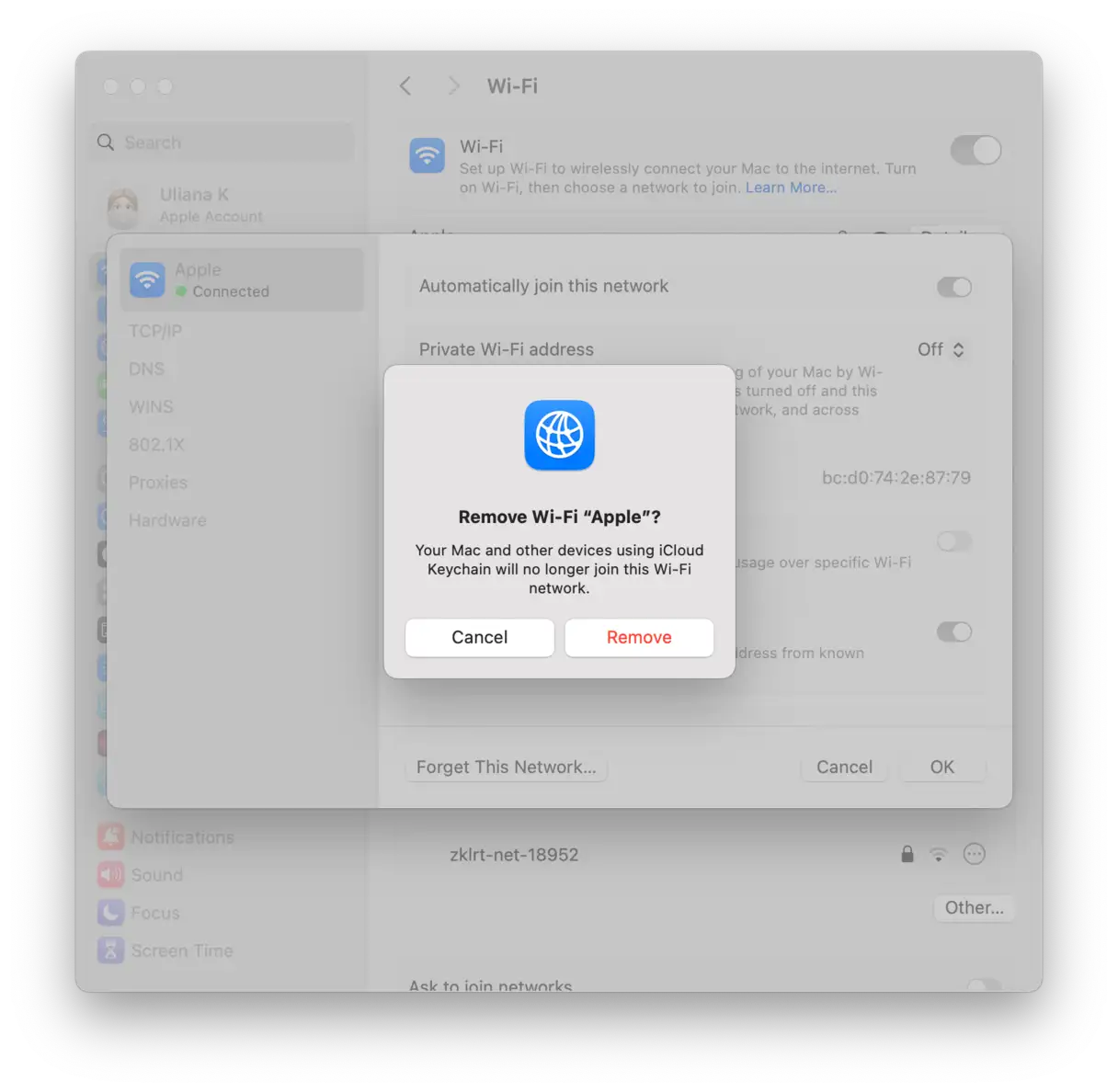 2. 重設位置服務:解決 Wi-Fi 問題的根本方法
如果您在裝置從睡眠模式喚醒後遇到 Wi-Fi 連線問題,這可能看起來很奇怪,但請嘗試停用定位服務,然後再重新啟用,最後重新啟動裝置。這一步或許能意外解決問題。
- 前往“系統設定”>“隱私和安全”>“位置服務”。
- 關閉“定位服務”。
- 接下來,從蘋果主選單重新啟動裝置。
- 重新啟動 Mac 後,重新開啟定位服務。
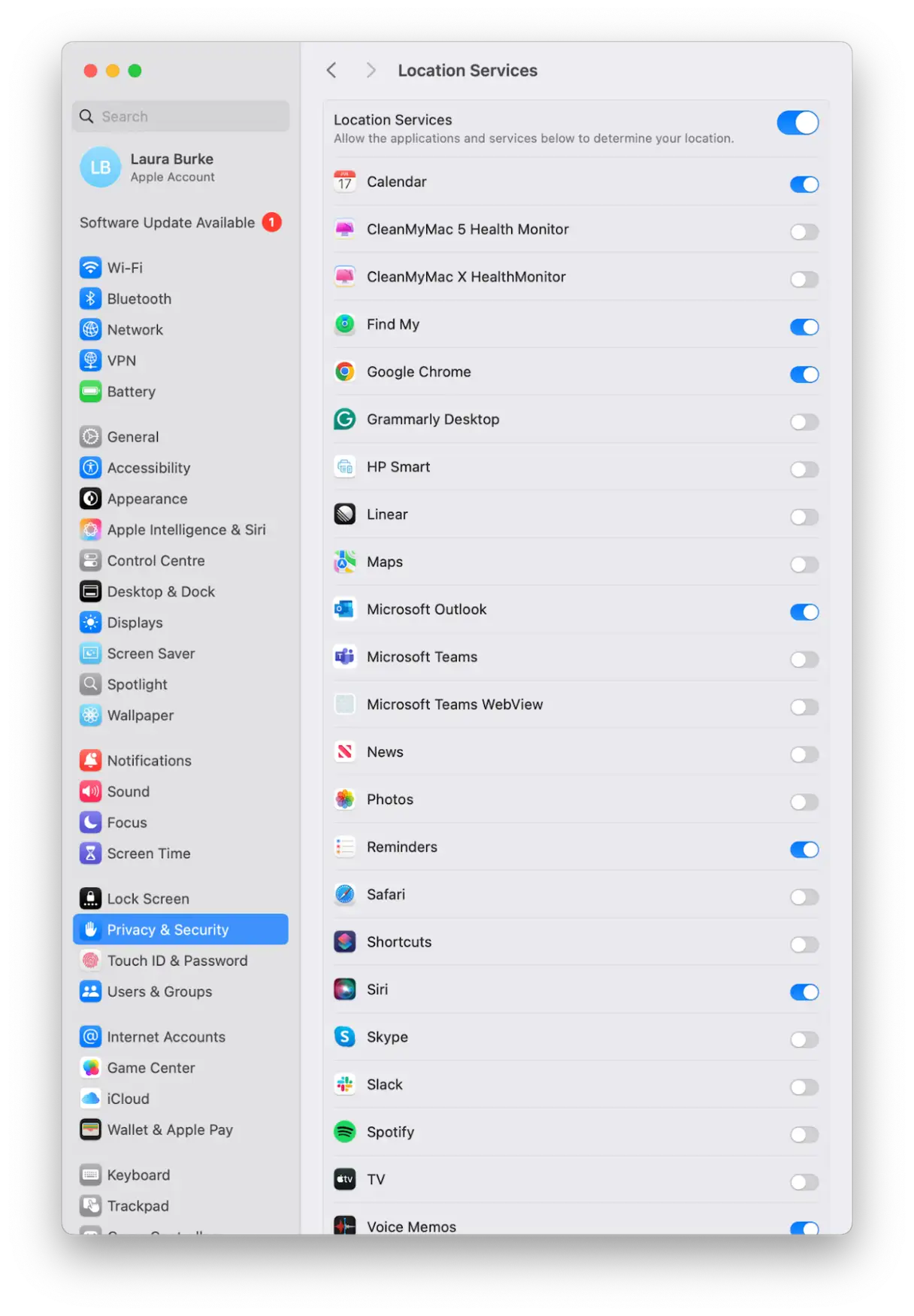
Tahoe OS 系統中 Wi-Fi 啟動進程和定位服務啟動順序似乎存在時間衝突。此步驟可能有助於重新同步這兩個進程,從而解決連線問題。
3. 使用終端重置 DNS 和網路協定棧。
如果您在 Mac 進入睡眠狀態後遇到暫時性的網路連線問題,重設 DNS 快取和網路協定堆疊可能是有效的解決方案。您可以使用“終端”應用程式輕鬆完成此操作。方法如下:
- 打開“終端”應用程式。您可以在「訪達」>「應用程式」>「實用工具」中找到它。
- 在終端機中執行以下命令:
sudo dscacheutil -flushcache; sudo killall -HUP mDNSResponder - 輸入您的管理員(Admin)密碼,然後按下回車鍵。
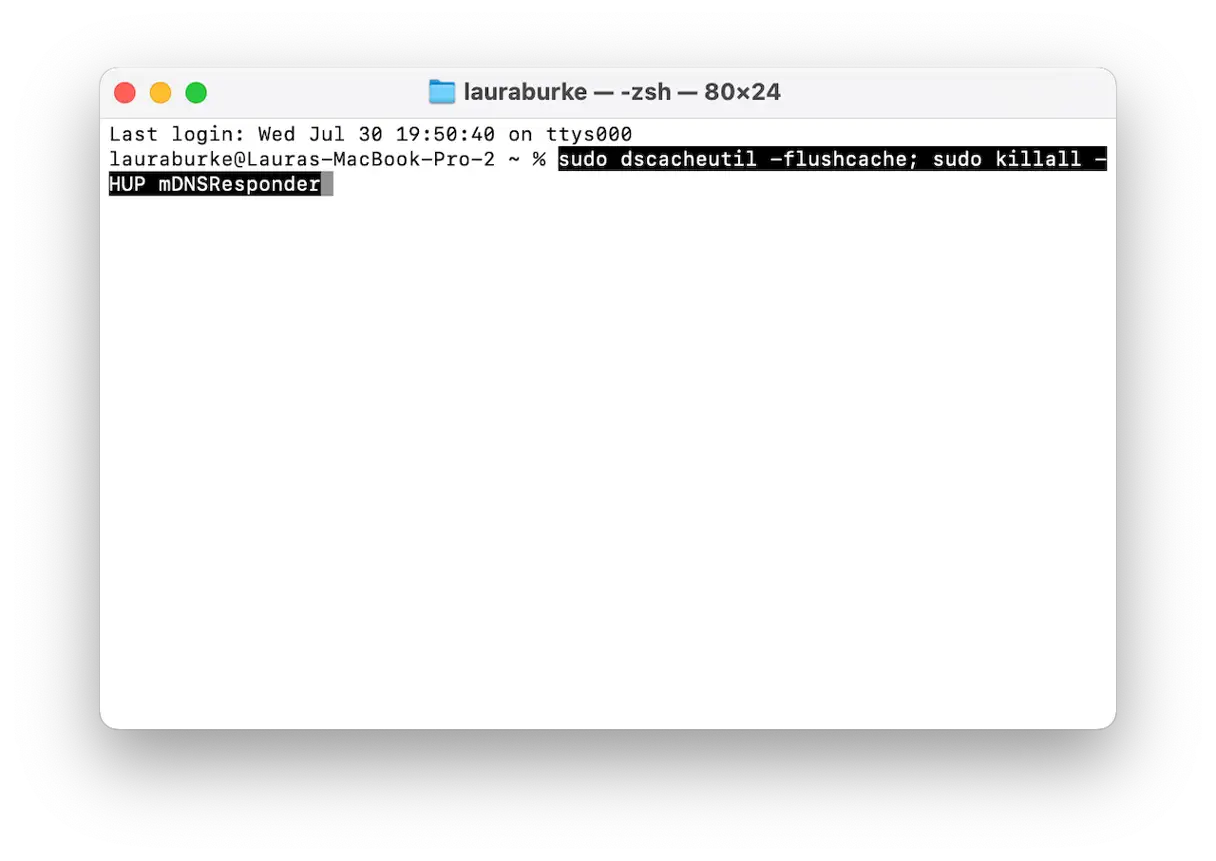
使用此方法,您無需在每次睡眠後遇到網路連線問題時都重新啟動 Mac。此快速修復方法可有效恢復您的網路連線。
4. 對你的MacBook執行一些例行維護任務
定期維護 macOS 是確保 MacBook 流暢運作的關鍵。如果您目前還沒有養成定期維護的習慣,那麼我們在此溫馨提醒您它的重要性;定期維護可以從源頭上預防許多技術問題和錯誤。我個人使用的是MacPaw 出品的CleanMyMac。這款程式擁有一個簡單易用的「效能」功能,其中包含強大的維護任務。以下是使用方法:
- 首先免費試用 CleanMyMac – 免費試用7天。
- 開啟應用程序,選擇“效能”>“掃描”。

- 點選「查看所有任務」。
- 從顯示的類別中選擇任意項目運行,並務必選擇「清除 DNS 快取」。此步驟對於提升網速至關重要。
5. 調整螢幕鎖定和螢幕睡眠設定。
進入系統設定 -> “電池” -> “選項”。
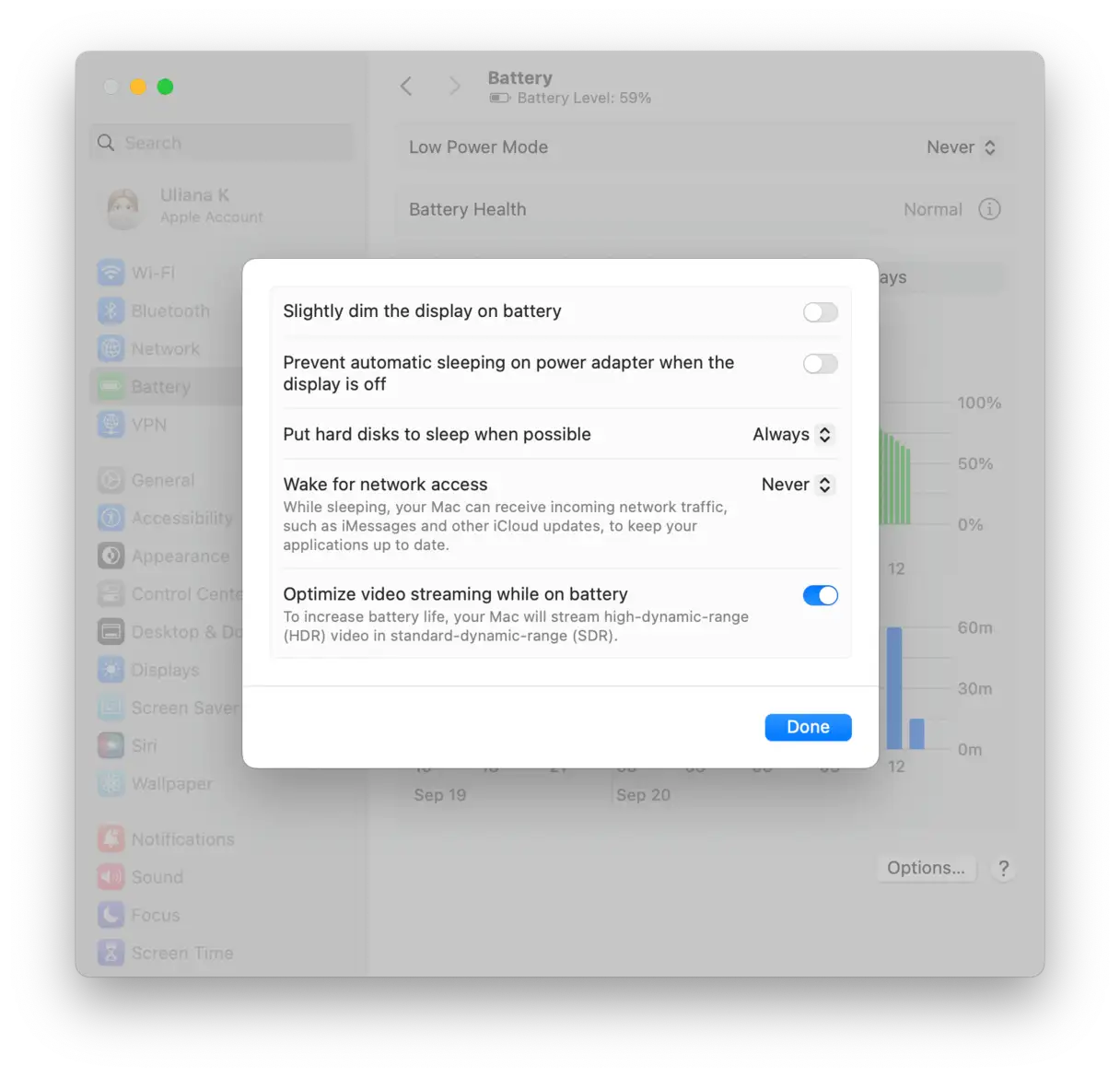
- 如果已啟用“睡眠時啟用網路存取”,請將其停用。
- 另外,請轉到“鎖定螢幕”設置,並將“不使用電池時關閉顯示器”設置為五分鐘或更短。
- 對「不使用電源轉接器時關閉顯示器」也執行相同的操作。
- (可選)延遲螢幕保護程式啟動,以防止系統卡在雙重睡眠模式。
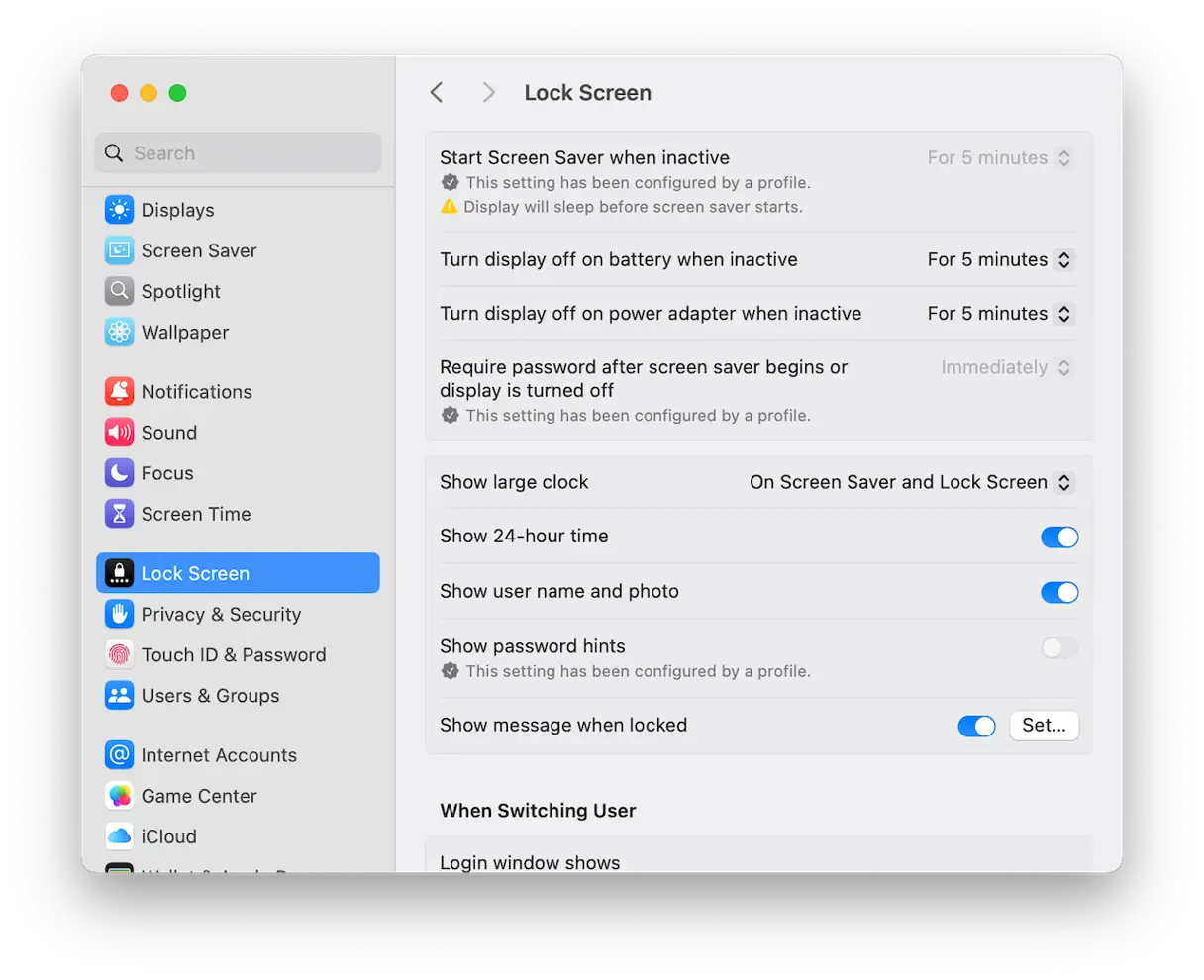
降低睡眠閾值可以強制 macOS 更流暢、更一致地處理睡眠/喚醒轉換,在我的測試中,我注意到這顯著減少了 Wi-Fi 連接問題,並且在重新喚醒後訪問互聯網沒有任何問題。
如果您嘗試了上述步驟後問題仍然存在,建議檢查路由器的韌體版本。您需要登入路由器的管理後台。登入後,不同裝置的操作步驟略有不同,但大多數情況下,您會找到名為「韌體」、「軟體更新」或「系統」的選項,您可以在這裡檢查並安裝更新,然後重新啟動裝置。
2025年,許多網狀路由器推出了與DHCP位址續訂機制和WPA3安全協定相關的更新。如果韌體未更新到最新版本,這些更新可能會導致macOS出現問題,尤其是在macOS Tahoe上,因為後者對後端服務的要求更加嚴格。
根據我的測試,macOS Tahoe 中的 Wi-Fi 問題似乎更多是系統問題而非網路問題。這些問題固然令人惱火,但只要採取正確的步驟——例如刪除設定檔、重置服務以及使用智慧清理工具——就可以在無需等待蘋果官方更新的情況下解決它們。
評論被關閉。