

你需要知道的最重要的事情
- 為了拍攝出色的特寫鏡頭,將相機降低到地面高度,獲得昆蟲的視角,並利用自然逆光。
- 為了獲得最佳細節,請將鏡頭設定為最近的對焦距離,然後慢慢向後移動相機,直到您獲得清晰的焦點。
- 為了確保在拍攝全景照片時光線一致,請使用低功率閃光燈和模擬太陽自然位置的柔光罩。
拍攝春季花卉特寫時,配備 APS-C 或 M4/3 感光元件的相機是絕佳選擇。由於這些畫幅的裁切係數,我們可以獲得比使用鏡頭(無論是微距鏡頭還是其他鏡頭)更高的放大倍率。
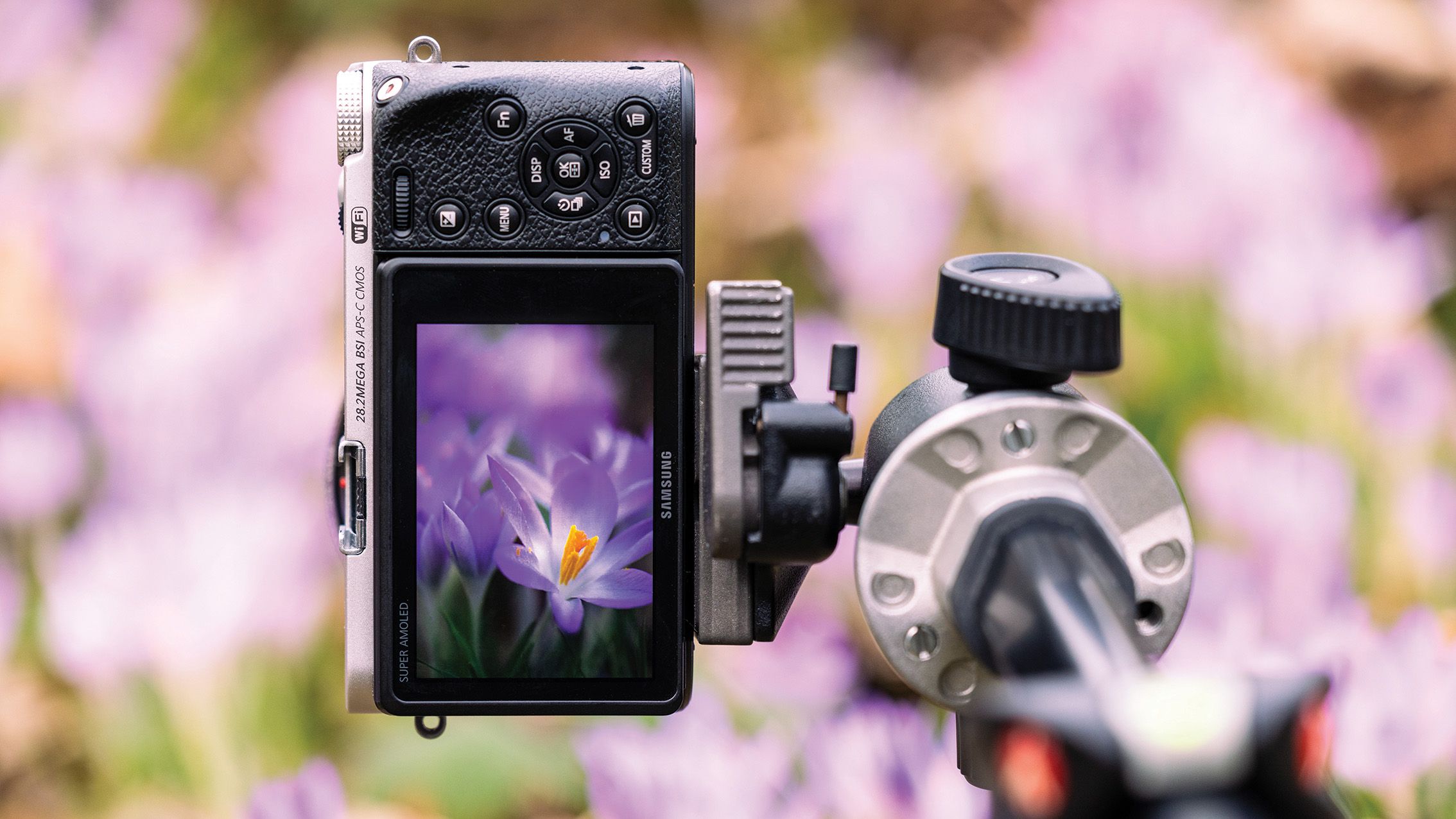
在微距攝影中,這尤其是當你的鏡頭本身不支援1:1變焦時,就是一個優勢。然而,更近的裁切意味著,如果我們以1:1的1:1比例拍攝,就會裁切掉很大一部分背景。
在很多情況下,這可能看起來不像是個問題,但有時你希望你的拍攝對象擁有驚人的細節——只有在真人大小下才能看到的程度——以及來自其背後地點的元素,以定義場景。
這就是使用中片幅相機進行微距攝影的優點之一:您可以近距離拍攝微小物體,同時更大的感光元件還能捕捉更廣闊的周圍環境。這創造了一種獨特的組合:既擁有更廣闊的構圖,又能呈現出迷人的散景效果。
在數位攝影領域,我們甚至可以走得更遠。
透過將多張微距照片組合在一起,我們可以創建一張包含大量主體細節、提供背景元素以及美麗的散景以消除任何干擾的照片。
這張合成影像不可能在一幀畫面中生成,這賦予了它令人驚豔的效果。然而,要獲得成功且可靠的結果,請務必仔細遵循此處概述的工作流程。
設定和設備
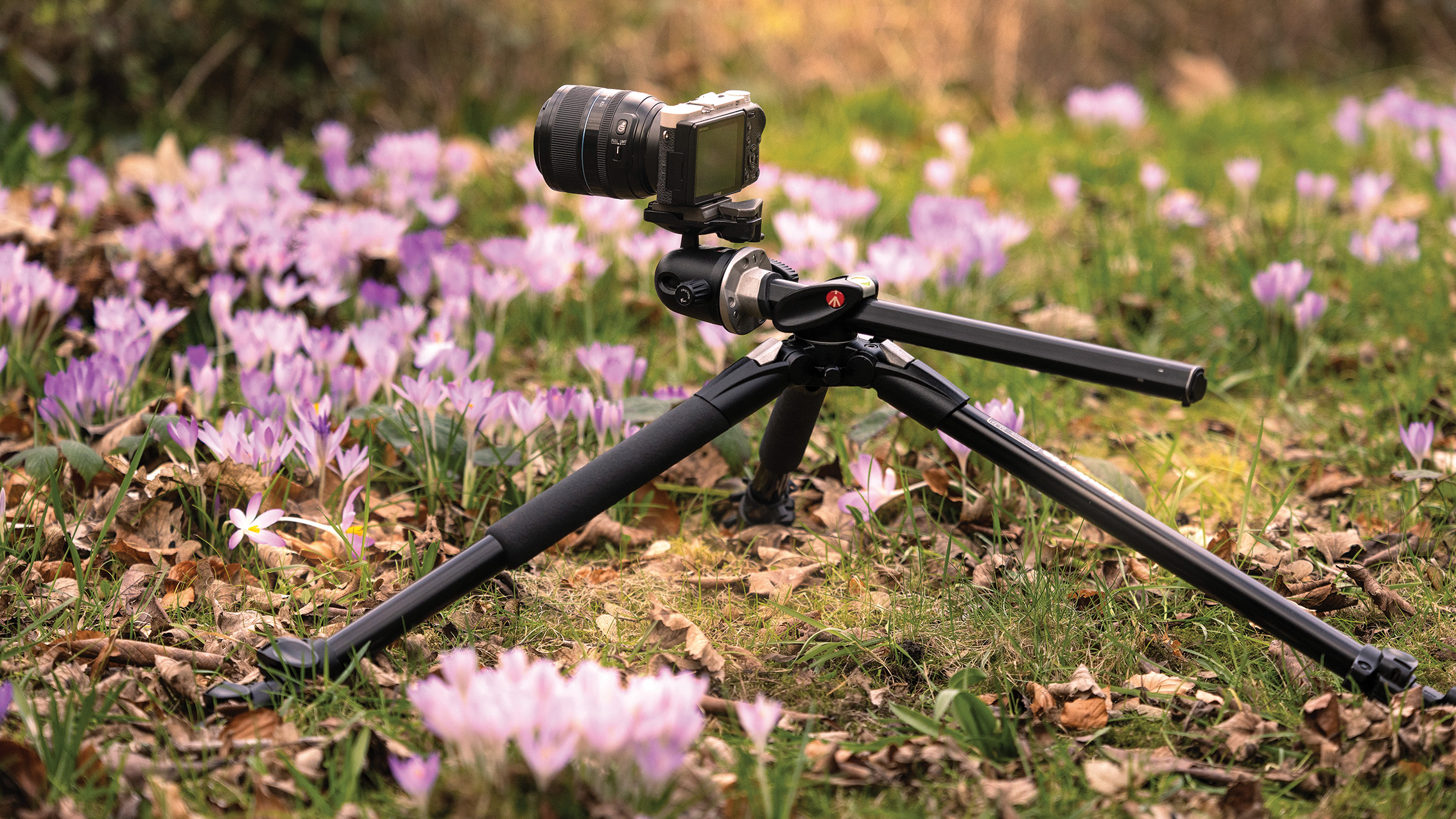
無反光鏡相機 أ或者 數碼單反相機
具備高級即時取景功能的相機尤其有用。
客製化微距鏡頭
此鏡頭(正常尺寸下)可達到 1:1 放大倍率,能夠捕捉極其精細的細節。
低矮三腳架
中央立柱可以拆卸、旋轉或反轉,使您可以在接近地面的高度進行作業。
球頭
這種類型的雲台在相機定位方面提供了最大的自由度。
拍攝步驟
1. 平衡目標高度
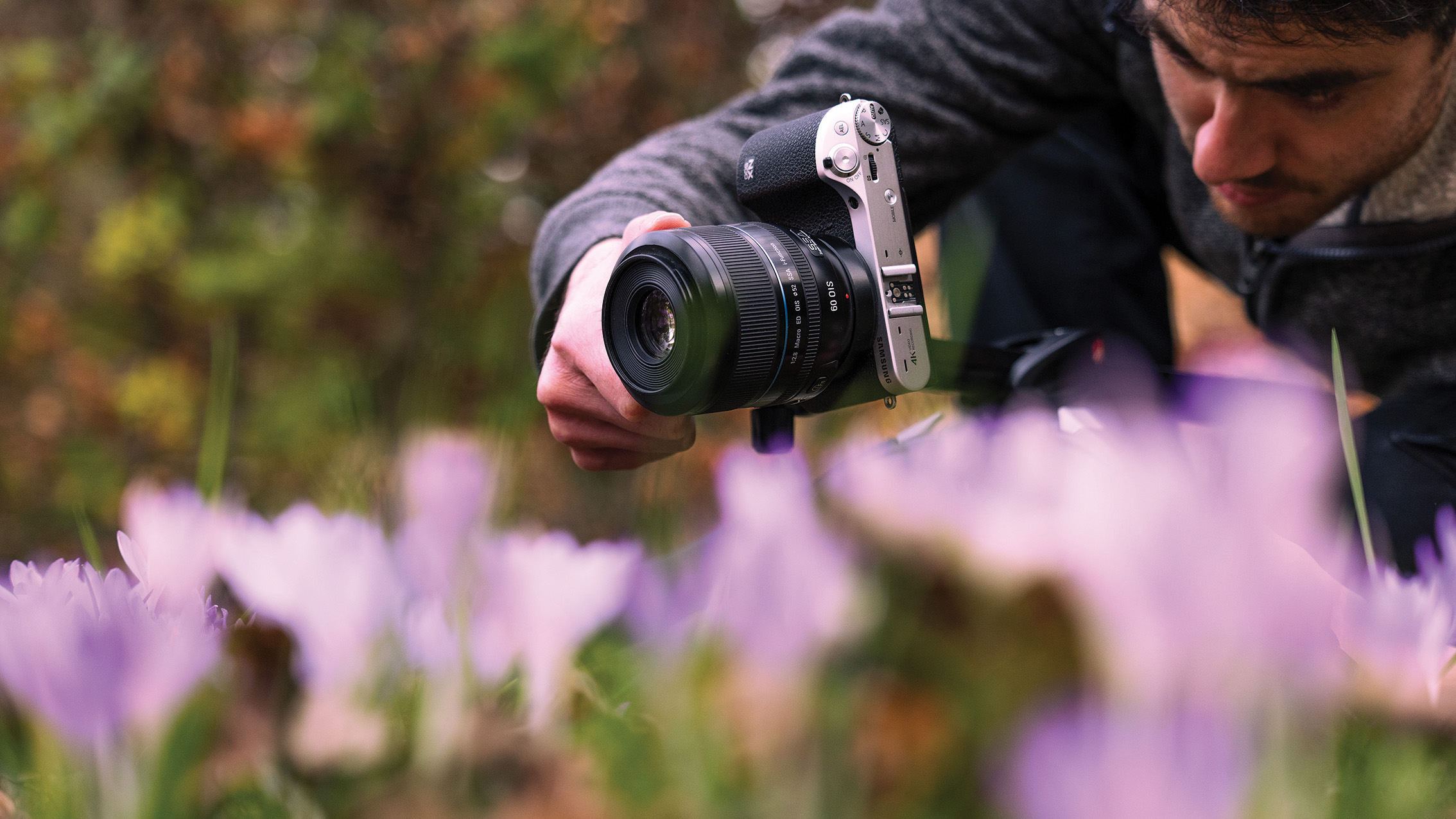
想要拍攝令人驚豔的春花特寫,首先要調整相機高度,使其與主體保持平衡。雖然常見的微距攝影技巧建議以90度角拍攝以增加景深,但我們這裡的目標是減少景深。將相機降低到與地面齊平的高度,可以讓你獲得一種獨特的、類似昆蟲視角的拍攝體驗。這也能讓你充分利用美麗的自然逆光,為照片增添別樣的魅力。
2. 選擇最大光圈(f值)
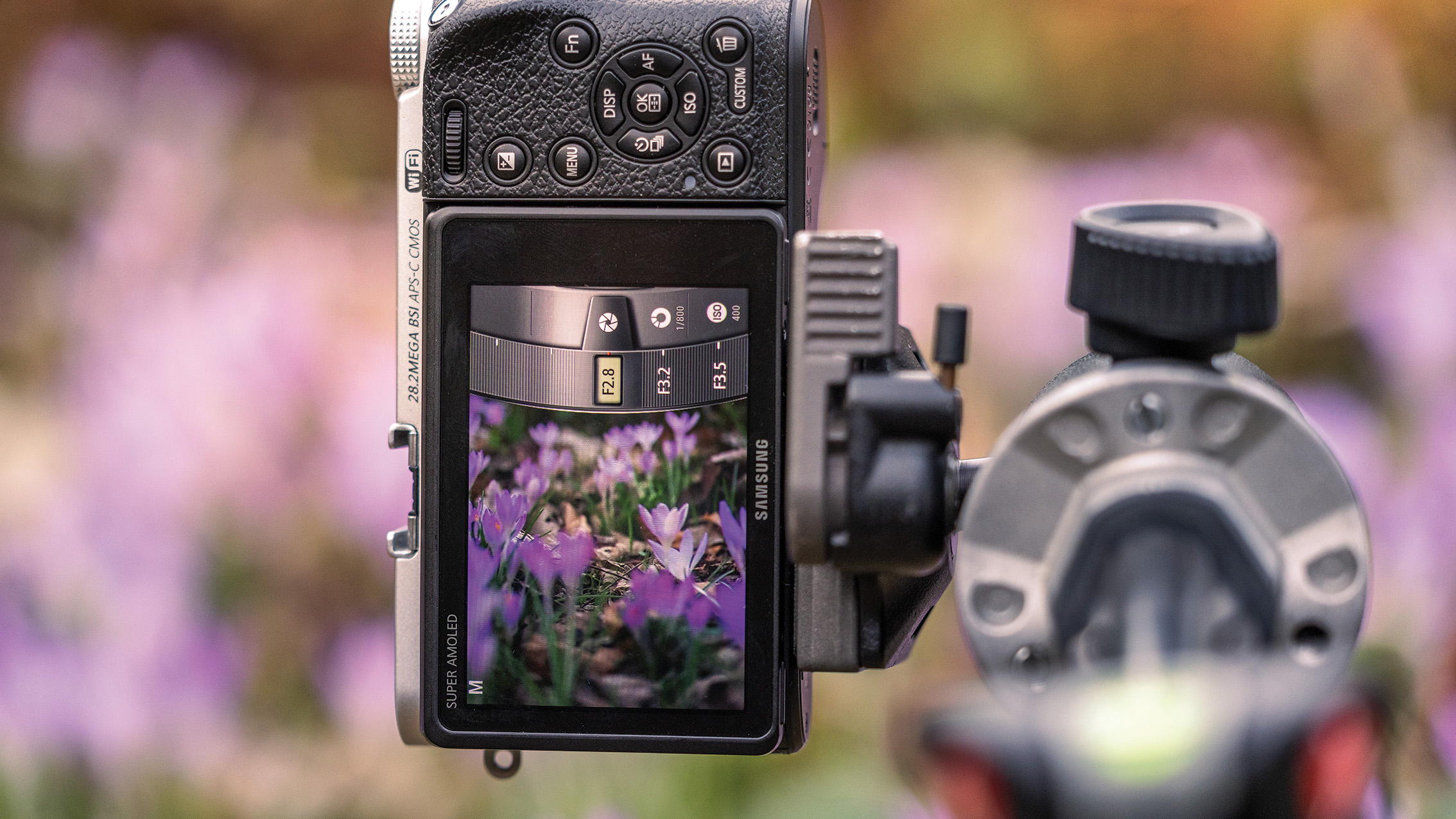
為了最大限度地利用淺景深效果來凸顯花朵的美麗,請選擇鏡頭上可用的最小光圈值,例如 f/2.8。如果您沒有專用微距鏡頭,需要從較遠距離拍攝,則此設定尤其重要,因為它有助於有效地將主體從主體中分離出來。
3. 找出最近的對焦距離
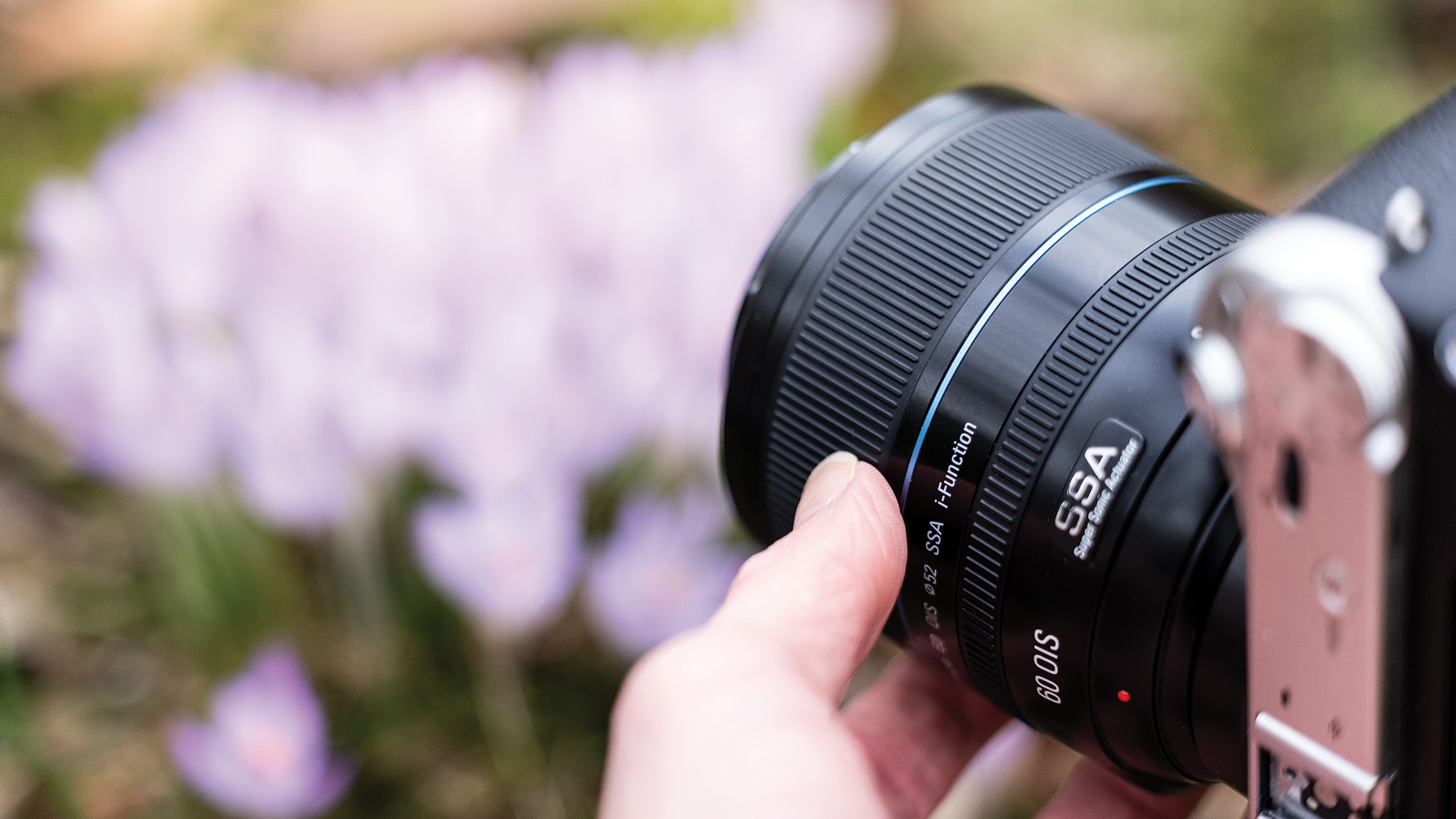
為了在拍攝花卉特寫照片時捕捉到盡可能多的細節,請務必使用盡可能高的放大倍率。將鏡頭設定為最近的對焦距離,然後構圖並緩慢向後移動相機,直到獲得清晰的焦點。接下來,放大相機螢幕上的預覽影像,檢查細節的清晰度。
4. 位於畫面中央的照片
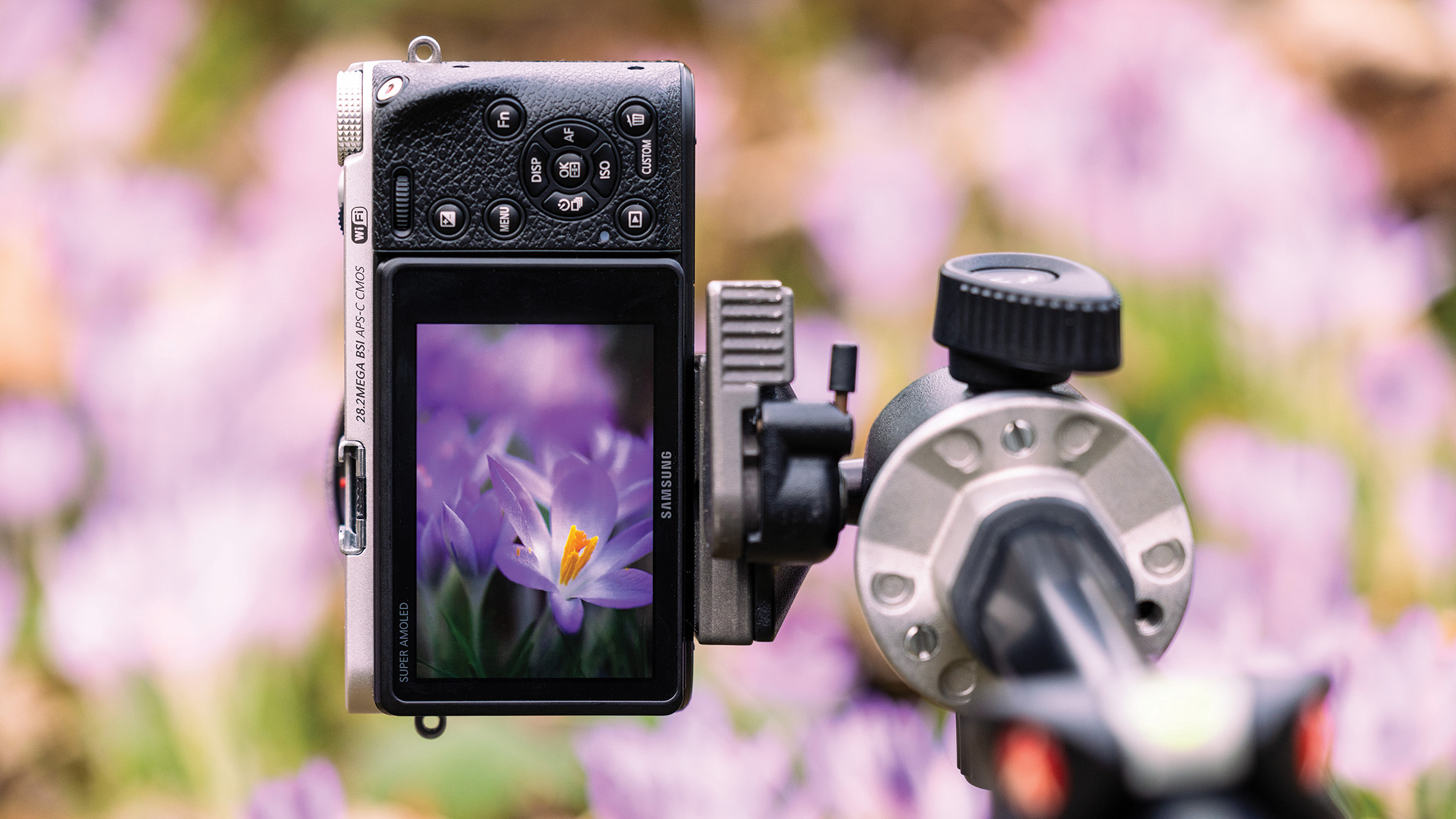
開始拍攝時,構圖要確保第一張照片的畫面與你要拍攝的花朵完美契合。務必在畫面主要區域的上方下方留出足夠的空間。這樣在後製編輯時,無論是裁切影像或填滿合成多張照片時可能出現的空白區域,都能帶來極大的彈性。
5. 重新建構框架並重新聚焦
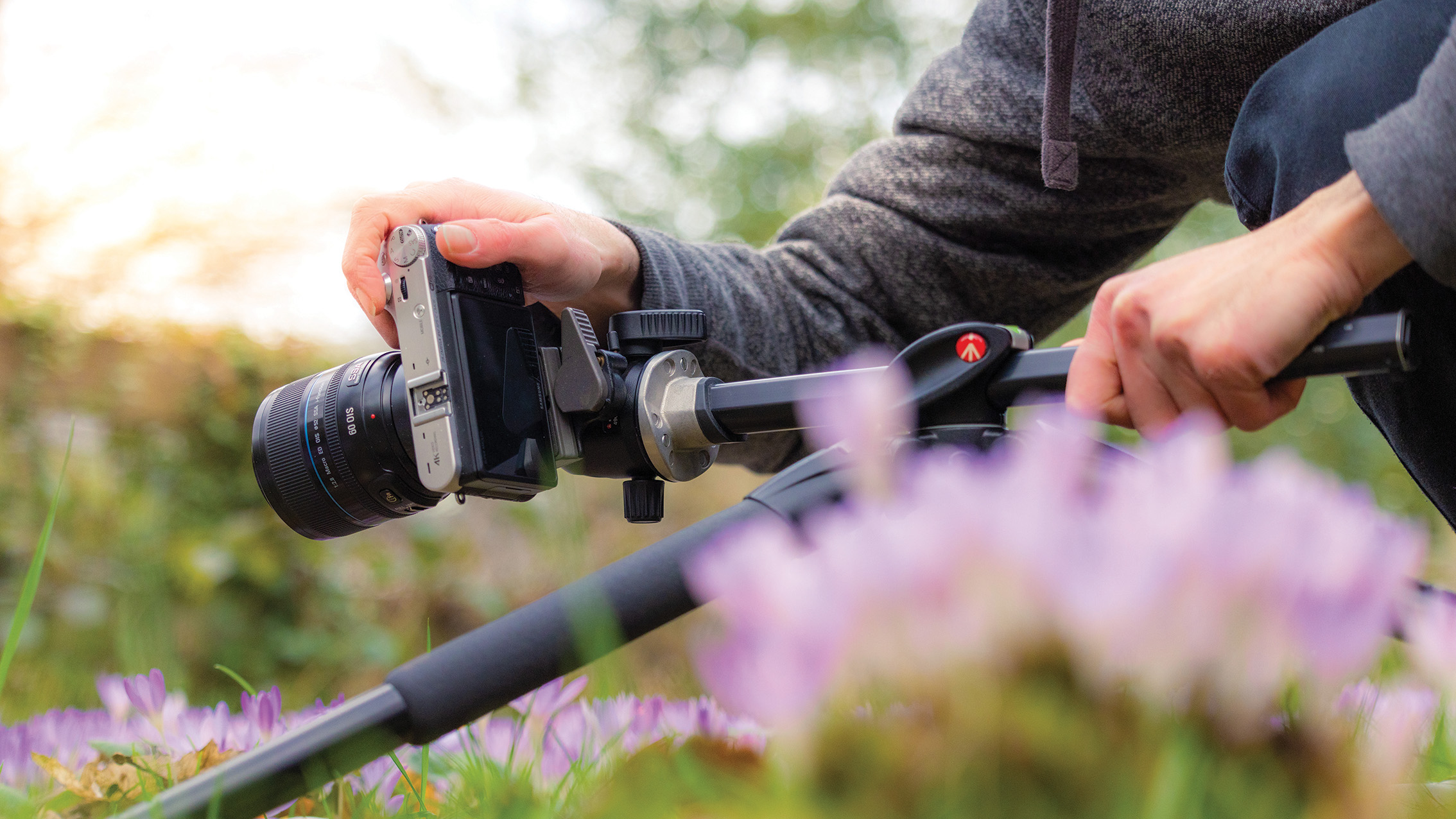
為了在拍攝花卉特寫時獲得完美的構圖,可以旋轉相機,或者如果使用拍攝軌道,則將其向左移動,將畫面構圖設置在拍攝對象的一側。在如此近的對焦距離下,即使是輕微的焦點偏移也會導致主體模糊。因此,務必放大畫面,檢查焦點位置的準確性,並確保焦點完全對準。
6. 再拍幾張
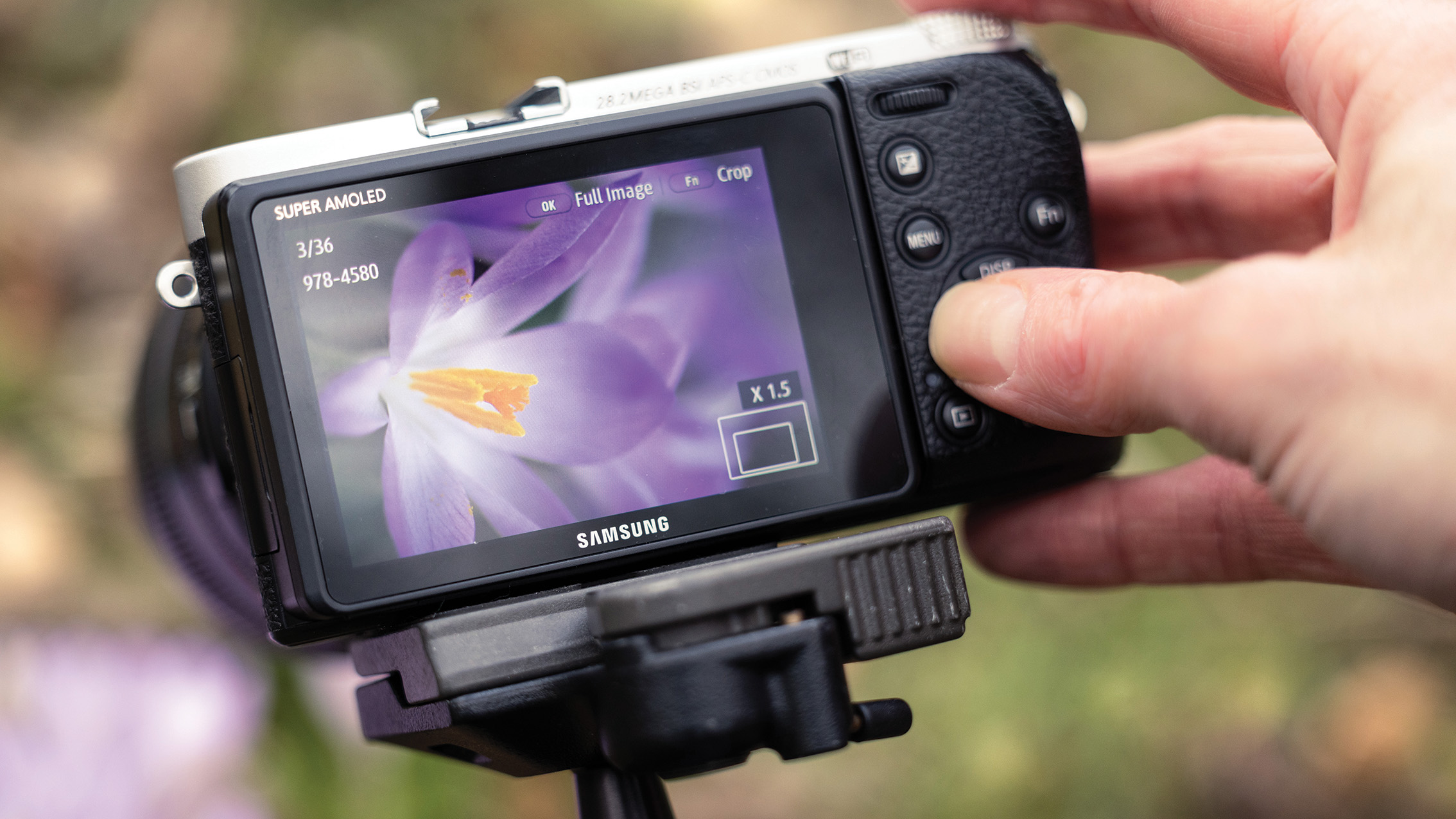
重複上一步,但這次在主體右側拍攝一張照片。當你對這張照片滿意後,嘗試上下移動相機,以捕捉更多可用於後期編輯的“空間” 。這樣你就可以靈活地拍攝多張照片,並使用不同的格式來適應不同的場景。務必仔細檢查每一幀,確保其清晰銳利。
專業提示
使用 Flash 以確保一致性
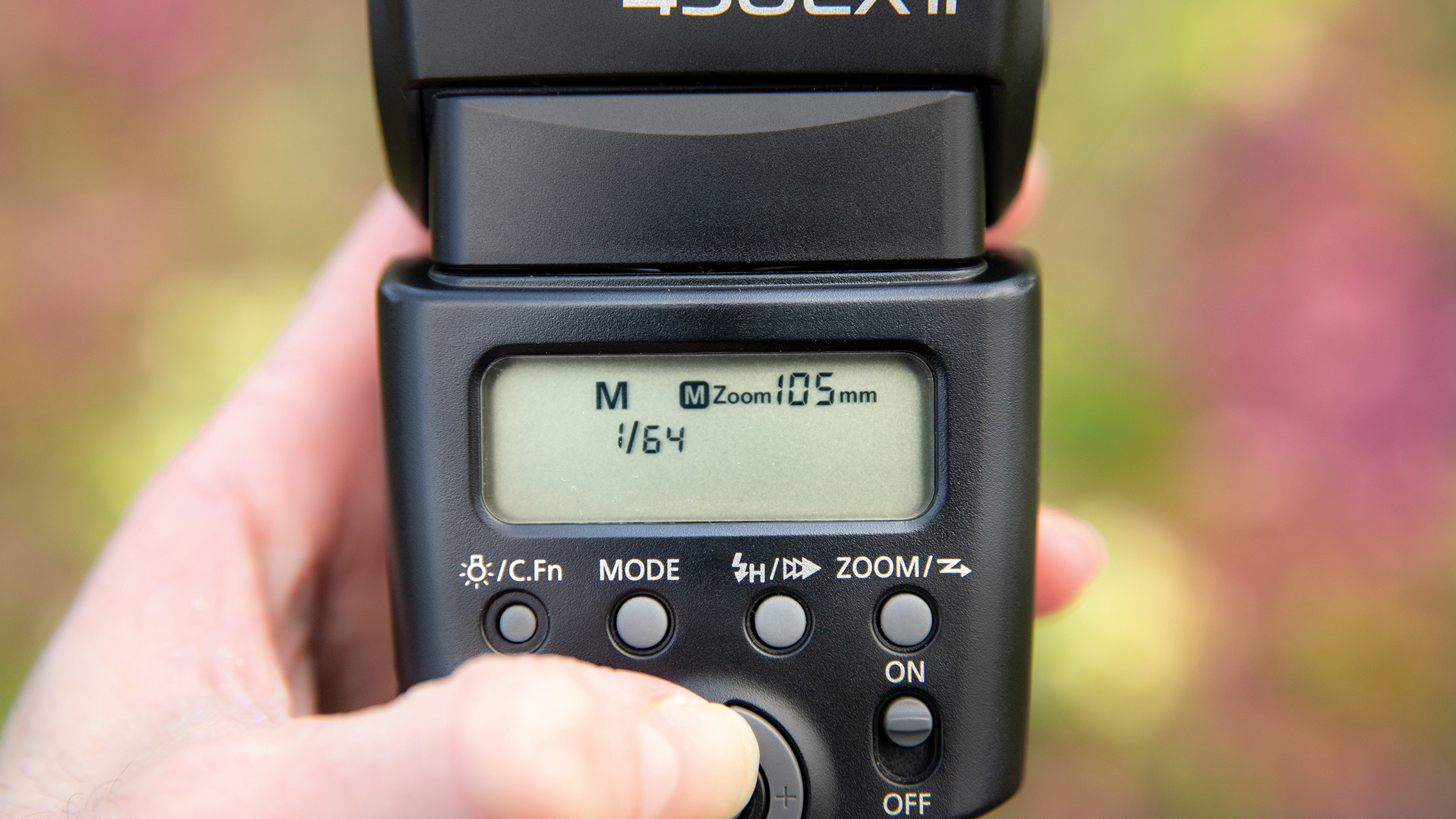
使用編輯軟體合成全景影像時,最大的挑戰之一是連續拍攝照片之間光線的變化,這會導致最終構圖不一致。雖然這在風光攝影中通常難以控制,但在微距攝影中,我們可以透過使用閃光燈壓制環境光來保持一致的整體曝光和光線方向。
為了獲得最佳效果,請使用低閃光功率,用柔光罩柔化光線,並在設定閃光燈時模擬太陽的自然位置。
影像處理步驟
1. 同步設定
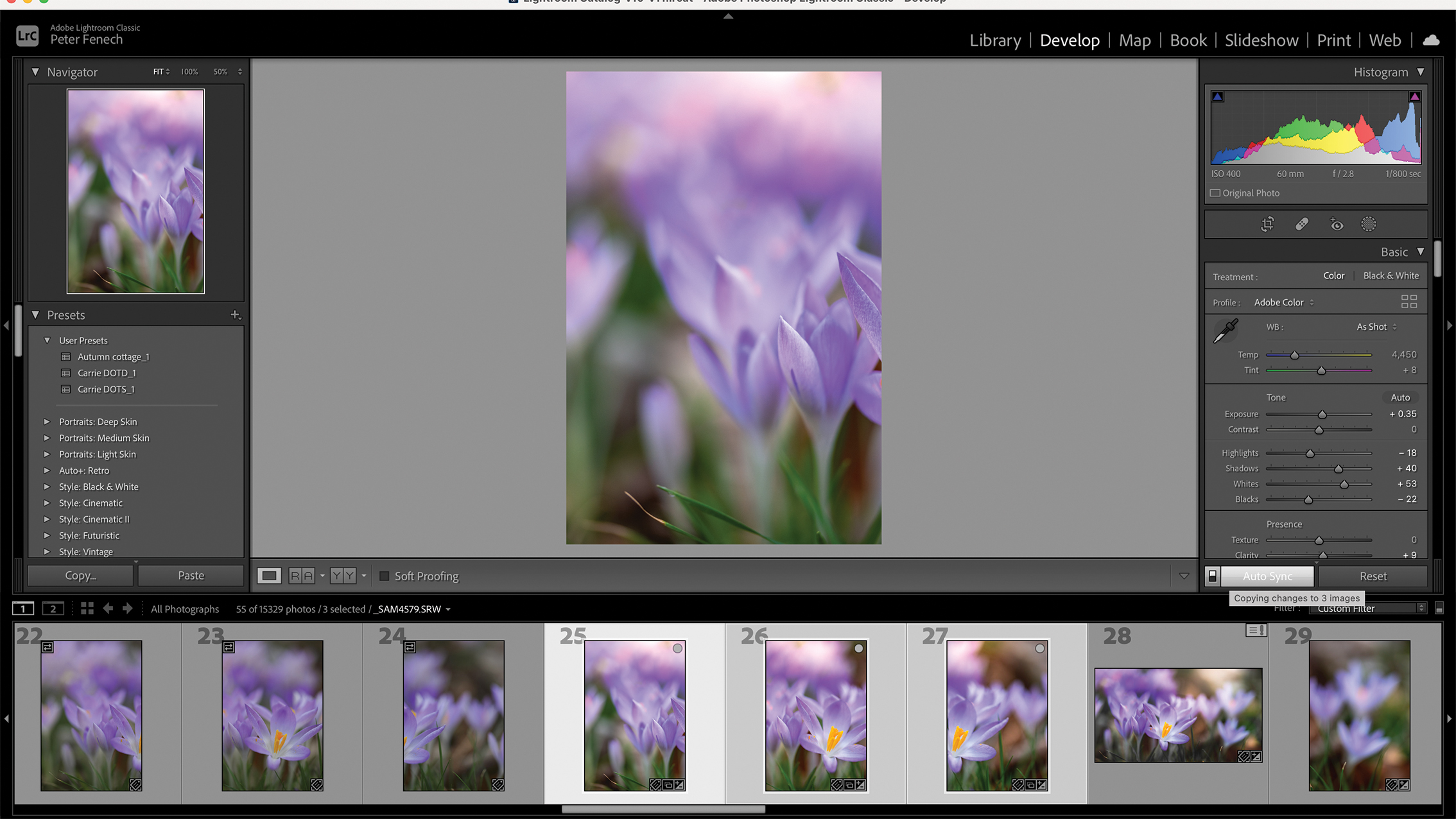
為了獲得最佳影像處理效果,請先選取所有照片,然後啟用同步設定功能。這樣,您可以一次對所有要合併的影像套用曝光、對比度和色溫等基本調整。此外,請務必在此階段降低雜訊並進行基本銳化,以確保影像品質。
2. 建立全景圖
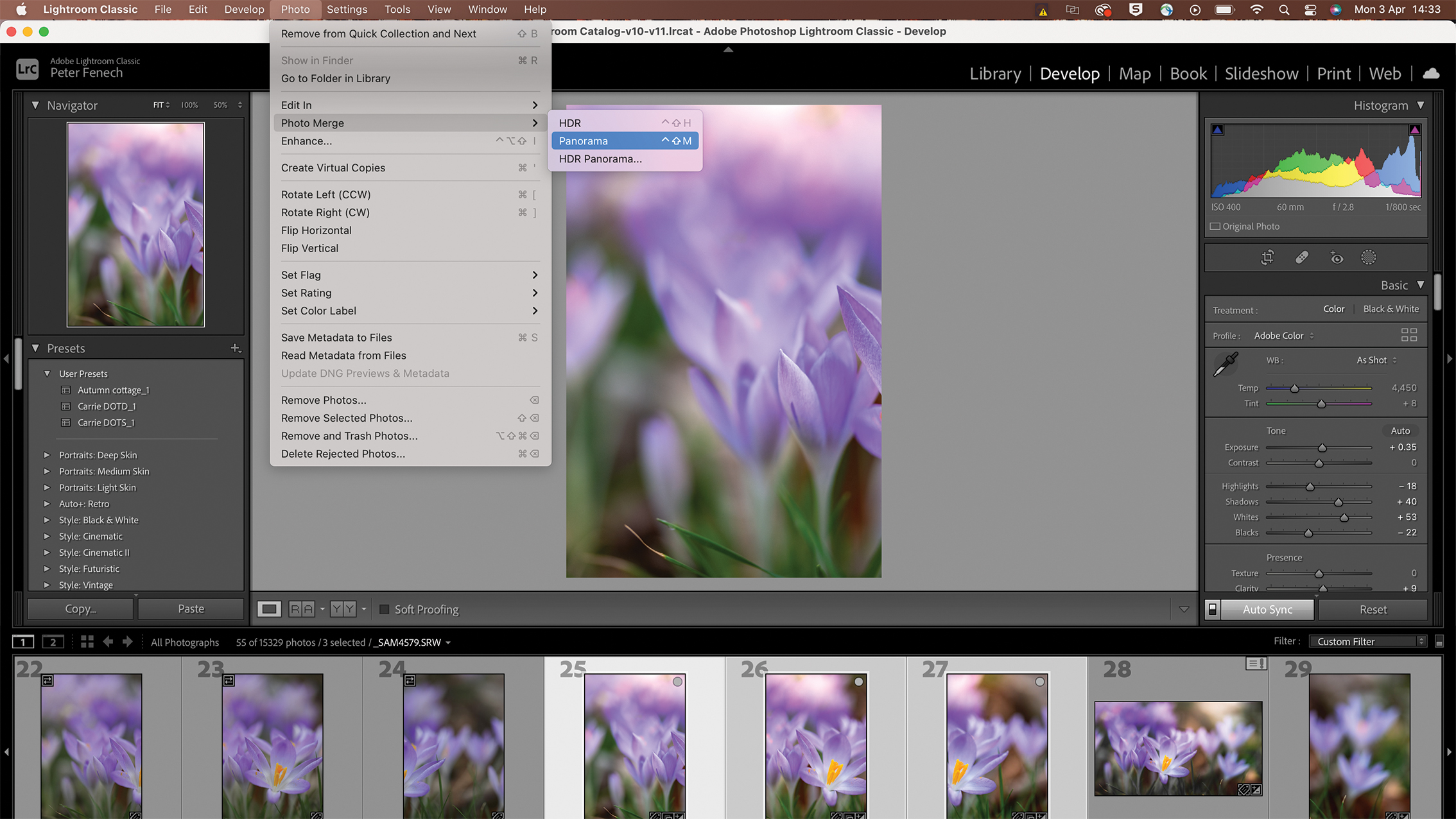
若要建立全景影像,請將選定的照片保留在 Lightroom 中,然後依序選擇「照片」>「照片合併」>「全景」。選擇照片合併方法時,請保留「圓柱形」或「球形」選項。務必確保照片在開始合併過程之前按正確的順序排列,以確保完美的效果。
3. 重新調整部件
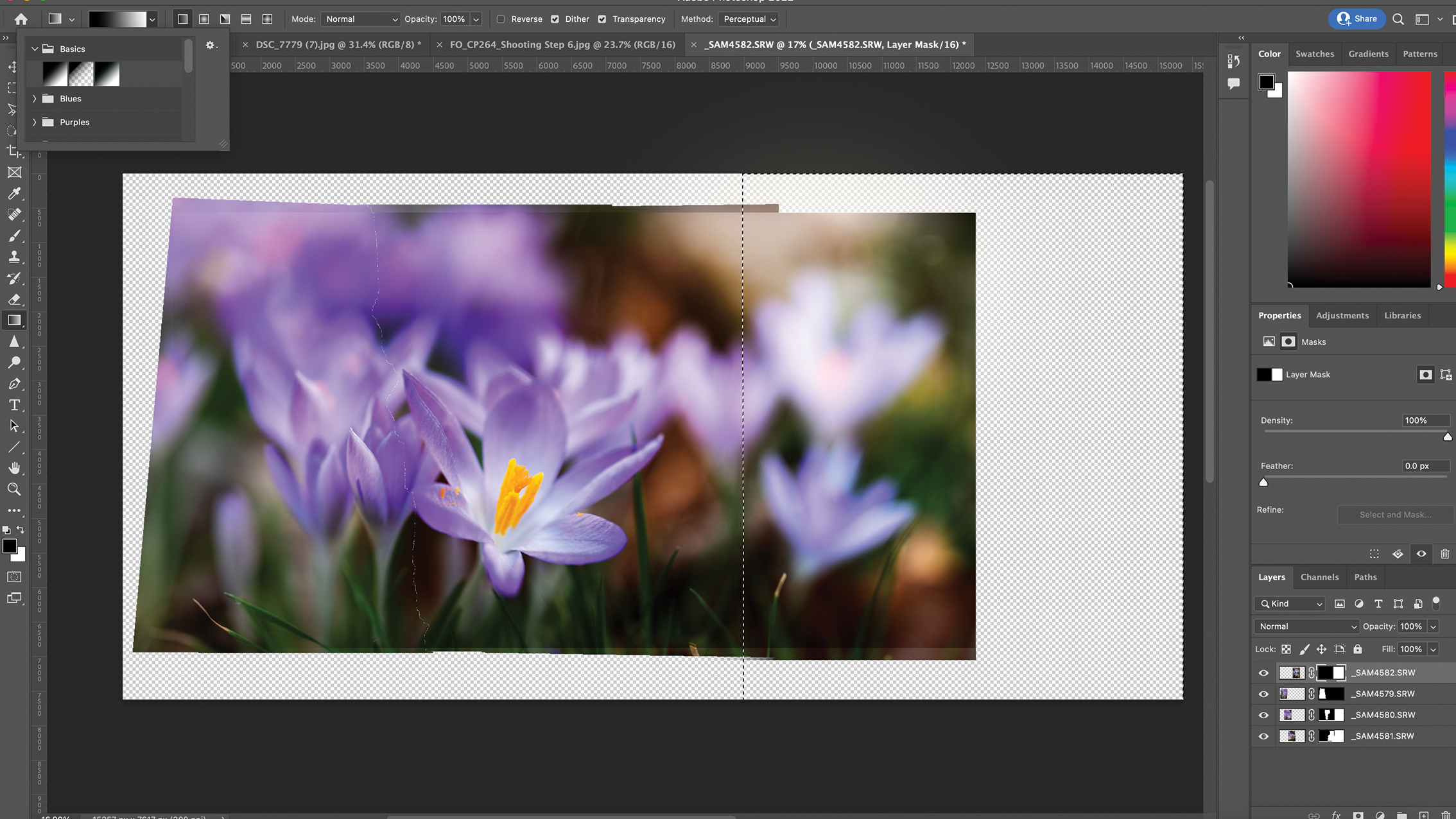
影像編輯軟體可能難以完美合併全景圖,尤其是在使用大範圍散景效果時。在這種情況下,您可能會注意到影像兩部分之間存在縫隙。為了解決這個問題,並且由於我們選擇保留圖層,我們選擇了分離的影像,然後在降低其不透明度以方便對齊後,手動將其正確定位。
4. 修改分隔符
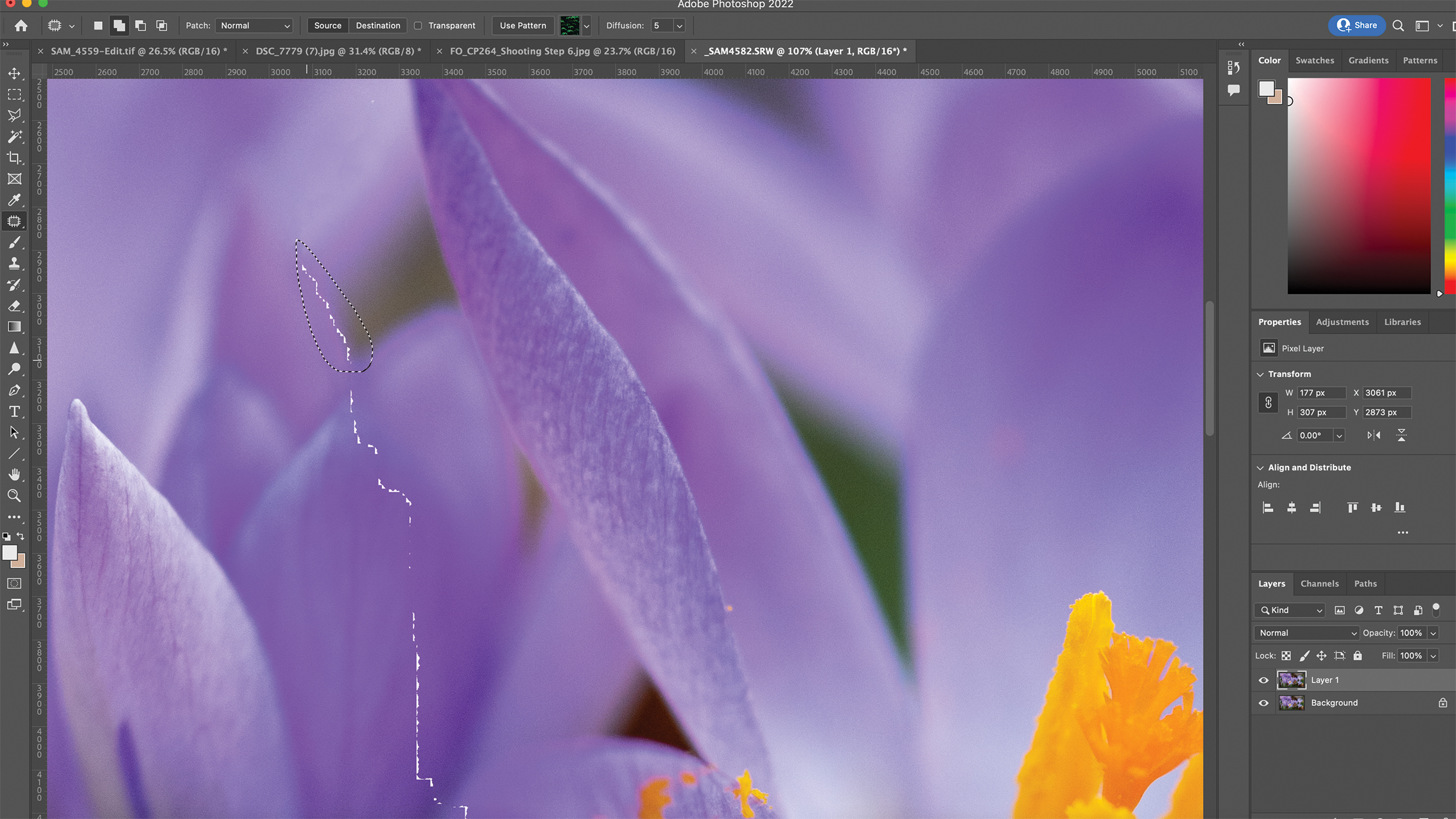
手動合併後,影像各部分連接處可能會出現一些縫隙或瑕疵。為了解決這個問題,我們使用污點修復畫筆和修補工具來填充和修復這些縫隙。此外,我們還裁剪掉了邊緣多餘的空白區域,並精心選擇寬高比以保持全景圖的美觀。
5. 提亮和加深(加深和減淡)
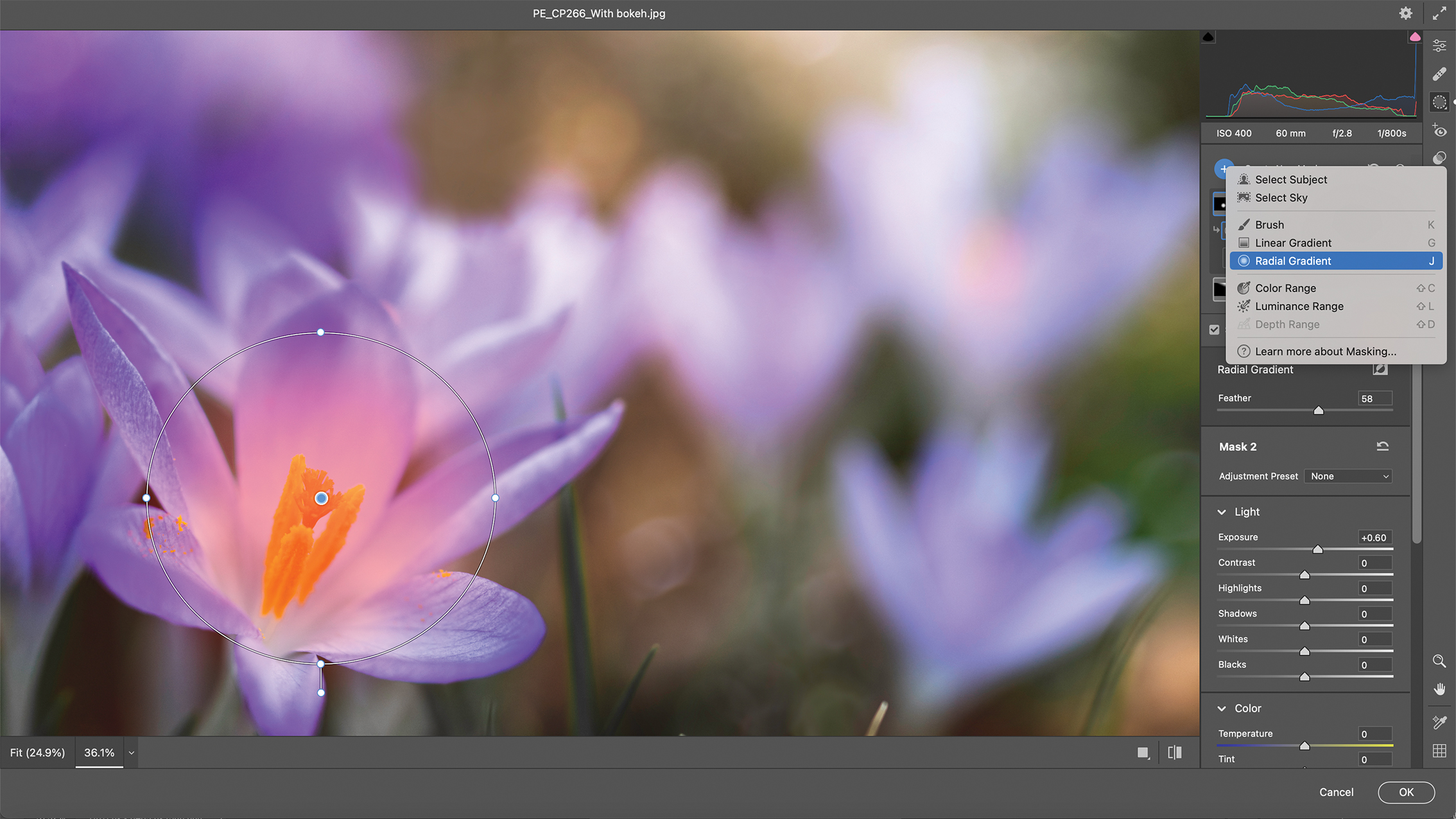
為了改善影像的亮度,請複製背景圖層(Ctrl/Cmd + J),然後選擇「濾鏡」>「Camera Raw 濾鏡」。您可以使用徑向濾鏡工具添加高光,從而創造性地分佈光線。在本圖中,我們也提亮了一些背景高光,使雨滴更加閃亮動人。
6. 調整色彩平衡
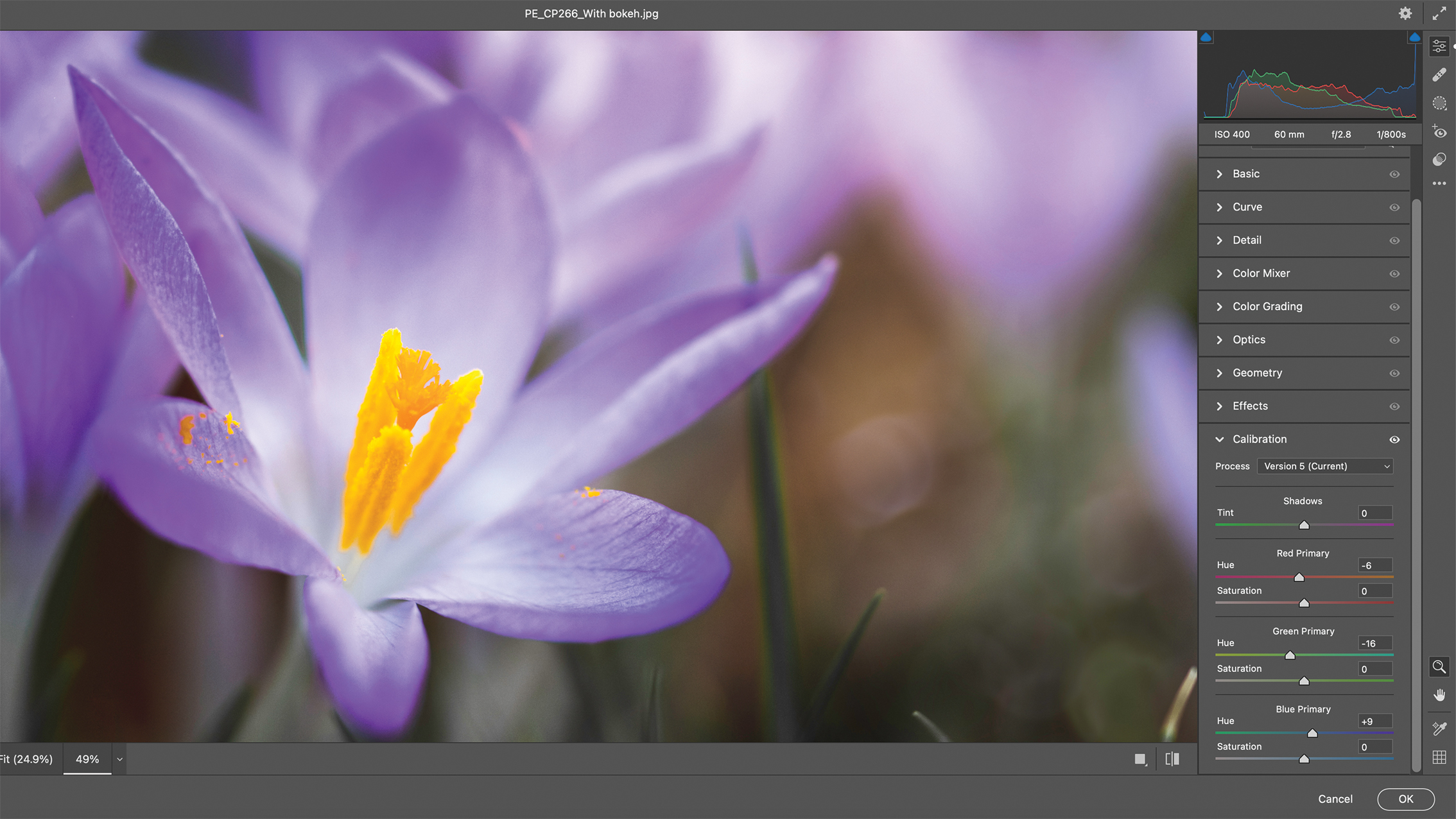
若要進行最終的色彩調整,請在 RAW 編輯器中重新開啟合併後的影像。在我們的照片中,我們發現綠色的莖稈過於突出,因此我們在 HSL 選項卡中降低了黃色飽和度。我們還使用“校準”選項卡微調了花瓣顏色,以達到理想的平衡。
之前和之後
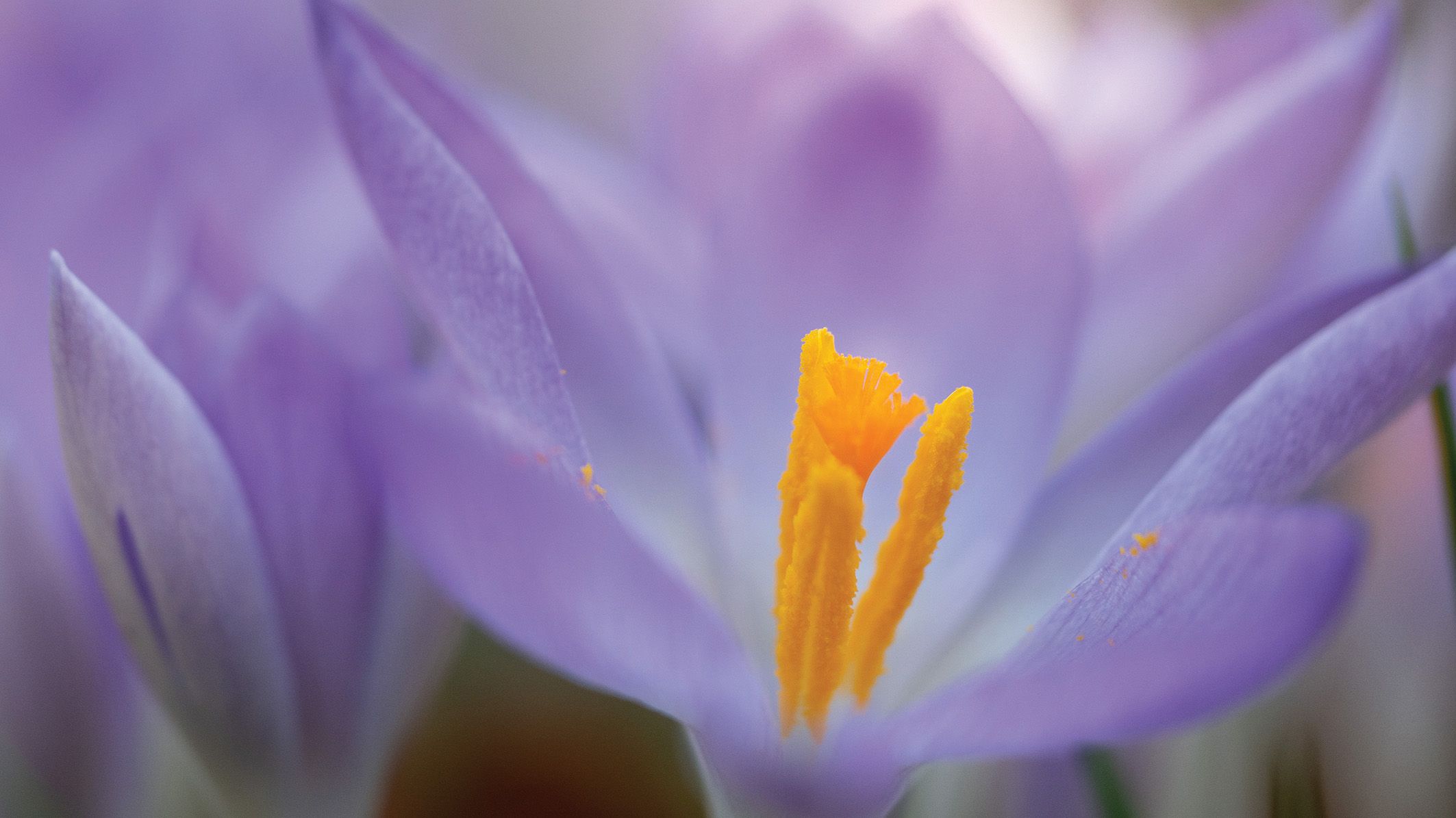
編輯前
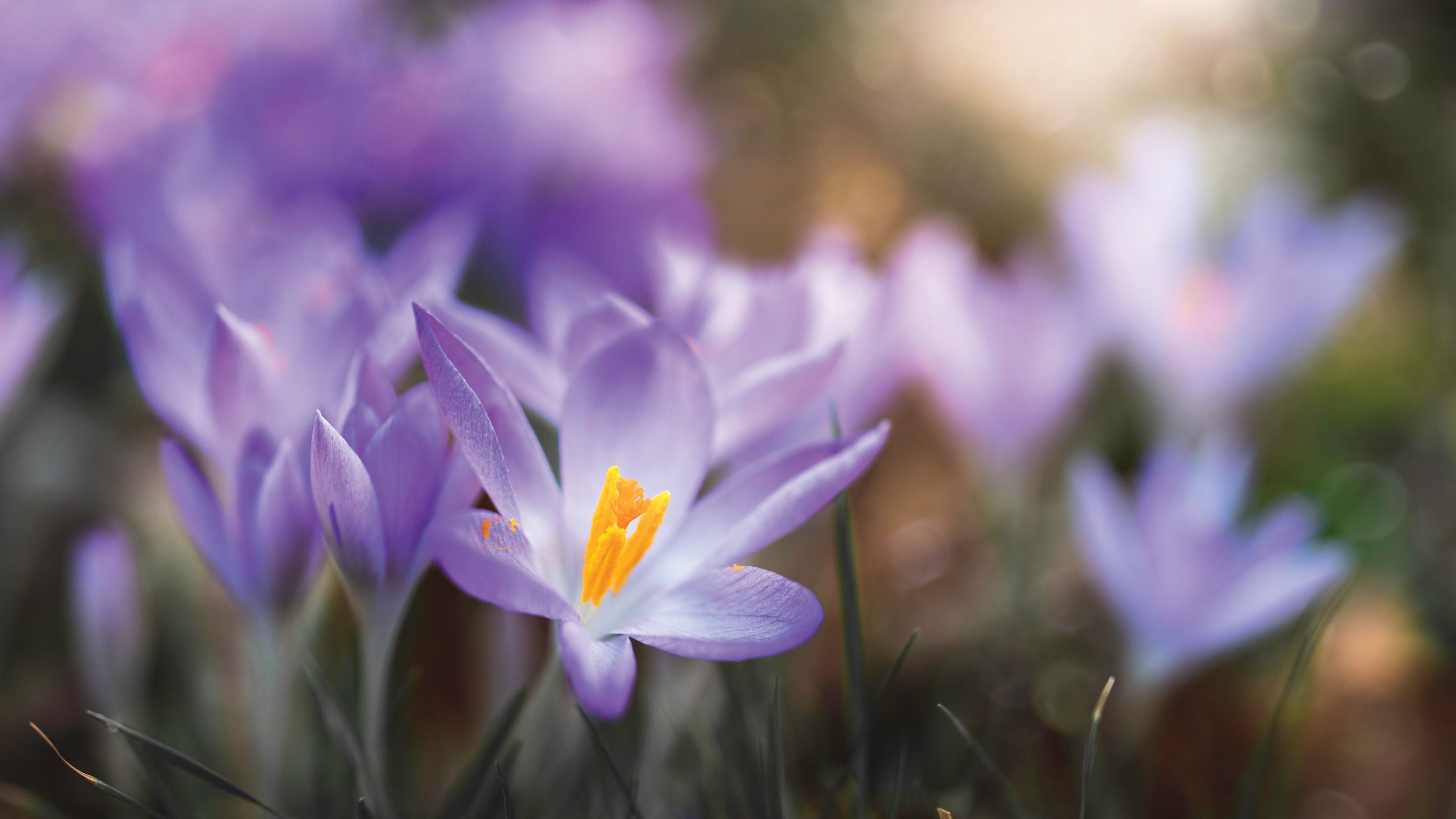
修改後
您可能還會喜歡…
瀏覽最佳微距鏡頭、最佳閃光燈或頻閃燈、最佳相機三腳架以及最佳三腳架球形雲台。
評論被關閉。