

你需要知道的最重要的事情
- 色彩漸層將影像分為陰影、中間調和高光區域,允許獨立調整每個區域的色調、飽和度和亮度,並且可以將調整儲存為預設。
- 您可以選擇透過三向調整模式同時調整所有三個色輪,也可以單獨調整陰影、中間調和高光,或使用全域調整來套用整體色彩變更。
- 為了精確控制,可以使用外部控制點來調整色調,使用亮度滑桿來改變區域的亮度,使用混合條來調整顏色過渡,使用平衡條來分配效果。
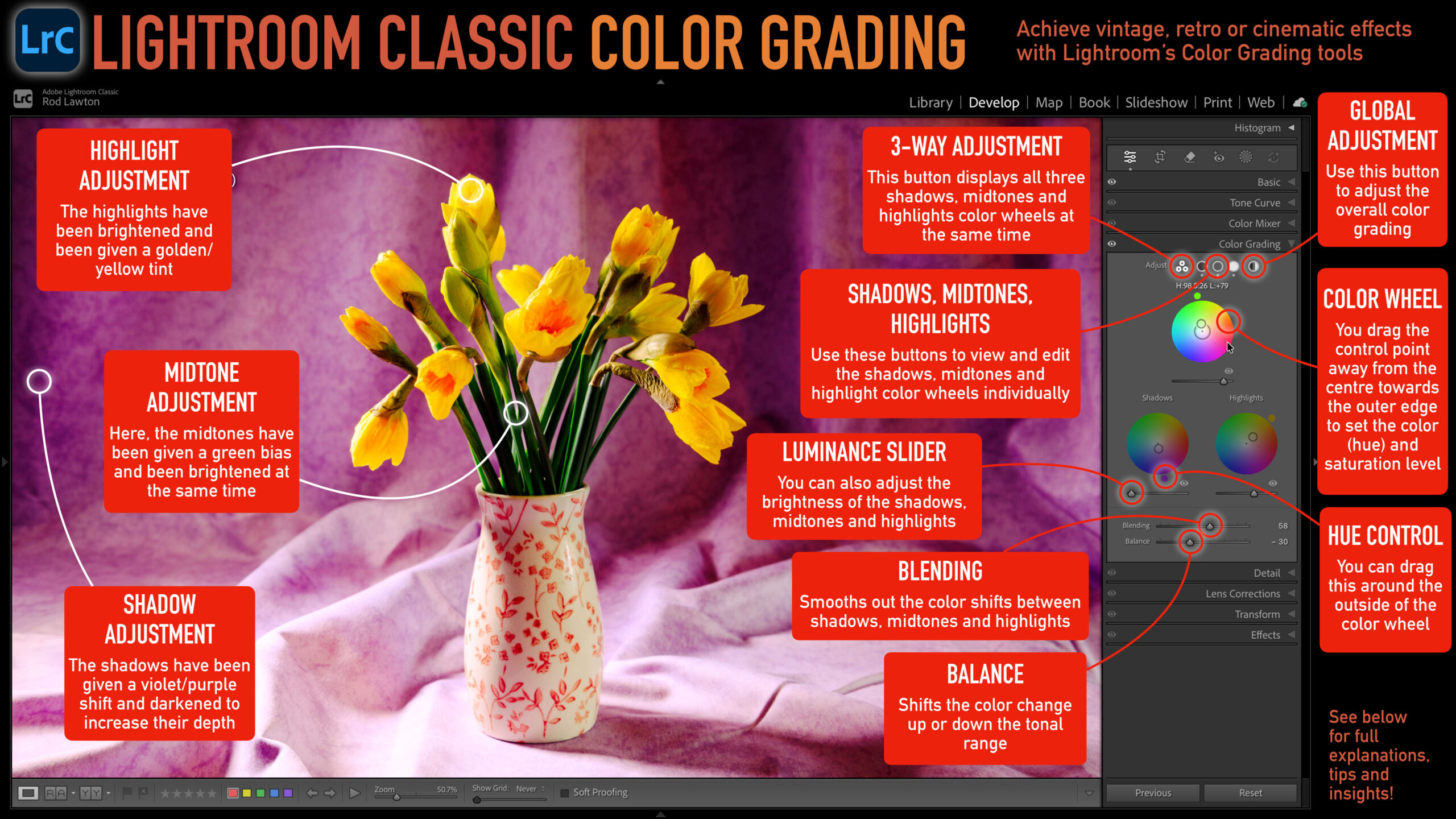
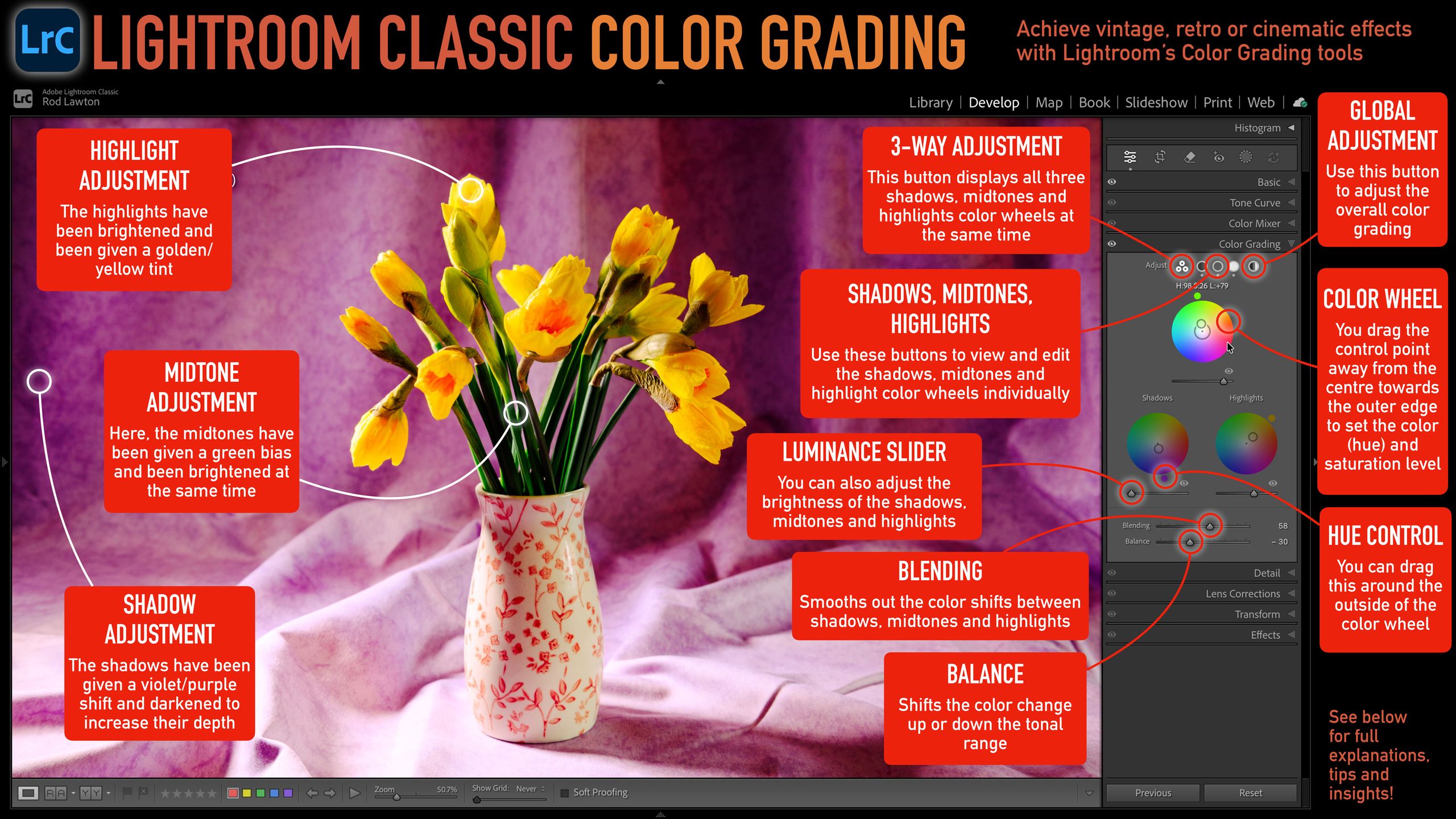
色彩分級廣泛應用於影片剪輯,以使一系列片段的視覺效果保持一致,但現在它也開始在照片編輯軟體中流行起來,例如這裡在Lightroom Classic中看到的。色彩分級的工作原理是將影像劃分為三個主要色彩區域——陰影、中間調和高光——然後調整每個區域的色相、飽和度和亮度值,從而產生一系列電影感或氣氛效果。
漸變效果是透過分別用於陰影、中間調和高光的「色輪」來實現的,同時也配備了快速直觀的控制點來調整顏色過渡。這看起來可能很複雜,但實際上很容易實現。如果您建立了一個滿意的漸層效果並希望以後重複使用,可以將其儲存為預設。許多 Lightroom 預設都依賴這些漸層工具。
三向調節
您可以使用「色彩分級」面板頂部的這組按鈕來選擇如何檢視和調整色輪。在目前選定的三向調整模式下,您可以同時查看和調整所有三個色輪—您目前正在調整的色輪會高亮顯示,而其他色輪則會變暗。
如果你已經有了想要的影像效果的想法,只需要調整陰影、中間調和高光來實現,那麼這是一種快速簡便的方法。
陰影、中間調、高光
這些按鈕可以讓你分別調整陰影、中間調和高光的色輪。如果你想要實現的效果只使用一個色域,這非常有用,這種情況並不少見。
您可以使用色輪為深色添加濃鬱的色彩。
只調整中間色調就能保持陰影和高光的自然過渡。
全球調整
有時您可能需要對影像進行徹底的顏色更改,而「全域調整」選項是實現此目的的理想方法。它也是為任何圖像添加顏色校正的最簡單方法。
色輪
色輪是 Lightroom 色彩校正工具的核心,它透過可拖曳的控制點來調整色相和飽和度。在初始狀態下,此控制點位於色輪中心(中性位置),您可以將其拖曳到邊緣,選擇所需的顏色。控制點可以沿著整個色輪拖動,而不僅僅是向外拖曳。拖曳得越靠近邊緣,應用的顏色飽和度就越高。
色調控制
你會注意到色輪外側還有一個控制點,它顯示你選擇的色調。你可以移動這個控制點來改變色調。它看起來似乎與主控制點的功能相同,但實際上它只調整色調,不調整飽和度,因此可以進行非常精確的控制——尤其是在主控制點非常靠近中心時,微小的移動就會產生很大的影響。
亮度滑桿
雖然色輪只能調整色相和飽和度,但亮度滑桿還可以調整陰影、中間調和高光的亮度。
試著降低陰影部分的亮度,使其更加豐富深邃。
增加陰影的亮度可以營造出經典、吸引人的「霧面」效果。
混紡
如果陰影、中間調和高光使用不同的顏色值,它們會逐漸融合,從而形成自然的色彩過渡。 「混合」滑桿可讓您調整這種混合效果,使其更銳利、更明顯,或更柔和、更不明顯。
混合調整可能非常細微,但仍然值得一試。
平衡
在 Lightroom Classic 中,「平衡」滑桿可讓您微調陰影、中間調和高光效果在影像色域中的分佈。通常,這些調整會「平均分配」色域,但使用「平衡」滑桿,您可以將陰影效果進一步推向色域深處,例如,或將高光效果向下拉向中間調。
平衡滑桿對影像的最終效果影響很大,但它也引入了一個額外的變量,可能會使編輯過程變得複雜。您或許會發現,直接使用色輪調整影像的整體外觀會更輕鬆快速。
評論被關閉。