

你需要知道的最重要的事情
- 使用選單中的相機設定(例如 1:1 或 6:6)顯示參考線,有助於精確的正方形構圖,避免裁切重要元素。
- 為了提供編輯的靈活性,相機應該只為完整的 RAW 影像添加寬高比訊息,這樣就可以在編輯軟體中移動方形裁切區域。
- 正方形的構圖需要特殊的藝術技巧來安排產品或人物等元素,使它們能夠適應畫面,避免過於分散。
從 Instagram 到網站圖庫,再到亞馬遜等線上購物平台,幾乎所有平台都要求我們使用正方形圖片。我的許多客戶也明確要求在他們的網站上使用正方形圖片來展示產品和員工照片。
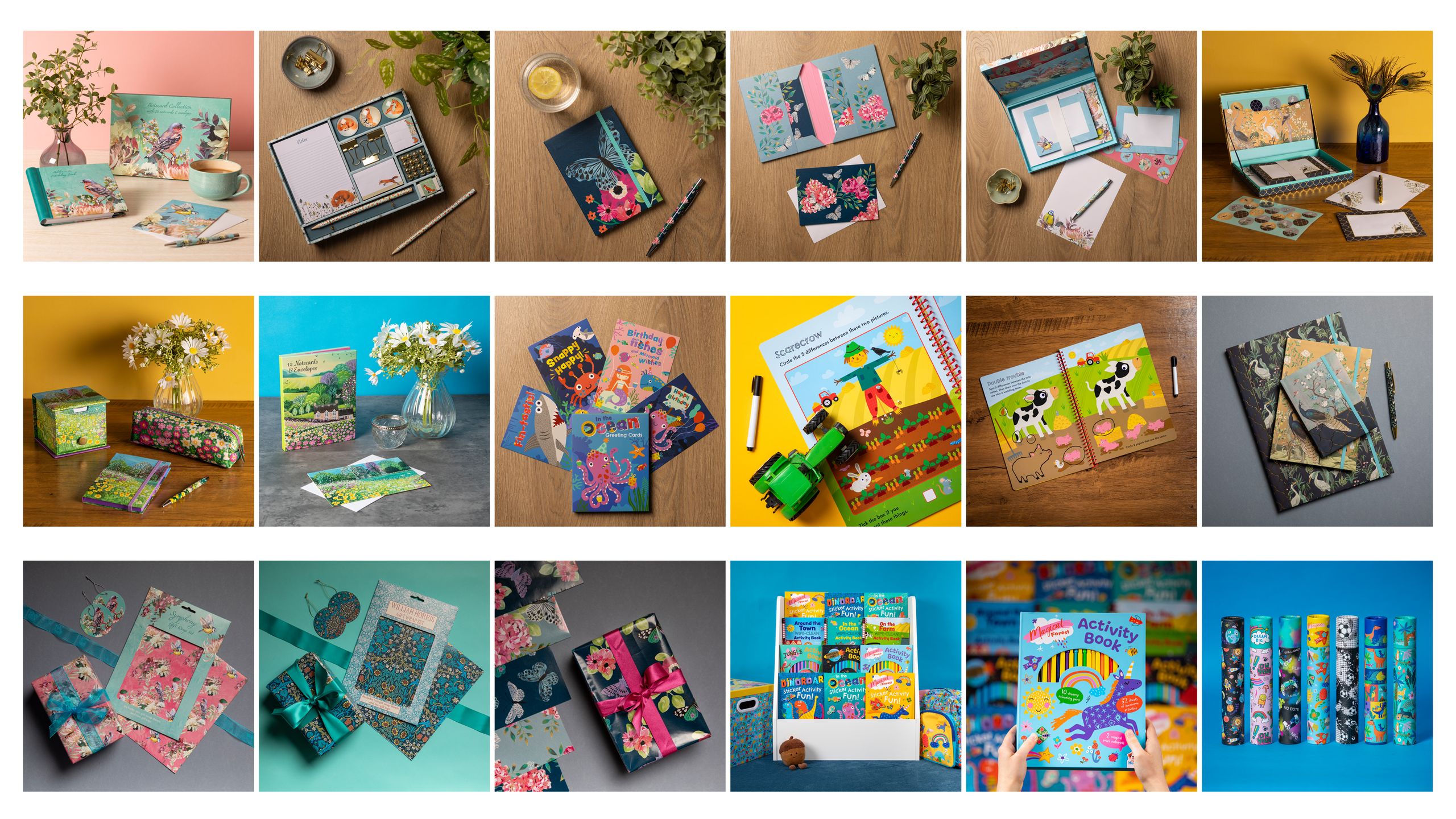
主要原因是方形寬高比(1:1)能確保圖片在網站上看起來整齊一致。正方形圖片在桌面和行動裝置螢幕上的顯示效果也相同,從而減少了對多種圖片格式的需求。
但是,要構圖成一張1:1的正方形圖像,讓所有元素都完整地包含在內,並不總是像你想像的那麼容易。在構圖過程中,你很容易想當然地認為某些元素會完全包含在正方形畫面內,但之後在電腦上查看時,卻發現一些重要的元素(例如產品或人物的一部分)在圖像轉換成正方形後被裁剪掉了,而那時已經為時已晚。
你也可能犯這樣的錯誤:放大得太近,導致圖像中沒有足夠的空間將其裁剪成正方形而不丟失重要元素。
我常用的簡單方法是將相機的寬高比裁切資訊(通常顯示為 1:1 或 6:6,適用於正方形影像)新增至選單。這裡我以Canon EOS 相機的選單為例,但您的相機可能也有類似的選項來設定這些參考線。
對於佳能EOS相機,「新增裁切資訊」選項通常隱藏在橘色選單的「自訂功能」下。選擇6:6或類似的寬高比。
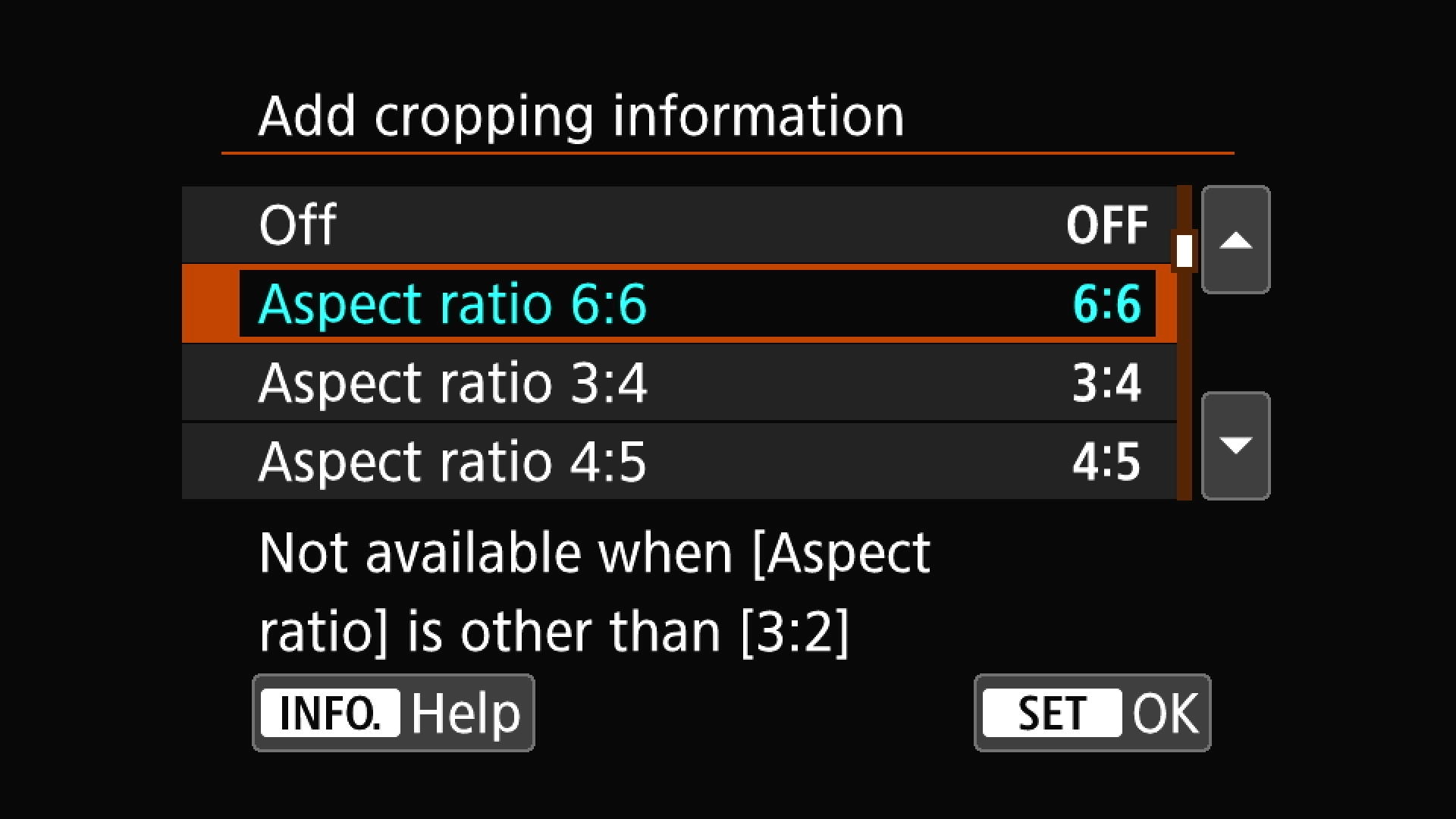
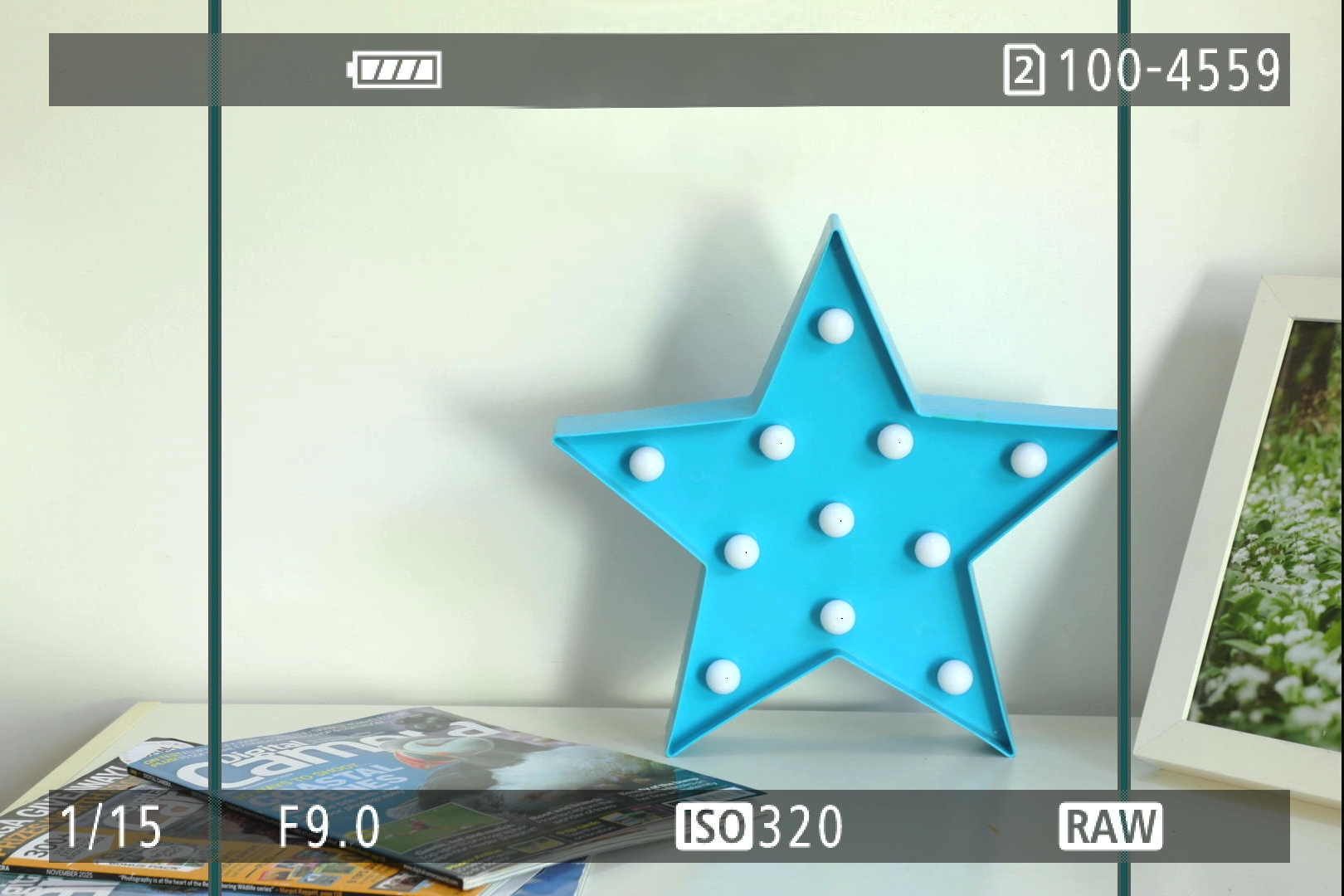
在選單中設定正方形寬高比,相機螢幕左右兩側就會出現垂直參考線(有時相機也會調暗螢幕兩側,使你只能看到正方形的取景框區域),從而為影像構圖提供一個正方形。
現在你可以確保你的正方形配置良好——對我來說,這意味著確保整個產品都能裝進正方形內,並且只有道具和背景可以被部分裁剪,以達到客戶滿意的效果。
將產品、風景或人群擺放在正方形內是一門藝術。在桌面上擺放物品並設置背景很容易,或者讓一家人擺姿勢拍照也很容易,但它們通常擺放得太分散,無法完全塞進正方形裡。
拍攝時,相機不應將裁切後的 RAW 影像直接記錄到記憶卡上,而應僅為全尺寸影像添加寬高比訊息,以便在批量編輯 RAW 影像時能夠快速裁切成正方形。
這很有用,因為有時您可能需要左右移動方形裁剪區域,才能在 Adobe ACR 或 Lightroom 中獲得最佳效果。
需要注意的是,對於較老的相機,例如佳能 EOS 5D Mark III,您需要使用佳能 DPP 軟體來編輯使用這些寬高比模式拍攝的照片。
另請參閱“我的天哪,我用iPhone拍的照片寬高比錯了!這裡教你如何修復”
您可能還會喜歡…
看看這些風景攝影技巧,它們能幫助你充分利用最好的風景相機和最好的風景鏡頭。
評論被關閉。