

你需要知道的最重要的事情
- Lightroom Classic 中的鏡頭模糊工具利用人工智慧來推斷景深,是一款強大的構圖工具,可將主體與背景分離並減少干擾。
- 「對焦範圍」工具可透過拖曳選取的方塊或手柄來精確控制對焦距離,從而調整近處和遠處的焦點,並可修改初始 AI 估計值。
- 應謹慎使用「模糊量」滑桿,避免過度模糊,保持真實感;「最佳化」部分中的手動「聚焦」和「模糊」工具可在需要時對深度蒙版進行微調。
Lightroom Classic 的鏡頭模糊工具利用人工智慧技術,能夠推斷二維影像的深度和距離,從而實現相當出色的效果。它的設計目的是提供一種數位模擬,模擬使用超大光圈鏡頭時產生的淺景深效果。
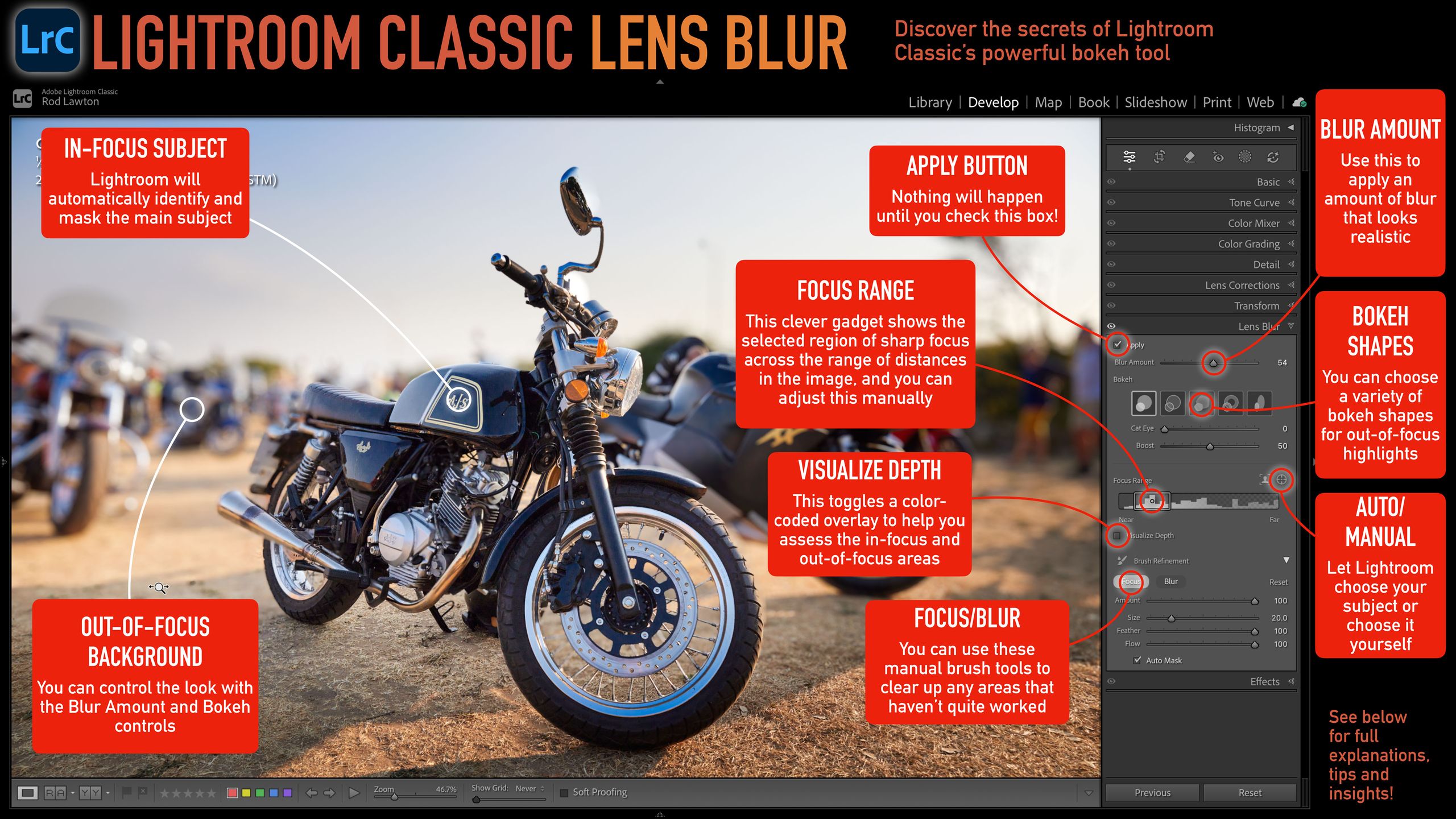
這個工具不僅是一種美學選擇,也是一種強大的構圖工具,因為它有助於將主要元素與背景分離,使它們更加清晰突出,減少干擾。
早期版本的「鏡頭模糊」工具在處理透過主體摳圖顯現的背景區域時表現不佳,但隨著 Lightroom 後續版本的不斷改進,它變得更加高效和強大。以下是我撰寫的關於「鏡頭模糊」面板主要功能、作用和使用方法的全面指南。
對焦範圍
這是該面板的核心工具。它在分析 Lightroom 中的人工智慧後,會顯示影像中從最近(左)到最遠(右)的距離範圍。
在這個範圍內,工具會顯示一個邊界框,Lightroom 認為該邊界框代表了場景中的主要元素。您可以接受這個邊界框並直接使用它,也可以左右拖曳它來改變對焦距離,也可以拖曳左右控制把手來調整近景和遠景的對焦距離。
手動調整這個清晰的對焦範圍很容易,但要改進 Lightroom 的初始估計值並不總是那麼容易!
模糊量
您可以使用此滑桿調整焦外區域的虛化程度。在進行其他變更(例如調整對焦範圍)時,您可能需要重複調整此設定。調整過度很容易發生,但保持效果自然真實非常重要。
虛化效果用多了會適得其反!在我們常見的圖片中,背景虛化過度會讓摩托車看起來像是近距離拍攝的微縮模型。
散景風格
散景是鏡頭特性之一,它可以透過數位技術進行巧妙的類比。然而,使用數位工具時,各種散景圖案(例如圓形、氣泡形、六邊形、環形和貓眼形)之間的差異可能並不總是顯而易見,因此,您需要自行決定願意花多少時間去探索它們。
當背景中有明亮的高光或失焦的光源時,散景圖案會顯得最為清晰。
自動/手動目標偵測
首次使用鏡頭模糊工具時,Lightroom 會自動嘗試對焦於主體。如今軟體很少出現這種錯誤,但有時您可能希望將焦點轉移到背景中的某個主體或區域,而不是前景,以下是具體操作方法。
可視化深度
通常情況下,您可以很清楚地看到鏡頭模糊工具如何對焦和模糊影像的不同部分,但如果您需要更多幫助,只需勾選此複選框。此功能會在影像上新增一個顏色編碼的疊加層,以對比鮮明的顏色顯示不同的距離和模糊等級。
對焦和模糊工具
您可以在「鏡頭模糊」面板底部的「最佳化」部分找到這些工具,並使用它們手動選擇或移除清晰對焦的區域。 (Lightroom 使用術語「對焦」來指稱清晰對焦的物體或距離。)
整個過程都是使用簡單的手動畫筆工具完成的,這很好;如果需要調整深度蒙版並選擇目標,則意味著人工智慧 (AI) 沒有完美地完成這項工作,需要人眼的技能和判斷力。
請密切注意「大小」、「羽化」和「流量」滑桿。通常,您需要做的是細微地調整焦點,逐步建立效果,而不是追求完美的像素化效果。
您可能還會喜歡…
來看看最好的照片編輯軟體和最好的免費照片編輯軟體。如果你厭倦了 Adobe,那就看看最好的 Lightroom 替代方案和最好的 Photoshop 替代方案。
評論被關閉。