


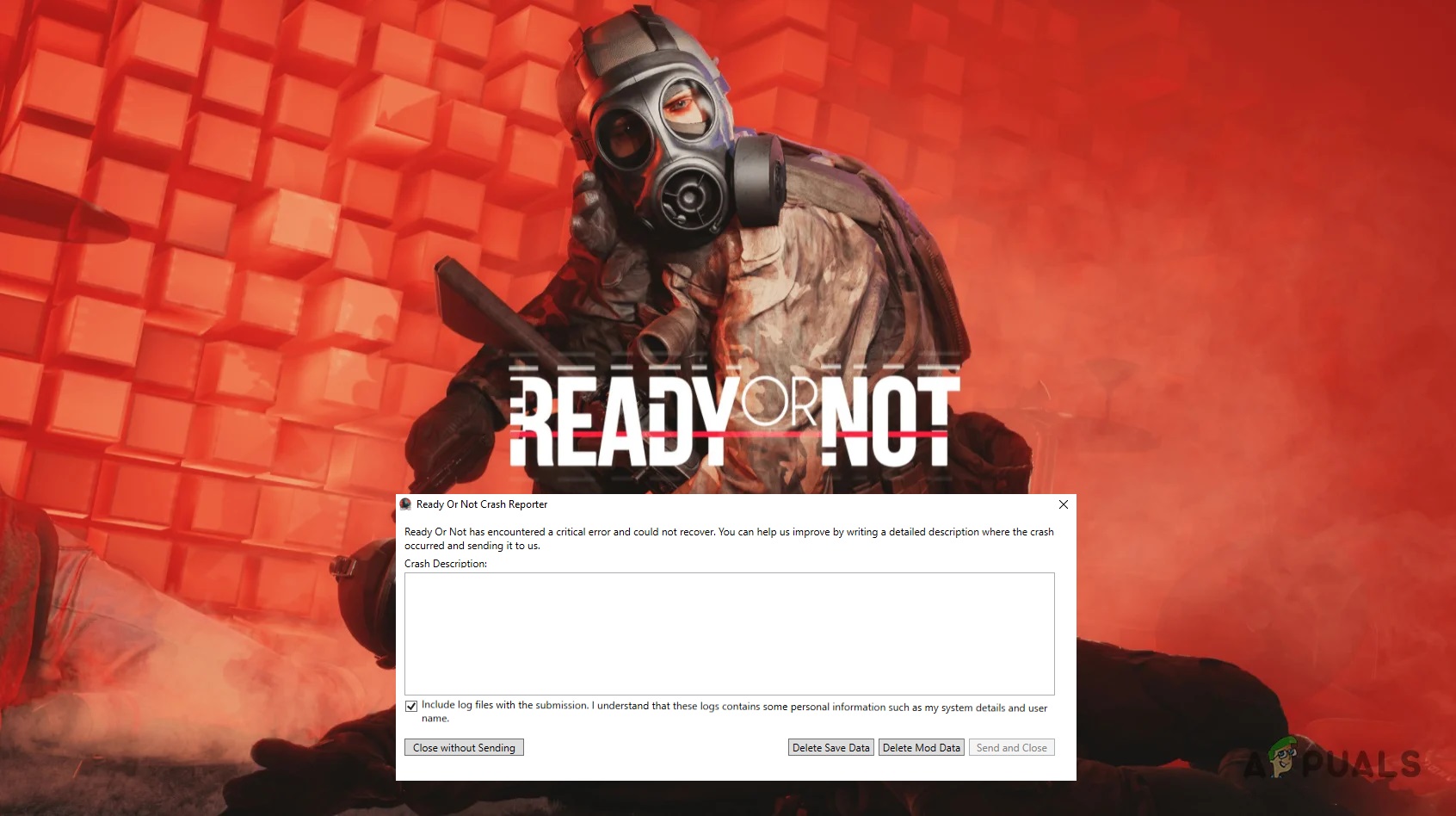
玩耍時或 準備好與否使用者可能會遇到錯誤 “Ready or Not 遇到嚴重錯誤,無法恢復”此錯誤會導致遊戲崩潰或無法加載,表明遊戲引擎遇到了無法解決的致命問題。
出現「準備就緒或未準備就緒」錯誤的原因是什麼?
最常見的原因包括以下幾點:
- 過時或衝突的修改檔案: 資料夾中的修改可能會導致 包 而且由於穩定性問題,它與遊戲的最新版本不相容。
- DirectX 12 相容性問題: 在驅動程式或硬體支援有限的系統上使用 DirectX 12 運行遊戲可能會導致崩潰。
- 設定檔已損壞: 遊戲設定損壞或配置錯誤也可能導致嚴重錯誤。
在接下來的章節中,我們將概述一些行之有效的解決方案,包括移除有問題的修改、切換到更穩定的 DirectX 版本以及重置設定檔。我們還將介紹一些其他步驟,以確保您的系統配置正確,從而實現穩定的遊戲體驗。
1. 刪除 Paks 資料夾中的編輯文件
遊戲啟動時,會載入所有核心遊戲檔案和引擎文件,包括Paks資料夾中的所有模組檔案。過時或不相容的模組可能會導致遊戲啟動或運行時不穩定,進而引發意外崩潰。移除這些模組通常可以解決問題。
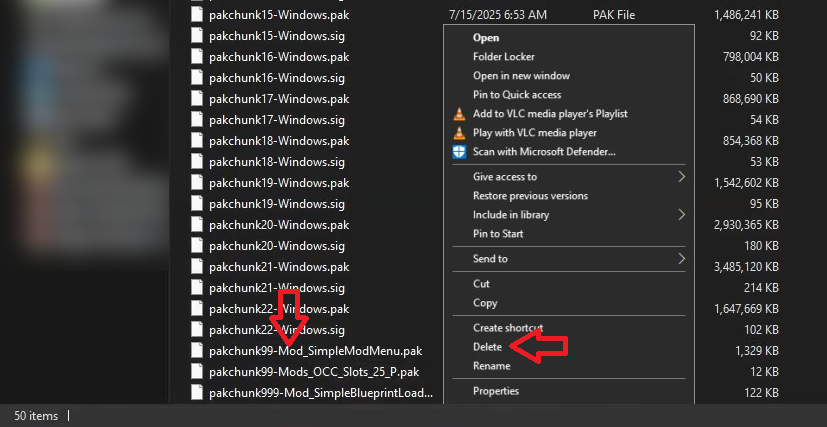
⚠️ 重要提示: 刪除檔案前請備份您的編輯內容。此外,請勿刪除以「.」結尾的檔案。 _Windows.pak أ或者 _Windows.sig因為它們是遊戲必不可少的文件。
- 打開 文件管理器 然後前往《Ready or Not》遊戲指南,通常可以在以下位置找到:
C:\Steam\Library\steamapps\common\ReadyOrNot\ReadyOrNot\ContentPaks
- 右鍵單擊 模組文件 在資料夾中選擇 刪除修改文件的文件名通常類似於… 'Swaggered.pak' 和 'SimpleModMenu.pak'.
![]()
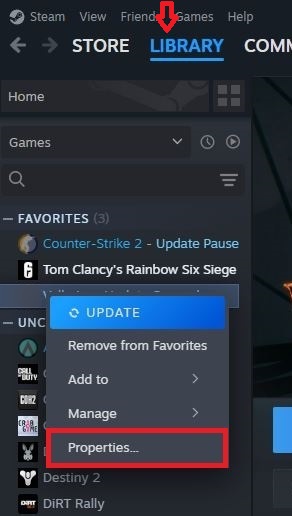
- 刪除修改後的檔案後,打開 Steam 並轉到部分 圖書館.
- 右鍵單擊遊戲並選擇 特性.
![]()
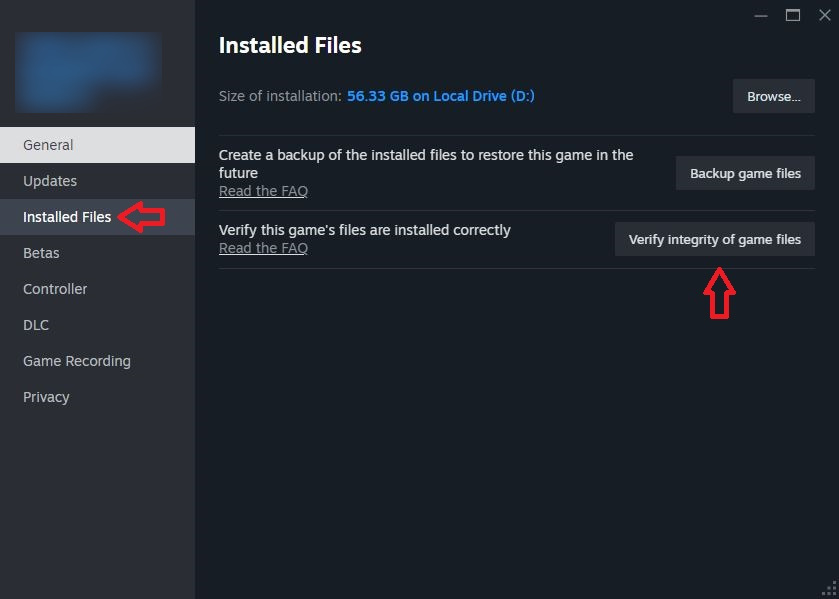
- 去 “已安裝檔案” 並選擇 “驗證遊戲檔案的完整性”.
![]()
2. 切換到 DirectX 11
雖然DirectX 12提供了更佳的視覺效果,但由於驅動程式或硬體相容性問題,它在某些系統上可能會導致崩潰。切換到更穩定且支援更廣泛的DirectX 11通常可以解決這些問題。
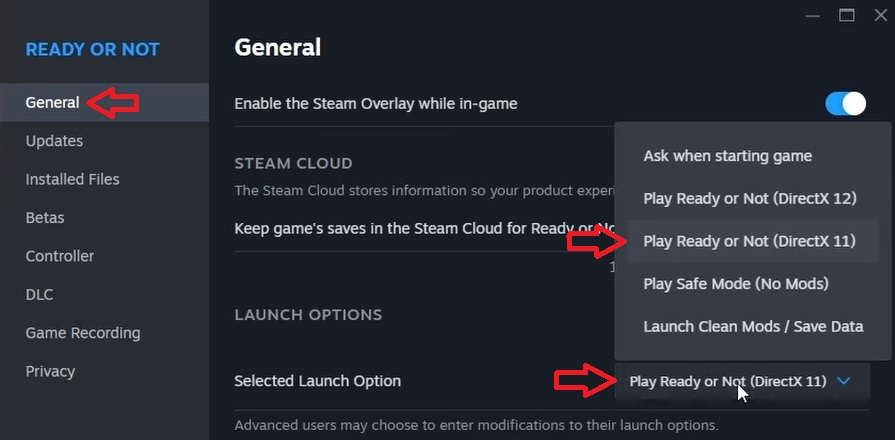
- 打開 Steam 然後去 圖書館. 右鍵單擊 準備好與否 並選擇 特性.
![]()
- 點擊下拉菜單 啟動選項 並選擇 “啟用 Ready 或 Not DirectX 11”.
![]()
- 運行遊戲並檢查問題是否已解決。
3. 刪除設定檔
設定檔儲存著使用者的遊戲設定。該檔案中的設定損壞或設定錯誤會導致遊戲故障。刪除該文件會強制遊戲創建一個包含預設設定的新配置文件,這通常可以解決問題。
⚠️ 重要提示: 刪除此資料夾將重置所有遊戲內設定。更改資料夾名稱(步驟 5)也會清除您的遊戲進度,因此請先備份資料。
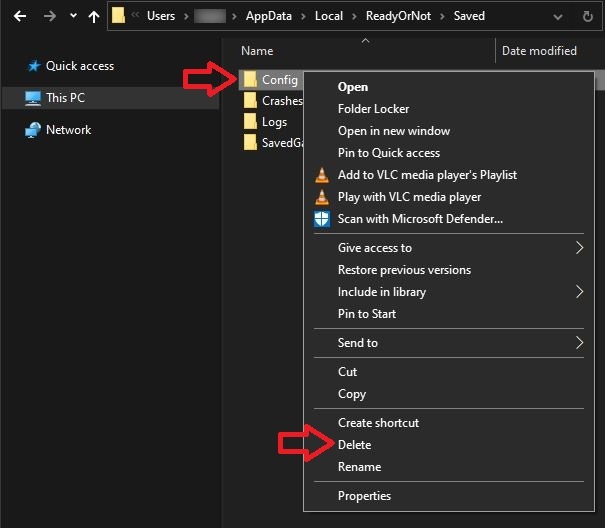
- 打開 文件管理器 導覽至 Config 資料夾,通常位於:
C:\Users AppDataLocalReadyOrNotSaved
- 右鍵單擊一個文件夾 配置 並選擇 刪除.
![]()
- 啟動遊戲。系統將自動建立一個包含預設設定的新設定檔。
- 如果問題仍然存在,請備份資料夾。 準備好了沒 複製自:
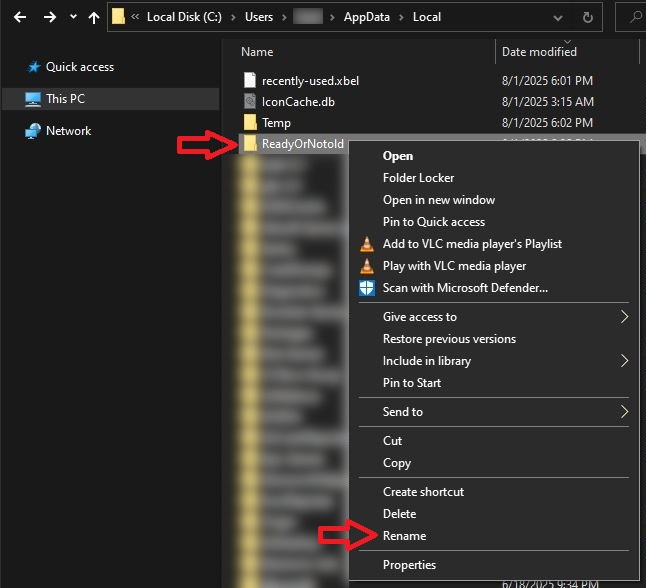
C:\Users應用程式資料本地
並將其儲存到其他位置(例如,另一個磁碟機)。
- 重新命名原始資料夾 準備好了沒 إ ReadyOrNotOld. (重要的: 此步驟將從頭開始重新建立所有遊戲資料。刪除已儲存的進度.)
![]()
- 再次運行遊戲,檢查問題是否已解決。
其他修復:
如果以上方法無法解決問題,請嘗試以下方法:
- 關閉遊戲內疊加層: 來自 Steam、Discord 或其他應用程式的疊加層可能會影響遊戲效能。請按照本指南操作… 停用 Windows 系統上的遊戲內疊加層.
- 全新安裝GPU驅動程式: 驅動程式損壞或過時會導致 DirectX 相關故障。請執行[必要的故障排除步驟/程序]。 全新安裝 NVIDIA 驅動程式 (或相應地重新安裝 AMD/Intel 驅動程式)。
- 重新安裝遊戲: 如果其他方法都無效,重新安裝遊戲可以替換任何損壞或遺失的遊戲檔案。

評論被關閉。