


Roblox 中的「內容不可用」提示是一種安全限制,它會阻止您存取需要高於您目前帳戶年齡分級的內容。發生這種情況時,Roblox 會在「開始遊戲」按鈕上顯示一個鎖定圖示。
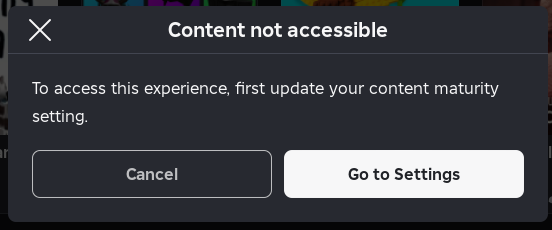
Roblox 使用多種年齡分級,例如全年齡、9+、13+和17+(限制級)。如果您的設定低於遊戲的分級,Roblox 會自動啟用更嚴格的安全控制措施並阻止您體驗遊戲。
其他導致錯誤的原因:
- 缺乏 查看您的電子郵件或電話
- 母公司管理的帳戶 實施封鎖限制
- 年齡驗證不完整或不正確
本指南說明如何透過調整內容成熟度等級、檢查帳戶以及確保沒有家長限制阻止存取來修復此錯誤。
步驟 1:檢查並調整內容成熟度滑桿
重要提示:13級以上使用者只需進行信箱驗證。 17級以上(受限)用戶,Roblox 要求如下:
- 政府核發的身份證
- 即時自拍掃描 這是透過你的手機完成的。
如果你在 Roblox 上的年齡設定為 13 歲以下,即使你勾選,更高等級的關卡也不會顯示。
個人電腦使用指南
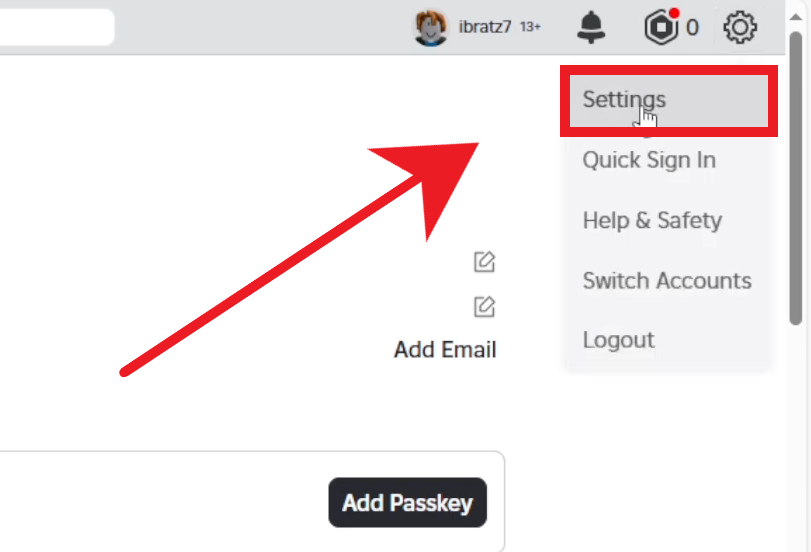
- 打開瀏覽器並轉到 羅布樂思網站.
- 登入出現問題的帳號。
- 輕按 齒輪圖標 (右上)← 設置.
![]()
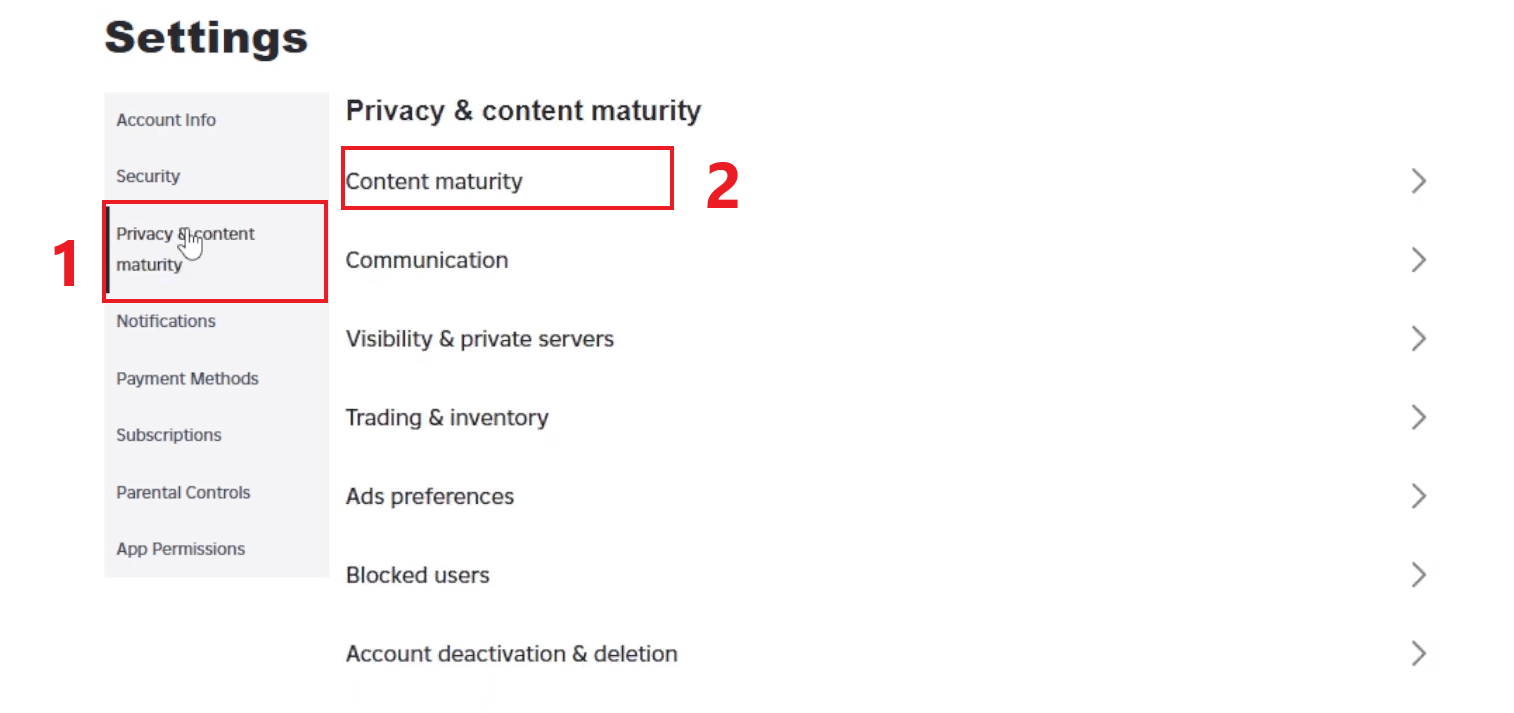
- 打開 隱私和內容成熟度.
- 輕按 內容成熟度.
![]()
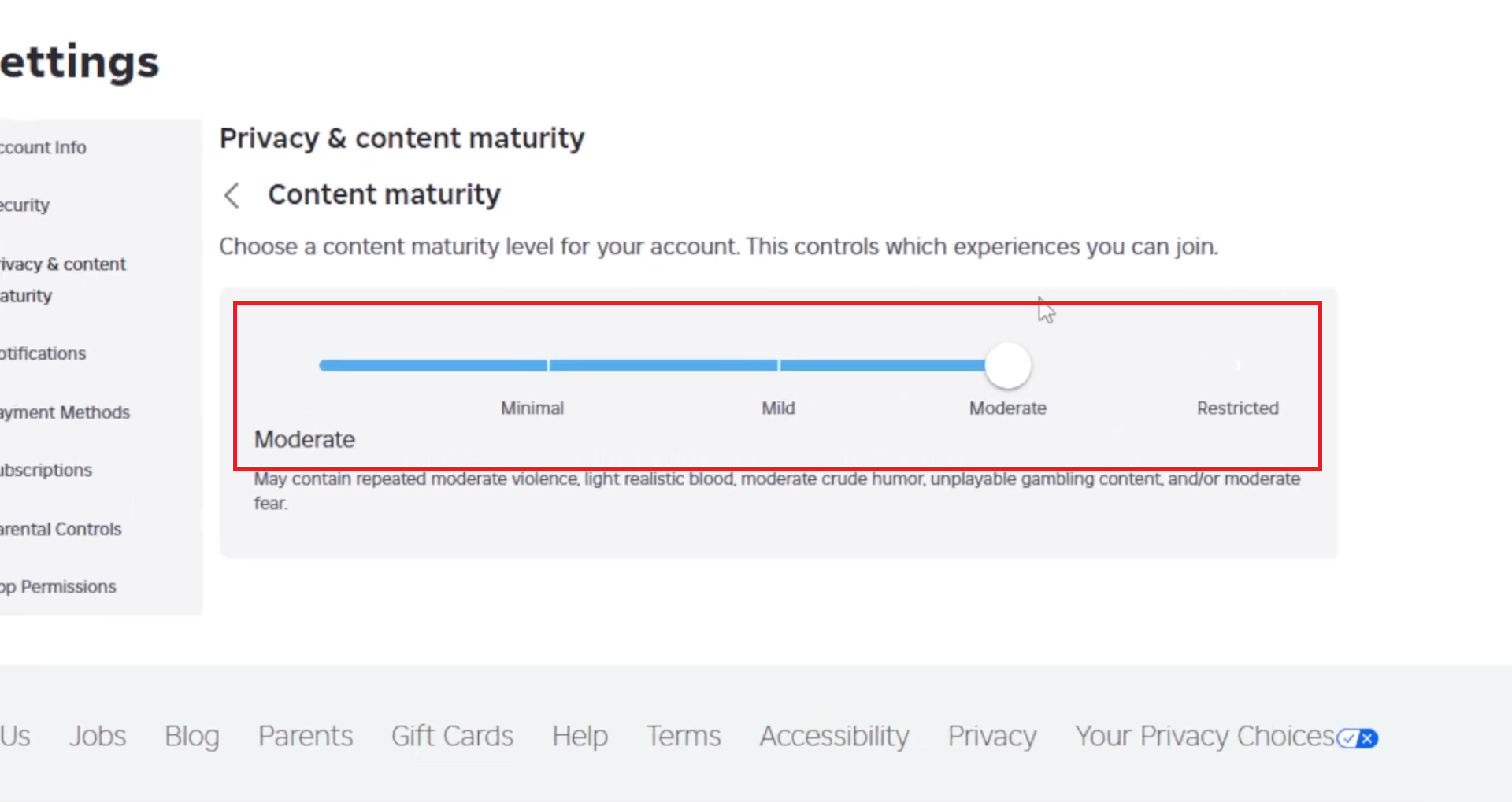
- 移動滑桿至 13+ أ或者 17歲以上(限制級).
![]()
- 如果被要求這樣做,請完成 年齡驗證 使用你的手機。
- 刷新頁面,檢查鎖形圖示是否消失。
行動裝置使用說明
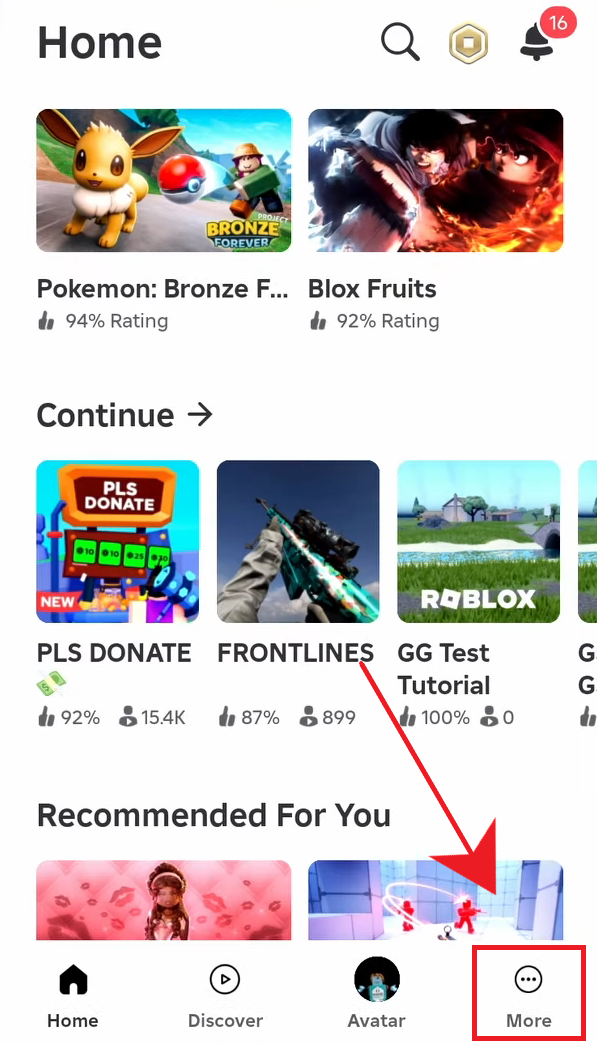
- 開啟 Roblox 應用程式。
- 按加號(三個點)。
![]()
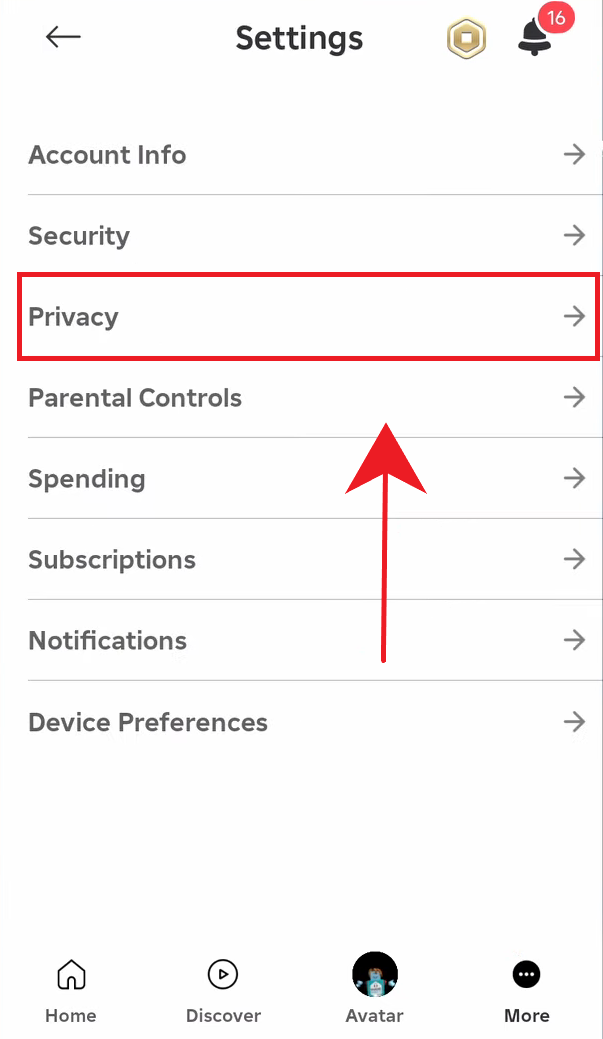
- 前往「設定」→「隱私權」。
![]()
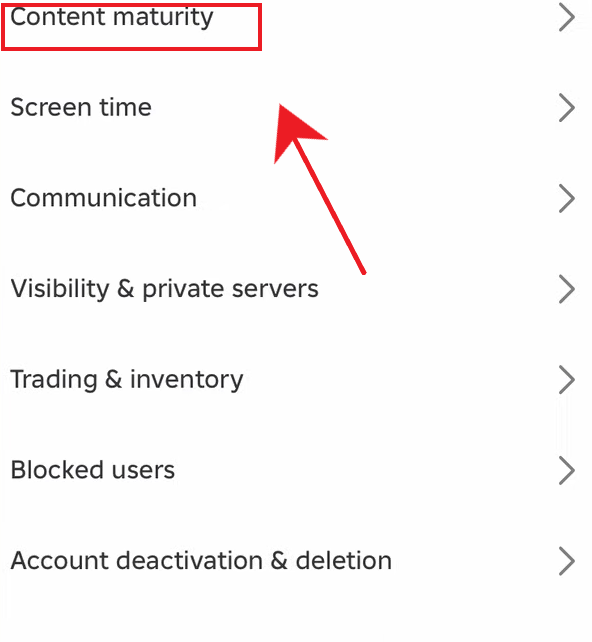
- 解鎖內容成熟度。
![]()
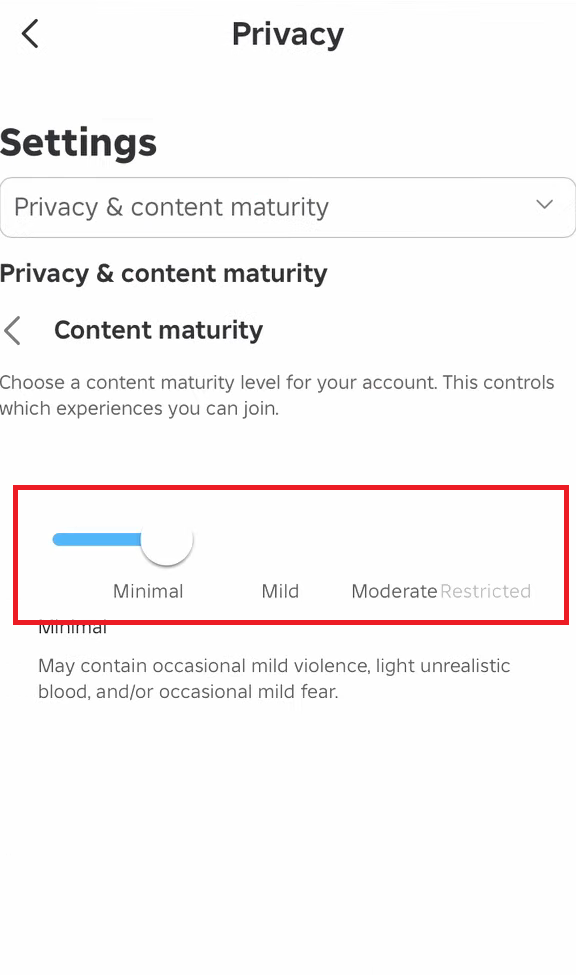
- 抬起滑塊(所有年齡層 ← 13+ 或限制級)。
![]()
- 如果被要求進行驗證,請完成驗證。
- 重新啟動應用並再次測試體驗。
步驟 2:如果鎖定圖示仍然顯示
- 登出登入 → 關閉 Roblox → 重新登入。
- 請確保遊戲體驗已進行年齡分級(例如,評級為 17+ 的遊戲將鎖定在 13+)。
- 請稍等片刻,更改可能需要一些時間才能生效。
- 嘗試從其他裝置(電腦或手機)登入。
- 部分評級為 17+ 或敏感的內容可能有地理限制。
步驟三:檢查您的帳戶是否由家長管理。
- 如果設定缺失或顯示為灰色,則您的帳戶可能屬於家庭管理/家長監護的群組。
- 請家長帳戶持有人檢查家長監護設置,並提高允許您存取的內容等級。
- 家長解鎖正確等級後,鎖定圖示應該會消失。
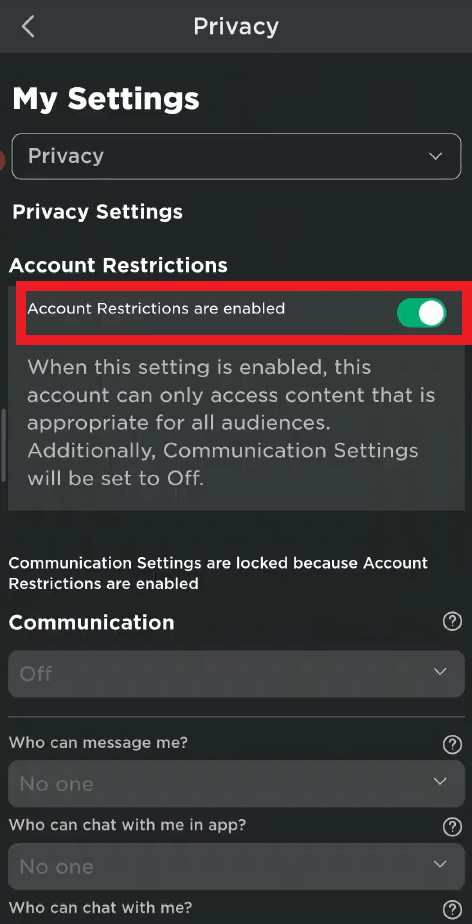
步驟 4:確保「帳戶限制」已關閉。
如果錯誤仍然存在,請檢查您的個人資料中是否啟用了帳戶限制。此設定會阻止所有 9+、13+ 和 17+ 評級的遊戲(即使您的內容成熟度閾值更高),並可能顯示類似「由於帳戶限制設置,遊戲不可用」的警告。
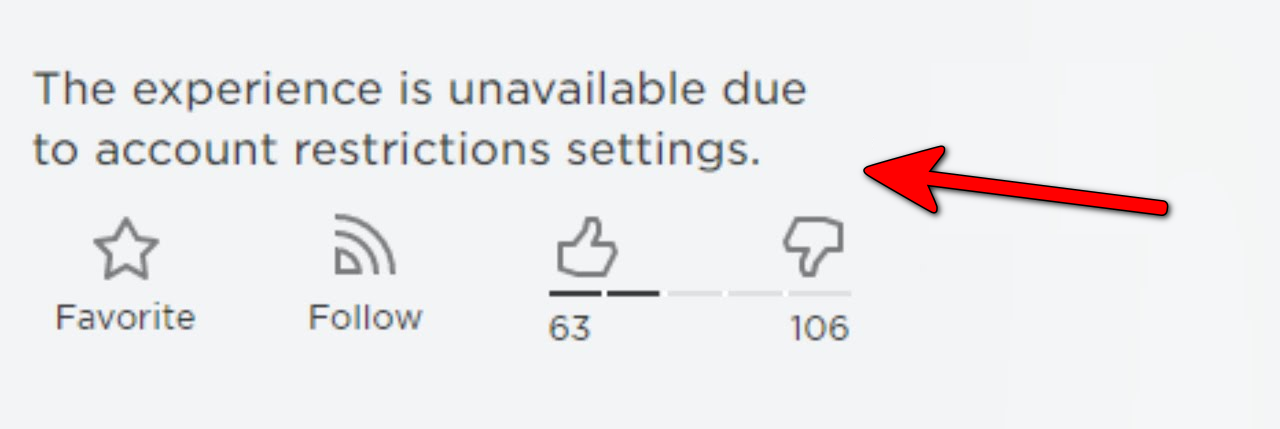
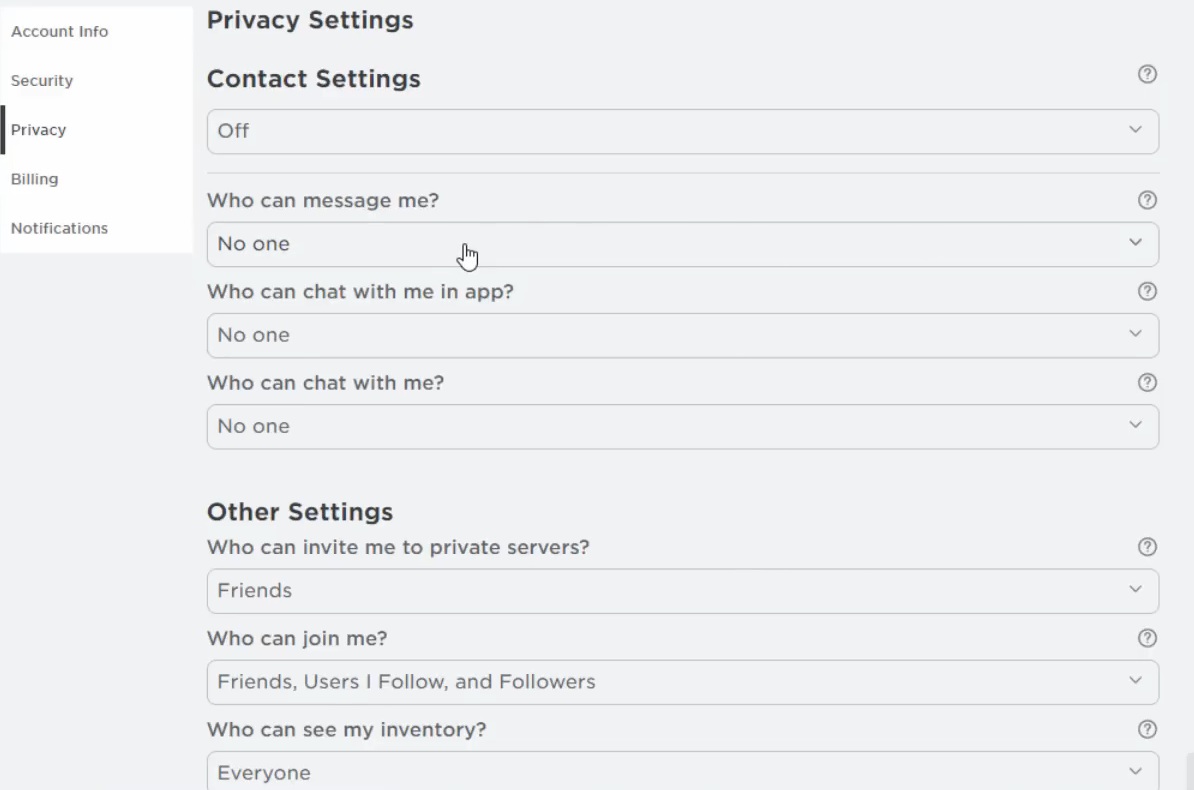
啟用此功能後,Roblox 會強制帳戶進入更嚴格的安全模式,阻止大多數遊戲,並將所有連線設定設為「無人」。此功能通常在兒童帳戶和家長管理的個人資料中啟用。
想要解鎖更高評分的體驗,只需關閉帳號限制即可。
電腦指令
注意:如果設定了家長密碼,則需要輸入 4 位數密碼。
- 去 Roblox 網站 登入.
- 輕按 齒輪圖標 ← 設置.
![]()
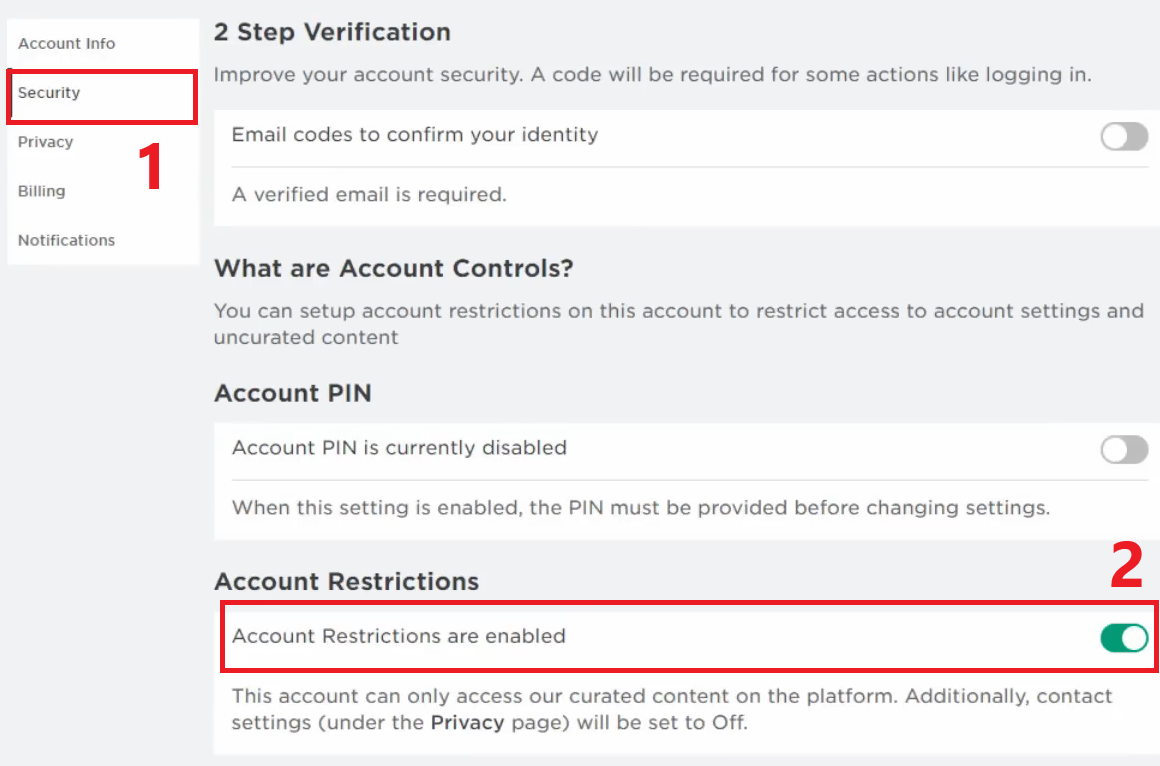
- 選擇標籤 安全.
- 停用 “帳戶限制已啟用。”
![]()
- 打開選項卡 隱私 如有必要,請調整聯絡人選項(朋友/所有人)。
![]()
手機使用說明
- 打開一個應用程序 Roblox.
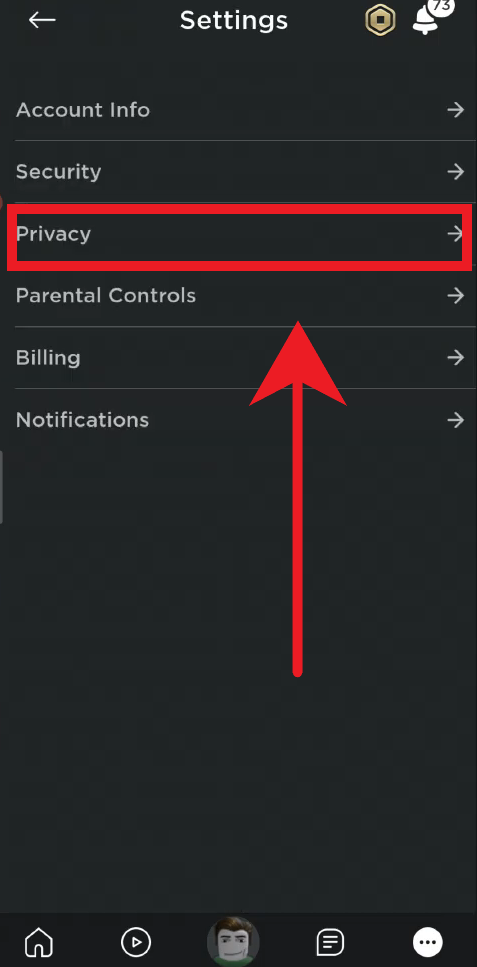
- 點擊 更多 ← 設定 → 隱私.
![]()
- 關掉 “帳戶限制已啟用。”
![]()
- 向下捲動並根據需要更新您的連接設定。
一旦帳戶限制被停用,您的成熟度等級設定正確,並且驗證完成,您應該能夠加入實驗而不會看到「內容不可用」或「帳戶限制」警告。

評論被關閉。