


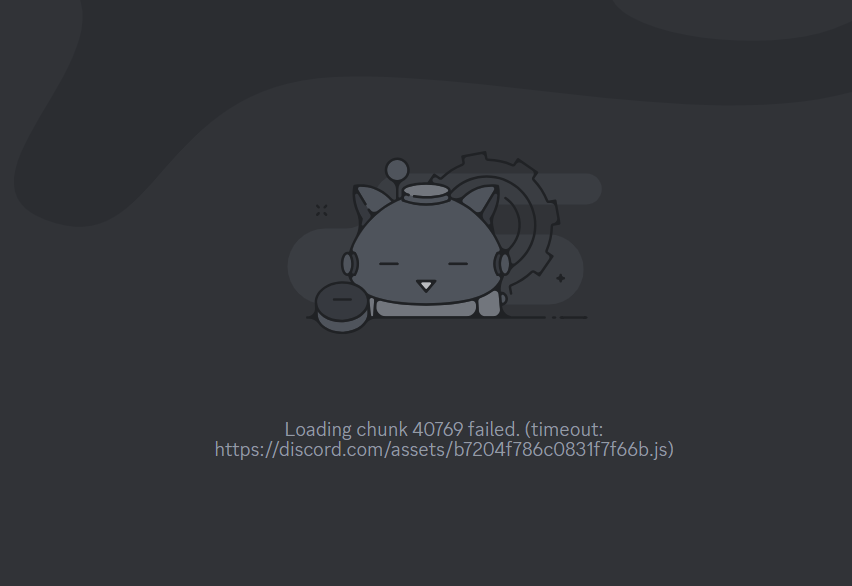
「載入區塊失敗」是Discord 中常見的錯誤,當客戶端無法載入所需資源時就會發生。此問題通常源自於快取檔案損壞、資料不完整或應用程式資源缺失。它可能在啟動時或使用過程中出現,但好消息是,通常可以使用以下描述的解決方案來解決。
1.更新不和諧
如果 Discord 無法正確載入資源,刷新用戶端會強制其再次向伺服器請求資料。這個簡單的操作可以消除臨時錯誤,通常能讓應用程式恢復正常運作。
- 開啟 Discord,等待錯誤訊息出現。部分加載失敗“。
- 點擊 CTRL+R 更新應用程序。
- 檢查 Discord 是否成功重新載入。
2. 關閉並重新啟動 Discord
有時 Discord 無法完全關閉,導致後台程序仍在運行並佔用相同的快取記憶體。這會阻止新會話使用全新資料啟動。關閉所有活動的 Discord 程序可以確保下一個會話能夠乾淨地啟動。
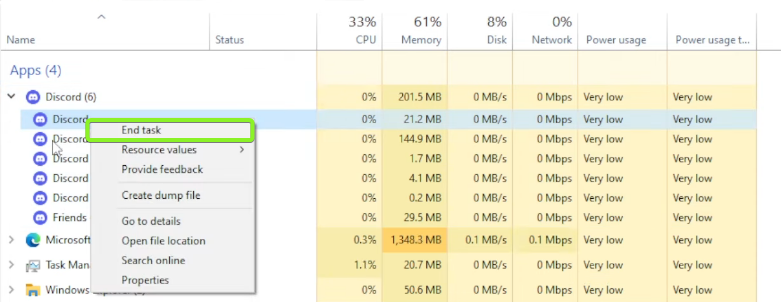
- 點擊 CTRL+SHIFT+ESC 打開任務管理器。
- 本節內 應用領域右鍵單擊 Discord 並選擇 Discord 完成工作.
![在工作管理員中終止 Discord 進程]()
- 關閉所有其他仍在背景執行的 Discord 進程。
- 重新啟動 Discord 並檢查是否可以正常開啟。
3. 刪除臨時文件
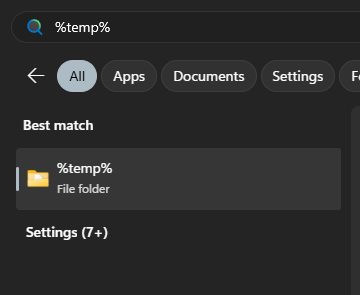
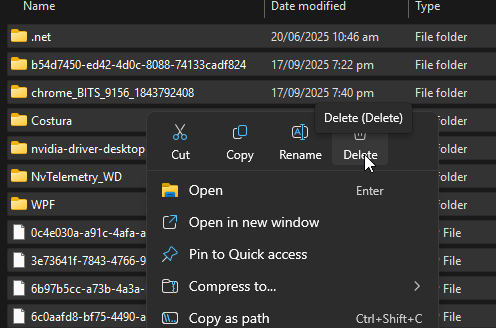
Windows 會儲存暫存檔案以協助應用程式更快地加載,但如果這些檔案損壞或過期,Discord 可能會載入無效資料而不是最新資源。刪除這些檔案會強制系統重建乾淨的數據,這通常可以解決此錯誤。
- 開啟 Windows 搜尋欄,輸入 “%temp%”,然後按 Enter 鍵。
![Windows暫存資料夾]()
- 定位 所有文件 進入臨時資料夾並將其刪除。
![在 Windows 系統中刪除暫存文件]()
- 刪除過程中請確保沒有應用程式在背景執行。
- 重新啟動 Discord 並檢查錯誤是否已解決。
4. 徹底重新安裝 Discord
如果問題仍然存在,可能是您的 Discord安裝檔已損壞或不完整。常規的重新安裝並不總是有效,因為AppData和LocalAppData中的殘留資料可能會繼續載入損壞的檔案。執行全新安裝會在安裝全新副本之前刪除所有舊數據,確保客戶端以正確的資源運作。
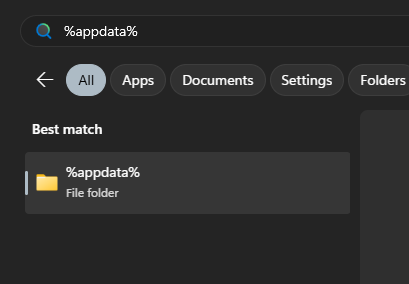
- 寫 %APPDATA% 在 Windows 搜尋列中,按 Enter 鍵。
![開啟 Windows 中的 AppData 資料夾]()
- 刪除文件夾 Discord.
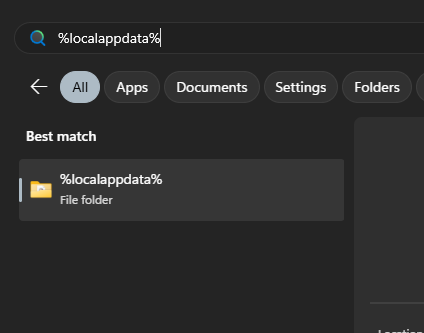
- 寫 %localappdata% 在搜索欄中,然後按 Enter。
![開啟 Windows 中的 LocalAppData 資料夾]()
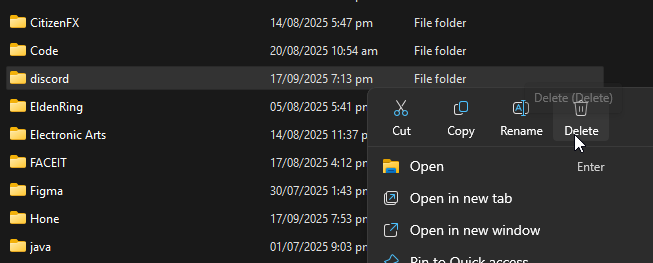
- 刪除文件夾 Discord 這個也是。
![刪除 LocalAppData 資料夾中的 Discord 資料夾]()
- 下載最新版本 Discord 官方網站.
- 安裝 Discord,登錄,然後檢查錯誤是否已解決。
如果這些方法都不奏效,最好聯絡Discord 客服並提供錯誤詳情以獲得進一步協助。

評論被關閉。