


你需要知道的最重要的事情
- 首先,請檢查您的裝置是否符合《刺客教條:暗影》的最低要求,包括固態硬碟、DirectX 12 支援以及支援 AVX2 的處理器,因為不符合要求將導致遊戲無法啟動。
- 若要解決與帳戶相關的播放問題,請從系統匣中關閉所有啟動器(Steam、Epic、Ubisoft Connect),然後單獨開啟 Ubisoft Connect,並確保您已登入與遊戲購買關聯的正確帳戶。
- 為避免程式幹擾,請停用所有覆蓋層並移除模組,然後檢查遊戲文件,並透過更改 ACShadows.ini 文件和快取資料夾的名稱來重置區域設定。
《刺客教條:暗影》在進入主選單之前可能會出現兩種不同的啟動失敗情況:要麼啟動器在遊戲視窗出現之前返回到「開始遊戲」按鈕,要麼遊戲短暫打開後在 Ubisoft 標誌處關閉、顯示黑屏或停在附加組件檢查處。
如果啟動器顯示“正在運行”狀態後返回“開始遊戲”,通常表示遊戲尚未進入正確的啟動視窗。如果在遊戲圖示出現後崩潰,通常表示遊戲存在覆蓋層、檔案損壞、區域設定、驅動程式、顯示模式或存檔同步方面的問題。
請根據故障發生前您看到的最後情況選擇合適的解決方案。下表列出了僅適用於 Steam 的步驟、僅與檢視相關的步驟,以及可能會損壞存檔檔案的步驟;請將它們分開存放,直到它們與您的情況相關為止。
| 你所看到的 | 可能的原因 | 使用 |
|---|---|---|
| 操作員返回 播放 遊戲視窗出現前 | 要求,固態硬碟, 育碧連接帳戶關聯或 Steam 用戶端狀態 | 1-2號路線 |
| 首先出現的是育碧的標誌、啟動畫面或黑色視窗。 | 疊加層、模組、損壞的檔案、區域設定、驅動程式或顯示模式 | 3-5號路線 |
| 故障時 檢查記憶體附加元件 أ或者 檢查附加內容 | 處理已儲存的檔案或雲端同步 | 方法一 |
| AVX2、DX12、GPU 或驅動程式出現錯誤 | 硬體需求或 Windows/GPU 作業系統路徑 | 方法1和5 |
重新安裝是最後的手段。它無法修復 Ubisoft 帳戶故障、硬體不支援、安裝在非固態硬碟上或「文件」資料夾中損壞的設定檔等問題。
1. 請先查看系統需求和遊戲安裝位置。
如果《刺客教條:暗影》在遊戲視窗出現之前返回「開始遊戲」按鈕,這通常表示未能驗證系統要求或安裝位置,導致遊戲無法顯示明確的錯誤訊息。
這項檢查極為重要,因為使用不支援的硬體、將遊戲安裝在非固態硬碟上或缺少 DirectX 12 支援都會導致遊戲在啟動器修復工具介入之前停止運作。
- 讓 Steam أ或者 Epic Games Launcher أ或者 育碧連接 所有更新已完成 刺客教條暗影 問題待解決後才能嘗試啟動。

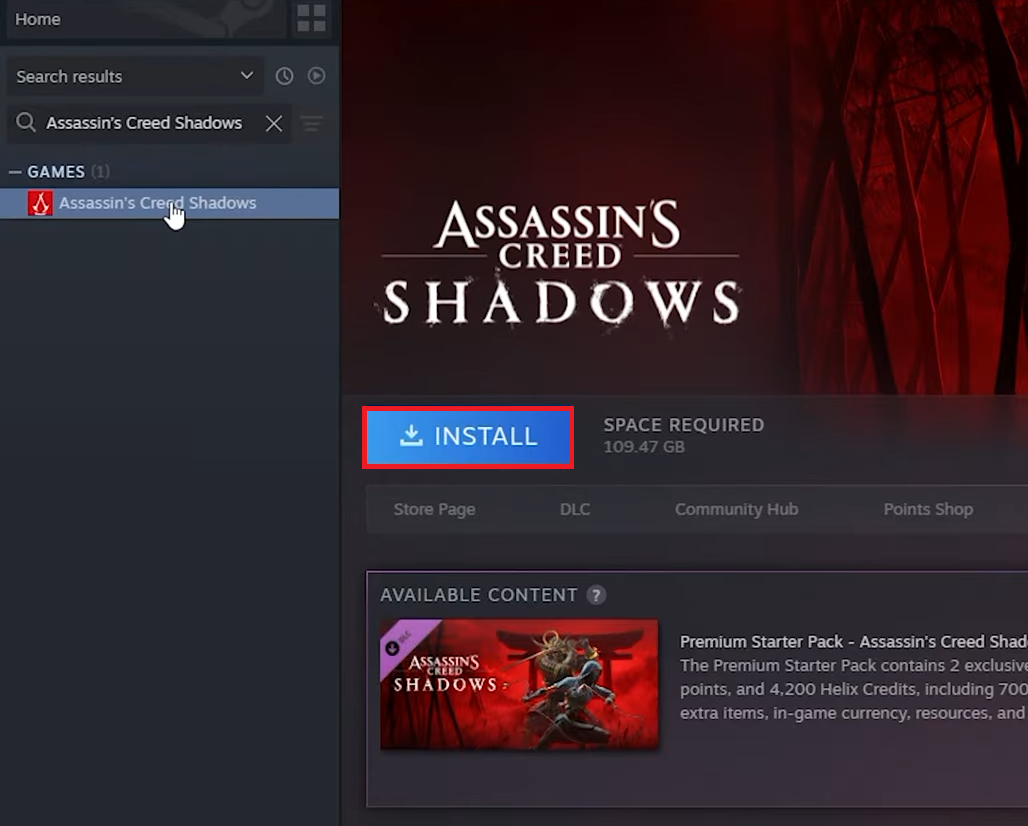
與先前的《刺客教條》遊戲相比,《刺客教條:暗影》對電腦系統配置的要求更高,而且需要光碟。 SSD 和支持 DirectX的12. - 比較您設備的規格,包括 中央處理器 和 GPU 和 內存 並發出 Windows 和支持 的DirectX 以及可用的儲存空間,透過 育碧目前的要求.
- 如果您不確定它能辨識哪些設備規格 Windows, 點擊 的Windows + R,然後鍵入
dxdiag請查看這兩個標籤頁。 系統 和 顯示螢幕 في 診斷工具 的DirectX. - 如果在啟動過程中出現「處理器不受支援」的訊息,則表示該處理器不受支援。 AVX2, 代表著 中央處理器 您的帳戶不符合最低要求。如果被禁用。 AVX 在設置中 的BIOS 或者,在啟動設定中重新啟用它,然後再次嘗試啟動。
- 確保安裝 陰影 在平板電腦上 SSD而且不在光碟上。 硬盤 一個老舊或速度慢的外部硬碟。如果顯示 育碧連接 更新過程中存取或寫入磁碟時發生錯誤;請在[相關章節/網站/等等]中修正磁碟錯誤。 育碧連接 再試一次之前。
- 如果你使用的是顯示卡 英特爾弧線請確保已激活 可調整大小的 BAR.

如果遊戲不符合 SSD 要求或 Arc ReBAR 要求,玩家後續的修復通常不會改變結果。
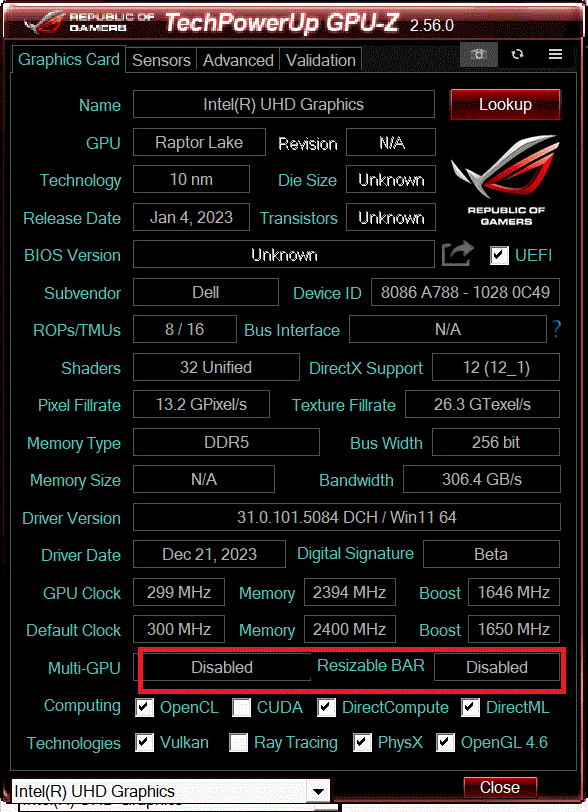
如果您的電腦不符合要求,則問題出在硬體或安裝位置。如果您的電腦符合要求,但遊戲仍然顯示「開始遊戲」按鈕,請按照以下 Ubisoft Connect 的步驟操作。在繼續操作之前,您可以閱讀我們的《刺客教條:暗影》評測,以獲得更全面的了解。
2. 修復 Ubisoft Connect 問題,確保《刺客教條:暗影》流暢運作。
即使是從Steam和Epic Games Store購買的遊戲,也需要透過Ubisoft Connect連線。只有當商店運營商(例如 Steam 或 Epic)、Ubisoft Connect和關聯的Ubisoft帳戶之間的購買資訊完全一致時,該系統才能正常運作。這款暢銷遊戲需要精確的設定才能流暢運作。
如果您在使用遊戲啟動器或帳號關聯時遇到問題,請繼續瀏覽此部分。如果您在登入、遊戲所有權、同步、離線模式或立即返回「開始遊戲」按鈕方面沒有遇到任何問題,則無需在此浪費時間。如需更多解決方案,您可以查看我們關於 Helix Store 錯誤代碼的文章。
- 關閉 Steam وEpic Games Launcher و育碧連接 從 Windows 系統匣。

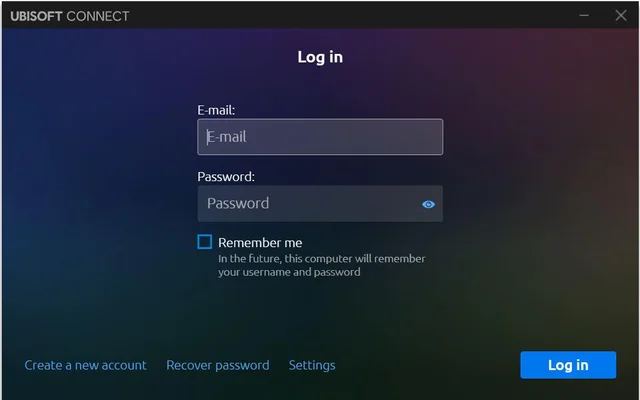
解決 Ubisoft 帳號問題通常首先要從系統匣關閉 Game Store 和 Ubisoft Connect,以確保帳號能夠乾淨地重新開始。 - 打開 育碧連接 它可以自行處理任何更新、登入、離線模式或同步提示。
- 從同一個庫運行陰影 Steam أ或者 史詩 أ或者 育碧連接 遊戲歸您所有。請勿直接從文件啟動遊戲。
ACShadows.exe本次測試。 - 使用最初在 Steam 或 Epic 上與該購買關聯的 Ubisoft 帳戶登入。

如果使用未與遊戲關聯的錯誤帳號登入 Ubisoft Connect,則從 Steam 和 Epic 購買的遊戲可能無法正常使用。
| 如果 Ubisoft Connect 顯示此訊息 | الإجراء المطلوب |
|---|---|
| 網路連線、同步或購買驗證方面出現問題 | 請中斷 VPN、代理或虛擬網路軟體的連接,以執行單次登入測試。請勿停用您的實體網路介面卡。 |
| 服務或伺服器不可用 | Ubisoft Connect 活動已經結束,現在可以觀看。 Ubisoft 幫助 > 伺服器狀態如果情況看起來正常,但仍然出現該訊息,請參閱我們關於 Ubisoft 服務不可用的指南。 |
| 操作員不斷重複 | 關閉 Ubisoft Connect 和重新命名資料夾 cache 他自己的 位於 C:Program Files (x86)UbisoftUbisoft Game Launcher إ cache.old. |
| 遊戲找不到 Ubisoft Launcher。 | 首先,請修復您的 Ubisoft Connect 安裝,如果問題仍然存在,請使用我們的「找不到 Ubisoft 啟動器」指南。 |
| 該遊戲已關聯到另一個帳號 | 停止使用 育碧帳戶管理 > 關聯帳戶 或聯絡育碧客服。請勿隨意取消連結。 |
如果按照這些步驟操作後《刺客教條:暗影》能夠啟動,則問題可能與您的 Ubisoft 會話或關聯帳戶有關。如果遊戲視窗出現後隨即關閉,請繼續閱讀下文關於「啟動鉤子」的內容。
3. 移除覆蓋層、插件和啟動鉤子。
要解決遊戲無法啟動的問題,請確保沒有第三方程式幹擾遊戲運行。若初始畫面顯示育碧標誌、啟動畫面或黑屏,表示帳號驗證成功。下一步的徹底測試是在不使用任何注入器或遊戲內監控工具的情況下嘗試啟動遊戲。
此步驟有助於在啟動過程中隔離與《刺客教條:暗影》相關的程序,這在遊戲視窗或標誌出現後尤其重要。如果《刺客教條:暗影》根本沒有打開任何窗口,則此步驟是不必要的。
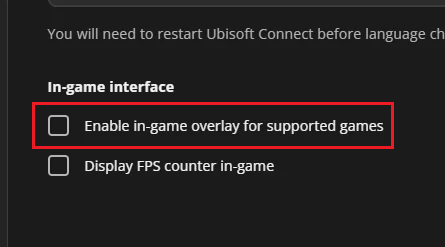
- 禁用疊加層 育碧連接 遊戲內部。

如果《刺客教條:暗影》在初始啟動畫面之前或期間發生故障,育碧仍然認為其覆蓋層是啟動時的重要變數。 - 關閉疊加層 Discord وSteam وNVIDIA وAMD وXbox遊戲欄.
- 關閉工具,例如 微星加力 وRivaTuner RGB 工具、螢幕錄影器、裝置監視器和幀率限制器。

育碧的軟體衝突指南旨在針對在《刺客教條:暗影》啟動時,主視窗穩定之前乾擾或監視遊戲的工具。 - 為了進行本次測試,請移除 mods、ReShade、自訂 DLL 檔案、翻譯修補程式或社群發布的修改。
- 對於修改過的安裝,移動任何文件
DataPC_boot_patch_*.forge如果該檔案是由遊戲資料夾以外的模組添加或替換的,請檢查檔案。 - 如果您的安全軟體隔離了與 Shadows 或 Ubisoft Connect 相關的文件,請僅恢復已驗證的文件,並將遊戲資料夾新增至產品的允許清單中。
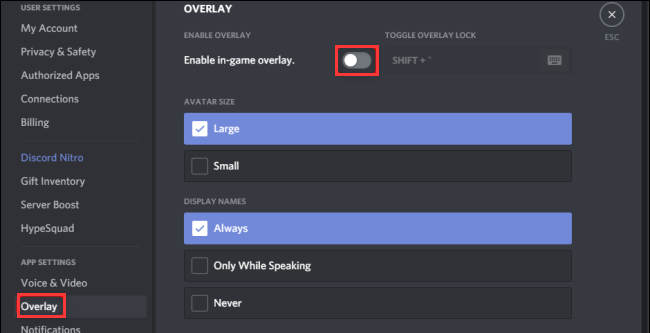
如果遊戲運行流暢,則問題與上述啟動問題之一有關。如果遊戲仍然在啟動過程中崩潰,請按照以下步驟修復檔案並重置區域設定。
4. 檢查遊戲檔案並重置本機作業系統設定。
檢查遊戲檔案可以修復安裝包,但不會重置 Windows 使用者設定檔中的所有檔案。例如,該文件可能會導致… ACShadows.ini 或者,每次啟動嘗試後,快取資料夾損壞,導致重複載入相同的錯誤啟動狀態。
確認帳戶和疊加層檢查正常後,您可以選擇兩種徹底重置的方法:修復已安裝的文件,然後強制《刺客信條:暗影》重建其本地啟動設定。如果您尚未通過 Ubisoft/會話檢查,則必須先解決這些問題。
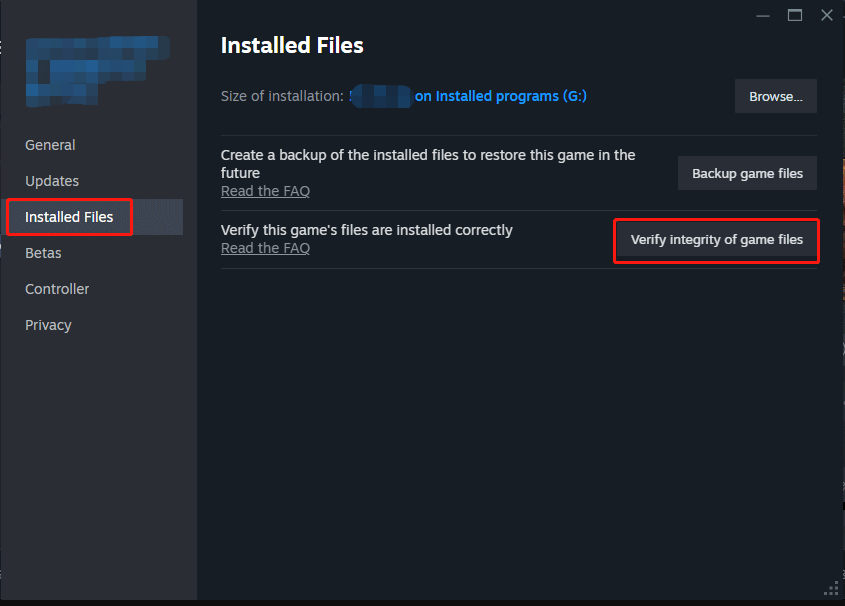
- 首先使用啟動器檢查《刺客教條:暗影》的遊戲檔案:前往 屬性 > 已安裝文件 在Steam上,或者 庫 > 管理 > 驗證 在 Epic 系統中,或使用 Ubisoft Connect 中的「驗證/修復」選項。

在重置本機設定設定或完全重新安裝之前,驗證是發現遺失或損壞檔案的最快方法。 - 關閉陰影和所有觸發器。
- 打開文件夾 刺客教條暗影 在文件夾內 技術文件 您的 Windows 系統。如果 OneDrive 重新導向了您的「文件」資料夾,請使用檔案總管中顯示的「文件」位置。
- 如果文件
ACShadows.ini或體積cache如果缺少的元素存在,則跳過該元素,而不是建立空的替換項。 - 重命名文件
ACShadows.iniإACShadows.ini.old重新命名磁碟區cacheإcache.old.

育碧客服的回覆和用戶的頻繁報告表明,重置本機 .ini 檔案和快取檔案通常可以解決該問題。 遊戲現已上線。 然後它就壞了。 - 重啟 Shadows 服務,讓它重建預設設定。
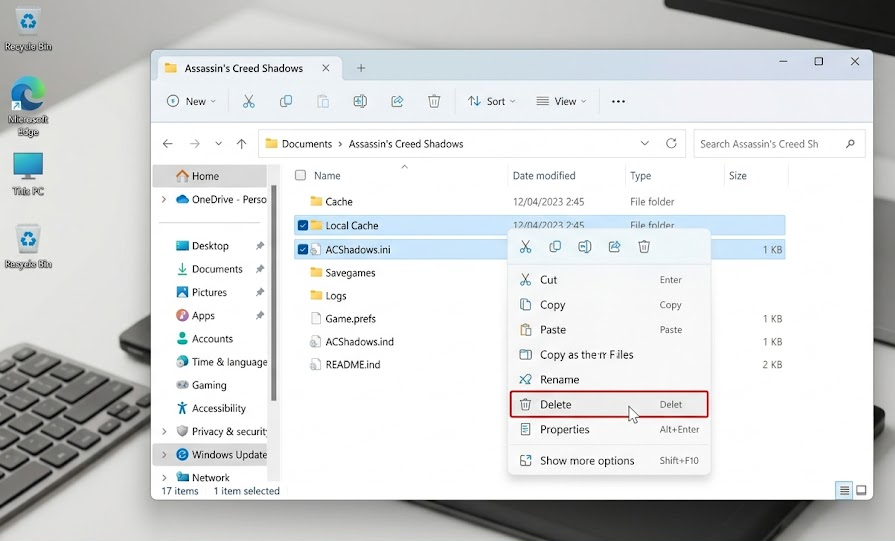
如果重置成功,則問題很可能是由於檔案損壞或本地啟動資料錯誤導致的。若要了解更具體的問題,請參考下方的斷點表。
5. 使用適當的解決方案來處理已識別的錯誤或斷點。
當《刺客教條:暗影》卡在某個特定畫面或出現錯誤時,此故障通常指向以該錯誤或螢幕命名的子系統,例如:儲存同步、顯示模式、驅動程式切換或 Steam 用戶端狀態。
此表格可協助您應用合適的解決方案,而無需將每次偶發故障變成全面的修復。除非某一行內容與您目前查看的螢幕完全匹配,否則請繼續關注前面的部分。
請務必備份資料夾 savegames 在變更雲端存檔同步或修改本機存檔資料之前,請先設定育碧的設定。除非您有意清除遊戲進度,否則請勿刪除本地或雲端存檔檔案。
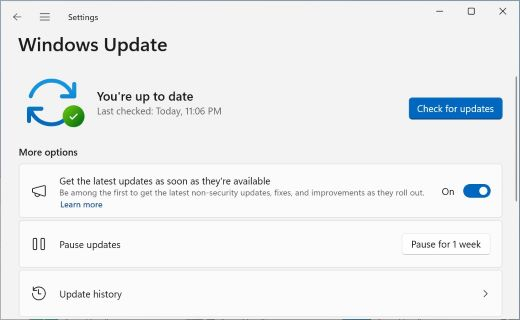
- 安裝更新 Windows 電腦處於休眠狀態,然後您重新啟動它。

育碧仍然將目前的系統更新和顯示卡驅動程式視為發布前必不可少的檢查項目,然後再考慮更複雜的解決方案。
| 報價 | 可以嘗試什麼 |
|---|---|
| 檢查記憶體附加元件 大約93%或 檢查附加內容 約佔99% | 備份 C:Program Files (x86)UbisoftUbisoft Game Launchersavegames然後嘗試關閉雲端存檔同步功能。切勿在未備份的情況下刪除本機或雲端存檔。 |
| DX12錯誤、GPU錯誤、GPU缺失或驅動程式問題 | 安裝 Windows 更新,安裝穩定的 GPU 驅動程序,進行調整 ACShadows.exe على 高效能 在混合系統的 Windows 圖形設定中,從資料夾重新啟動失敗的 Visual C++、DirectX 或 Ubisoft 安裝程式。 安裝程式資源 أ或者 支持. |
| 崩潰發生在GPU驅動程式更新之後。 | 如果累積了多個更新,請嘗試使用先前的穩定版驅動程序,或使用驅動程式的全新安裝/恢復出廠設定選項。 |
| 黑屏、閃爍、電腦完全崩潰或螢幕特定故障 | 臨時使用 120赫茲先關掉電源試一次。 G-SYNC/FreeSync/可變收益率如果訊息附近發生崩潰,請中斷第二個螢幕的連線。 線上連線嘗試該選項 停用全螢幕優化 在育碧標誌出現後,螢幕立即變黑。 |
| Steam 仍然會回到按鈕 玩 經核實 | 打開 Steam > 設定 > 儲存 > 修復資料夾清除 Steam 下載緩存,退出 Steam Beta 測試計劃,刪除 遊戲內疊加數據 具體來說,對於這款遊戲,請清除 Steam 網頁瀏覽器資料。 |
| 其他Steam遊戲也無法啟動。 | 請先參考我們關於 Steam 遊戲無法啟動的指南,然後再將《暗影》視為個別遊戲的故障。 |
| 超頻、欠壓、幀生成或最佳化設定檔導致的不穩定性。 | 將 GPU/CPU 設定和遊戲最佳化設定檔重設為預設(標準)設置,進行一次啟動測試,然後在《暗影》進入主選單後再將其恢復到先前的狀態。 |
如果上述解決方案之一有效,則表示問題出在它所針對的特定位置。如果嘗試相關解決方案後問題仍然存在,請按照以下步驟執行全新安裝,並收集證據以便獲得技術支援。
6. 重新安裝一次,然後將有用的指南寄給育碧。
重新安裝遊戲是最後的辦法,因為它只有在先前的檢查之後,安裝套件或驅動器狀態仍然存在問題時才有效。
僅在上述解決方案均無效後才執行此步驟。如果先前的某個修復方法已奏效,請避免執行此步驟;保持此狀態,避免再次下載大型檔案。
- 先卸載《刺客教條:暗影》,然後再將其重新安裝到您的硬碟上。 SSD.
- 如果可以,請將 Steam 或 Ubisoft Connect 保留在同一個 SSD 硬碟上,以便測試乾淨的重新安裝。
- 在恢復模組、疊加層、自訂圖形設定檔或自訂播放選項之前,請先執行一次遊戲。
- 如果故障仍然存在,請按 的Windows + R然後打開它
dxdiag儲存報告,然後運行msinfo32請儲存此報告。 - 請將這些文件發送給 Ubisoft 支持,並說明您擁有該遊戲的商店、您的顯示卡 (GPU) 驅動程式版本以及確切的斷點:遊戲按鈕重置、Ubisoft 登入循環、啟動畫面退出、黑屏或附加組件/內存檢查崩潰。
如果全新安裝失敗,提交包含這些報告的支援工單比重複進行無關的設定變更更有幫助。

評論被關閉。