


你需要知道的最重要的事情
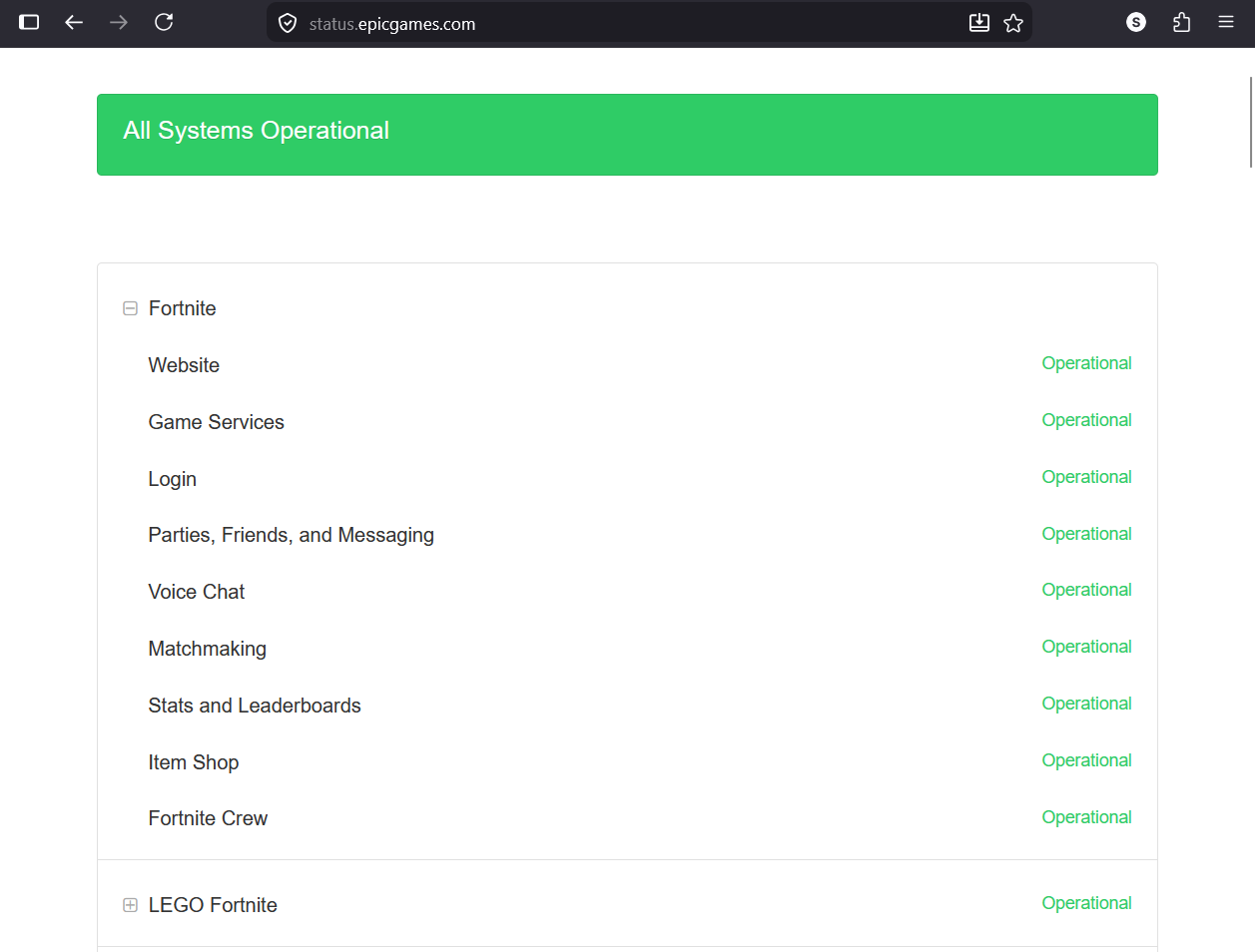
- 在嘗試任何本地修復之前,請先查看 Epic Games 官方的 Fortnite 伺服器狀態頁面,以確保登入、遊戲和配對服務運作正常。
- 在遊戲主機(PlayStation、Xbox、Nintendo Switch)上,清除緩存,然後完全重新啟動設備,避免從睡眠模式或快速恢復模式恢復遊戲。
- 如果伺服器運作正常,請重新啟動調變解調器和路由器,停用任何 VPN 或代理,並使用行動熱點測試 Fortnite 連接,以排除本地網路問題。
在進入遊戲大廳之前, 《要塞英雄》可能會卡死,並顯示錯誤訊息「連接Epic伺服器時發生錯誤。請稍後再試。ESP-DIST-001」 。關鍵在於此資訊出現的時間;遊戲已經啟動,但尚未完成與Epic登入系統、遊戲服務或匹配系統的初始連線檢查。
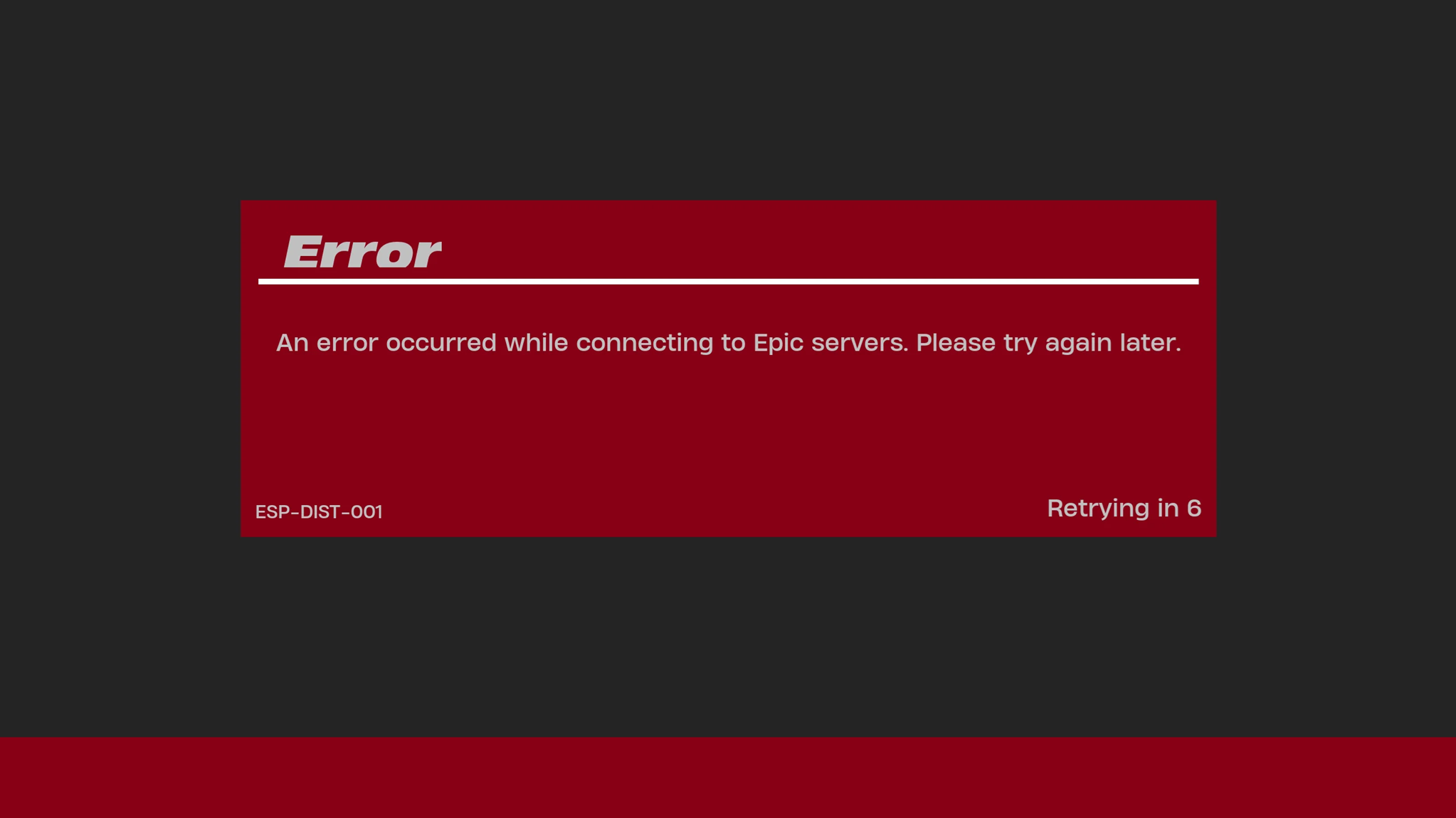
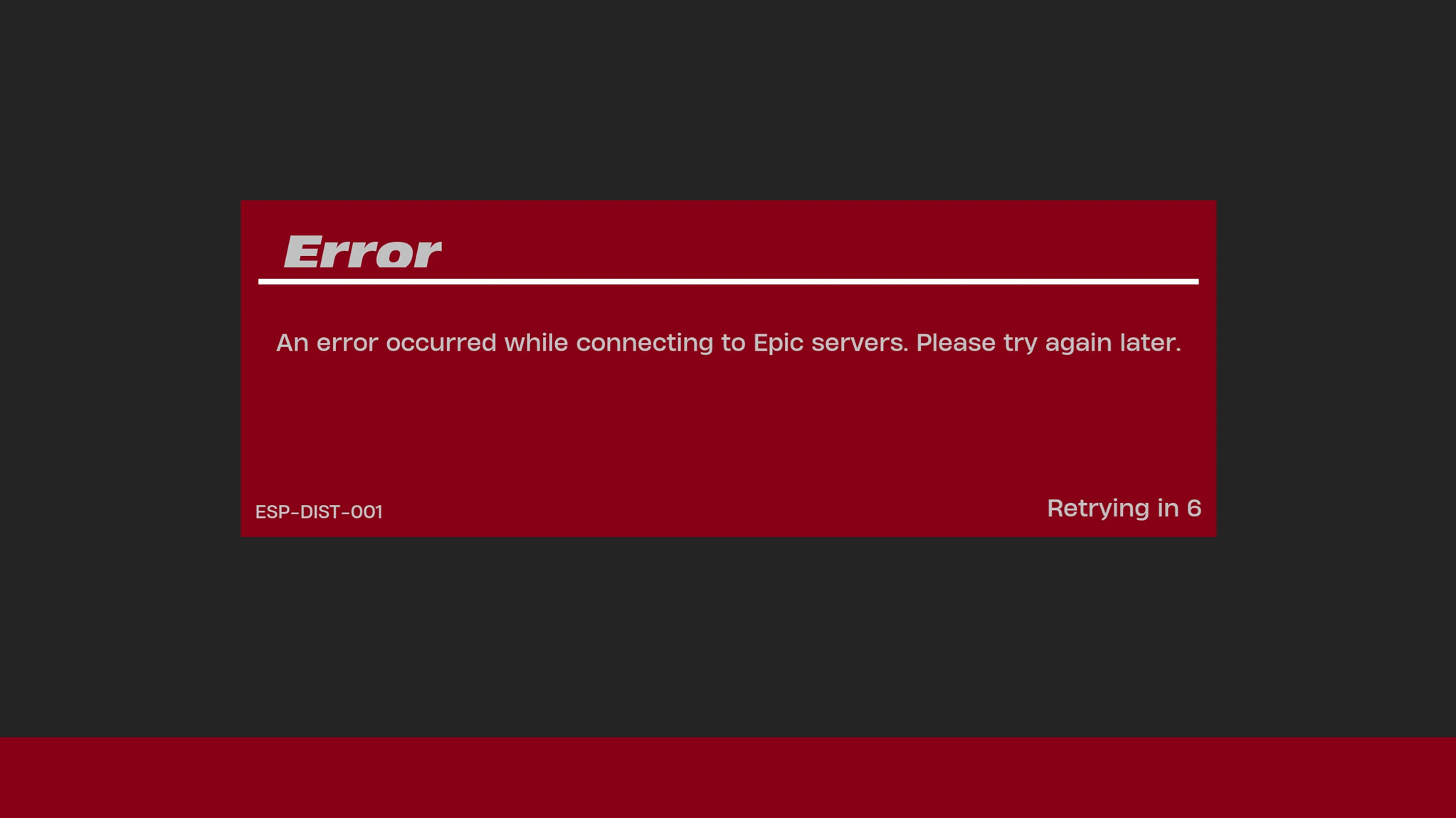
此訊息並不表示您的帳戶已被封鎖或遊戲安裝已完全停用。 Epic將ESP-DIST和ESP-DIST-001錯誤歸類為連線相關錯誤。
連線失敗可能是由於裝置以外的原因造成的,例如過時的遊戲主機會話、家庭網路、PC 上的遊戲啟動器或防火牆等。
| 你所看到的 | 首先 |
|---|---|
| 服務 Fortnite登入或配對功能正在惡化。 | 等到你做 史詩 透過解決中斷問題。 |
| 錯誤出現在 的PlayStation أ或者 的Xbox أ或者 軸體 睡眠模式、快速恢復或啟動失敗後。 | 清除主機緩存,然後完全重新啟動主機。 |
| 在職的 Fortnite 在行動熱點上,但不在您的常規網路上。 | 重新啟動路由器並停用 VPN/代理測試有線連接或其他連接方式。 |
| 同樣的錯誤也發生在 Nintendo Switch 呸呸呸。 | 放 MTU على 1500然後測試 DNS 如果有必要。 |
| 該錯誤僅在計算機(PC)上發生。 | 重置快取 Epic Games Launcher清空記憶體 DNS 暫時數據和重建數據 Fortnite 本地檢查文件。 |
| 電腦(PC)使用軟體 BitDefender的 或使用另一種嚴格的防火牆。 | 更新您的安全應用,然後允許流量存取。 Fortnite 反作弊。 |
如果Fortnite無法正常開啟以顯示ESP-DIST-001螢幕,請將其視為Fortnite無法啟動的單獨問題。
1. 在變更區域設定之前,請檢查 Epic Games 伺服器的狀態。
當 Epic Games 的登入、遊戲服務或配對服務發生故障時,Fortnite 可能會在啟動時顯示此錯誤,因為它無法從所需服務獲得有效回應。
Epic 的ESP 錯誤頁面解釋說,伺服器故障可能會導致 ESP 錯誤。這個公共狀態頁面也將 Fortnite 服務細分為登入、遊戲服務和配對等部分。
在重置路由器或修復檔案之前,建議先進行此檢查,因為您的裝置上沒有任何東西可以修復 Epic 端發生的直接崩潰。
如果 Epic 系統運作正常,只有您的裝置出現問題,則無需進行此故障檢查。在這種情況下,請繼續執行下面列出的本機裝置或網路檢查。
- 打開 Epic Games 的官方公開狀態頁面.
- 展開或查看部分 Fortnite.
- 檢查「登入」、「遊戲服務」、「符合」的狀態以及任何正在進行的事件通知。
- 如果這些服務發生故障,請等到 Epic 宣布服務恢復正常後再對您的裝置或路由器進行任何變更。
- 如果 Fortnite 服務正常,請繼續執行與您玩遊戲地點對應的裝置或網路檢查路徑。

Fortnite 服務直接中斷可能會導致與本地網路問題導致的相同的 ESP 錯誤代碼。
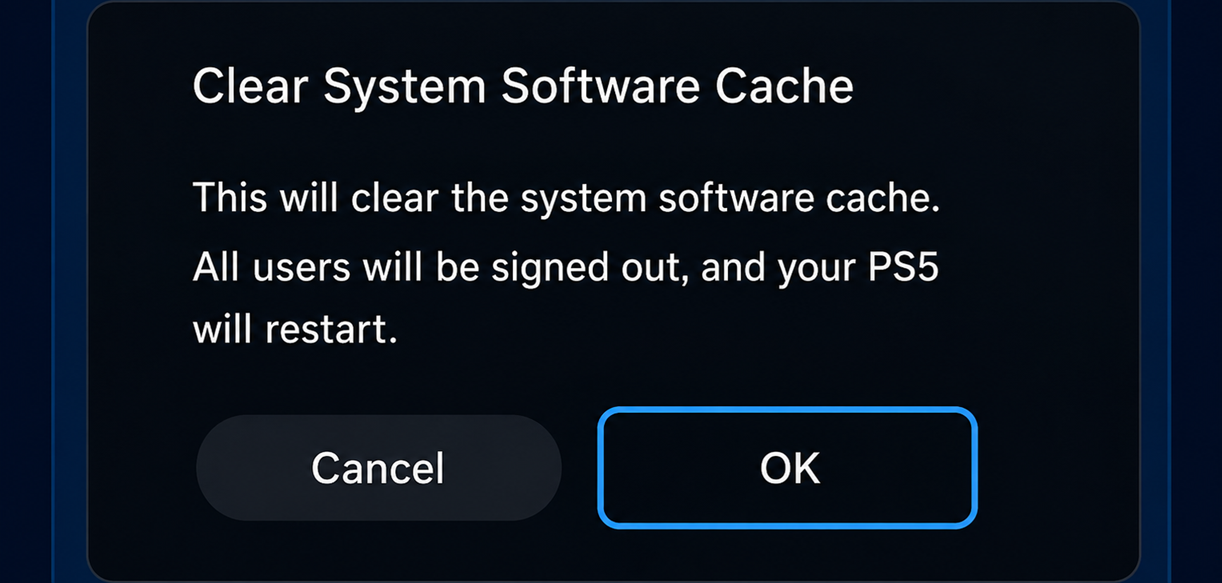
2. 在主機上:清除緩存,然後完全重新啟動裝置以解決 ESP-DIST-001 錯誤。
ESP-DIST-001 錯誤訊息經常出現在 PlayStation、Xbox 和 Nintendo Switch 裝置上,尤其是在啟動 Fortnite 之後,或是當裝置保留了先前暫停會話的舊開機或網路狀態時。
Epic Games針對主機平台ESP-DIST錯誤的說明指出,首先應清除快取。如果清除快取後問題仍然存在,Epic Games建議完全重新啟動系統。
直接從控制面板關閉 Fortnite 的效果不如以下步驟。清除快取並完全重新啟動裝置會強制裝置重建會話,而不是嘗試恢復失敗的會話本身。
在 Windows 系統上遇到 ESP-DIST-001 錯誤時,無需清除快取並重新啟動系統。請嘗試使用Epic Games Launcher 提供的 Windows 解決方案,並依照本文後續部分提到的防火牆檢查步驟進行操作。
- 關閉 Fortnite 完全重新打開,而不是從暫停狀態重新打開。
- 在設備上 的PlayStation請使用 Epic 官方快取清除指南中提供的快取清除選項。
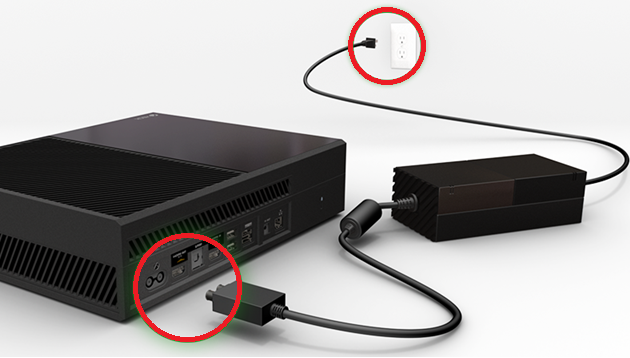
- 在設備上 Xbox系列S أ或者 Xbox系列X將設備完全關閉並斷開電源。
- 在設備上 任天堂開關, 去 系統設定 > 系統 > 格式化選項 > 重設緩存 對於您使用的設定檔 Fortnite.

在遊戲主機上,Epic 建議先清除緩存,因為 Fortnite ESP-DIST-001 錯誤經常在舊會話資料或網路快取累積後出現。 - 如果清除快取失敗,請完全關閉設備,斷開電源約兩分鐘,然後重新連接並正常開機。
- 填 Fortnite 從全新開始,而不是透過快速復原、休眠模式或任何待處理的應用程式。

如果裝置在正常重新啟動後仍然保持較差的網路狀態或卡住的遊戲狀態,這可能會導致問題,那麼完全斷電重啟會有所幫助。 ESP-DIST-001 錯誤.
3. 重新啟動網路路徑並測試另一個連線。
即使 Epic Games 伺服器在線上且您的電腦或遊戲機運作正常,ESP-DIST-001 錯誤仍然會顯示為連線問題。下一個問題是 Fortnite 是否只能在您的常規網路下運作。
Epic Games 的連線故障排除頁面建議重新啟動網路裝置、切換到公用 DNS 伺服器、檢查裝置快取、停用代理服務、清除 DNS 快取以及保持 Windows 更新。
Epic Games ESP 錯誤頁面也建議玩家重新啟動調變解調器/路由器,停用 VPN 或代理服務,並測試其他連線方式,例如行動熱點。
行動熱點測試特別有用,因為它將 Fortnite 遊戲本身與路由器、ISP 路由、DNS、NAT 或 LAN 策略隔離。
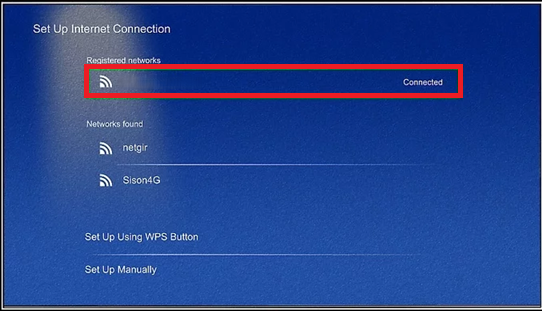
- 重新開始 調製解調器 و路由器 然後等待連線再次穩定。
- 關閉任何 VPN أ或者 代理人 或使用流量過濾器或專用的 DNS 測試工具。
- 如果可能,請使用連接 乙太網路 - ENET 代替 Wi-Fi.
- 使用 Fortnite 體驗 Fortnite 便攜式熱點 或使用其他網路。
- 在控制台上執行內建網路測試,並尋找丟包、嚴格的 NAT 行為或不穩定的連線。

如果 Fortnite 在行動熱點上可以運行,但在常規網路連線上無法運行,則 ESP 錯誤通常是遊戲本身以外的問題。
如果你遇到的真正問題是 Fortnite 在 ESP 錯誤訊息出現之前卡在更新介面,那麼請將其視為更新循環問題,而不是啟動時的握手錯誤。
4. 在 Nintendo Switch 上,在更改任何其他設定之前,請將 MTU 設定為 1500。
Nintendo Switch 平台針對 ESP-DIST-001 錯誤增加了一個特殊步驟,不適用於所有其他平台。
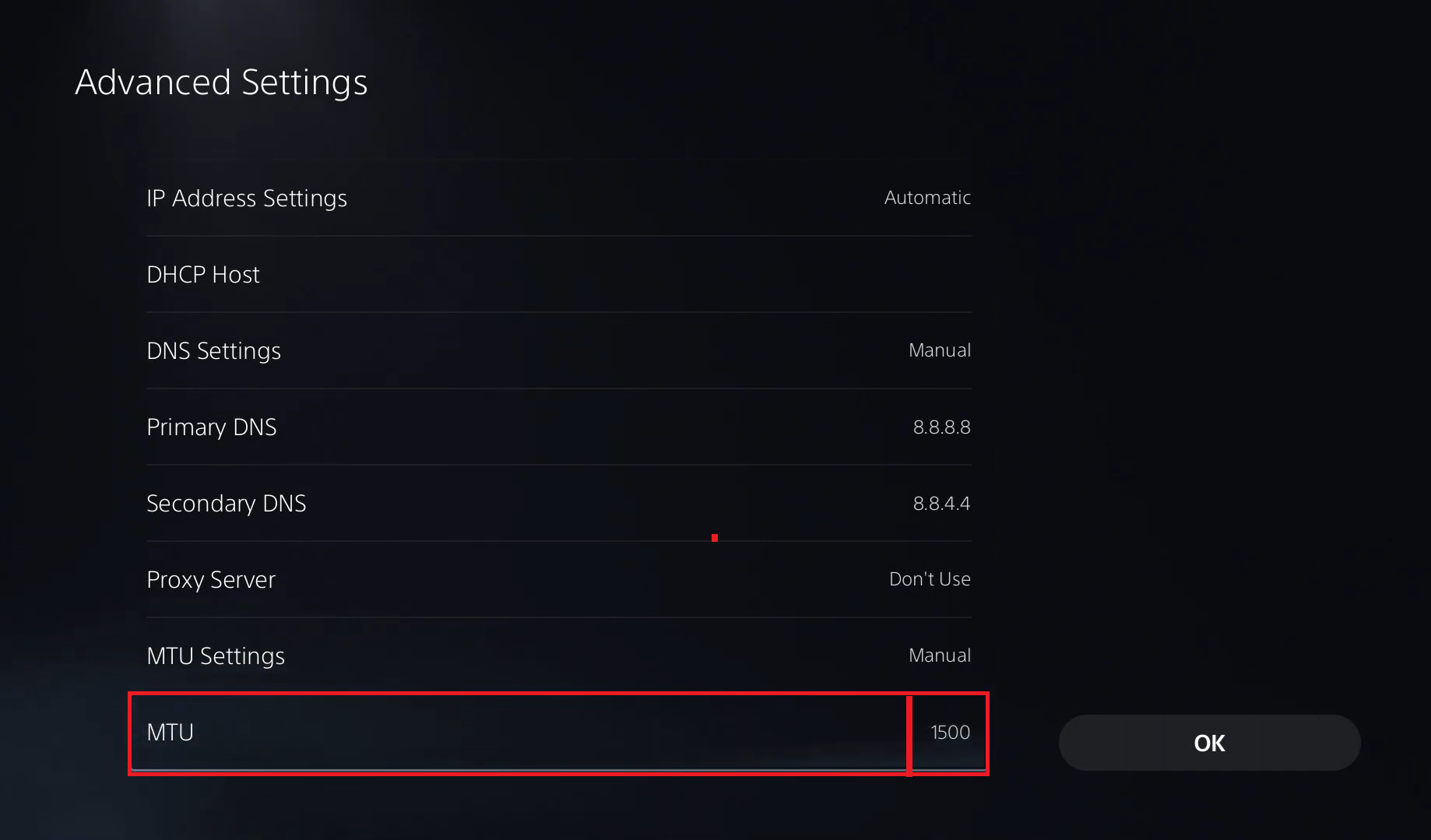
Epic 的 ESP 錯誤指南建議 Switch 玩家將MTU值設為1500。 MTU控制資料包的大小;如果連接路徑處理這些資料包不佳,即使 Switch 看起來已連接到互聯網,Fortnite 也可能無法在初始服務握手期間啟動。
首先嘗試調整 MTU 值。只有在調整 MTU 值並進行網路測試後交換器上的問題仍然存在,使用公共 DNS 伺服器才是合理的選擇。
- 打開 系統設置 在任天堂Switch上。
- 去 互聯網 > 網路設定.
- 選擇您的活動網絡並進行指定 更改設置.
- 定位 MTU然後將其更改為 1500儲存更改。
- 重新啟動 Fortnite。
- 如果 ESP-DIST-001 錯誤仍然存在,請嘗試使用公用 DNS 供應商,例如 Google DNS 或 Cloudflare DNS,然後重新測試 Epic Games。

Epic 特別建議在 Switch 上將 MTU 設定為 1500,並在正常連線路徑仍不可靠時變更公用 DNS。
5. 在您的電腦上,重置 Epic Games 啟動器快取、DNS 系統和 Fortnite 本機資料。
在 Windows 系統上,即使 Epic 的伺服器和您的網路連線運作正常,在 Fortnite 進入大廳之前也可能出現 ESP-DIST-001 錯誤。
Epic Games 的文章指出,PC 玩家需要採取以下幾個步驟:以管理員模式運行啟動器、清除啟動器快取、清除 DNS 快取、釋放至少 10GB 的空間、刪除本地FortniteGame資料夾、檢查文件,在某些情況下,還需要將 Fortnite 安裝到 Epic Games 啟動器所在的相同驅動器上。
PC 修復程式會在進行完整重新安裝之前重建三個獨立的元件:玩家快取的網頁/會話資料、Windows DNS 查詢和本機 Fortnite 啟動設定。
你只需要刪除該資料夾即可 要塞之夜遊戲 位於路徑內 %localappdata% 在此步驟中,除非您打算完全重新安裝遊戲,否則請勿刪除 Fortnite 的主安裝資料夾。
- 關閉 堡壘之夜 並離開 Epic Games啟動器應用 從系統托盤。
- 請確保至少留出一塊空地。 10 GB 在安裝了 Fortnite 遊戲的硬碟上。
- 右鍵單擊 Epic Games Launcher 並選擇 以管理員身份執行.
- 打開並清除播放器緩存
%localappdata%然後刪除這些資料夾。 EpicGamesLauncher > 已儲存 > 網路緩存 它出現了。它解釋了。 Epic 的玩家快取清除指南 相同的網路快取資料夾。 - 使用以下方法清除 Windows 中的網域名稱系統 (DNS) 快取 從 Epic 重設 DNS 的步驟然後重新啟動電腦。
- 如果錯誤仍然存在,請再次關閉 Fortnite 和啟動器,然後重新開啟。
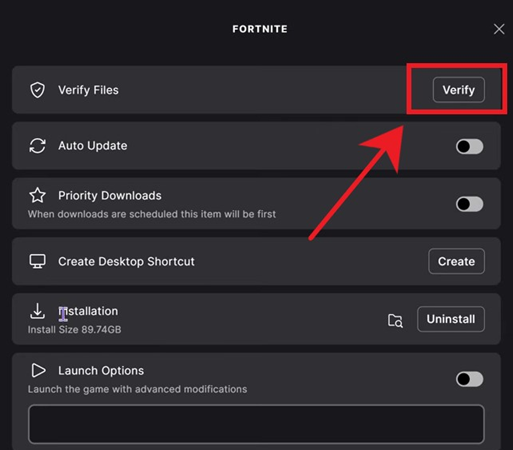
%localappdata%刪除資料夾 要塞之夜遊戲. - 打開 Epic Games Launcher > 圖書館 > Fortnite > 三點 > 管理 > 確認如果需要更全面的修復步驟,請使用 Appuals 的這份檢查遊戲檔案的指南。
- 如果 Fortnite 安裝在與 Epic Games 啟動器不同的硬碟上,且 PC 上的所有其他步驟都失敗了,請將 Fortnite 重新安裝到與 Epic Games 啟動器相同的硬碟上,以執行一次乾淨的測試。

在電腦上,ESP-DIST-001 錯誤可能源自於玩家快取、DNS 路徑或本機檔案狀態,而不僅僅是遊戲伺服器。
6. 更新 Bitdefender 或允許 Fortnite 繞過您的防火牆。
連接到 Epic 伺服器時發生錯誤,並顯示錯誤訊息ESP-DIST-001以及「連接到 Epic 伺服器時發生錯誤。請稍後再試。」的提示,這是 Bitdefender 在 PC 端記錄的一個常見問題。
當防火牆阻止 Fortnite 或Easy Anti-Cheat流量時,電腦可以正常連接到互聯網,但 Fortnite 無法與 Epic 的伺服器完成握手。
Bitdefender 確認其防火牆可能會阻止或限制 Fortnite 的反作弊元件與 Epic 的伺服器通訊。 Epic 的 ESP 頁面也引導 Bitdefender 使用者使用 Bitdefender 的官方解決方案,並單獨指出,防毒軟體、防火牆或一般的安全程序都可能幹擾通訊。
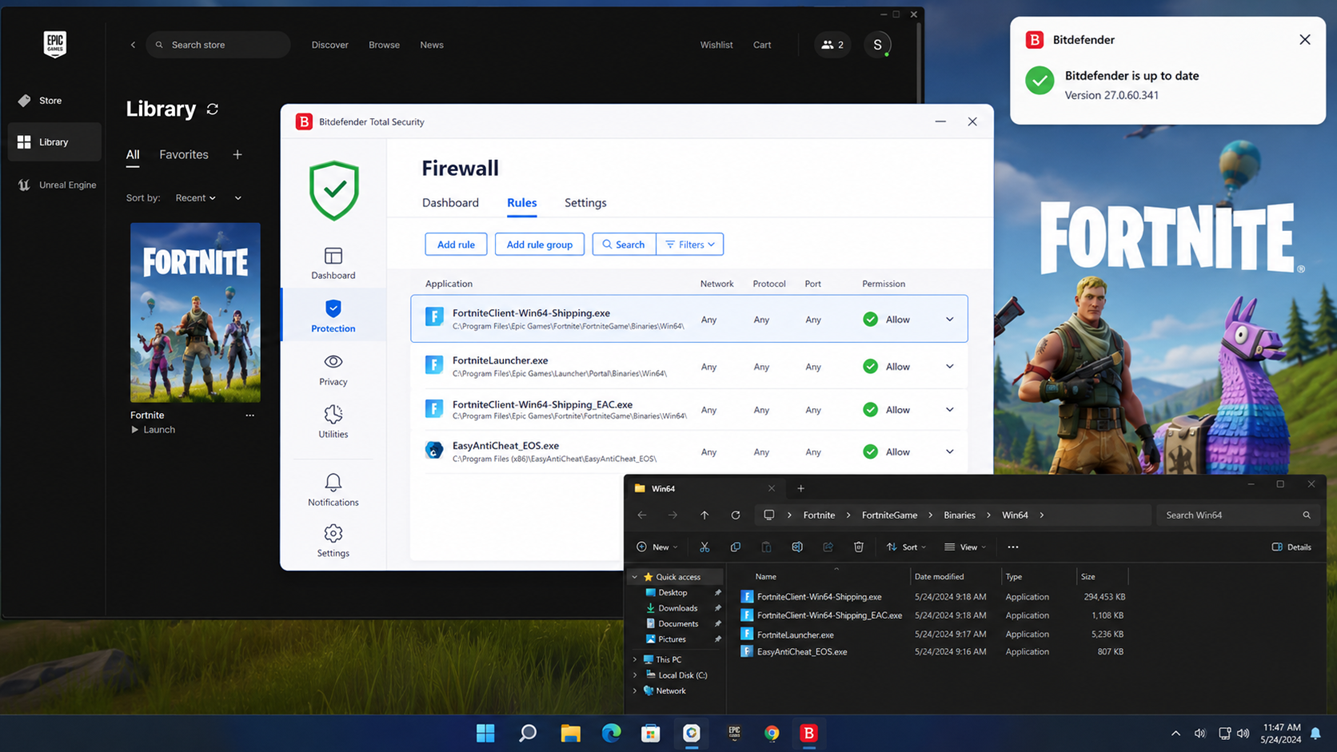
不要將停用防火牆作為永久解決方案。最穩健的方法是先更新 Bitdefender,如果更新後問題仍然存在,再新增允許規則,允許特定的 Fortnite 可執行檔通過,並啟用反作弊措施。
如果您使用的是遊戲主機,或者您的電腦沒有安裝第三方防火牆/安全軟體,則無需此解決方案。遊戲主機玩家不需要遵守這些關於可執行檔的規則。
- 開始營業 BitDefender的 請先安裝所有可用的產品更新。 Bitdefender ESP-DIST-001 錯誤支援頁面 直到更新版本取消了手動新增規則的需要。
- 如果錯誤仍然存在,請打開 保護 > 防火牆 > 設定 > 規則.
- 在應用程式中新增允許規則 FortniteClient-Win64-Shipping.exe 專門針對遊戲《要塞英雄》。
- 如果 Fortnite 仍然崩潰,請新增 Bitdefender 列出的相關文件,包括 Fortnite啟動器 وFortniteClient-Win64-Shipping_EAC.exe وEasyAntiCheat_EOS.exe.
- 將基數設定為 讓規格 任何網路وو任何協議وو任何一種 按照 Bitdefender 的要求進行操作。
- 如果您使用的是其他防毒防火牆,請建立等效的允許/信任規則,而不是永久停用其保護。這些步驟或許可以幫助您修復 IS-IN-MF01 錯誤代碼。
- 如果您的路由器或防火牆更廣泛地封鎖了 Epic 的流量,那麼 Epic 的連接埠解鎖指南 它列出了 Epic Games Launcher 和 Fortnite 所使用的連接埠。

如果 Bitdefender 阻止了 Fortnite 或 Easy Anti-Cheat 的流量,即使您的網路連線運作正常,也可能出現 ESP-DIST-001 錯誤。

評論被關閉。