

如何解決 Marvel Rivals 中的登入錯誤「錯誤代碼:10」?
在《漫威勁敵》中出現錯誤代碼 10 通常是由於網路問題或未同意用戶協議引起的。大多數情況下,該錯誤是由不穩定的網路連接或不正確的網路設定造成的。少數情況下,它可能與伺服器問題或遊戲檔案損壞有關。
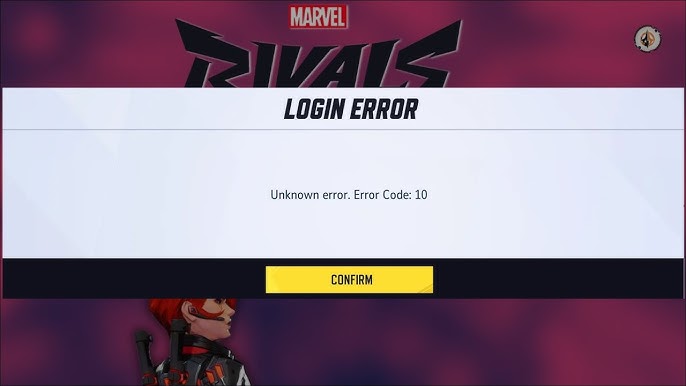
最常見也最簡單的解決方法是在遊戲標題畫面接受使用者協議(EULA)。如果問題仍然存在,請檢查您的網路連線是否穩定以及《漫威勁敵》伺服器是否正常運作。您可以透過造訪其官方 Discord 伺服器或查看其X(原 Twitter)帳號上的最新更新來確認這一點。排除伺服器端問題後,請繼續嘗試以下解決方案。
1. 接受用戶協議(EULA)
此選項通常會在遊戲啟動時出現在右上角。如果不接受該協議,遊戲可能會阻止訪問並顯示錯誤代碼 10。此步驟解決了許多用戶的問題,尤其是在封閉測試和搶先體驗期間。
- Marvel Rivals 又來了。
- ابحثعن 使用者協議/最終使用者授權協議 在右上角。
- 點選接受或確認該協議。
- 重新啟動遊戲並檢查錯誤是否已解決。
2. 重新啟動您的裝置(控制器)
如果您在控制台上遇到錯誤代碼 10,請嘗試執行完全重新啟動。
- 關閉控制器 完全地。
- 斷開控制器背面的電源線。
- 等待約 30 秒然後重新連接並打開電源。
- 主機開啟後,啟動 Marvel Rivals 並檢查錯誤是否已解決。
此方法有助於清除儲存在 RAM 中的系統暫時緩存,其中可能包含會話級錯誤或快取的網路回應,這些有時會導致連接問題或衝突——尤其是在線上遊戲中。因此,我們建議先執行此步驟,以確保沒有殘留資料或細微錯誤幹擾遊戲。
3. 清除已儲存的資料(Xbox)
Xbox 遊戲會將存檔資料儲存在雲端。清除這些資料可以讓 Xbox 重新同步遊戲資料。此外,如果存檔資料損壞,遊戲可能無法正常加載,並出現錯誤代碼,例如錯誤代碼 10。
注意:清除本地保存的資料不會永久刪除您的遊戲進度——當您再次運行遊戲時,您的資料將從雲端重新同步。
- 點擊 Xbox 按鈕 控制器上的(Xbox 標誌亮起)會開啟指南選單。
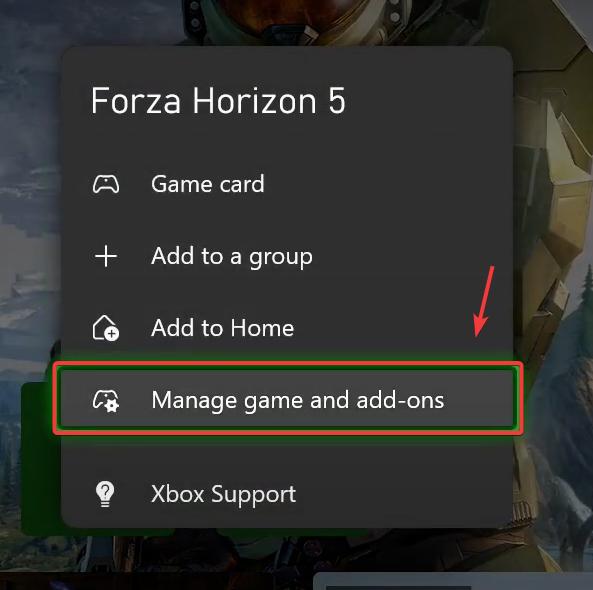
- 去 漫威對手 在「最近玩的遊戲」或「我的遊戲和應用程式」中,然後點擊 X 在控制面板上開啟選項選單。
- 定位 遊戲管理和插件 從下拉菜單選項。

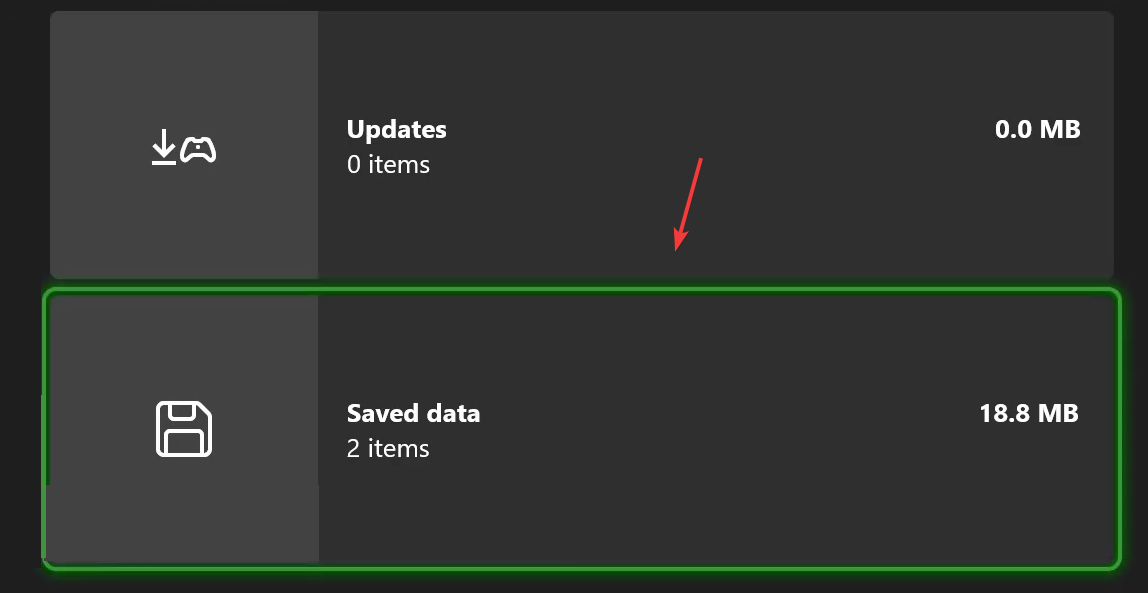
- 選擇標籤 保存的數據 (從左數第二個)。

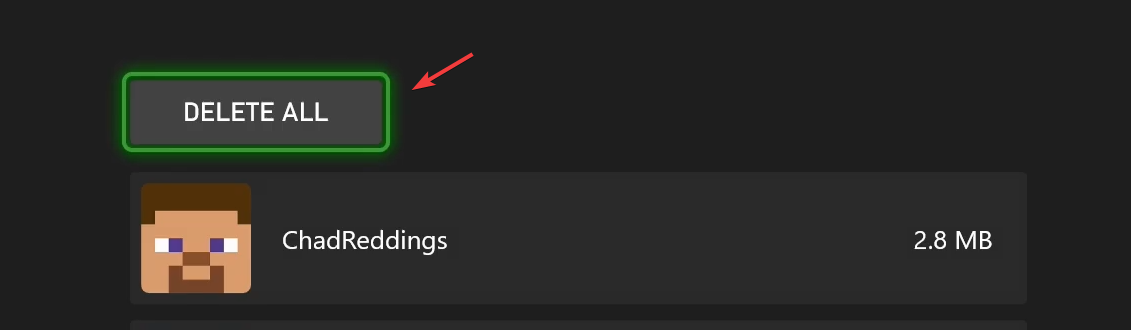
- 定位 刪除所有 (確認兩次)刪除遊戲 Marvel Rivals 的所有本地保存資料。

- 按下並按住不動 Xbox 按鈕 按住裝置 10 秒鐘以執行完全重啟,然後檢查錯誤是否仍然存在。
4. 驗證遊戲文件
檢查遊戲檔案的完整性有助於偵測並替換遊戲安裝目錄中任何損壞或缺少的檔案。此過程會掃描本機檔案並將其與伺服器上的官方版本進行比較,自動下載任何損壞或不完整檔案的新副本。
- 打開要么 Steam أ或者 Epic Games Launcher 在你的電腦。
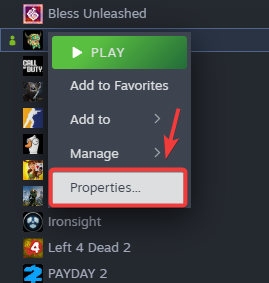
- 在Steam上: 右鍵 漫威對手 在您的圖書館中並選擇 物業.

- 在 Epic Games點擊遊戲旁邊的三個點,然後選擇 管理.
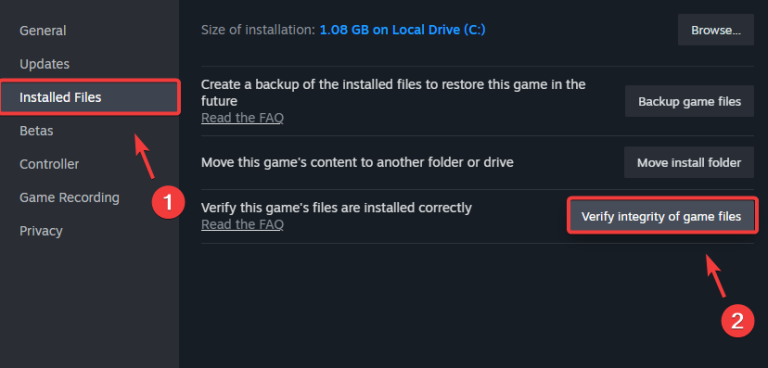
- 選擇 驗證遊戲文件 (蒸氣)或 確認 (Epic)檢查並修復任何損壞的檔案。

- 請等待該過程完成(通常需要 5 到 15 分鐘,具體取決於您的設備)。
5. 使用GoogleDNS伺服器
谷歌DNS以其可靠性和穩定性而聞名,尤其適用於提升線上遊戲的連線速度。網域名稱系統(DNS)透過將人類可讀的網域轉換為IP位址,幫助您的裝置連接到遊戲伺服器。使用像Google這樣快速可靠的DNS服務可以減少連線延遲,並避免DNS相關問題,例如錯誤代碼10。
5.1 配置 Windows DNS
- 打開 控制面板 > 網絡和Internet“ > 網絡和共享中心.
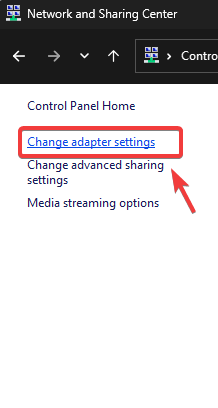
- 點擊 更改適配器設置“ 在左側邊欄中。

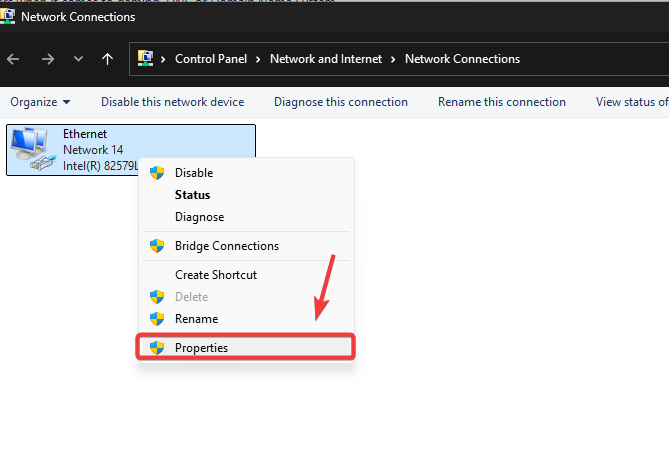
- 右鍵點選活動連線(Wi-Fi/乙太網路),然後選擇 物業.

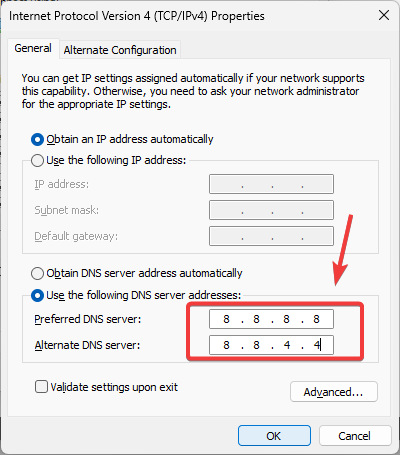
- 定位 版本4 Internet協議(TCP / IPv4) 並點擊 物業.
- 使能夠 使用下面的DNS服務器地址 然後輸入:
首選 DNS 伺服器:8.8.8.8(Google DNS)備用 DNS 伺服器:8.8.4.4(Google DNS 備份)
- 輕按 好的 應用更改(無需重新啟動)。

- 測試遊戲連接,看看能否解決問題。
5.2 在 Xbox 上設定 DNS
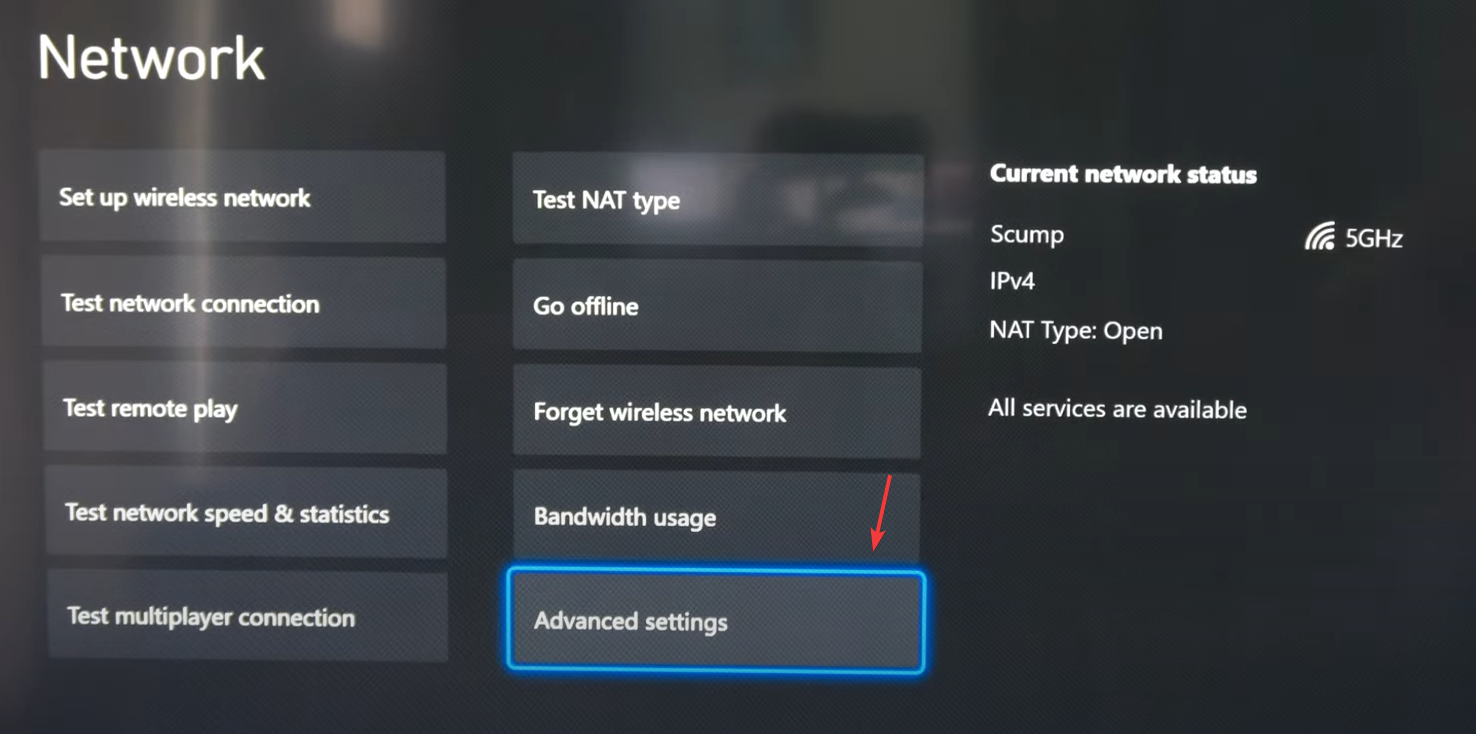
- 去 設定 > 一般規格 > 網絡設置.

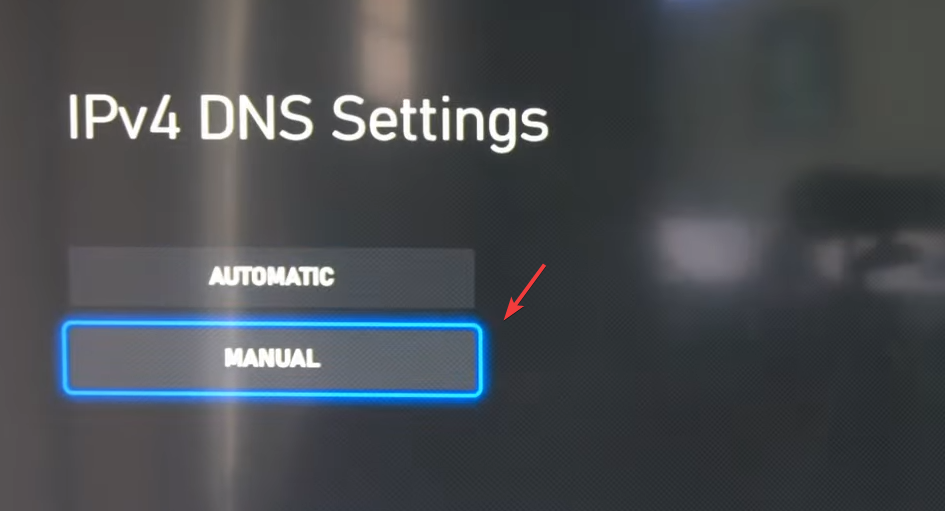
- 定位 高級設置 > DNS設置 > 手動操作.

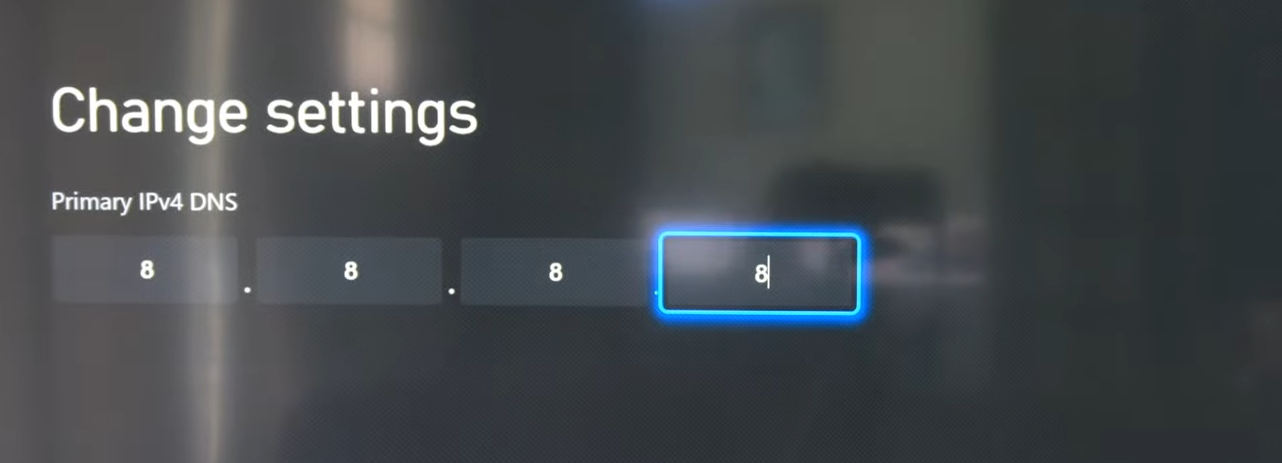
- 請輸入DNS值:
主DNS伺服器:8.8.8.8 輔助DNS伺服器:8.8.4.4

- 點擊 B 儲存並重新啟動 Xbox 以套用變更。
6. 重置網絡設置
作為最後的手段,您可以嘗試重置網路設置,尤其是在最近的系統變更或更新影響了網路設置的情況下。此程序將刪除所有自訂配置,例如 DNS 設定或代理規則,並將所有內容還原為預設狀態。這樣做通常可以解決可能導致錯誤的網路相關問題。
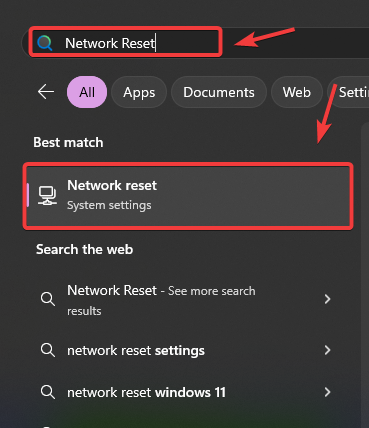
- 點擊 視窗鍵 按鍵盤上的 (⊞) 開啟 Windows 搜尋。

- 寫 ”網絡重置(不含引號)並按 進入 存取網路重置設定。

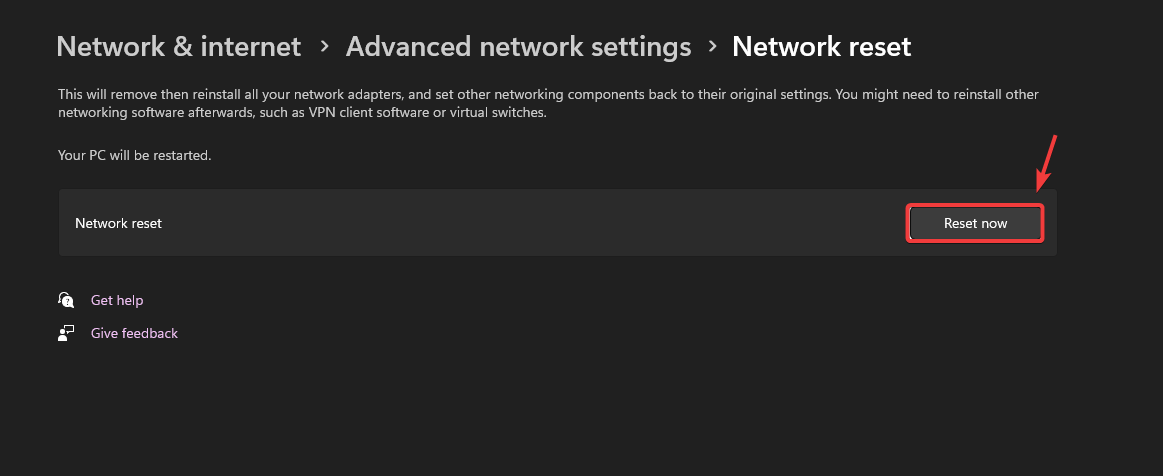
- 點擊藍色按鈕 立即重置 開始此過程(這將暫時斷開您的網路連線)。
評論被關閉。