


它通常會出現 Steam錯誤代碼50 當您嘗試登入或確認購買時,表示程式無法驗證您的會話或存取 Steam 的後端伺服器。此問題通常源自於快取損壞,尤其是快取檔案損壞。 loginusers.vdf (已儲存的登入資料)或資料夾 網絡緩存 (程式網頁部分的使用者)。
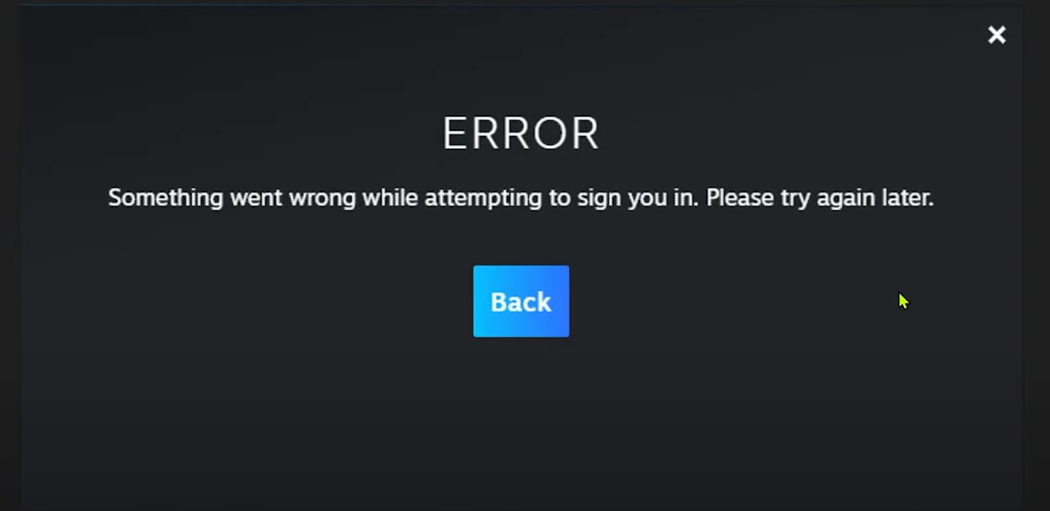
有時,錯誤的 DNS 設定或基於 React 的登入介面(Steam 的現代網頁版登入介面)發生故障會導致令牌不匹配,尤其是在切換裝置或更改 IP 位址後。與封鎖網頁內容的錯誤代碼 105 或 118 不同,錯誤代碼 50會中斷會話連續性,從而中止登入和登出流程。
在嘗試進階修復方法之前,請先登出所有設備,以清除目前工作階段中的任何衝突。開啟Steam > 設定 > 安全性 > 管理設備,然後點選「登出所有其他設備」。
請確保Steam Guard已啟用,並且您可以存取您的復原電子郵件或行動裝置身分驗證訊息,因為您需要在每台裝置上重新登入。
同時檢查 Steam 服務狀態(透過Steamstat.us或 Downdetector 等網站),以確保問題不是由於維護或更大範圍的故障造成的。
1.清除臨時文件
臨時檔案用於儲存各種應用程式的資料。隨著時間的推移,這些數據可能會損壞並導致錯誤。雖然快取可以加快日常任務的速度,但損壞的條目可能會阻止身份驗證。通常,先清除這些文件即可解決問題。
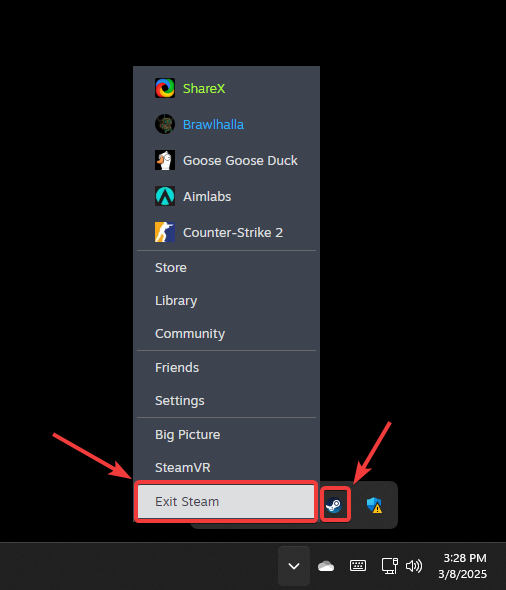
- 右鍵單擊系統托盤中的 Steam 圖標,然後選擇“完全關閉 Steam”,即可徹底關閉 Steam。 退出 Steam.
![]()
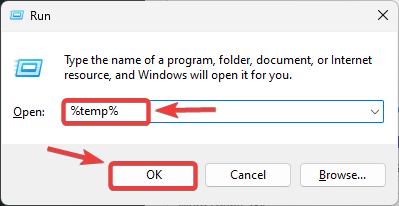
- 點擊 WIN + R 打開對話框 運行.
- 寫 %TEMP% 然後點擊 OK.
![]()
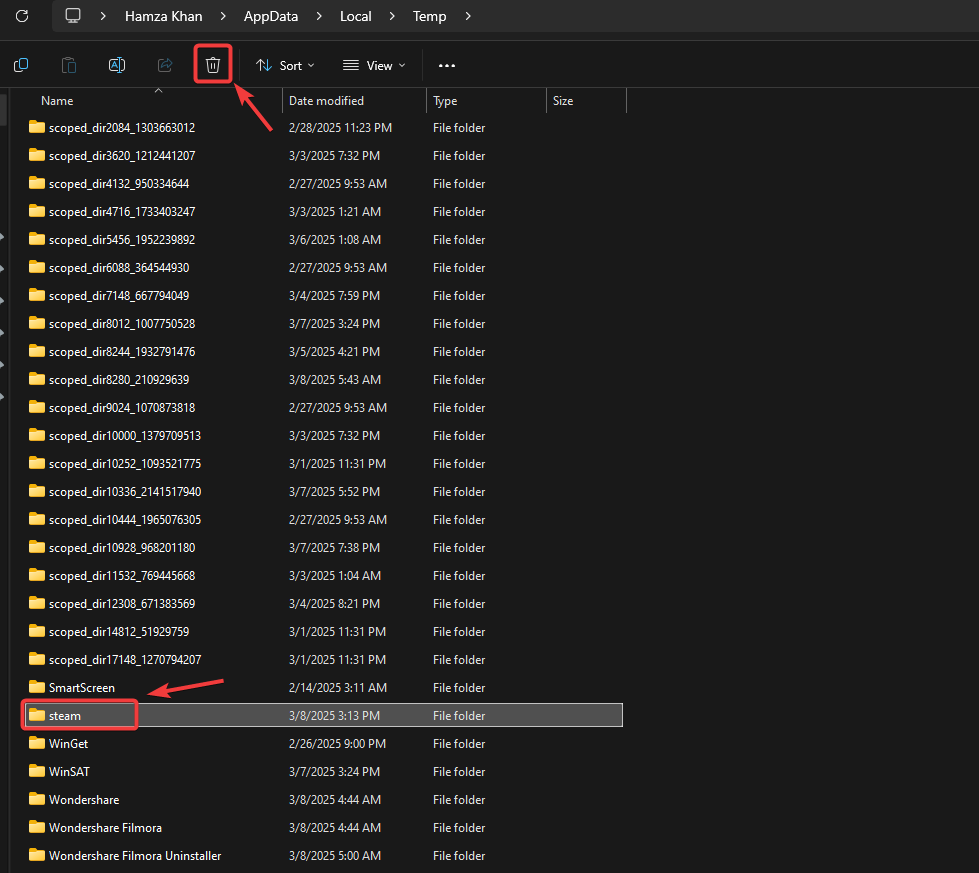
- 搜尋與 Steam 相關的資料夾刪除它.
![]()
- 再次打開Steam,檢查錯誤是否仍然存在。
2. 重置 Steam 應用
重置 Steam 應用程式意味著刪除Steam.exe、userdata 和 Steamapps 之外的所有檔案和資料夾。這樣做會移除損壞的項目,並強制客戶端從 Steam 伺服器下載乾淨的副本,從而消除阻止正常運作的損壞。
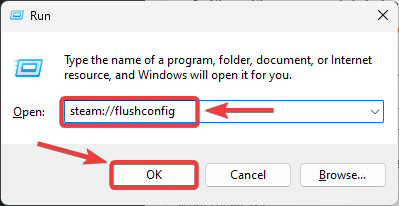
- 點擊 WIN + R 打開對話框 運行.
- 鍵入以下內容並按 進入.
steam:// flushconfig
![]()
- 重新啟動電腦並執行Steam,檢查錯誤是否消失。
3. 清除網域名稱系統 (DNS) 快取
如果本機 DNS 記錄過期或損壞,可能會導致用戶端無法存取正確的伺服器。清除 DNS 快取會強制 Windows 取得指向 Steam 正確位址的新記錄。請依照以下步驟操作:
- 請先完全關閉Steam。
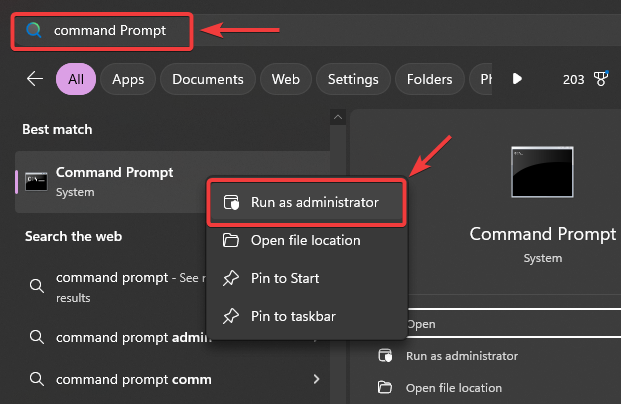
- 點擊“開始”圖示並輸入 命令提示符.
- 右鍵單擊並選擇 以管理員身份運行.
![]()
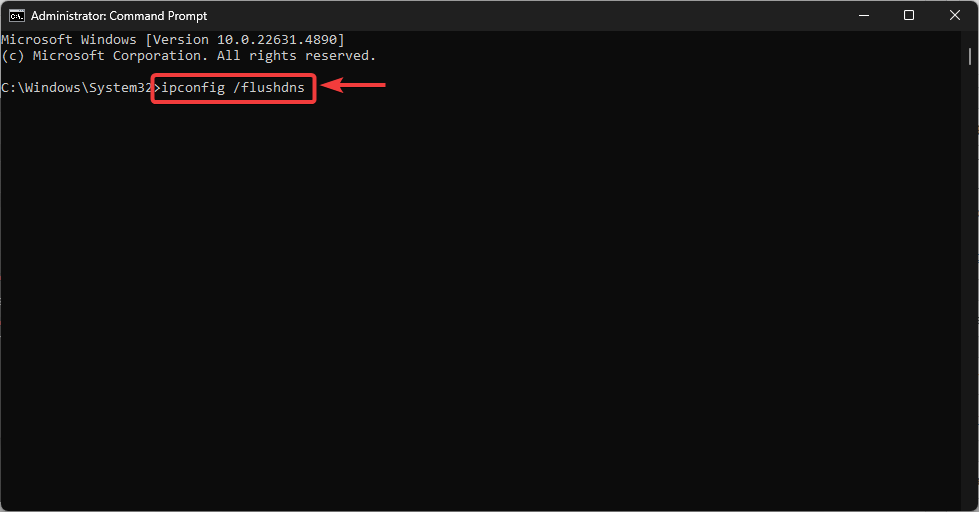
- 輸入以下命令並按 進入:
IPCONFIG / FLUSHDNS的
3. 檢查 Steam 檔案的完整性
錯誤代碼 50 可能是由 Steam 檔案損壞引起的。幸運的是,您可以按照以下步驟檢查 Steam 檔案的完整性:
- 打開一個應用程序 Steam.
- 右鍵單擊該應用程式並選擇 特性.
- 轉到選項卡 本地文件.
- 定位 驗證遊戲檔案的完整性.
![]()
- 重新啟動電腦,打開 Steam,然後再次嘗試登錄,看看問題是否仍然存在。
4. 重置網絡設置
由於此錯誤通常源自於網路設定錯誤或衝突,如果先前的修復方法無效,重設 Windows 網路設定是一個不錯的下一步。重設會刷新您的 IP 位址、恢復預設 DNS 值並清除其他網路參數,以便 Steam 可以建立乾淨的連線。操作方法如下:
- 點擊“開始”圖示並輸入 命令提示符.
- 右鍵單擊它並選擇 以管理員身份執行.
![]()
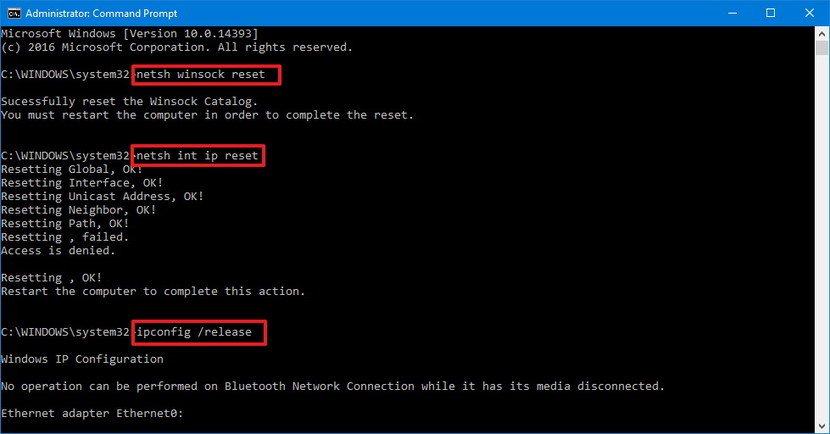
- 在命令提示字元視窗中,依序輸入以下命令,然後按 Enter 鍵。 進入 每次下單後:
netsh winsock reset netsh int ip reset ipconfig /release ipconfig /renew ipconfig /flushdns
![]()
- 之後,重新啟動電腦並檢查問題是否已解決。
如果其他方法都無效,最後的辦法就是重新安裝 Steam。全新安裝可以清除所有殘留的損壞檔案或錯誤設置,這些都可能導致您無法登入。

評論被關閉。