


EA應用程式出現錯誤 “後台服務崩潰,錯誤代碼:EC:104” 通常情況下,當需要提供必要的後台服務時,例如 EABackgroundServices.exe أ或者 EADesktop.exe أ或者 EAGLS.exe 或者它可能無法正常運作。這些後台進程負責管理關鍵任務,包括身份驗證、會話管理和網路通訊。當這些服務中的任何一項停止工作時,EA 應用程式將無法啟動或與 EA 伺服器建立連接,導致錯誤 EC:104。
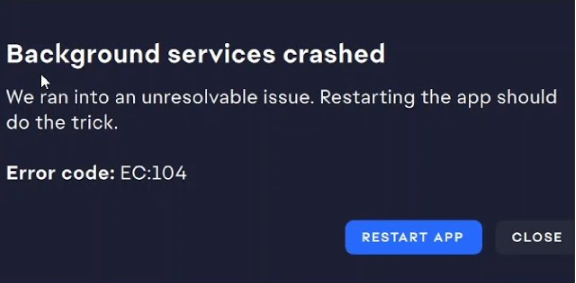
導致此錯誤最常見的原因包括日期和時間設定不正確、安裝檔案損壞或不完整、安全軟體阻止關鍵的 EA 服務,或網路設定使用了不支援的擁塞控制協定。
這些問題會擾亂 EA 應用程式和 EA 伺服器之間的通信,阻止後台服務正常運行,從而導致 EC:104 錯誤。
本故障排除指南將協助您解決 EC:104 錯誤,並恢復 EA 應用程式的正常功能。
1. 系統時鐘同步
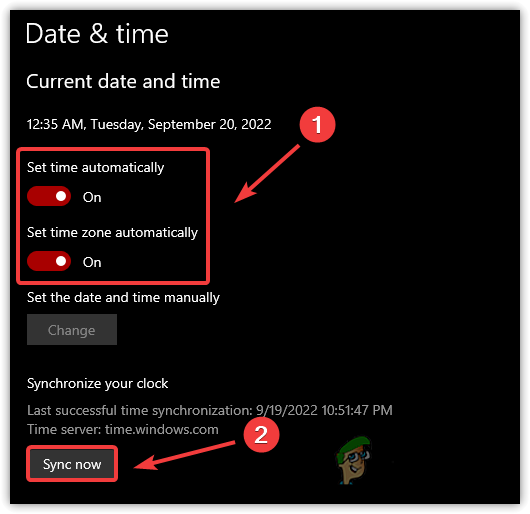
確保系統時鐘準確至關重要,因為EA應用程式會使用您裝置的日期和時間與EA伺服器進行安全通信,尤其是在登入期間,登入過程依賴對時間敏感的安全性令牌。如果您的時鐘未同步,即使偏差很小,這些令牌也可能被視為無效,從而導致EC:104錯誤。
- 點擊 的Windows + I 打開 設定.
- 去 時間和語言 > 日期及時間.
- 啟用兩者 “自動設定時間” و“自動設定時區”.
- 向下滾動並點擊 立即同步.
![]()
- 同步完成後,重新開啟 EA 應用程序,檢查錯誤是否已解決。
2. 使用安裝程式中的修復功能
如果EA應用程式檔案損壞、過期或安裝過程曾中斷,可以使用應用程式內建的修復功能快速恢復其功能。此過程會檢查缺少或損壞的文件,下載最新元件,並修復安裝,從而使應用程式能夠流暢運行。
- 下載最新的 EA 應用安裝程式 在你的電腦。
![]()
- 右鍵單擊安裝程式並選擇 以管理員身份運行 確保您擁有進行維修所需的必要許可。
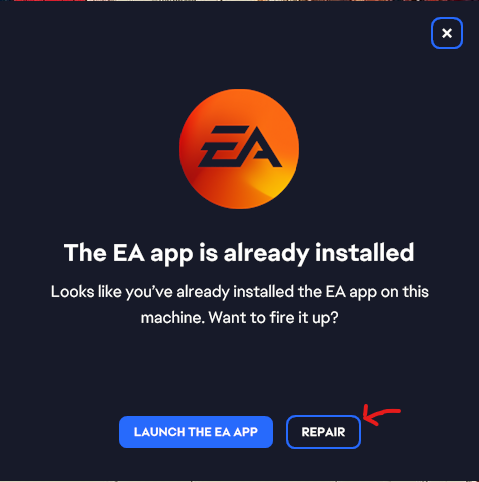
- 點擊 “修理” 開始修復過程。
![]()
- 修復完成後,請重新啟動電腦。這將使更改生效並刷新後台進程。
- 系統重新啟動後,啟動 EA 應用程序,確保其正常運作。
3. 將 EA App 加入防毒軟體的白名單中。
像 ESET、Windows Defender 或 Norton 這樣的防毒程式有時會將 EA 應用程式檔案誤識別為潛在威脅,從而阻止網路請求或驗證過程。即使您的電腦看起來安全,這也可能導致 EC:104 錯誤。
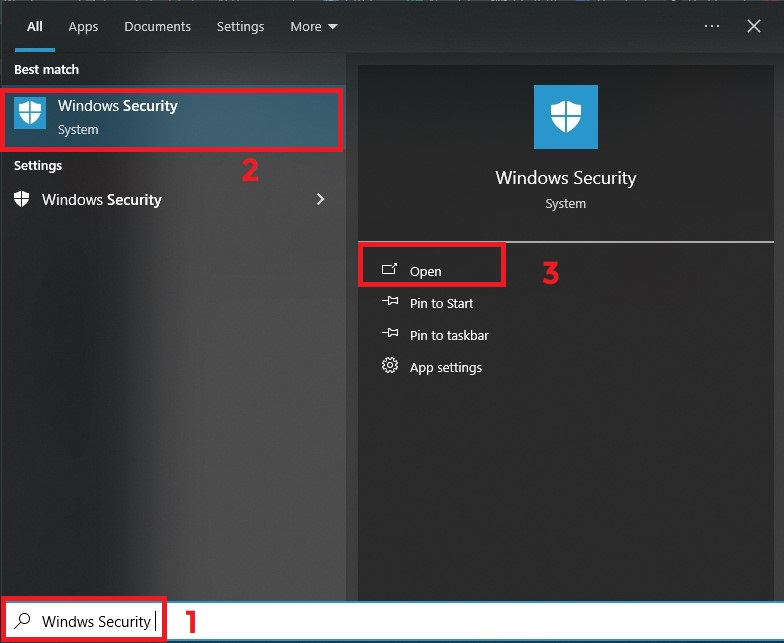
透過將 EA App 及其元件新增至防毒軟體和防火牆軟體的白名單中,您可以確保這些基本服務不會被阻止,從而允許 EA App 自由連接到 EA 伺服器。
- 點擊 的Windows + S 並蒐索 Windows安全.
![]()
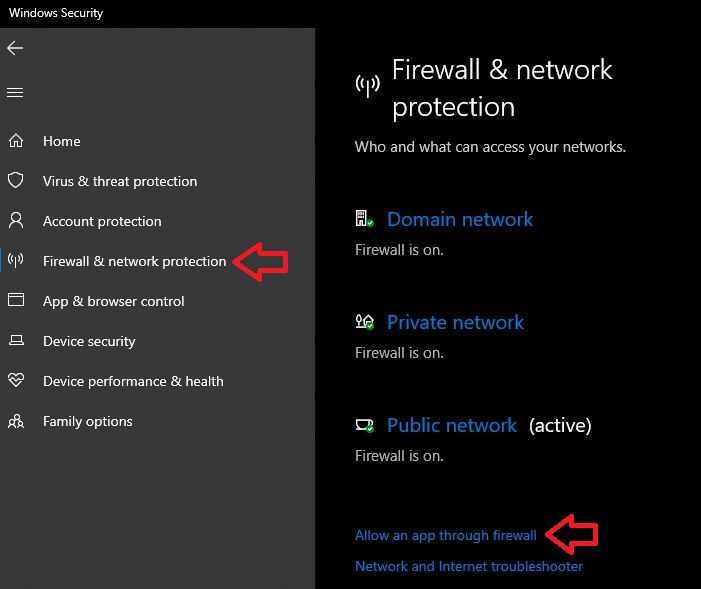
- 輕按 防火牆和網絡保護.
- 定位 “允許應用程式通過防火牆”.
![]()
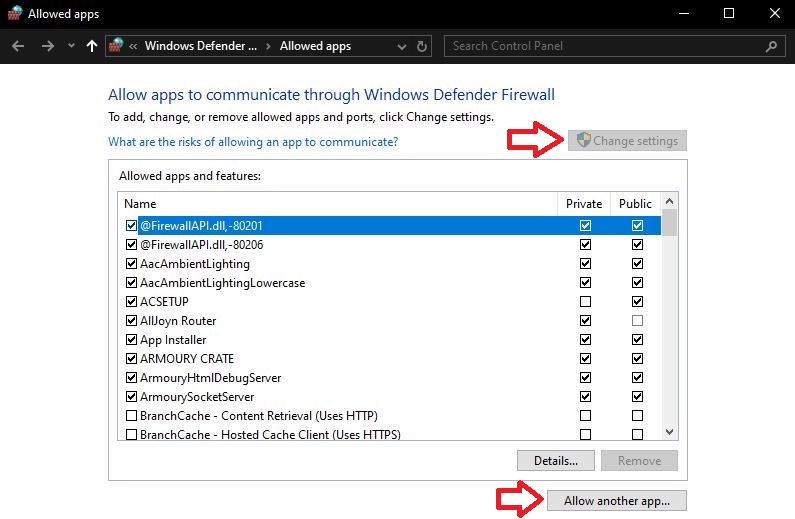
- 在新視窗中,點擊 “更改設定” > “允許其他應用程式…”.
![]()
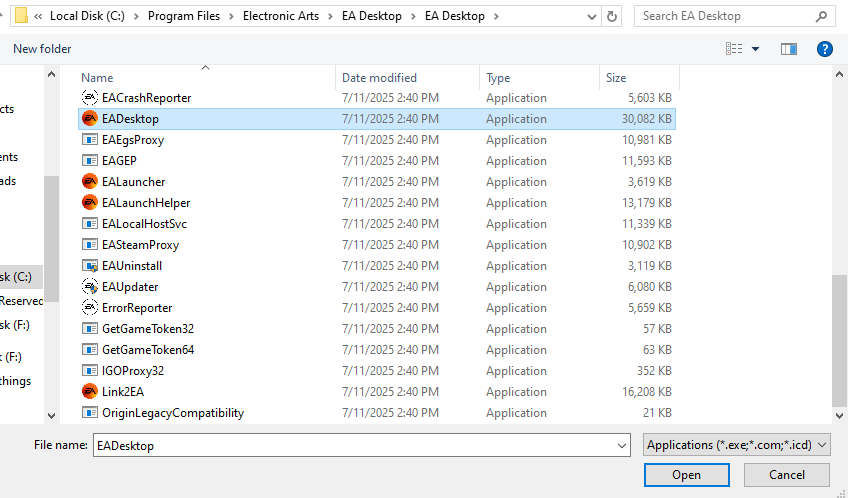
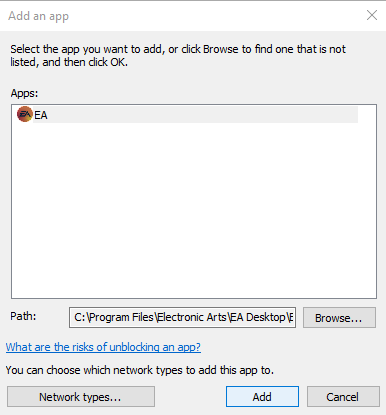
- 輕按 “審查”, 去 “C:\Program Files\Electronic Arts\EA Desktop”,並選擇 EADesktop.exe.
![]()
- 輕按 “添加”.
![]()
- 請確保兩個複選框都已勾選。 特別的 و一般的,然後輕點 好的 以保存更改。
- 重新啟動電腦並重新開啟EA應用程序,看看問題是否已解決。
注意:如果您使用的是第三方防毒程序,請參閱其支援文檔,以了解如何將特定應用程式加入白名單或解除封鎖。
4. 修改擁塞控制協議(社區提出的解決方案)
部分使用者註意到,某些網路擁塞控制協定(例如 BBR2)會導致 EA 應用的連線問題。雖然 EA 官方尚未確認此問題,但許多用戶發現,切換到 Cubic(Windows 預設協定)或 Compound TCP 等標準協定可以恢復與 EA 伺服器的穩定連線。
切換到受支援的協定(例如 Cubic 或 CICP)可以大幅提高 EA App 與其伺服器連接的可靠性。
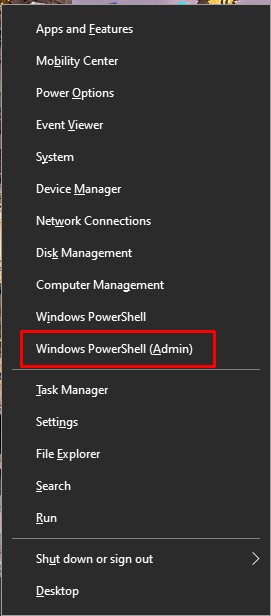
- 點擊 的Windows + X 並選擇 Windows PowerShell(管理員).
![以管理員身分執行 Windows PowerShell]()
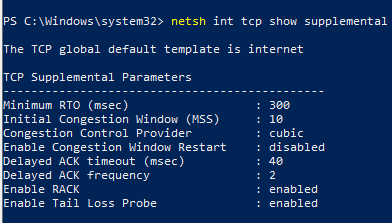
- 寫
netsh int tcp 顯示補充訊息
然後按 進入 顯示目前擁塞控制協定。
![]()
- 如果擁塞控制提供者設定為 bbr2輸入以下命令並按 進入:
netsh int tcp set supplemental congestionprovider=cubic
- 重新啟動電腦以使變更生效,然後再次開啟 EA 應用程式以檢查錯誤是否已解決。

評論被關閉。