

如何解決EA應用程式中的「遊戲啟動失敗」問題
當啟動器在驗證後無法啟動遊戲進程時,EA App 中會出現「遊戲啟動失敗」的錯誤提示。 EA App 不會載入遊戲,而是顯示類似「由於我們這邊發生錯誤,導致遊戲啟動失敗。請稍後再試。」的錯誤訊息。
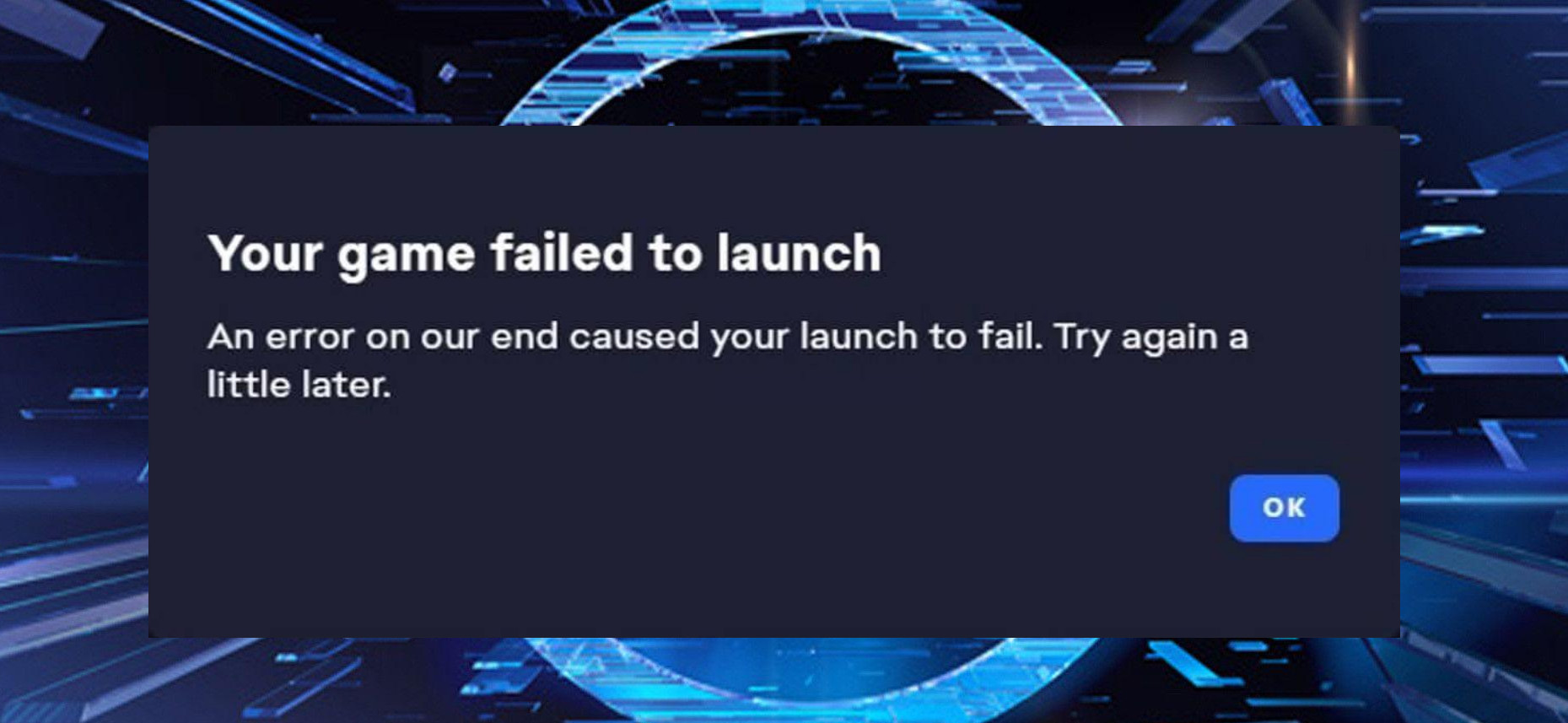
這個問題通常會影響《戰地風雲》、《FIFA》、《模擬市民》以及其他與 EA 或 Origin 相關的遊戲。
此錯誤並非指向單一原因,而是指向驅動程式層級的故障,該故障發生在EA 應用程式啟動鏈在遊戲可執行檔初始化之前中斷時。
大多數情況下,應用程式可以成功驗證您的帳戶和遊戲許可證,但無法將啟動過程交付給遊戲的啟動檔案或其關聯服務。
常見原因包括以下幾點:
- 玩家的快取記憶體已損壞。
- 遊戲檔案已損壞。
- 疊加衝突
- EA應用程式元件已過時
- EA伺服器端出現問題 (身份驗證或驗證逾時)
1. 強制關閉並重新啟動EA應用程式
即使EA應用程式已關閉,它通常仍會保持一些隱藏的背景任務(例如EADesktop.exe和遙測服務)處於活動狀態。這些任務可能會鎖定檔案、阻止反作弊驅動程式執行或阻止新的啟動工作階段。透過任務管理器終止所有EA進程可以重置客戶端、清除卡住的進程,並恢復到乾淨的啟動狀態。
- 開啟工作管理員按Ctrl + Shift + Esc鍵).
- 轉到“操作”標籤。
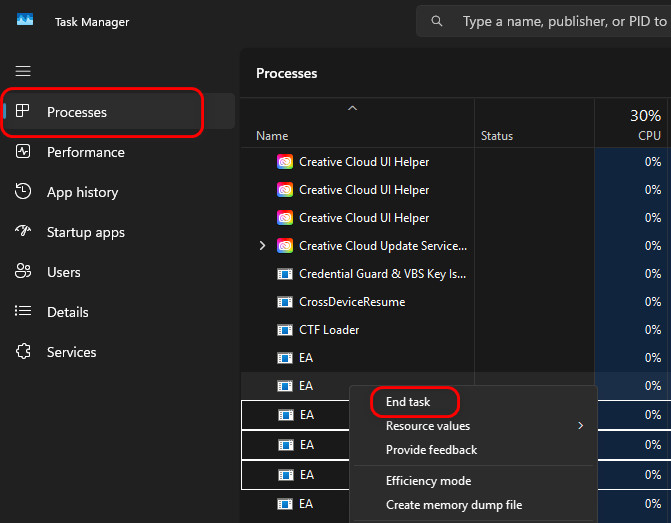
- 找到 EA 應用程式或 EADesktop.exe,右鍵單擊,然後選擇「結束任務」。
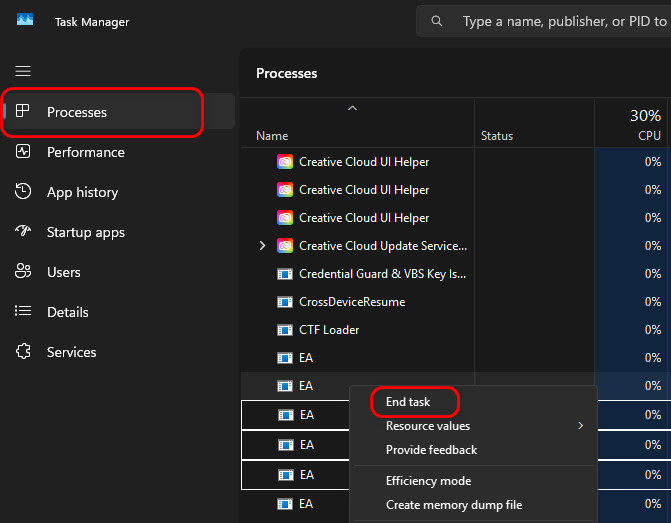
- 同時完成所有其他與企業架構相關的流程。
- 關閉任務管理器,等待幾秒鐘,然後重新開啟 EA 應用程式。
- 請嘗試再次運行遊戲。
2. 手動重啟 EABackgroundService
EABackgroundService 負責管理遊戲身份驗證、資格檢查和反作弊系統配置。如果服務故障或無回應,EA 應用將無法啟動遊戲。重新啟動該服務可以重新建立後台連線、修復當機問題並更新依賴項,而無需重新安裝客戶端。
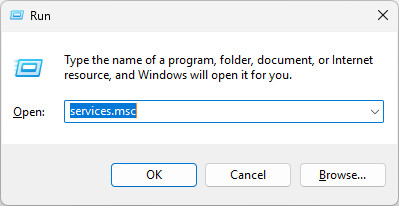
- 點擊 WIN + R 並輸入:
SERVICES.MSC
- 定位 EA背景服務.
- 右鍵單擊並選擇 重新啟動 (或者 開始 如果它停止運作。
- 重啟後,請再次嘗試運行遊戲。
3. 以管理員身份執行EA應用程式
如果沒有管理員權限,Windows 可能會阻止 EA 應用程式寫入受保護路徑或載入安全模組,例如Easy Anti-Cheat。以管理員身份運行可確保完全的系統存取權限、註冊表通訊以及啟動器和遊戲運行的穩定啟動。
- 關閉EA應用程式。
- 前往:
C:\Program Files\Electronic Arts\EA Desktop\EA Desktop
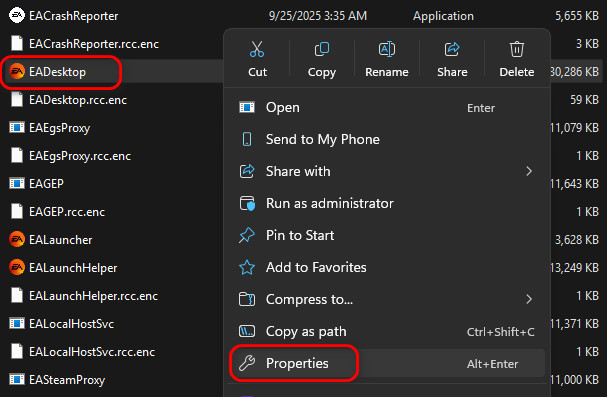
- 右鍵單擊 EA桌面 ← 物業.
- 轉到選項卡 相容性.
- 選中該框 以管理員身份運行該程序.
- 輕按 在斷裂前, ← OK.
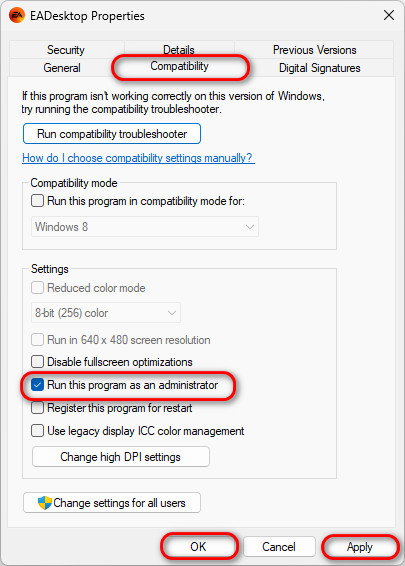
- 重新開啟EA應用程式並測試您的遊戲。
4. 關閉 RivaTuner 統計伺服器 (RTSS)
RivaTuner Statistics Server (RTSS)會在遊戲執行檔中註入覆蓋層鉤子,EA 的反作弊系統會標記為幹擾。這會導致啟動前驗證失敗。停用 RTSS 或停用對受影響遊戲的偵測可以防止反作弊系統誤觸發,並確保遊戲正常啟動。
- 輕按 向上箭頭 在任務欄中打開 系統托盤.
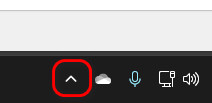
- 尋找圖標 RivaTuner (RTSS) ← 右鍵 ← 關閉.
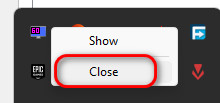
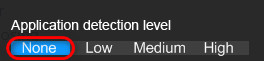
如果您不想完全禁用 RTSS:
- 開放 RTSS。
- 在應用程式檢測等級中,將其設為“無”。
5. (如果可以)將EA桌面客戶端版本降級
EA App 的某些更新可能會修改內部 API 或授權系統,從而導致與目前版本不相容。回滾到之前的版本可以恢復穩定的二進位文件,並解決近期更新導致的問題。
- 使用任務管理器徹底關閉EA應用程式。
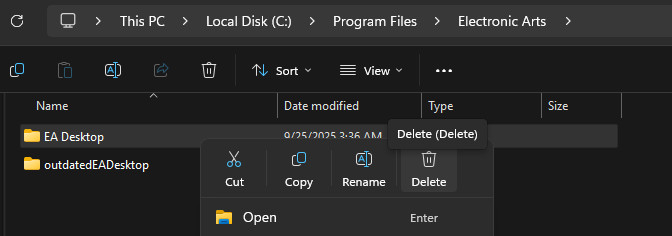
- 開啟檔案總管並導航至:
C:\Program Files\Electronic Arts
- 右鍵單擊 EA Desktop 並將其刪除。
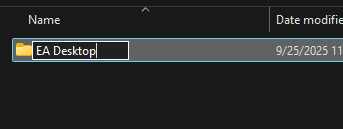
- 將過時的EADesktop重新命名為EA Desktop。
- 重新啟動電腦並測試遊戲。
6. 卸載遊戲,清除緩存,然後重新安裝。
快取損壞、設定檔不匹配或殘留檔案可能會導致遊戲無法啟動。卸載遊戲、刪除快取資料夾並重新安裝,即可強制 EA App 重建乾淨的配置和相依性。
卸載遊戲
- 開啟EA應用程式。
- 去圖書館。
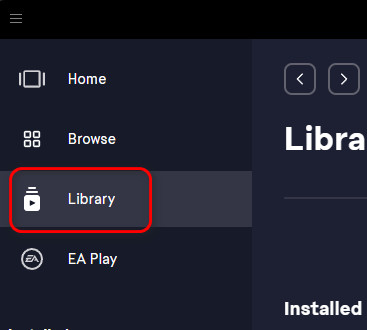
- 找到受影響的遊戲 ← 點選三個點 ← 卸載。
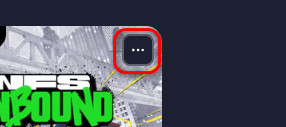
清除 EA 應用程式緩存
- 完全關閉EA應用程式。
- 按 Win + R ← 然後輸入:
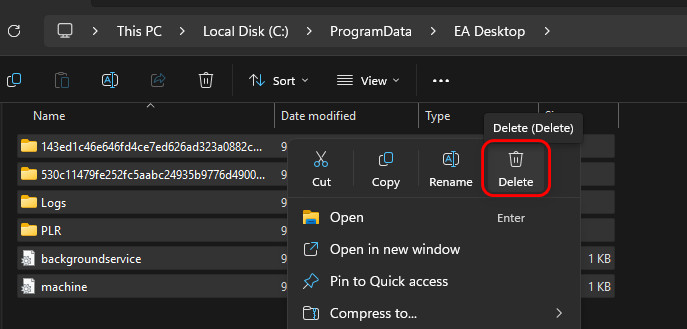
%ProgramData%/EA Desktop
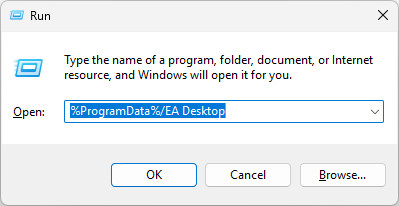
- 刪除資料夾內的所有檔案(保留資料夾) 發射台 (如果找到)。
- 打開 就業 再次輸入:
%APPDATA%
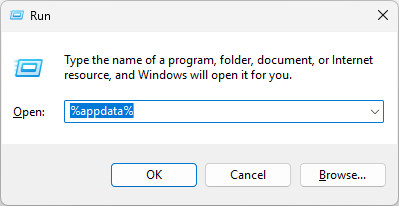
- 刪除文件夾 EA桌面.
- 打開 就業 再次輸入:
%localappdata%
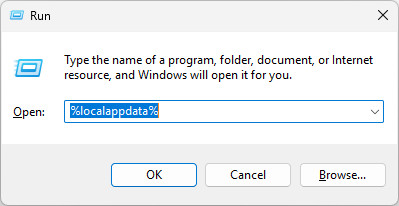
- 刪除所有剩餘的資料夾 EA桌面.

- 重啟你的電腦。
重新安裝遊戲
- 打開一個應用程序 藝電應用程式.
- 去 圖書館 ← 然後點擊 去下載 為遊戲。

- 等待安裝完成,然後測試遊戲是否運作正常。
評論被關閉。