

要點
- BlissOS 是一款開源作業系統,它將 Android 系統移植到基於 x86 架構的電腦上,並在 Androidx86 專案的基礎上進行了增強,提供了更完善的功能、更豐富的自訂選項以及更友善的使用者介面。它支援 Android 11 和 12L,並提供 Android 13 的測試版。
- 若要安裝 BlissOS,請在 BIOS 中停用安全啟動和 TPM,將 SATA 設定為 AHCI 模式,並建立新分割區。使用 Windows Installer for Simplify 或 Rufus 建立可啟動的 USB 驅動器,然後依照指示安裝 BlissOS。
- BlissOS專為開發者和使用老舊電腦的使用者設計,可在桌上型電腦和筆記型電腦上提供完整的Android體驗。它非常適合媒體消費和應用測試,但與Bluestacks等模擬器相比,在遊戲方面並不理想。
BlissOS是一款受歡迎的開源作業系統,用於在基於x86架構的電腦上運行Android 系統。該專案是名為Androidx86的大型專案的分支或分支。它們的共同目標是將 Android 體驗帶到使用Intel和AMD x86 處理器的電腦上。

BlissOS:需求和目標受眾
截至2022 年第四季度,BlissOS 需要以下最低硬體配置:
↪ 英特爾:
- 系列 英特爾酷睿 i (i3/5/7/9)-完全支持
- 英特爾賽揚M – 完全支援(建議使用核心 5.4+)
- 英特爾凌動 – 高度支援(建議核心版本 5.10+)
- 酷睿2雙核 – 未完全支援(需要 SSE4.2)(可能需要 32 位元版本)
↪ AMD:
- 系列 A - 高度支援(需要 SSE4.2 指令集)(建議使用核心 5.10 或更高版本)
- 系列 Ryzen (1k-7k)-完全支援(建議核心版本 5.10+)
- 系列 速龍 - 高度支援(需要 SSE4.2 指令集)(建議使用核心 5.10 或更高版本)
BlissOS 主要針對低配置設備,是一個完整的作業系統,與在 Windows 系統內運行的應用程式不同。這類作業系統是為開發者和希望體驗不同於 Windows 基本功能的一般使用者。對於遊戲玩家來說,BlissOS 並非最佳選擇,他們可能更傾向於像 Bluestacks 或 Gameloop 之類的模擬器。
如果您有一台舊筆記型電腦或其他相容設備,不妨考慮使用 BlissOS 等作業系統來體驗 Android 系統。許多人喜歡用 Android 系統觀看媒體內容,而對於開發者來說,這些系統無需實際的行動裝置即可進行軟體測試和調試,非常實用。
停用安全啟動和TPM,並將SATA設定為AHCI模式。
根據 BlissOS 的官方文檔,您需要在 BIOS 中更改一些設定:
- 禁用 TPM的 (磁碟機加密)。
- 禁用 安全啟動.
- 請確保驅動器存取權限已設定為 AHCI.
- 按下“刪除或者 ”F1或者 ”F2或者 ”F10“。
- 轉到部分船並蒐索“安全啟動並將其設置為殘疾人“。
![]()
- 接下來,你需要找到一個設置 SATA控制器 通常可以在“設定將SATA模式設定為“AHCI「而不是 IDE/的RAID.
![]()
- 最後,停用 TPM(可信任平台模組)。同樣,請在“設定在該部分可信計算您可能需要參考主機板手冊以了解更多詳情。


透過 Windows Installer 安裝
我們認為 BlissOS 未能普及的原因在於其複雜的安裝過程。使用GRUB進行多系統啟動需要一定的磁碟分割經驗和知識。幸運的是,BlissOS 為用戶提供了一個 Windows 安裝程序,這比上述方法要簡單得多。
唯一的缺點是,與 Windows 安裝程式相比,標準的EFI安裝方式在穩定性、更新和其他功能方面始終更勝一籌。如果您只想使用 Bliss 啟動,那麼過程非常簡單。但是,當您深入到多作業系統環境中時,就會出現一些複雜情況。我們將在後面的章節中討論 EFI 方法。
1)準備 Windows 安裝程序
- 用 下一個鏈接 參觀倉庫 GitHub上 其中包含 Androidx86 安裝程式。最新的 .exe 檔案通常位於一個資料夾中。 /bin/make_installer.
![]()
- 然後只需點擊“文件”即可。 Exe的。 精選推薦。點擊此按鈕將跳轉至文件檢視頁面,但由於檔案較大,系統會提示您下載。點選“下載原始文件然後,所需的 .exe 檔案將開始在您的瀏覽器或任何其他下載管理工具中下載。
![]()
- 下載完成後,請將此文件保存在您容易找到的地方,因為我們接下來將繼續下載該文件。 異。 主要的。
![]()


2) 下載 Bliss OS .iso 文件
- 使用以下方式造訪 BlissOS 官方網站 下一個鏈接請務必檢查網址;https://blissos.org在右上角你會找到這個按鈕“免費下載點擊它,您將被帶到同一頁的另一個部分。
![]()
- 如前所述,Bliss OS 14 和 Bliss OS 15 是最穩定的版本之一。我們將選擇 Bliss OS 15,因為它是基於最新的 Android 12L。此外,我們將選擇 GAPPS 因為它比其他方式更容易設定。 FOSS這是一個開源替代方案。點擊按鈕。SourceForge上您將被重新導向到 SourceForge 頁面。
![]()
- 我們將安裝最新版本,即“Bliss-v15.9.1只需點擊頁面上高亮顯示的鏈接,您將被重定向到另一個頁面,下載將自動開始。下載時間取決於您的網路速度,可能需要一些時間。
![]()
- 文件下載完成後,下一步是準備一個分割區來安裝作業系統。


3)創建所需部分
由於我們未使用 EFI 安裝,您的儲存裝置上必須已安裝Windows 系統。因此,我們需要為 BlissOS 建立另一個分割區。您只需將現有分割區(即安裝 Windows 的分割區)縮小約15-20 GB即可。請依照以下步驟操作:
- 打開 Windows 搜索欄 點擊圖示 Windows 在工作列或按鍵“Win在鍵盤上,輸入“圓盤在工作列中,您會看到一個選項,上面寫著“建立並格式化磁碟分割區“。
![]()
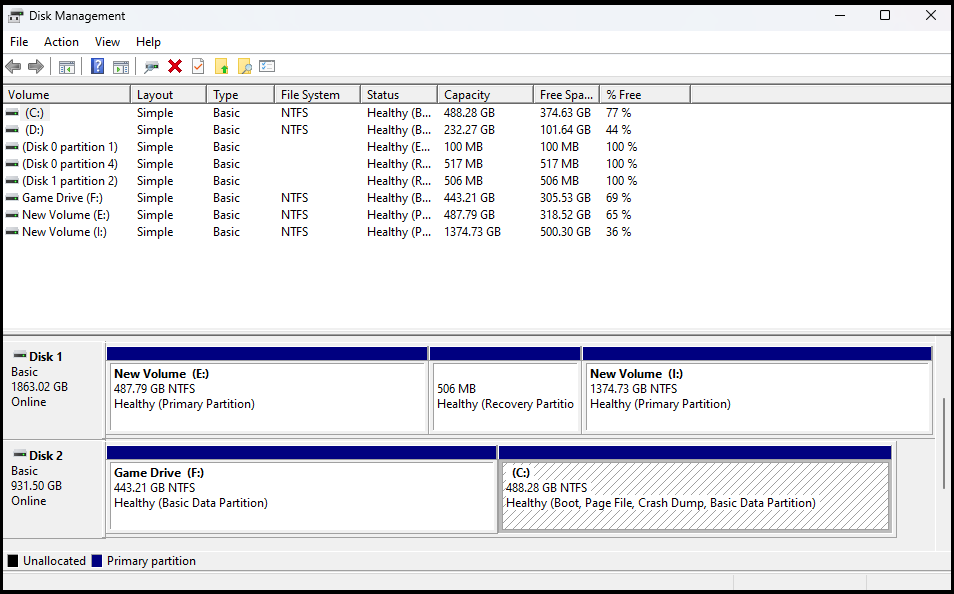
- 點選選定的選項,該工具就會開啟。磁盤管理“這將為您提供已安裝儲存裝置及其分割區的概覽。”
![]()
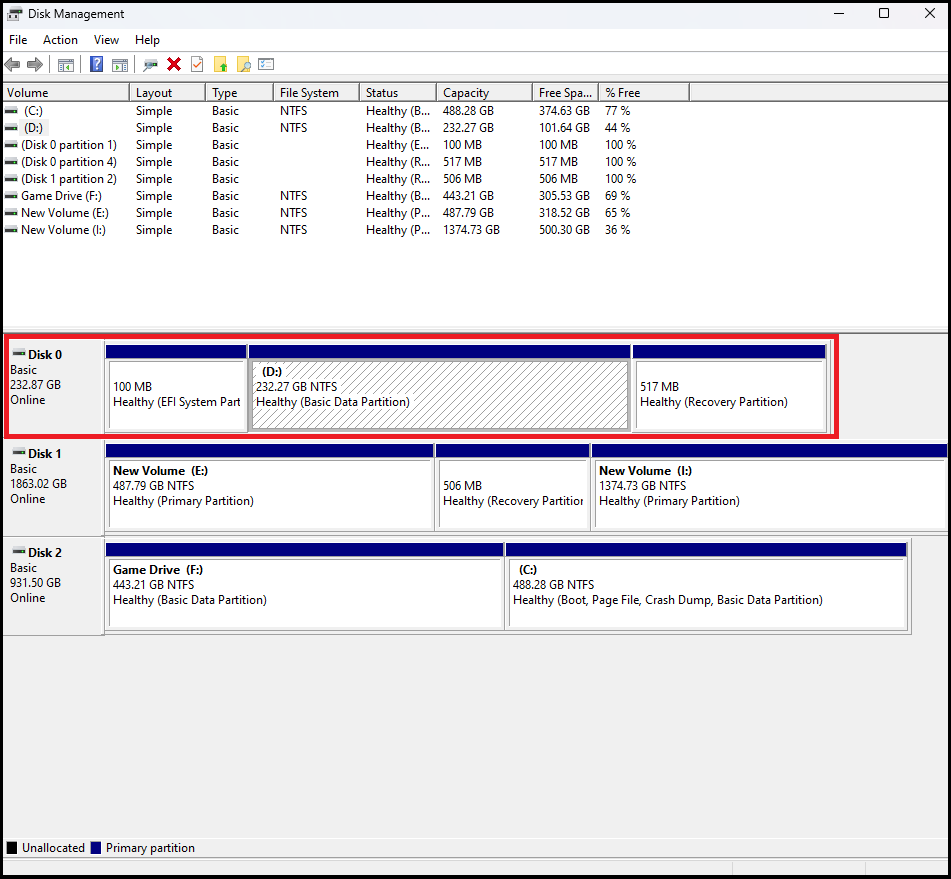
- 選擇 硬盤/SSD 您想在哪個部分創建新內容?在本例中,我們將選擇“磁盤0(見下方截圖)。
![]()
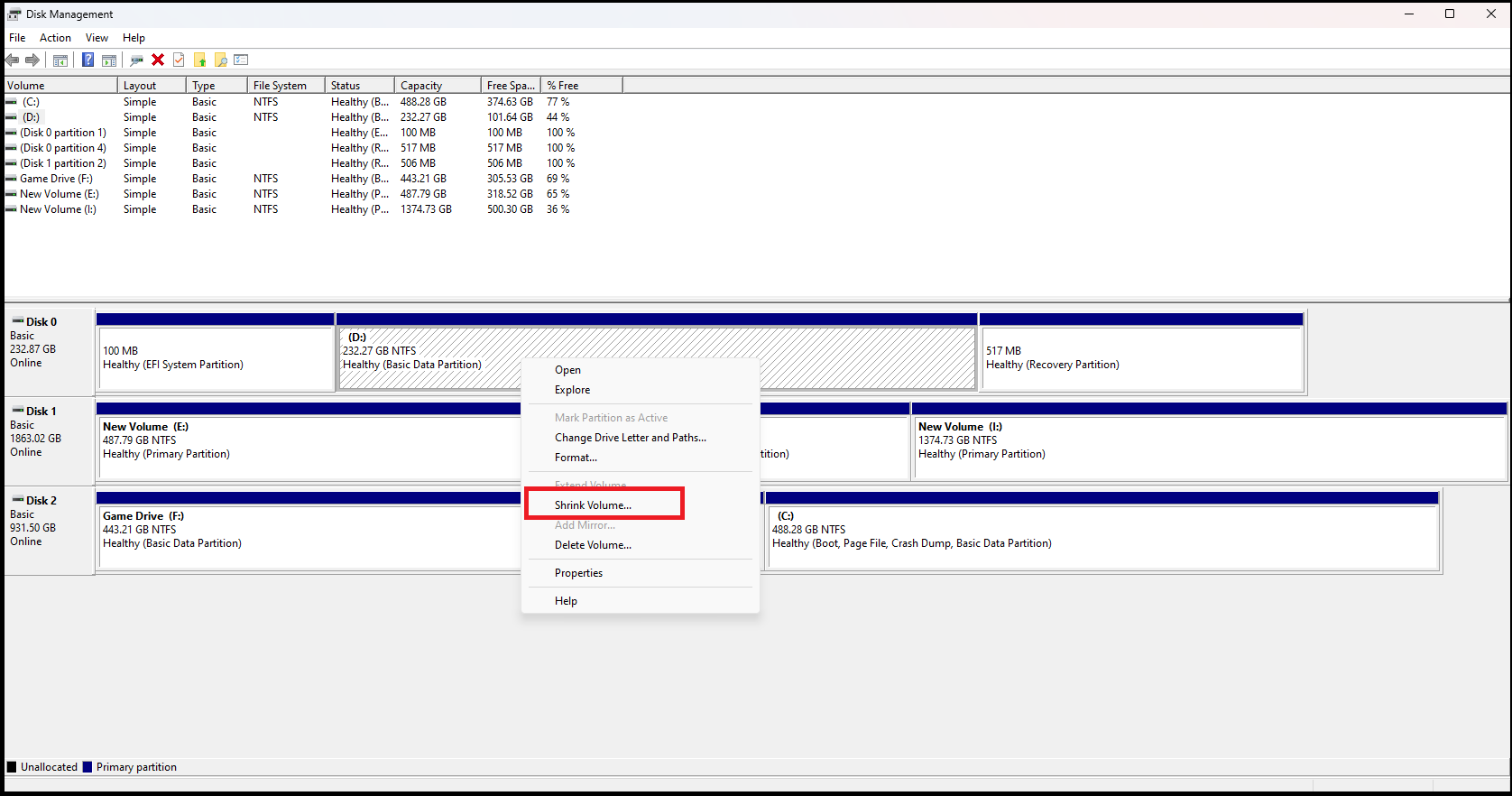
- 如果你的磁碟有分割區 1 只需(就像我們這裡的情況一樣),右鍵單擊它,然後選擇“縮量“如果有多個分割區,請根據您的喜好(例如儲存需求等)選擇所需的分割區。”
![]()
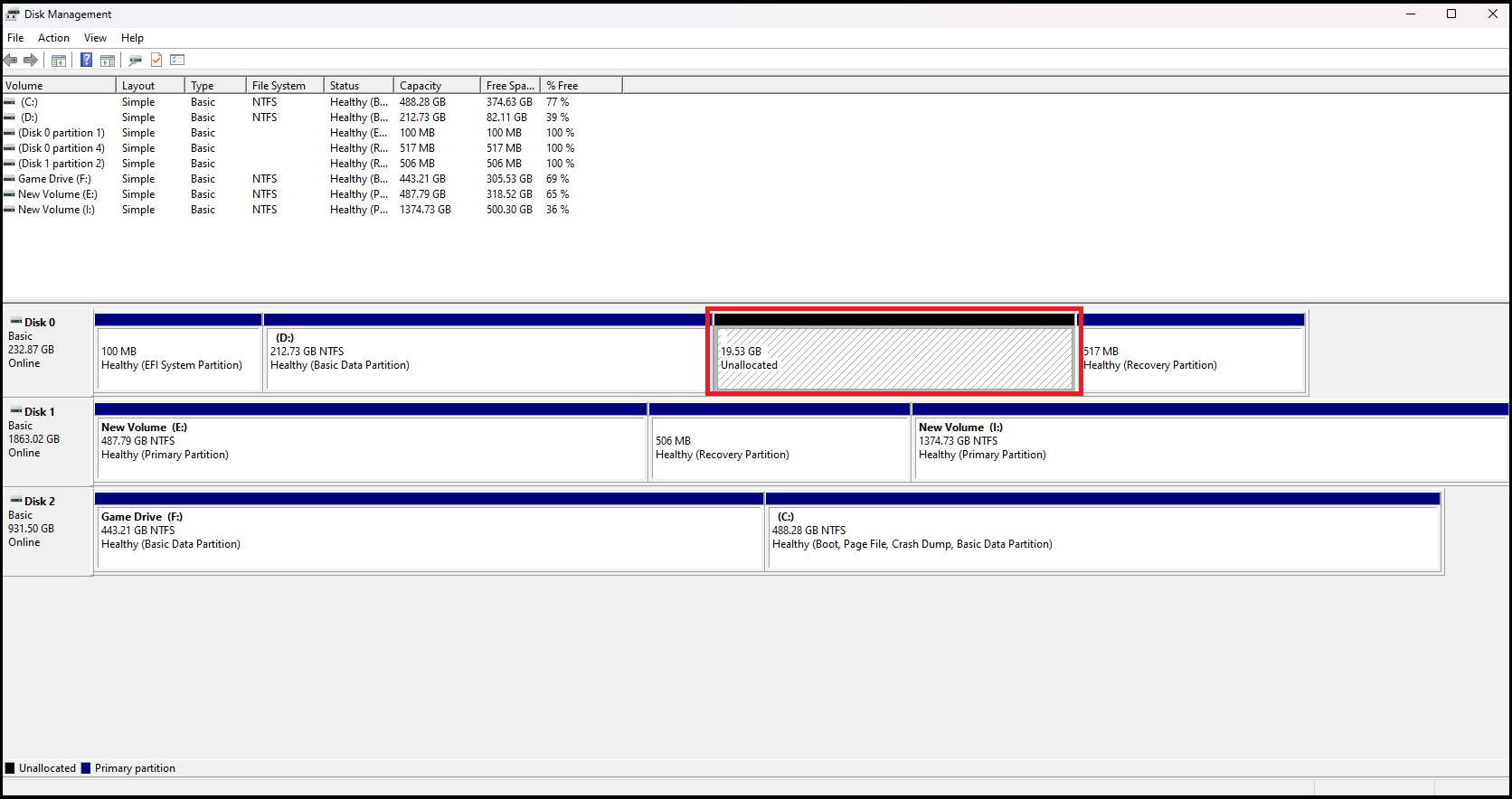
- 在一個領域"請輸入要縮小的空間大小(單位:MB)。“, 寫 ”20000「它提供 20GB 從初始部分進入新部分。然後點選“收縮“你會看到一個新的、未分配的區域。”
![]()
- 下一步是將此新部分格式化為“NTFS為此,請右鍵單擊新的未分配部分,然後按一下“新建簡單卷“。
![]()
- 依照嚮導的指示,點選「下一則,在第“指定體積大小保留預設設置,並在“分配驅動器號或路徑選擇你喜歡的字母,然後在頁面上“格式化分區“請指定檔案系統類型。”NTFS您可以選擇 卷標 你的選擇。
![]()
- 點擊後完您已成功建立新分割區。我們將進行安裝。 極樂操作系統 將在下一節中討論。
![]()




4)安裝 BlissOS
- 介面打開後,“Android 作業系統鏡像瀏覽並找到 BlissOS .iso 檔案的下載位置。
![]()
- 在部分“目標驅動器選擇您使用指派的磁碟機號碼建立的新資料夾。如果您不確定或忘記了,請導航至該資料夾“這台電腦若要查看關聯的磁碟機號。在本例中,磁碟機號碼為“G“。
![]()
- 澤德資料大小「大約 15 - 16GB 然後點擊安裝等待 BlissOS 安裝完成。
![]()
- 安裝完成後,打開 Windows 搜尋列並輸入“進階入門. 在裡面 ”恢復選項「在名單中高級啟動“,定位”現在重新啟動“。
![]()
- 輕按 ”使用設備在下一頁中,選擇“Android作業系統(圖片來源:) 極樂操作系統)
![]()
- 您已成功在系統上安裝並執行 BlissOS。


EFI 安裝
要使用可啟動的USB安裝系統,首先需要安裝Rufus並將.iso檔案複製到U盤。接下來,我們需要建立一個未分配的分割區,但這次我們不會格式化它。使用安裝程序,我們將把這個主分割區分成兩個部分。
在這兩個部分中,一部分將包含我們作業系統的主要/核心數據,我們稱之為「A」。另一部分稱為“ B ”,這一部分將容納“ EFI系統”。
1)下載 Bliss OS .iso 文件
- 要下載相應版本的 極樂操作系統使用以下方式造訪他們的網站 下一個鏈接請仔細核對網址;https://blissos.org」。點選按鈕“免費下載(下載)在頁面右上角。
![]()
- 我們將主要關注穩定版本的發布;極樂操作系統 14“ 和 ”極樂操作系統 15由於 Bliss OS 15 是基於 Android 12L 的最新版本,我們將選擇該版本。最好選擇 GApps 版本,因為它易於使用,而且您無需從頭開始安裝基本元件。點擊連結。SourceForge上在您想要安裝的版本旁邊。
![]()
- 開啟 SourceForge 後,選擇最新版本,版本號以“每週下載量我們將下載該版本。Bliss-v15.9.1點擊高亮顯示的鏈接,.iso 檔案將開始下載。
![]()
- 下載完成後,下一步是建立一個大分割區,但這次我們不會格式化它。
2)建立一個新部分
- 打開 Windows 搜索欄 使用密鑰“Win在鍵盤上輸入該術語,或按一下工作列中的 Windows 圖示。圓盤在搜尋框中,點選第一個選項,如圖所示。
![Windows 搜尋列的螢幕截圖,其中顯示「磁碟」字樣。]()
- 打開工具後“磁盤管理您將看到所有已連接的設備及其所屬部分。
![磁碟管理工具的螢幕截圖,顯示了已連接的裝置和分割區。]()
- 如果您有多個磁碟,請選擇最適合分割區的磁碟。我們將選擇“光碟 0“就本指南而言。”
![磁碟管理介面截圖,已選擇磁碟 0。]()
- 如果您有多個分割區,每個分割區都應該有自己的儲存單元。選擇要縮小的分割區。做出決定後,右鍵單擊所選分區,然後選擇“收縮儲存單元“。
![磁碟管理介面截圖,顯示右鍵選單中有縮小磁碟區的選項。]()
- 我們通常建議 15 - 20 GB 適用於 BlissOS 系統。因此,在“請輸入您要減少的空間大小(以兆位元組為單位)。“, 寫 ”20000(當然)因為它透過以下方式衡量數據 百萬位元組. 輕按 ”減少將建立一個新的、未分配的章節。
![輸入 20000 MB 後,縮小儲存空間對話框的螢幕截圖。]()
- 這次, 您無需進行任何配置。 磁碟機已格式化為 NTFS/FAT32,因為我們將在安裝過程中執行此步驟。
- 最後,如圖所示,右鍵單擊驅動器,然後按一下“ئصائص“。
![磁碟管理介面截圖,顯示了右鍵選單中的“屬性”選項。]()
- 打開“屬性”面板後,轉到“存儲單元“並檢查您的硬碟是否已按照…進行分區。” GPT أ或者 MBR.
![磁碟屬性的螢幕截圖,顯示了包含 GPT/MBR 資訊的磁碟區選項卡。]()


3)下載 Rufus 並複製作業系統
- 寫 ”魯弗斯打開谷歌搜尋並打開第一個連結。您也可以使用 提供的連結仔細核對網址;https://rufus.ie/en/“。
![]()
- 向下捲動並選擇“標準版“屬於”Windows x64“。
![]()
- 下載 Rufus 後,雙擊 .exe 檔案即可開啟。
- 在選項卡“設備「,找到 便攜式 USB 隨身碟 你的。透過轉到“引導選擇“選擇檔案” 異。 其中包含我下載的 BlissOS。 第1步 來自 SourceForge。如果您選擇的驅動器是 GPT調整 ”分區方案“ 在 GPT 反之亦然 MBR.
![]()
- 輕按 ”START“請等待圖像複製到您的USB。”


4) 從 USB 啟動
將 .iso 檔案複製到 USB 隨身碟後,最後一步是安裝 BlissOS。首先,您需要從 USB 啟動系統。為此,請按照以下步驟操作:
- 打開 的BIOS/UEFI 對於您的系統,請按下“刪除或者 ”F1或者 ”F2或者 ”F10打開後,導航至“船或類似的東西。 啟動優先權 أ或者 啟動選項#1將其設定到您連接的USB磁碟。
![]()
- 下次啟動時將使用U盤中的資料。稍等片刻,您應該會看到一個類似於圖片中的介面。點選“安裝“。
![]()


5) 設定 EFI 分割區和作業系統
- 如果提示您的系統是基於 UEFI,請按“進入“。
![確認 UEFI 系統並按 Enter 鍵。]()
- 進入章節選擇頁面後,向下捲動直到找到設定“創建/修改分區然後按進入“。
![用於選擇版塊和建立/編輯版塊的頁面。]()
- 選擇創建它的磁碟。 未指定部分.
![識別包含未分配分割區的磁碟]()
- 如果要求你使用“cgdisk“ 代替 ”CFDISK“請具體說明”沒有他繼續使用 CFDISK.
![請勿使用 cgdisk,而應使用 cfdisk。]()
- 在類似這樣的介面中 DOS按尺寸查找部分 20GB 我之前創建了它,它被稱為“免費空間選擇此部分後,選擇“New從底部選單。
![DOS 介面會顯示「可用空間」部分和「新建」選項。]()
- 您將被要求輸入尺寸。我們正在創建另一個部分(B從您原來的 20GB 分割區中取出一部分。 B 分割區將是 EFI 系統分割區(包含開機載入程式),而 BlissOS 的大部分內容將儲存在 B 分割區。 A. 我寫的 ”1G「這意味著我們正在創建一個部分(B它的大小為 1GB,對於引導程式來說綽綽有餘。按下“進入“。
![請輸入新的分割區大小,數值為 1G]()
- 系統將建立一個條目。SDA新大小:1GB。我們需要將其類型更改為:電噴系統為此,請選擇新條目 (B),在本例中為“sda5“前往”類型在底部選單中,點擊“進入然後向上滾動直到找到文件“電噴系統,然後繼續進入“。
![將分割區類型變更為 EFI 系統]()
- 接下來,選擇“A”,即您的原始文件,該文件現在已經縮小了。 1GB 而且它仍然處於“可用空間在底部標籤中,選擇“New然後點擊進入“。
![在空白處選擇 A 部分,然後選擇「新建」。]()
- 您將被要求輸入“A使用預設大小,在本例中為“18.5G. 點擊 ”進入“。
![請輸入A部分的預設尺寸。]()
- 創建完成後,請記住這些名稱。 SDA。 例如, ”sda5“ 他 ”電噴系統(樂團sda6“ 他 ”我們的大多數作業系統(A),但具體情況因係統而異。選擇“A在底部標籤中,選擇“寫,然後繼續進入你需要寫“「有」。“請在螢幕上手動繼續。”
![輸入“yes”確認寫作過程。]()
請仔細檢查右側的磁碟機名稱。
![]()
- 在下一頁中,選擇“fat32但請確保選對了部分。你可能需要返回“建立/編輯版塊再檢查一遍。
![]()
- 初始化完成後,您將返回分割區選擇頁面。這次,我們必須選擇“A這是較大的部分,就我們而言是“sda6“。
![]()
- 如果系統詢問您要使用哪種檔案系統進行格式化,請選擇“ext4因為它功能最強大,相容性也最好。您會看到一些警告,並且可能需要為該部分命名。
![]()
- 配置完成後A安裝人員會詢問您是否想要接收OTA更新. 選擇 ”نعم“如果您分配 30 GB 或更多儲存空間,並且”لا“如果你不那樣做的話。”
- 如果安裝程式詢問您要使用哪個引導程序,請選擇“Grub2 EFI 引導程式“等他寫完一些數據再說”B“。
![]()


由 BlissOS 準備
- 下次啟動時進入 BIOS,在相同的啟動優先部分,選擇“Android作業系統“。
![]()
- 計算機啟動後使用 極樂操作系統選擇第一個選項,該選項基於預設設置,不包含任何附加項。
![]()
- 如果由於某種原因,您卡在了“擁有真正幸福的體驗“那麼你需要搬到…”高級選項“然後啟動作業系統” 沒有設備加速我們希望開發人員能在未來的版本中解決這個問題。
- 啟動畫面完成後,BlissOS 將啟動,現在您可以自由地探索作業系統了。
![]()
- 通常建議登入。 Google帳戶 您自己才能訪問 Play商店 以及其他功能。
![]()
- 在列表中 設置您可以使用Android裝置上通常提供的所有功能。此外,BlissOS還擁有自己的客製化層,稱為「幸福別擔心,我們不會破壞你們的探索樂趣。
![]()
- 現在您可以在電腦/筆記型電腦上享受原生安卓體驗。您可以從應用程式商店下載遊戲,但請務必事先與開發者確認他們是否允許使用此類作業系統或工具。 自訂按鈕.


BlissOS 是眾多基於 Android x86 架構的作業系統之一,它將 Android 系統移植到 x86 平台。雖然安裝起來不如Windows那麼直觀,但如果您以後想安裝 Linux 或其他作業系統,它可以為您提供一些經驗。
讓我們直入主題。 BlissOS 的穩定性不如 Windows,你也不應該抱持過高的期望。根據我們的經驗,我們遇到過不少令人沮喪的問題。 Reddit 上有一個社區,但如果你遇到「非常罕見」的問題,你往往會發現自己束手無策。
評論被關閉。