
為什麼 Windows 11 中 Wi-Fi 選項消失了?原因及解決方法
استعد خيار WiFi المفقود في Windows 11 فورًا! تعرف على الأسباب الجذرية والخطوات الدقيقة لإصلاح المشكلة واستعادة اتصالك بالإنترنت بسهولة.

你需要知道的最重要的事情
- قبل الشروع في الحلول البرمجية، تحقق من تفعيل Wi-Fi عبر المفتاح الفيزيائي أ或者 في إعدادات BIOS/UEFI، وفي حال استمرار المشكلة بعد تطبيق الحلول، استخدم محول USB لاسلكي لتحديد ما إذا كان العطل في الأجهزة.
- لحالات اختفاء Wi-Fi الشائعة، ابدأ بتعطيل وإعادة تمكين محول الشبكة، أ或者 تعطيل خيار إدارة الطاقة الذي يسمح للكمبيوتر بإيقاف تشغيل المحول، أ或者 تحديث/إعادة تثبيت تعريف Wi-Fi.
- عندما لا تنجح الحلول الأولية، يمكن اللجوء إلى إعادة تعيين الشبكة بالكامل لإعادة تثبيت جميع المحولات ومكونات الشبكة، أ或者 استخدام أوامر Command Prompt لإصلاح مكدس TCP/IP، أ或者 إجراء إعادة تعيين الطاقة (Power Flush) لمعالجة أعطال البرامج الثابتة.
عندما يختفي خيار Wi-Fi في 窗戶11، غالبًا ما يعود السبب إلى أحد أربعة أمور رئيسية: إما أن المحول اللاسلكي معطل أ或者 متوقف، أ或者 أن خدمة WLAN AutoConfig متوقفة، أ或者 يوجد تعريف (درايفر) مفقود أ或者 تالف، أ或者 أن إعدادات الشبكة قد تعطلت بعد Windows更新. يعتمد الحل المناسب على تحديد المشكلة الأساسية، ولذلك، تنتقل الخطوات التالية من الإجراءات الأبسط إلى 網絡重置 完全。
簡答: افتح Device Manager، ثم وسّع Network adapters، وانقر بزر الماوس الأيمن على المحول اللاسلكي الخاص بك، واختر Disable device، ثم انقر بزر الماوس الأيمن مرة أخرى واختر Enable device. إذا كان المحول غير موجود، افتح Services، واضبط WLAN AutoConfig على Automatic، ثم ابدأ تشغيله. في حال فشلت كلتا الطريقتين، أعد تثبيت تعريف Wi-Fi، ثم انتقل إلى Settings → Network & internet → Advanced network settings → Network reset.
تأكد من الأعراض قبل البدء بتغيير الإعدادات
عبارة “خيار Wi-Fi لا يظهر” قد تشير إلى عدة مشكلات مختلفة، وكل واحدة منها تتطلب حلاً خاصًا بها. لتحديد العلاج المناسب، حدد أي من الأعراض التالية يتطابق مع جهاز الكمبيوتر الخاص بك:
| 報價 | 可能的原因 |
|---|---|
| لا يوجد رمز Wi-Fi في شريط المهام، ولا يوجد زر تبديل Wi-Fi في Quick Settings | المحول معطل، أ或者 التعريف مفقود، أ或者 WLAN AutoConfig متوقفة |
| زر تبديل Wi-Fi موجود ولكن لا تظهر أي شبكات | راديو المحول مطفأ، وضع الطائرة، خلل في التعريف |
| يختفي Wi-Fi بعد وضع السكون، إعادة التشغيل، أ或者 تحديث Windows | إدارة الطاقة على المحول، أ或者 تعريف تم استبداله بواسطة Windows Update |
| المحول اللاسلكي يظهر علامة تعجب صفراء في Device Manager | خطأ في التعريف — إعادة التثبيت مطلوبة |
| المحول غير مدرج على الإطلاق في Device Manager | الجهاز معطل في BIOS، مفتاح Wi-Fi الفعلي مغلق، أ或者 عطل في الجهاز |
إذا لم يظهر المحول على الإطلاق في Device Manager، فتحقق أولاً من وجود مفتاح Wi-Fi فيزيائي أ或者 مفتاح وظيفة على أجهزة الكمبيوتر المحمولة (غالبًا ما يكون Fn + F2، F5، F8، أ或者 F12 حسب العلامة التجارية)، وتأكد من تمكين بطاقة الشبكة اللاسلكية في BIOS قبل محاولة أي 軟體解決方案.
الحل الأول: تعطيل وإعادة تمكين محول Wi-Fi
يؤدي هذا الإجراء إلى مسح حالة المحول العالق دون تغيير أي إعدادات. إنه أسرع حل ويعالج معظم الحالات التي تختفي فيها خيارات Wi-Fi في 窗戶11 بعد وضع السكون أ或者 بسبب خلل مؤقت.
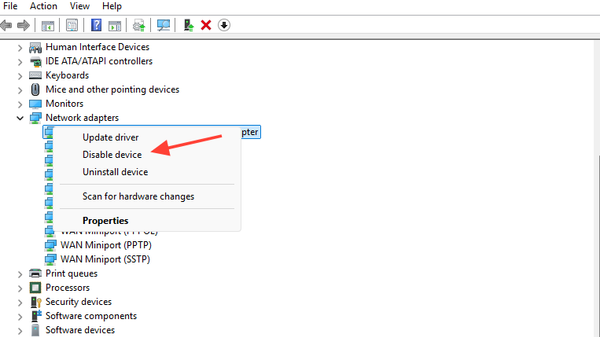
1. انقر بزر الماوس الأيمن على زر Start وافتح Device Manager. انقر على السهم بجوار Network adapters لتوسيع القائمة.
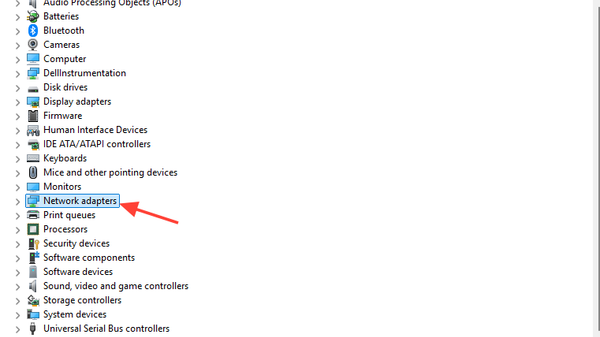
2. حدد موقع محول Wi-Fi اللاسلكي الخاص بك. تتضمن الأسماء الشائعة Intel Wi-Fi 6 AX201، 和 Realtek 8822CE Wireless LAN، 和 Qualcomm Atheros QCA، أ或者 MediaTek Wi-Fi 6 MT7921.
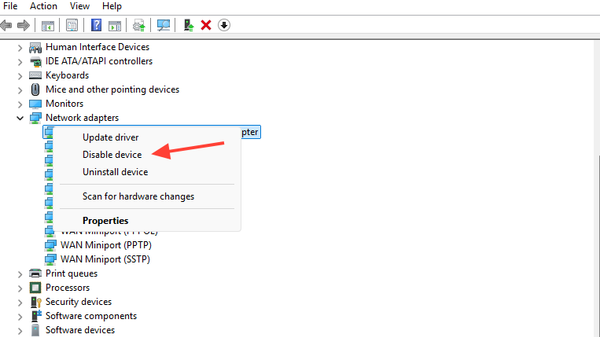
3. انقر بزر الماوس الأيمن على المحول واختر Disable device، ثم أكد المطالبة، وانتظر بضع ثوانٍ، ثم انقر عليه بزر الماوس الأيمن مرة أخرى واختر Enable device. في غضون ثوانٍ قليلة، يجب أن تظهر أيقونة Wi-Fi مرة أخرى في شريط المهام (taskbar).
يمكنك القيام بالشيء نفسه من لوحة Network Connections. اضغط على مفتاح Windows + R، واكتب ncpa.cpl، ثم اضغط على Enter، وانقر بزر الماوس الأيمن على إدخال Wi-Fi، واختر Disable، ثم Enable.
الحل الثاني: تشغيل خدمة WLAN AutoConfig
يعتمد Windows على خدمة WLAN AutoConfig (Wlansvc) لاكتشاف الشبكات اللاسلكية والاتصال بها وإدارتها. إذا كانت الخدمة متوقفة أ或者 مضبوطة على Manual وفشلت في البدء، فلن يظهر مفتاح تبديل Wi-Fi وقائمة الشبكات في Windows 11 حتى لو كان المحول يعمل بشكل سليم.
1. اضغط على مفتاح Windows + R، واكتب services.msc,然後按 Enter 鍵。
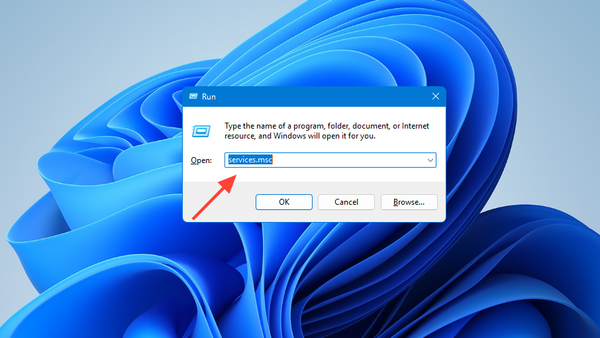
2. انتقل للأسفل إلى WLAN AutoConfig وانقر عليها نقرًا مزدوجًا. اضبط Startup type على Automatic.
3. إذا كان Service status يظهر Stopped، فانقر على Start. ثم انقر على Apply، ثم OK. انقر بزر الماوس الأيمن على الخدمة مرة أخرى واختر Restart لتحديثها.
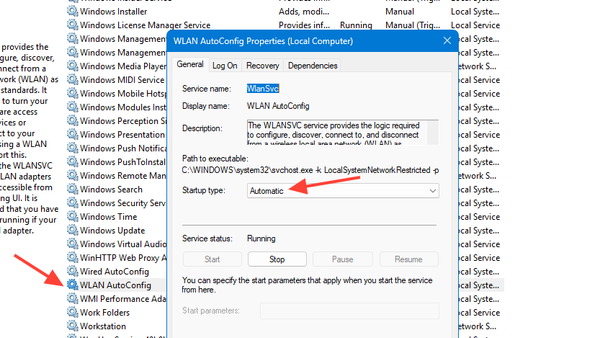
備註: تعتمد خدمة WLAN AutoConfig على عدة خدمات أخرى لتبدأ بشكل صحيح. إذا رفضت البدء، افتح علامة تبويب Dependencies الخاصة بها وتأكد من أن RPC 和 Network Store Interface Service يعملان أيضًا. قد تواجه مشاكل أخرى في Windows إذا كانت هذه الخدمات لا تعمل بشكل صحيح.
الحل 3: منع Windows من إيقاف تشغيل محول Wi-Fi لتوفير الطاقة
في أجهزة الكمبيوتر المحمولة، غالبًا ما يختفي خيار Wi-Fi بعد وضع السكون لأن Windows 11 يسمح لنفسه بإيقاف تشغيل محول الشبكة اللاسلكية لتوفير الطاقة. يؤدي تعطيل هذا الإذن إلى إبقاء المحول نشطًا.
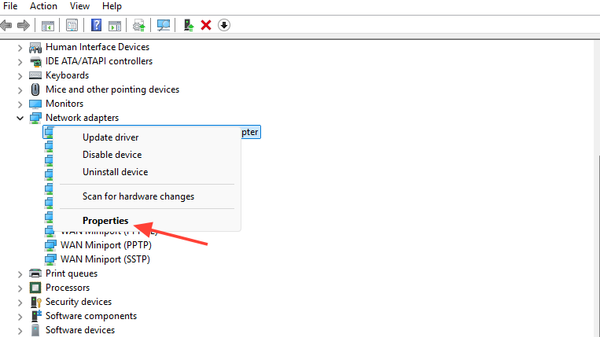
1. افتح Device Manager، وقم بتوسيع Network adapters، ثم انقر بزر الماوس الأيمن على محول الشبكة اللاسلكية الخاص بك، واختر Properties.
2. افتح علامة تبويب Power Management. ألغِ تحديد خيار “Allow the computer to turn off this device to save power.”
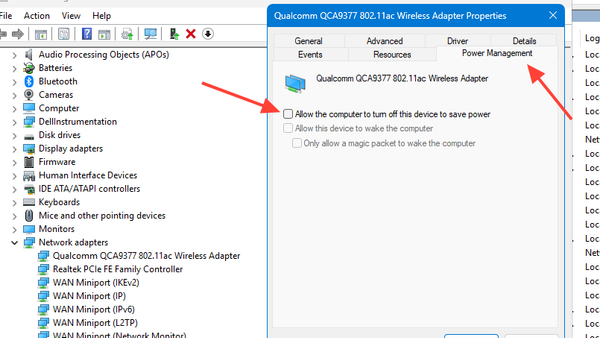
3. انقر على OK. يجب أن يظل رمز Wi-Fi مرئيًا الآن بعد وضع السكون وإغلاق الغطاء.
الحل 4: تحديث أ或者 إعادة تثبيت تعريف Wi-Fi
يُعد التعريف التالف أ或者 غير المتوافق السبب الأكثر شيوعًا لاختفاء محول الشبكة اللاسلكية بعد تحديث Windows 11. تضمن إعادة التثبيت النظيفة استبدال التعريف الذي يقوم Windows بتحميله حاليًا.
1. في Device Manager، انقر بزر الماوس الأيمن على محول الشبكة اللاسلكية الخاص بك واختر Update driver، ثم Search automatically for drivers. إذا أبلغ Windows أن أفضل تعريف مثبت بالفعل، فانتقل إلى الخطوة 2.
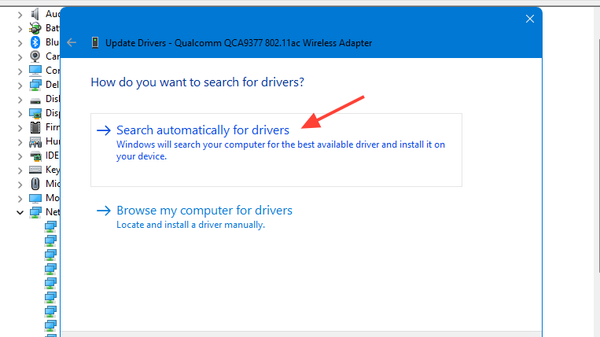
2. انقر بزر الماوس الأيمن على محول الشبكة اللاسلكية مرة أخرى واختر Uninstall device. عند المطالبة بذلك، حدد “Attempt to remove the driver for this device،” ثم انقر على Uninstall.
3. في Device Manager، افتح قائمة Action واختر Scan for hardware changes. سيعيد Windows تثبيت برنامج التشغيل ويعيد اكتشاف المحول. أعد تشغيل الكمبيوتر إذا لم يظهر المحول على الفور.
نصيحة: إذا لم يعيد Windows تثبيت برنامج التشغيل تلقائيًا، فقم بتنزيل أحدث برنامج تشغيل Wi-Fi من صفحة دعم الشركة المصنعة للكمبيوتر المحمول أ或者 اللوحة الأم باستخدام جهاز آخر. تأكد من مطابقة برنامج التشغيل لنموذج جهازك الدقيق وإصدار نظام التشغيل، ثم قم بتشغيل المثبت. بالنسبة لأنظمة Dell، فإن البحث عن طريق علامة الخدمة على dell.com/support يقوم بتصفية برامج التشغيل لتناسب الجهاز الصحيح؛ ولدى ASUS 和 HP 和 Lenovo 和 MSI 和 Acer مواقع دعم مكافئة.
الحل 5: إجراء إعادة تعيين للشبكة
تزيل إعادة تعيين الشبكة كل محول شبكة، وتعيد تثبيتها، وتعيد جميع مكونات الشبكة إلى إعداداتها الافتراضية. استخدم هذا الحل عندما يكون خيار Wi-Fi مفقودًا من شريط المهام والإعدادات، ولم تساعد الحلول السابقة.
1. افتح Settings، انتقل إلى Network & internet، ثم انقر فوق Advanced network settings.
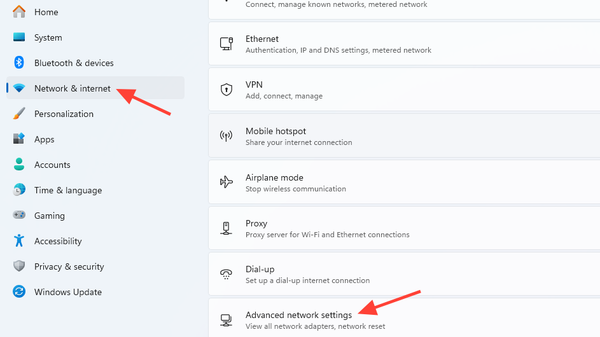
2. انقر فوق Network reset، ثم Reset now. أكد باختيار Yes.
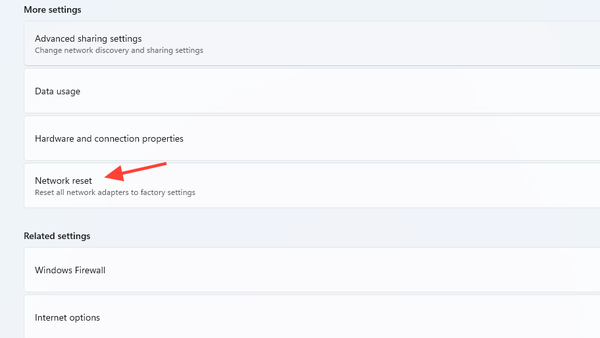
3. سيعاد تشغيل Windows تلقائيًا. بعد إعادة التشغيل، يجب أن تظهر أيقونة Wi-Fi في شريط المهام. انقر عليها، وحدد شبكتك، ثم أعد إدخال كلمة المرور.
備註: تزيل إعادة تعيين الشبكة أيضًا عملاء VPN ومحولات Hyper-V الافتراضية ومحولات الشبكة الافتراضية الأخرى. ستحتاج إلى إعادة تثبيت أ或者 إعادة تهيئة هذه المكونات لاحقًا. قد تحتاج الشبكات المحفوظة أيضًا إلى إعادة الاتصال والتبديل مرة أخرى إلى Private ضمن خصائص الشبكة.
الحل السادس: إعادة تعيين مكدس TCP/IP من Command Prompt
إذا كانت أيقونة Wi-Fi تظهر بشكل متقطع في Windows 11، أ或者 كنت تشك في وجود تلف بمكدس الشبكة، فإن هذه الأوامر تصلح Winsock وتكوين IP دون إزالة المحول.
1. انقر فوق Start، واكتب cmd، ثم انقر بزر الماوس الأيمن على Command Prompt، واختر Run as administrator.
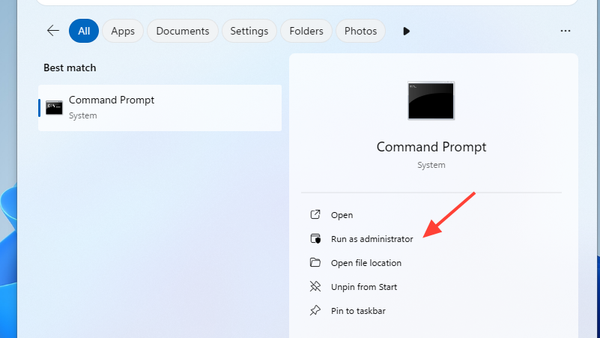
2. نفّذ كل أمر من هذه الأوامر، مع الضغط على Enter بعد كل سطر:
netsh winsock reset
netsh int ip reset
ipconfig /flushdns
ipconfig /registerdns
ipconfig /release
ipconfig /renew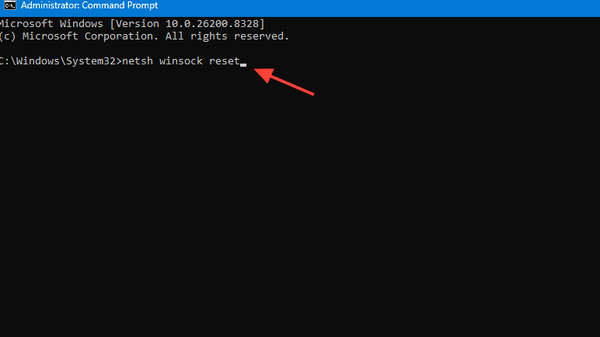
3. أغلق Command Prompt وأعد تشغيل الجهاز (PC). تحقق من taskbar بحثًا عن أيقونة Wi-Fi.
الحل السابع: إعادة تعيين الطاقة (Power Flush) للكمبيوتر المحمول
تزيل عملية إعادة تعيين الطاقة (power flush) الشحنات المتبقية من اللوحة الأم وتجبر وحدات التحكم، بما في ذلك بطاقة الشبكة اللاسلكية، على إعادة التهيئة. هذه العملية مفيدة بشكل خاص عندما يكون محول Wi-Fi عالقًا بسبب خلل في البرامج الثابتة (firmware) على جهاز يعمل بنظام Windows 11.
1. أغلق الكمبيوتر المحمول تمامًا من قائمة Start. لا تستخدم خيار Restart.
2. افصل الشاحن وأي أجهزة USB. إذا كانت البطارية قابلة للإزالة، فأخرجها.
3. اضغط مع الاستمرار على زر الطاقة لمدة 60 ثانية تقريبًا، ثم حرره. أعد توصيل البطارية والشاحن، وشغّل الجهاز، وتحقق مما إذا كانت أيقونة Wi-Fi قد عادت.
كيفية التحقق من نجاح حل المشكلة
تكون خيارات Wi-Fi قد استُعيدت بالكامل عندما تتحقق الشروط الثلاثة التالية:
- ظهور أيقونة Wi-Fi في علبة النظام (system tray) على الجانب الأيمن من شريط المهام (taskbar).
- ظهور مربع Wi-Fi ضمن Quick Settings عند النقر على أيقونة الشبكة، وإمكانية تشغيل المفتاح الخاص به.
- عرض قسم Wi-Fi في Settings ← Network & internet، والذي يسرد الشبكات المتاحة.
إذا كانت أيقونة شريط المهام (taskbar) مخفية فقط بينما يعمل Wi-Fi بشكل طبيعي في Settings، فإن الحل يختلف: انقر بزر الماوس الأيمن على شريط المهام، وافتح Taskbar settings، وقم بتوسيع قسم أيقونات علبة النظام (system tray icons)، وتأكد من ضبط أيقونة Network على الظهور.
ماذا تفعل إذا لم تنجح أي من الحلول في استعادة Wi-Fi
إذا لم يظهر محول الشبكة اللاسلكية (wireless adapter) مرة أخرى في Device Manager بعد إعادة تثبيت برنامج التشغيل (driver reinstall)، وإعادة تعيين الشبكة (network reset)، وتفريغ الطاقة (power flush)، فهذا يعني أن المشكلة تكمن في مستوى أدنى من نظام التشغيل. تحقق من الآتي بالترتيب:
| 確認 | 行動 |
|---|---|
| مفتاح Wi-Fi المادي أ或者 مفتاح الوظيفة (function key) | قم بتبديل المفتاح المادي؛ اضغط على Fn + مفتاح الشبكة اللاسلكية على أجهزة الكمبيوتر المحمولة (laptops) |
| وضع الطيران (Airplane mode) | افتح Quick Settings وتأكد من إيقاف تشغيل وضع الطيران |
| إعداد الشبكة اللاسلكية في BIOS/UEFI | أعد تشغيل الجهاز وادخل إلى BIOS وتأكد من أن جهاز الشبكة اللاسلكية (wireless device) مُفعّل (Enabled) |
| أدوات المورد (مثل HP Connection Optimizer) | قم بتعطيل أ或者 إلغاء تثبيت خدمات إدارة الاتصال الخاصة بالموردين التي تتجاوز Windows |
| عطل في الأجهزة (Hardware fault) | اختبر باستخدام USB Wi-Fi dongle؛ إذا عمل، فهذا يعني أن بطاقة الشبكة الداخلية قد تعطلت |
يُعد USB wireless adapter أسرع طريقة للفصل بين مشكلة برمجية وفشل في الأجهزة. إذا أظهر محول USB معروف الجودة خيار Wi-Fi واتصل بشكل طبيعي، فإن العطل يكمن في بطاقة الشبكة الداخلية أ或者 كابل الهوائي الخاص بها، ويحتاج الجهاز إلى صيانة.
評論被關閉。