

合併虛擬磁碟是將虛擬磁碟上的檔案合併成單一檔案的過程。此過程發生在建立快照時;之後會建立增量磁碟來儲存自上次快照以來所做的變更。此時會顯示一則訊息。 需要合併虛擬機器磁碟。 當您的虛擬機器存在大量快照時,需要將它們合併,以確保虛擬機器的效能不受影響。

但是,在嘗試合併虛擬機器磁碟中的檔案時可能會發生錯誤。這些錯誤通常很容易解決。
在 VMware 中合併虛擬機器磁碟
若要清除「需要合併虛擬機器磁碟」狀態,您必須合併虛擬機器磁碟。
- 指定需要進行磁碟合併的虛擬機器。
- 點擊 操作選項 (操作)並將遊標移到該選項上 快照 (鏡頭)。
- 從那裡選擇 整合 (合併)。將出現一個確認視窗;點擊。 可以 (是的)。
![合併虛擬機器磁碟的步驟。]()

整合過程中可能遇到的錯誤
在磁碟合併過程中,您可能會遇到以下錯誤:“原始虛擬磁碟的內容 ID 與子磁碟的相應內容 ID 不符。” 當要合併的虛擬磁碟系列具有不同的內容 ID 且無法合併時,就會發生此錯誤。
另一個可能的錯誤是「檔案已被鎖定,無法存取」。當虛擬機器正在執行時、正在執行快照操作或虛擬機器使用的第三方服務鎖定檔案時,就會發生這種情況。

修復:原始虛擬磁碟的內容 ID 與對應的原始內容不符。
首先,複製受影響虛擬機器的主機名,並將其輸入到 PuTTY 設定視窗中。 PuTTY 是一款免費的 SSH 用戶端,可下載使用。這將打開一個終端。
注意:請注意,以下所述的步驟可能會損壞虛擬驅動器,只有在您了解分割區方案的情況下才應嘗試。
- 開啟 PuTTY 配置窗口,輸入出現錯誤的虛擬機器的主機名稱。
![PuTTY配置視窗。]()
- 終端機視窗將會打開,您必須使用虛擬機器憑證登入。
![PuTTY終端機視窗。]()
- 使用以下命令將目錄變更為虛擬機器磁碟檔案所在的目錄: “cd /vmfs/volumes/DatastoreName/VmName”將“DatastoreName”和“VmName”替換為對應的值。然後鍵入 “ls” 查看所有虛擬磁碟。
![帶有命令的終端介面。]()
- 接下來,您需要找出兩個衝突的虛擬磁碟。為此,請鍵入: “cat vmware.log”.
![PuTTY 終端機視窗顯示指令“cat”。]()
- 搜尋文字 “磁碟庫連結” 在日誌檔案中。請注意此行中引用的磁碟名稱,因為它們代表內容 ID 不符的磁碟。
![在 PuTTY 終端機視窗中輸入 DISKLIB-LINK。]()
- 使用“cat”指令顯示所選“.vmdk”檔案的內容ID,例如: “cat disk2-000001.vmdk” أ或者 “cat disk2.vmdk”.
![比較原磁碟和子磁碟的 ID。]()
- 若要修改磁碟 ID,請使用“vi”指令,例如: “vi disk2-000001.vmdk”從「disk2.vmdk」複製 ID,並將其貼上到「disk2-00001.vmdk」中作為其新的 ParentCID。
![vi 指令]()
![disk2-000001.vmdk 的 ParentCID]()
- 將 ParentCID 替換為正確的內容 ID,然後按 Esc 鍵並回車。 “:wq!” 儲存並退出。現在您可以繼續進行磁碟整合過程。
![合併已完成。]()


解決方法:檔案已被鎖定,無法存取。
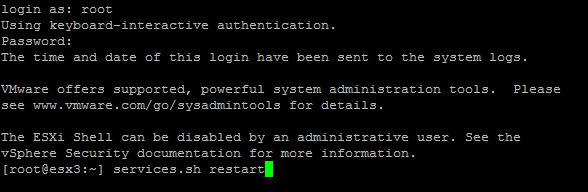
若要解決「檔案已被鎖定,無法存取」錯誤,請重新啟動 services.sh 腳本。這將刷新所有使用虛擬機器磁碟的服務,消除障礙,並允許整合過程完成。

重啟服務將導致虛擬機器暫時關閉,使合併過程不受干擾地進行。
- 開啟 PuTTY 配置窗口,輸入導致錯誤的虛擬機器的主機名稱。
![PuTTY設定錯誤。]()
- 在開啟的終端機視窗中,以「root」使用者登入並執行該命令。 "services.sh restart".
![PuTTY終端機介面。]()
完成這些步驟後,您應該能夠成功合併虛擬機器的螢幕截圖。
評論被關閉。