

你需要知道的最重要的事情
- YouTube TV 驗證流程包括從電視應用程式取得程式碼,然後透過瀏覽器造訪 youtube.com/verify 或 youtube.com/activate,並輸入程式碼以使用 Google 帳戶登入。
- 要解決 YouTube TV 驗證問題,您可以重新啟動路由器、更新應用程式、清除快取和數據,或產生新的驗證碼。
- 驗證過程需要使用兩台裝置:一台電視機用於顯示驗證碼,以及一部手機或電腦用於存取驗證網站並輸入驗證碼。
在電視上使用 YouTube 時,通常會要求您驗證帳戶並登入才能觀看內容。本指南將向您展示如何輕鬆完成驗證過程。如果您遇到任何常見問題,可以在我們關於YouTube 伺服器問題排查的文章中找到解決方案。
如何驗證您的 YouTube TV 帳號?
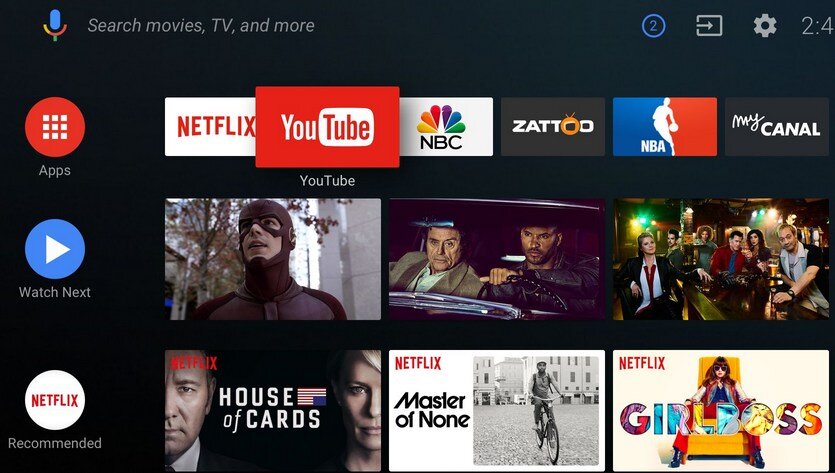
1. 在電視上開啟 YouTube 應用程式
請依照以下步驟在螢幕上顯示您的驗證碼。
- 開啟智慧電視或串流媒體設備。
![智慧電視螢幕上顯示著 YouTube 應用程式。]()
- 打開一個應用程序 YouTube 從主屏幕。
- 選擇 登入 顯示驗證碼。
![YouTube TV 登入按鈕]()
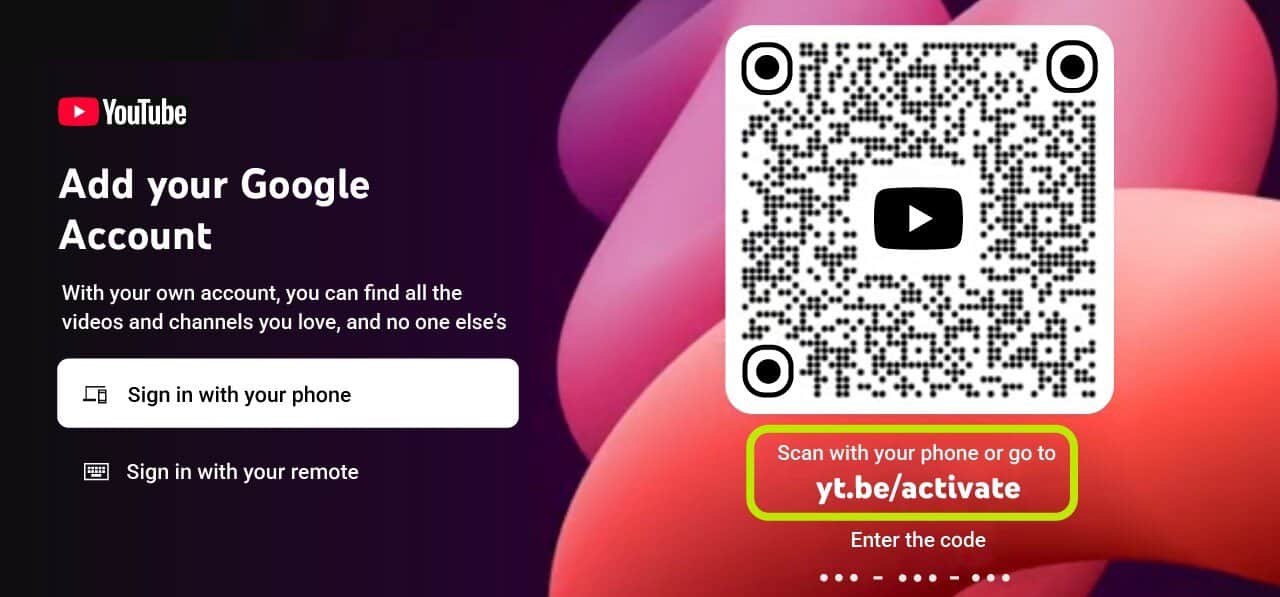
你可以在其他應用中找到類似的激活方法。為了充分利用你的訂閱,請查看這5 個 YouTube TV 專業技巧。
2. 造訪官方驗證頁面
若要造訪 YouTube 驗證網站,請按照以下簡單步驟操作。
- 在手機或電腦上開啟網頁瀏覽器。
- 去 youtube.com/驗證 أ或者 youtube.com/激活.
- 出現提示時,請登入您的 Google 帳戶。
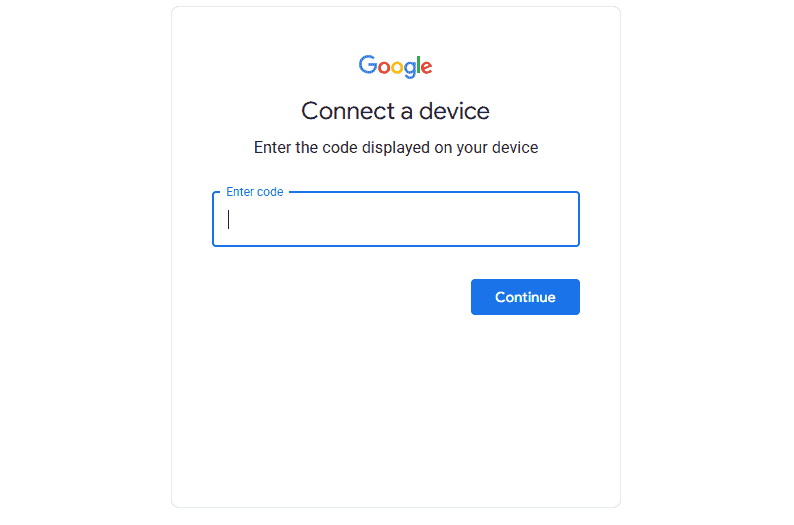
3. 輸入電視的驗證碼。
若要將您的 Google 帳號與電視關聯,請依照下列步驟操作。
- 在驗證頁面上輸入電視螢幕上顯示的代碼。
- 選擇 下一則 完成連接過程。
![谷歌設備關聯驗證碼輸入頁面的示意圖。]()
- 請等待電視更新完成,YouTube 帳號載入完畢。
修復 YouTube 驗證在電視上無法正常運作的問題
1. 檢查您的互聯網連接
為確保您的網路正常運行,請按照以下步驟操作。
- 重啟路由器。
- 請將電視重新連接到Wi-Fi網路。
- 開啟另一個串流媒體應用程式以確認連線。
2. 更新 YouTube 應用程式
若要安裝最新版本的應用程序,請按照以下步驟操作。
- 打開電視上的應用程式商店。
- ابحثعن YouTube.
- 安裝所有可用更新,然後重新啟動應用程式。
3. 重置電視上的 YouTube 應用
若要解決應用程式資料問題,請按照下列步驟操作。
- 開啟電視設定。
- 去 應用程式 並選擇 YouTube.
- 清除快取和數據,然後重新開啟應用程式。
4. 建立新的驗證碼
當你的原始程式碼無法運作時,請按照以下步驟操作。
- 關閉電視上的 YouTube 應用程式。
- 重新開啟應用程式。
- 選擇 登入 建立新的驗證碼。
您也可以將此流程與其他具有類似啟動流程的服務進行比較,例如本指南,其中解釋瞭如何啟動 FXNow。
為什麼會出現 YouTube TV 驗證請求?
當您安裝應用程式、切換帳戶或使用不支援透過瀏覽器直接登入的裝置時,YouTube 會要求您進行驗證。
常見問題
為什麼我的電視一直提示我查看 YouTube?
當已清除的登入資料或應用程式更新時,您的電視會要求驗證。
YouTube TV 的驗證頁面安全嗎?
是的,只要你使用 youtube.com/verify 或 youtube.com/activate 即可。
可以用手機在電視上看YouTube嗎?
是的,您可以透過手機完成整個流程。
如果我的 YouTube 驗證碼無法使用,我該怎麼辦?
產生新程式碼,檢查網路連接,然後重試。
YouTube TV 的驗證過程非常簡單:只需在電視上開啟 YouTube 應用程式,找到螢幕上顯示的驗證碼,然後將其輸入到 youtube.com/verify 即可。整個過程不到一分鐘,適用於大多數智慧電視和串流媒體設備。驗證完成後,應用程式會自動載入您的播放清單、推薦內容和訂閱內容,無需任何其他提示。
如果您使用其他需要類似啟動流程的應用,可以參考本指南啟動 MTV。您也可以參考本指南,使用相同的基於代碼的驗證流程在智慧電視或串流媒體設備上啟動 AMC。
評論被關閉。