

當您的瀏覽器或應用程式無法與 YouTube 的串流伺服器建立穩定的連線時, YouTube上會顯示「我們的伺服器出現問題,請稍後再試」的訊息。這種情況通常發生在載入影片或切換影片品質選項時,表示播放器無法及時取得必要的串流數據。
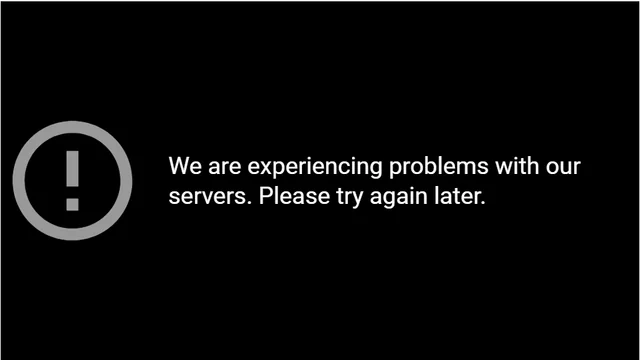
雖然提示訊息顯示伺服器故障,但通常是由客戶端問題引起的,例如瀏覽器擴充功能阻止請求,或者DNS 和快取衝突導致無法與 YouTube 伺服器建立安全連線。當廣告攔截器、VPN 或隱私過濾器幹擾 YouTube 所依賴的網路請求時,經常會出現此問題。
其他可能的原因包括Cookie 過期、網路路由不穩定或與 Google 驗證系統暫時同步失敗。即使 YouTube 運作正常,這些中斷也會導致播放器無法取得或解碼影片資料。
1. 禁用插件
許多瀏覽器擴充程序,尤其是廣告攔截器或佈局修改器,會幹擾 YouTube 負責播放和會員驗證的內部腳本。這些腳本必須正確執行才能載入影片。攔截這些腳本會中斷瀏覽器與 YouTube 伺服器之間的連線。停用廣告攔截器或將 YouTube 加入白名單可以讓網站腳本順利運行,從而恢復影片播放。
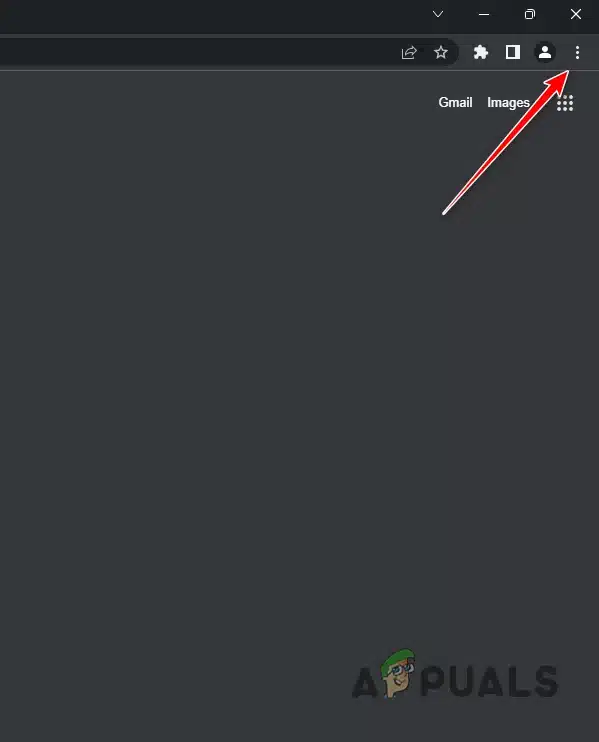
- 點擊瀏覽器右上角的三個點。
![]()
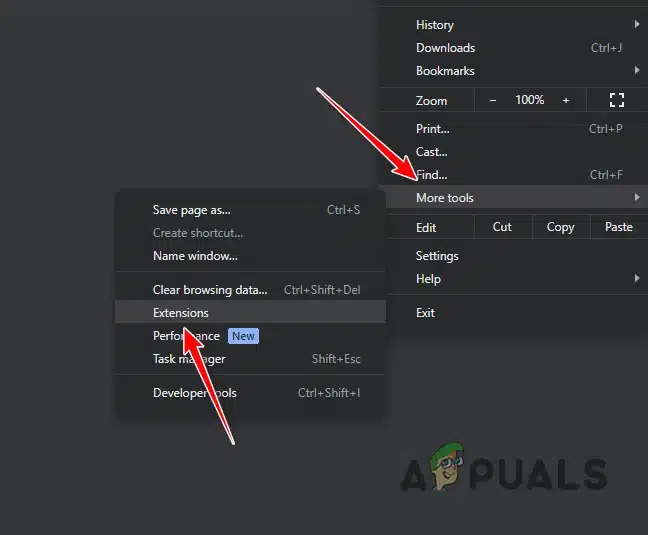
- 選擇 Plus Tools > 插件.
![]()
- 暫時停用所有插件。
![]()

2. 複製影片連結並在新分頁中開啟。
從播放清單或嵌入式視窗播放影片時,有時可能會出現載入失敗的情況。直接在新標籤頁中開啟視頻,會強制瀏覽器與 YouTube 伺服器建立新的連接。這樣可以清除任何損壞的會話數據,並有助於影片正常播放。
- 右鍵點擊影片標題。
- 選擇 “在新分頁中開啟連結” 或手動複製連結。
![]()
- 點擊 進入 直接下載影片。

3. 禁用 Brave Shield(Brave 瀏覽器)
如果您使用的是 Brave 瀏覽器,其內建的 Shield 功能會自動阻止追蹤和後台腳本。但是,這種保護機制可能會阻止 YouTube 的存取和驗證檢查,從而導致伺服器錯誤。停用 Shield 功能後,瀏覽器即可與 YouTube 伺服器正常通訊。
- 打開 YouTube 在 Brave 瀏覽器中。
- 點擊網址列中的獅子圖示。
![]()
- 停用 “此網站已啟用保護功能。”
![]()
- 重新整理頁面,然後再次嘗試播放影片。


4. 使用行動裝置
如果問題仍然存在於您的桌上型電腦上,請嘗試使用手機。 YouTube 應用程式不依賴瀏覽器擴充功能或快取會話,因此可以與 YouTube 伺服器建立更直接的連線。
- 填 YouTube 應用 在你的手機上。
- 搜尋同一影片。
- 運行該程式以檢查問題是否已解決。
評論被關閉。