
在 Windows 11 中啟用低延遲處理器加速(2026 年 6 月更新)
提升處理器效能,降低 Windows 11 延遲,獲得更佳體驗!了解如何在 2026 年 6 月更新後啟用低延遲設定檔。立即體驗設備極致速度與反應能力!

你需要知道的最重要的事情
- 低延遲模式會在與高優先級介面元素(例如開始功能表和搜尋)互動時,將處理器頻率短暫提升至最大值,從而減少明顯的延遲並提高響應速度,尤其是在較舊或預算型設備上,同時對電池續航時間或發熱的影響最小。
- 啟用低延遲檔案需要更新 KB5094126(2026 年 6 月)和 Windows 11 24H2 或 25H2 版本,並且正在透過受控功能推出 (CFR) 逐步推出,這意味著它不會同時對所有使用者可用。
- 使用者可以使用 ViVeTool 和特定功能 ID(例如, vivetool /enable /id:58989092,60716524,48433719,61391826 )立即啟用此功能以繞過回滾,並且可以透過在開啟介面項目時在任務管理器或 CPU 運行時執行其短暫的頻率。
Windows 11 現在使用一種名為「低延遲設定檔」的技術,使桌面運行速度更快、更靈敏。當您點擊「開始」功能表、開啟搜尋或開啟操作中心時,CPU 會在一到三秒內短暫提升至最高頻率,顯示對應項目,然後恢復到空閒模式。此功能包含在2026 年 6 月的安全性更新中,是微軟旨在提升系統整體反應速度的 Windows K2 專案的一部分。

簡答: 安裝 Windows 11 更新 KB5094126(作業系統版本 26200.8655 或 26100.8655),然後重新啟動裝置。如果由於分階段推送而導致效能提升未激活,您可以使用 [方法/工具名稱] 手動啟用它。 ViVeTool 透過運行該命令 vivetool /enable /id:58989092,60716524,48433719,61391826 以管理員權限在命令提示字元中重新啟動。
低延遲模式有什麼作用?
通常情況下,Windows 調度程式會隨著工作負載的增加逐步提高處理器頻率。這種逐步提升正是導致「開始」功能表或上下文選單出現在螢幕上之前出現輕微延遲的原因,在配置較低的舊設備上尤其明顯。 「低延遲」模式則繞過了這種逐步提升的過程。當Windows 11偵測到高優先權互動時,它會將CPU頻率提升到最大值,並保持足夠短的時間以完成任務,然後恢復正常頻率。
這就是「競速休眠」模式背後的原理:晶片會在極短時間內以全功率運行,然後進入低功耗的深度休眠狀態,持續較長時間。由於這種性能提升持續時間極短,因此對電池續航時間和溫度的影響微乎其微。微軟在回饋中將此項目變更歸類為整體效能改進,並指出此次更新「加快了應用程式的啟動速度,並提升了開始功能表、搜尋和操作中心等核心介面的體驗」。
注意:在目前使用者版本中,彈出式元素(例如「開始」功能表、「搜尋」、「通知中心」和右鍵選單)的加速功能已穩定啟用。內建應用程式和第三方應用程式的快速啟動也是設計的一部分,但尚未始終啟用。
開始前的準備工作
在 Windows 11 中啟用低延遲模式下的 CPU 加速功能之前,您需要了解一些前提條件。此功能無需任何特殊硬件,也沒有在“設定”中單獨開啟/關閉;啟用後,它會在後台自動運行。下表總結了您需要了解的最重要資訊。
| 元素 | 文件 |
|---|---|
| 需要更新 | KB5094126(2026 年 6 月),版本 26200.8655 或 26100.8655 或更高版本 |
| 視窗版本 | Windows 11 24H2 和 25H2 |
| 供應類型 | 它以受控的方式推出功能(受控功能推出),因此不會一次性在所有電腦上啟用。 |
| 硬件 | 無特殊要求;對低配置電腦影響更大。 |
| 使用者控制 | 沒有鑰匙 設定強制啟用或停用只能使用 ViVeTool 完成。 |
透過 Windows 更新啟動低延遲設定文件
要在 Windows 11 中啟用低延遲設定檔功能,通常只需進行作業系統更新即可。此效能提升會在更新到達您的裝置後自動激活,因此大多數用戶無需任何額外步驟即可使用。
1. 開啟設置,然後選擇Windows 更新。
2. 點選「檢查更新」,讓 Windows 下載更新 KB5094126。您可以透過「設定」>「系統」>「關於」查看版本號。
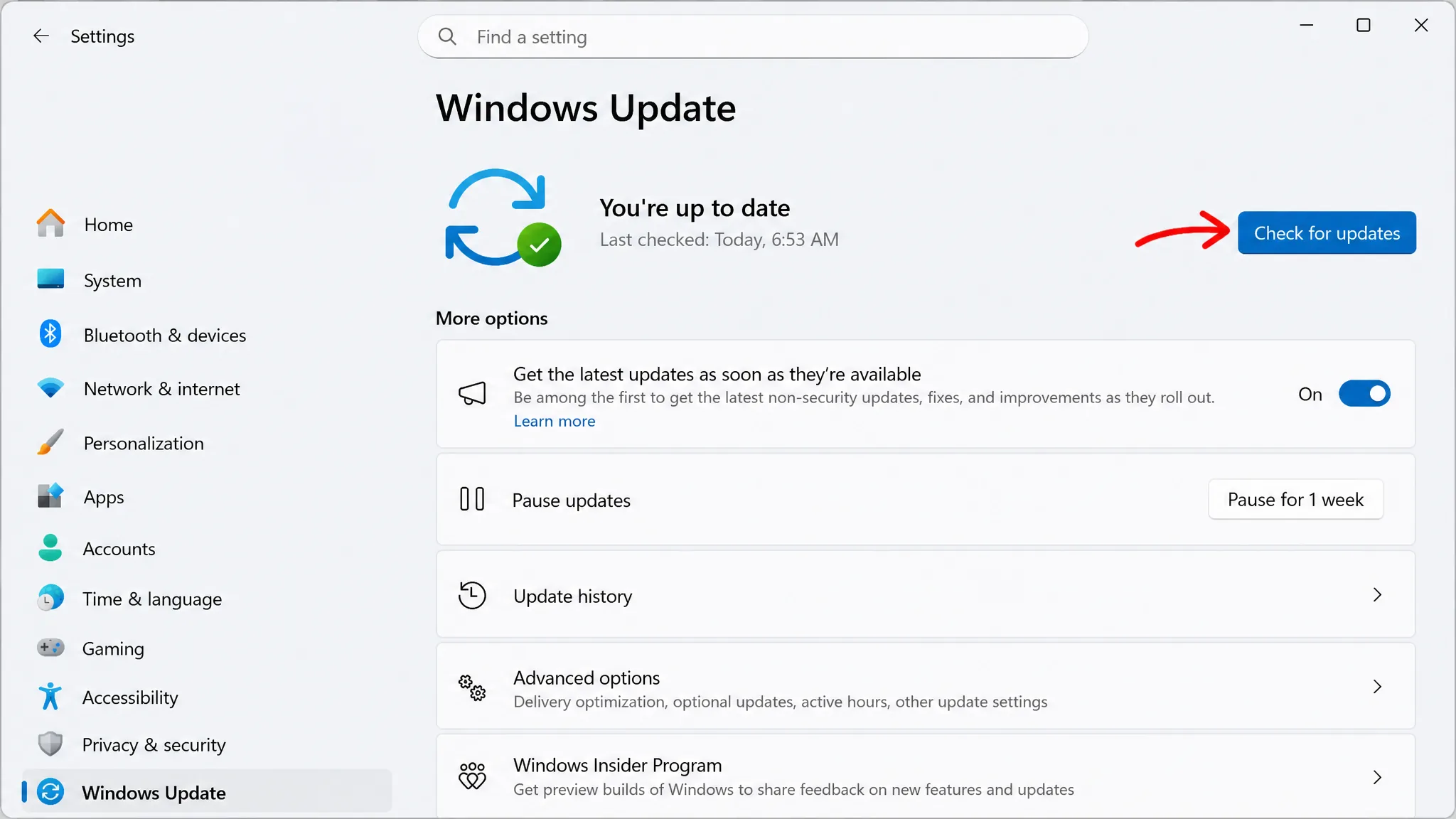
3. 點選「立即重新啟動」完成安裝。重新啟動後,您的電腦將執行版本 26200.8655 或更高版本,如果 Microsoft 已為您的地區啟用低延遲設定文件,則該設定檔將處於啟動狀態。
如果您想取得離線安裝程式或完整版本詳情,KB5094126 支援頁面涵蓋了此版本的詳細資訊。
使用 ViVeTool 強制啟用低延遲設定文件
微軟正在逐步推出此功能,因此安裝更新並不能保證自動啟動。您的電腦已包含此功能的核心程式碼,您可以使用第三方工具 ViVeTool 自行啟動。此功能最初由 Windows 新聞觀察網站 phantomofearth 揭露。
如果您想在最新的預覽體驗成員版本中試用低延遲模式,看看它是否會帶來任何變化,請啟用下列功能 ID:
低延遲設定檔:60716524
LowLatencyProfileForApplicationLaunch: 61391826 https://t.co/VW4xXmGdEa- phantomofearth 🌳 (@phantomofearth) 2026年5月7日
如果您想在最新的 Insider 測試版中嘗試低延遲設定檔功能,並查看它是否有效,請啟用下列功能 ID:
低延遲設定檔:60716524
LowLatencyProfileForApplicationLaunch: 61391826 https://t.co/VW4xXmGdEa- phantomofearth 🌳 (@phantomofearth) 2026年5月7日
1.從GitHub 上的 ViVeTool 官方發布頁面下載最新版本的ViVeTool-vx.xxzip檔案。
2. 雙擊 ZIP 檔案將其打開,然後按一下 提取所有 و提取文件 儲存到一個方便您尋找的資料夾中,例如: C:ViveTool複製此資料夾的路徑。
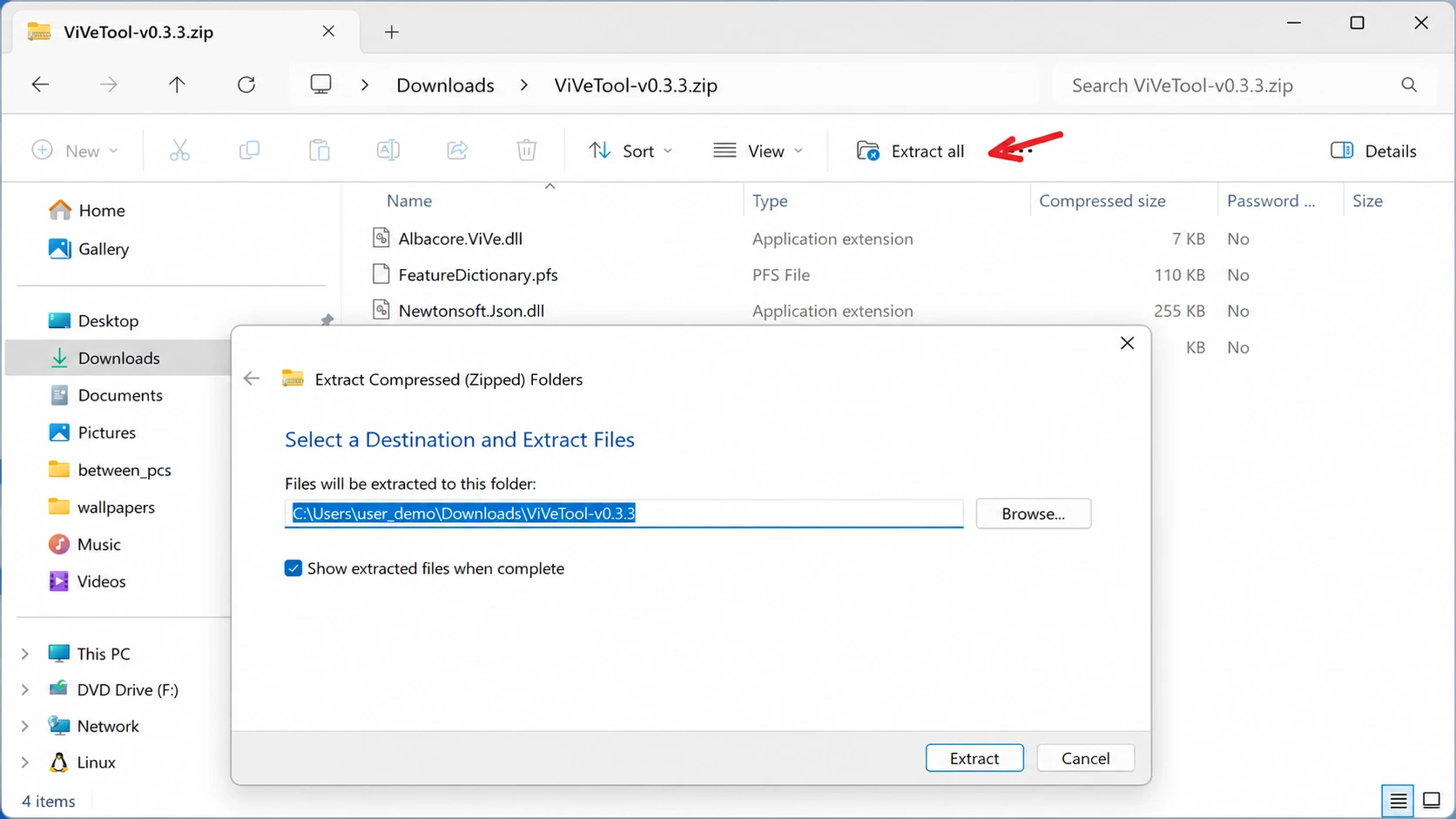
3. 開啟「開始」選單,搜尋「命令提示字元」,然後右鍵點選第一個搜尋結果,選擇「以管理員身分執行」。
4. 輸入以下指令,將路徑替換為您自己的路徑,然後按Enter 鍵,導覽至 ViVeTool 資料夾。
cd c:folderpathViveTool-v0.x.x5. 執行以下指令並按Enter 鍵啟動該功能。
vivetool /enable /id:58989092,60716524,48433719,613918266. 重新啟動電腦以使變更生效。
標識符通常是 58989092 僅此一項就足以啟動核心處理器效能增強功能。至於其餘的標識符, 60716524 和 48433719 和 61391826它啟用隨同一 Windows 11 更新一起提供的相關附加元件。
نصيحة: 若要撤銷所有更改,請重複上述步驟,但這次執行命令。 vivetool /disable /id:58989092,60716524,48433719,61391826一旦此功能透過正常的逐步推廣成為您設備的預設設置,您將無法透過這種方式將其關閉。
檢查 CPU 睿頻功能
若要檢查低延遲模式是否已啟用,您需要自行觀察處理器的運作情況,因為沒有訊息或圖示會確認已啟用。開啟任務管理器,前往「效能」選項卡,然後嘗試多次開啟「開始」功能表、「搜尋」和「操作中心」。如果該功能已啟用,您會注意到處理器頻率會短暫地躍升至最大值,然後在一兩秒鐘內恢復正常,並且選單的顯示會更加流暢,延遲更低。
由於任務管理器更新資料的速度相對較慢,您可能甚至會錯過頻率的短暫飆升。為了獲得更清晰、更準確的讀數,請使用高刷新率的監控工具(例如 HWiNFO),並在開啟這些 shell 元素時觀察 CPU 頻率。每次打開選單時,活動核心數的急劇變化是該功能正常運作的最明顯證據。
效能提升可能不會立即顯現,原因有二。首先是微軟採用分階段推送的方式,即分區域逐步而非一次性地進行更改,因此已安裝的更新可能尚未完全生效。其次是設備配置。在高效能桌上型電腦或高階筆記型電腦上,介面本身運作速度就很快,因此您可能只會注意到顯示器更加流暢,而不是速度的顯著提升。而在配置較低的電腦或老舊電腦上,這種差異則更為明顯。
一旦你注意到打開「開始」功能表、「搜尋」和「操作中心」時效能突然提升,就表示該功能運作正常。你會發現日常使用 Windows 11 的體驗明顯更加流暢、響應更加迅速,而且不會導致處理器過熱或電池電量快速耗盡——這正是以短暫的性能提升換取系統快速恢復空閒狀態的主要目的。
評論被關閉。