

現今的電子遊戲往往需要數十甚至幾百GB的儲存空間,因此在電腦上安裝幾個Steam遊戲就會佔用大量空間。然而,與其他程式不同,你無法使用Windows 11應用程式管理員來估算Steam遊戲的大小。
您需要使用其他方法來查看 Windows 11 中 Steam 遊戲的儲存空間使用情況。在本教程中,我們將向您展示如何追蹤 Steam 遊戲的儲存空間使用情況,包括如何移動和卸載遊戲。

透過 Steam 用戶端檢查儲存空間使用情況
查看單一 Steam 遊戲的大小以及確定整個 Steam 遊戲庫總儲存空間的最佳方法是透過 Windows 11 版 Steam 用戶端。就這些:
- 從 Windows 系統匣運行 Steam 用戶端。

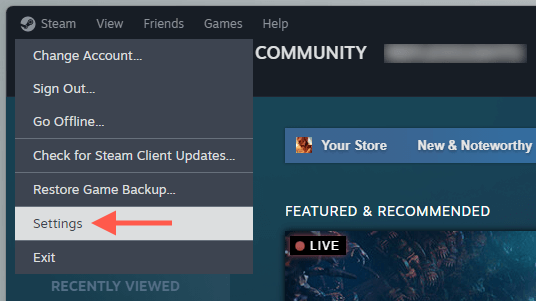
- 在選單列中找到 Steam,然後從下拉式選單中選擇「設定」。
- 在 Steam 設定視窗中,從側邊欄選擇“儲存空間”,即可查看所有遊戲及其大小清單。勾選每個遊戲名稱旁邊的複選框;您將在視窗底部看到它們的總大小。
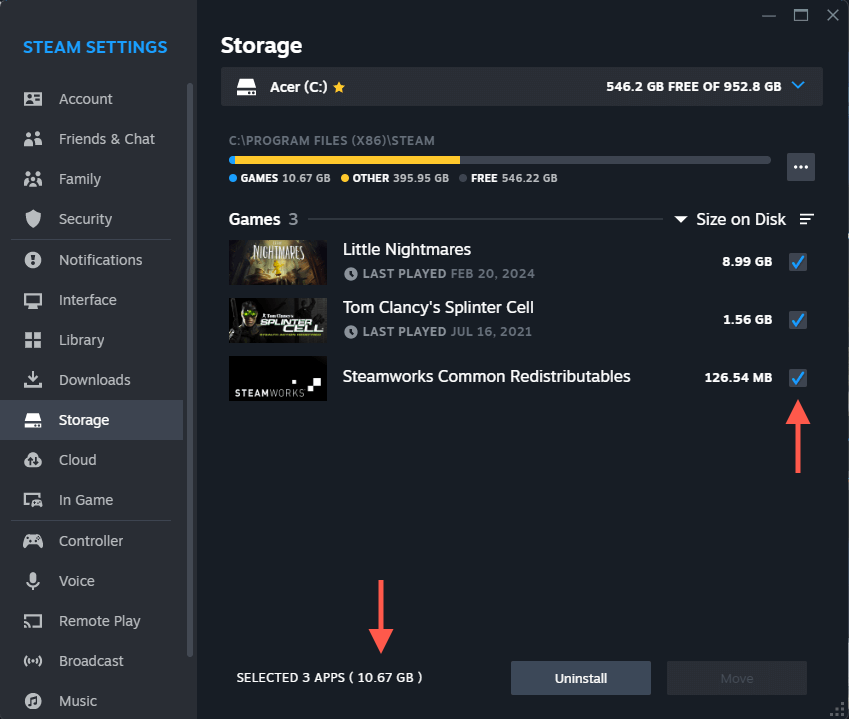
提示:您可以使用「卸載」和「移動」選項來釋放電腦上的儲存空間。前往 Steam 的「刪除或移動遊戲」部分以了解更多資訊。
透過 Steam 查看單一遊戲的大小
如果您想快速查看單一 Steam 遊戲的儲存空間大小,可以透過 Steam 庫進行查看。只需:
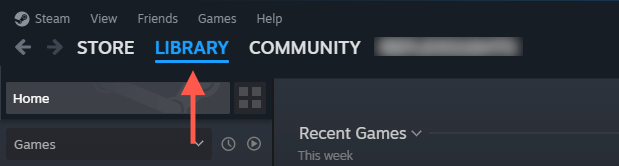
選擇 Steam 用戶端頂部的「庫」標籤。
- 在側邊欄中右鍵單擊其中一個遊戲,然後選擇“屬性”。
 轉到“已安裝檔案”選項卡,您應該會在“安裝大小”旁邊看到遊戲的儲存空間大小。如果您想存取遊戲的安裝目錄,請選擇「瀏覽」按鈕。
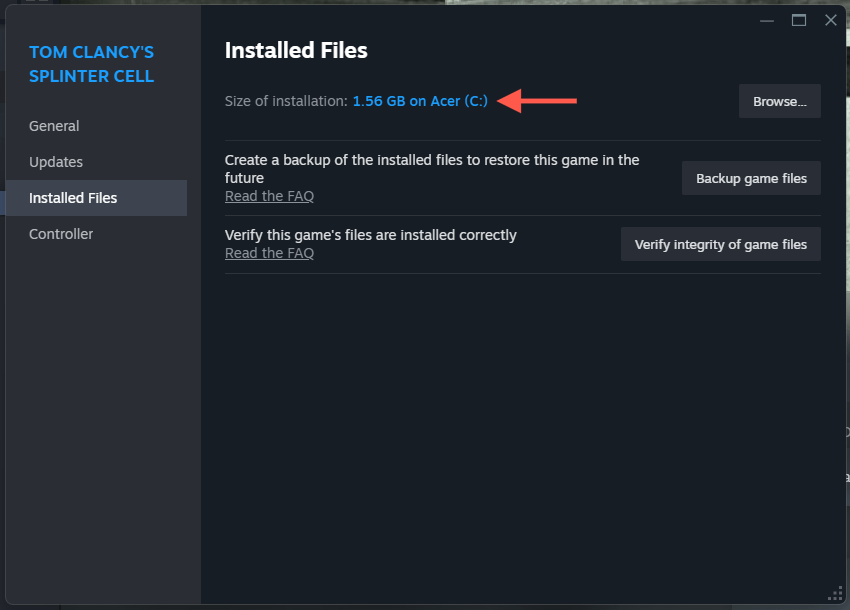 نصيحة: 您可以使用「備份遊戲檔案」選項建立遊戲備份,以便在資料遺失或損壞時還原檔案。您也可以使用「驗證遊戲檔案完整性」選項在故障排除期間檢查安裝是否有損壞。
透過檔案總管查看總儲存空間。
另一種查看 Steam 庫和單一遊戲儲存空間大小的方法是使用 Windows 11 中的檔案總管。如果您無法存取 Steam 用戶端,這可以作為一種變通方法。具體操作如下:
- 開啟一個新的檔案總管視窗。
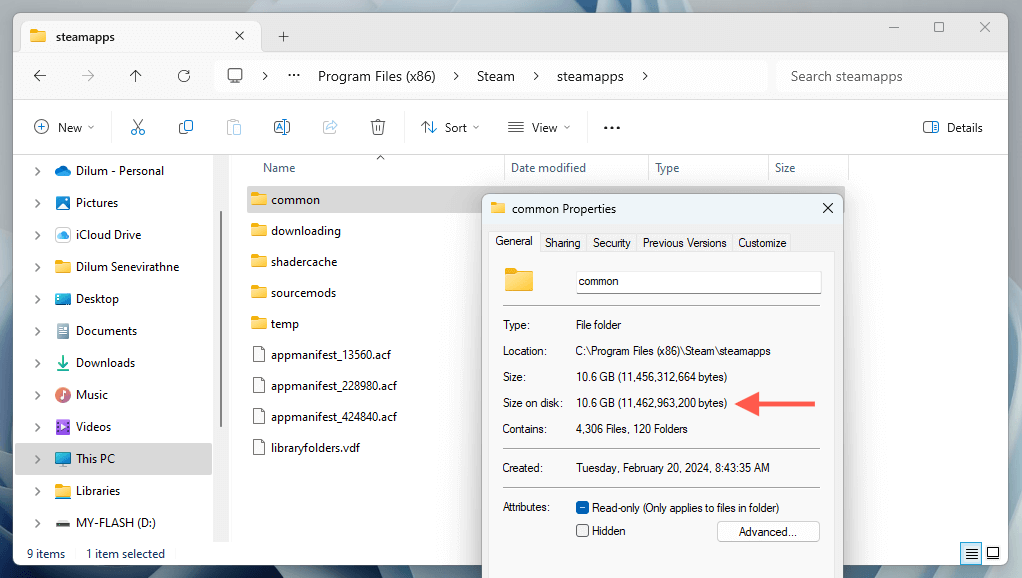
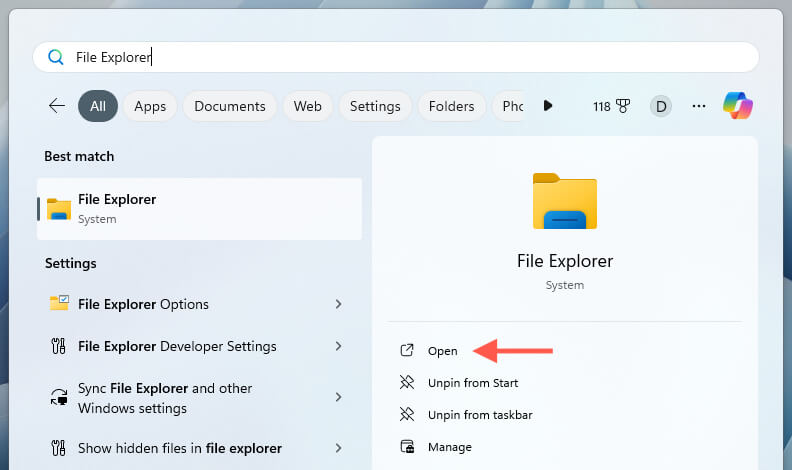 找到Steam安裝遊戲的驅動器。 Steam遊戲的預設目錄是:本機磁碟C > Program Files (x86) > Steam > steamapps > common。
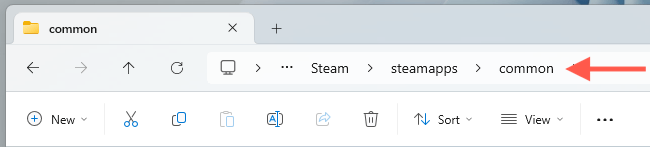
- 右鍵單擊遊戲標題,然後選擇“屬性”。
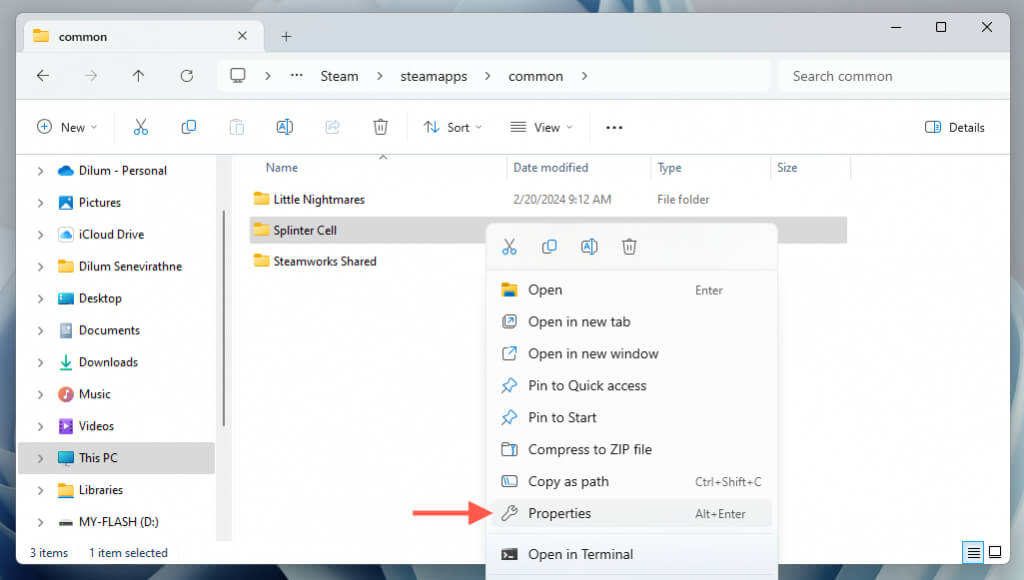
- 在出現的「屬性」對話方塊中,檢查「磁碟大小」旁邊的遊戲大小。
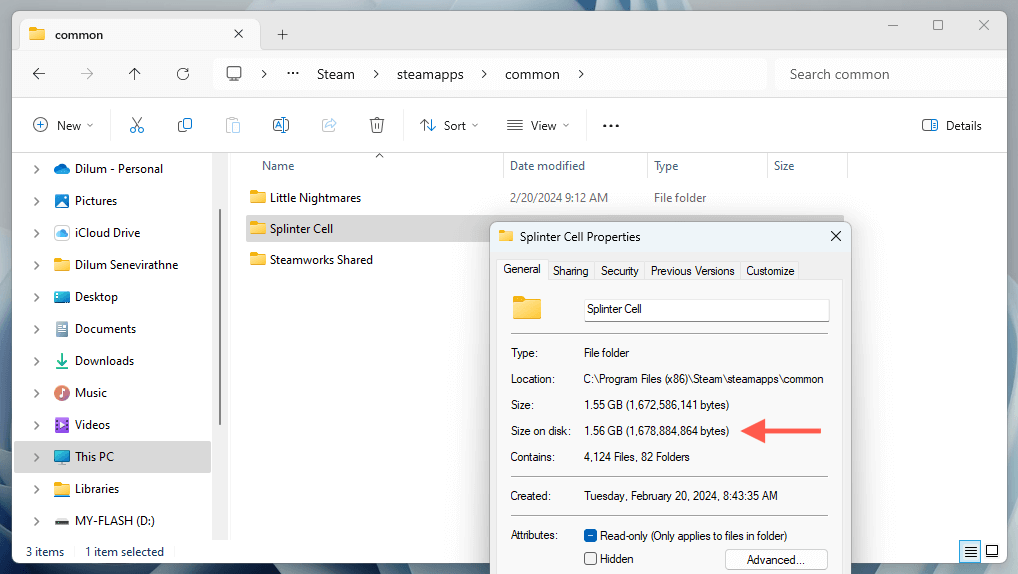
- 返回 steamapps 資料夾,右鍵單擊 common 子資料夾,然後選擇「屬性」以查看整個 Steam 庫的大小。
在 Steam 上刪除或移動遊戲
如果你的電腦儲存空間不足,你可以刪除不再玩的遊戲,或是將遊戲安裝到另一個硬碟。這兩個操作都可以透過 Steam 用戶端輕鬆完成。
在 Steam 上刪除遊戲
刪除遊戲最快的方法是透過 Steam 庫。只需:
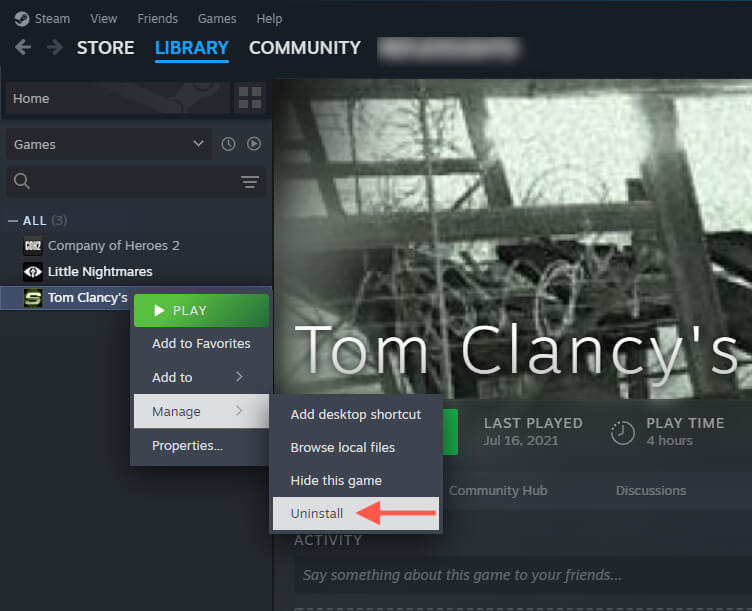
- 在側邊欄中右鍵單擊要刪除的遊戲,然後選擇“管理”>“卸載”。
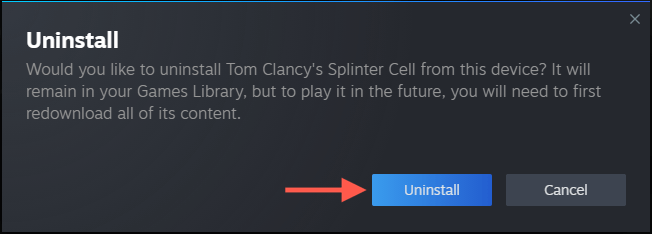
- 將會彈出確認視窗-選擇「卸載」繼續。
如果您想同時刪除多個 Steam 遊戲,您可以:
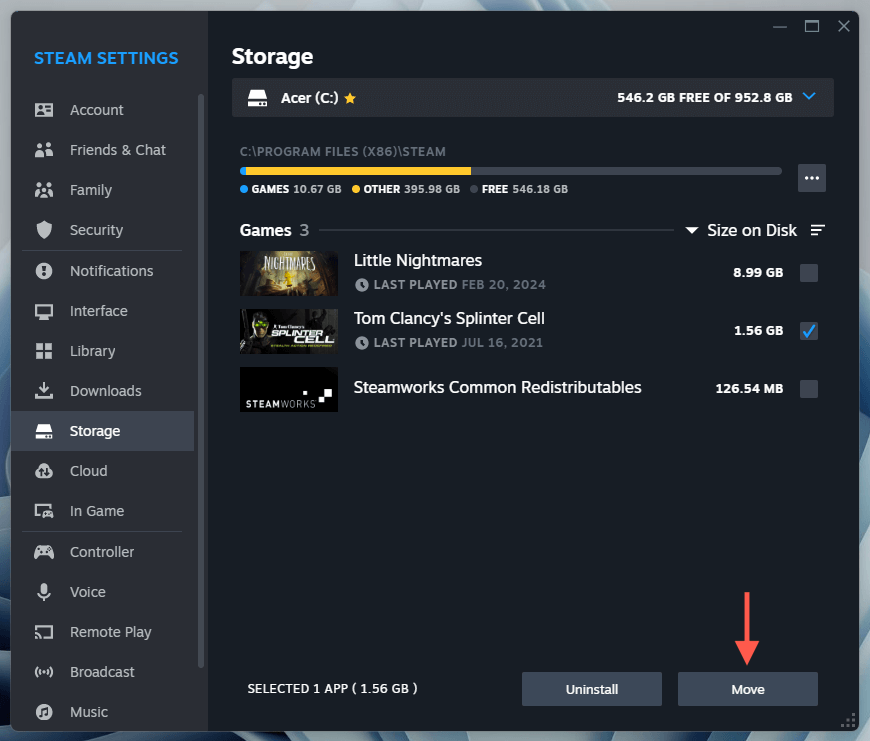
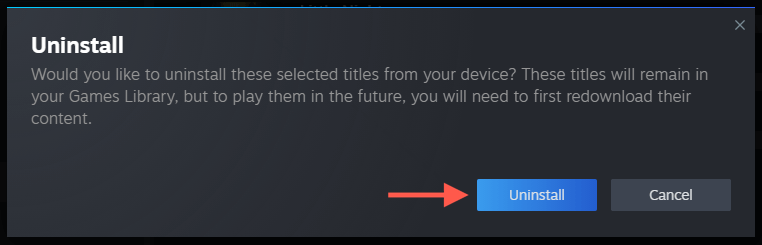
- 造訪 Steam 設定中的「儲存」畫面,選擇要解除安裝的遊戲,然後選擇「解除安裝」。
- 在彈出的視窗中選擇“卸載”進行確認。
在 Steam 上轉移遊戲
您可以將遊戲移至外部儲存磁碟機或其他分割區,以釋放電腦系統磁碟機上的空間,而無需刪除它們。操作方法如下:
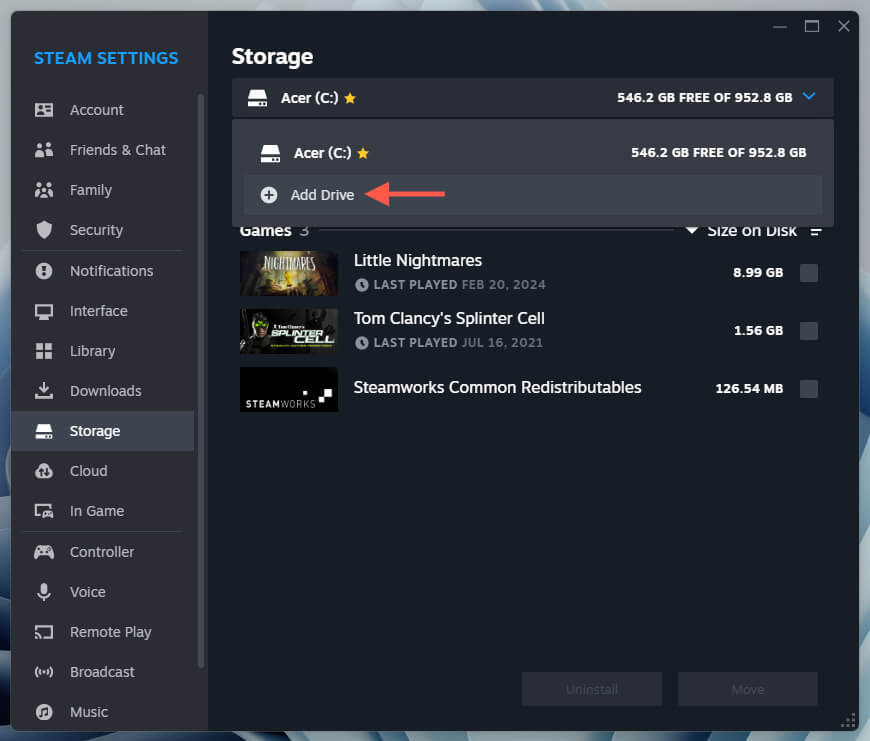
- 存取 Steam 設定中的「儲存」螢幕,選擇「儲存」下拉式選單,然後選擇「新增磁碟機」。
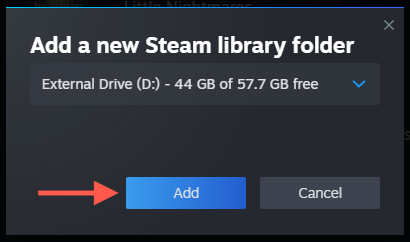
- 選擇外部磁碟機或其他分割區,然後選擇“新增”。
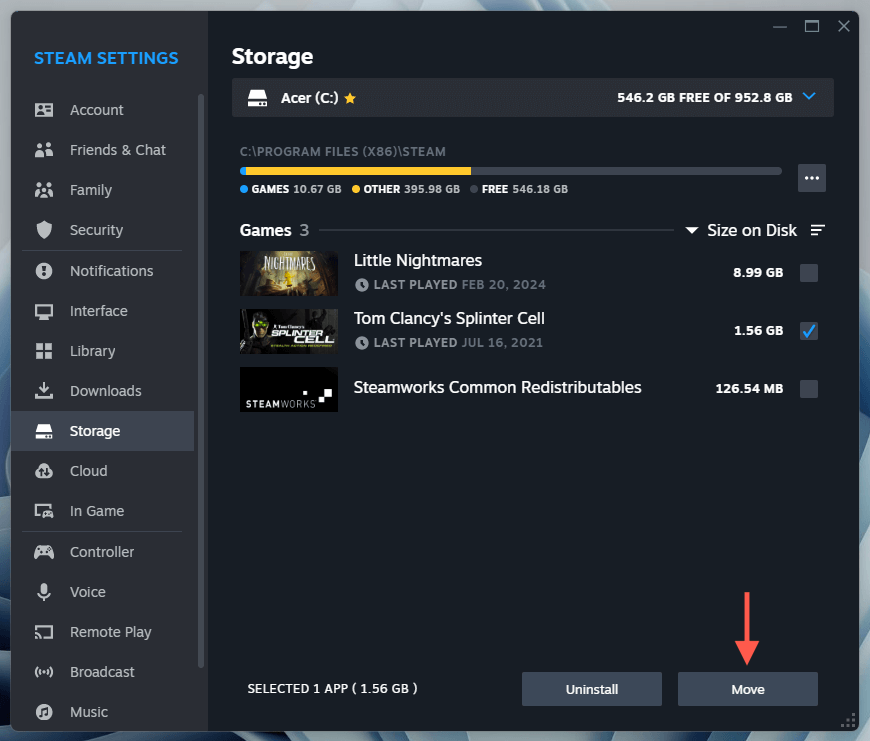
- 選擇要移動的遊戲,然後選擇「移動」。
- 選擇目的地,然後選擇「轉帳」進行確認。
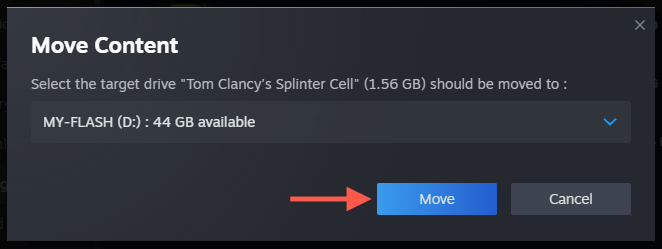
注意:將遊戲轉移到外部硬碟後,您仍然可以玩遊戲,但請注意,如果硬碟讀取速度較慢,載入時間可能會受到影響。如果您發現效能下降,可以隨時將遊戲移回內部硬碟以改善效能。更多信息,請參閱我們關於如何將 Steam 遊戲從一個硬碟轉移到另一個硬碟的完整指南。
別讓你的 Steam 遊戲庫失控。
花點時間檢查和管理 Windows 11 上的 Steam 遊戲庫儲存空間,有助於整理系統盤,防止空間不足。幸運的是,Steam 用戶端讓查看遊戲大小、卸載遊戲以及行動遊戲以釋放儲存空間變得非常簡單。
評論被關閉。