

微軟Excel是一款功能極為強大的工具,可以輕鬆處理複雜的運算,但當Excel公式失效或計算結果不正確時,它就顯得力不從心了。遇到這種情況,找出問題根源可能令人沮喪,而找到正確的解決方法則更加令人抓狂。

幸運的是,這些問題通常是由簡單的錯誤或設定失誤引起的,很容易解決。如果您的 Excel 公式無法計算或正常執行,請依照下列步驟進行故障排除。
切換到自動計算
Excel公式或計算無法正常運作的一個常見原因是Excel中的計算選項可能設定為手動而非自動。這表示當資料或公式發生變更時,工作簿不會自動更新。
若要解決此問題,請按以下步驟操作:
- 開啟Excel工作簿,選擇「公式」標籤。
- 點選“計算選項”按鈕。
- 從下拉式選單中選擇“自動”。
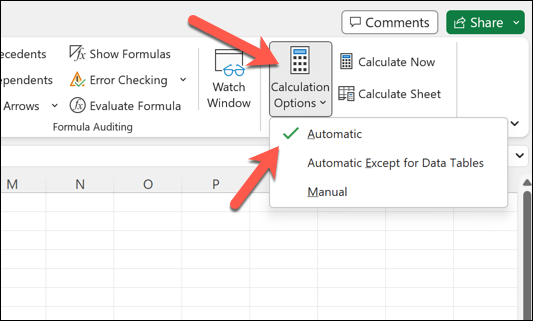
現在,公式會在變更後自動更新。如果您需要手動重新計算工作簿,可以隨時按下鍵盤上的 F9 鍵。
您也可以按 Shift + F9 重新計算目前活動工作表。
從公式中刪除文字、空格或撇號。
有時,Excel 公式無法正常運作是因為其中包含文字、空格或撇號。這些元素會導致公式錯誤。要解決此問題,請仔細檢查公式並刪除任何不需要的字元或空格。
如果公式中包含單引號或撇號,請考慮使用雙引號來表示單引號。例如,不要使用 =“It's a great day”,而應使用 =“It””sa great day”。
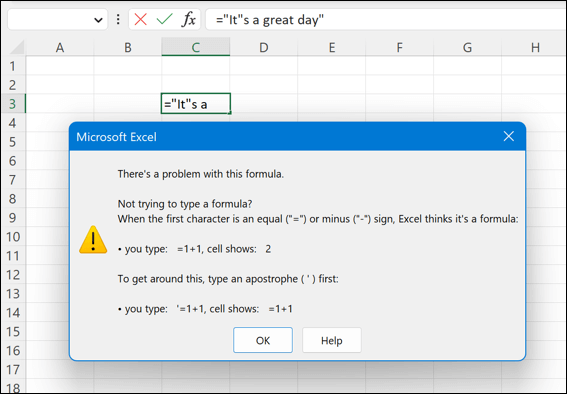
這個問題沒有簡單的解決方法——你需要檢查並確保你的公式在整個資料集中都輸入正確。
切換到數位單元格式
Excel公式無法正常運作的另一個常見原因是儲存格格式問題。如果包含公式的儲存格格式設定為文字而不是數字,則公式將顯示為純文本,而不會進行計算。
若要解決此問題,請按照以下步驟操作:
- 開啟Excel工作簿,選擇包含公式的儲存格。
- 在「開始」標籤的「數字」部分,選擇「數字格式」下拉式選單。
- 選擇合適的儲存格格式,例如常規或數字。
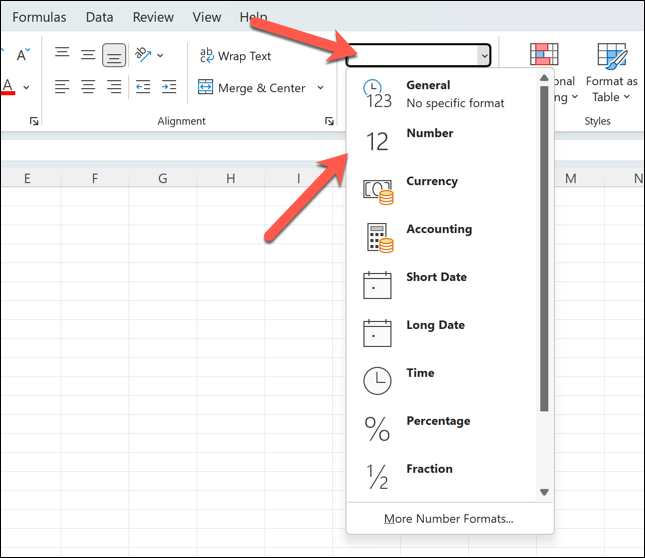
更改單元格格式後,假設公式或資料集沒有其他潛在問題,公式應該會如預期開始計算。
識別和刪除循環引用
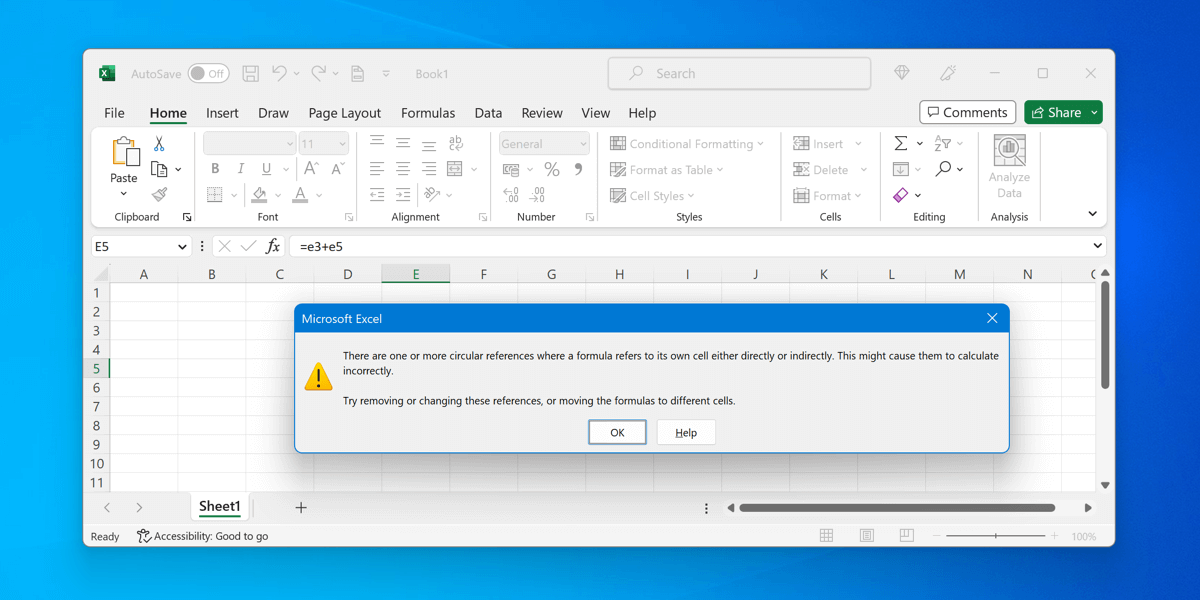
循環引用是指公式直接或間接引用自身,導致無法解決的無限循環。識別並修復循環引用對於公式的正確運行至關重要。
若要識別循環引用,可以使用 Excel 狀態列中的錯誤檢查功能。
- 開啟Excel工作簿,選擇「公式」標籤。
- 在“公式檢查”部分,按一下“錯誤檢查”>“循環引用”。
- 在清單中,選擇一個列出的循環參考-Excel 將自動選取包含循環參考公式的儲存格。
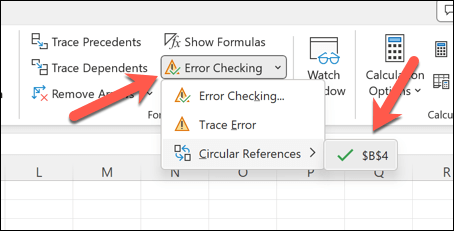
若要修復這些引用,請相應地變更公式或儲存格引用。例如,您可以將正在使用的數據複製並貼上到其他地方,然後更新公式以使用該數據,這樣就可以避免陷入循環引用。
一旦這些問題得到解決,你的公式應該就能正常運作了。
更正公式中的錯誤語法或括號
Excel 公式失效的一個常見原因是函數參數語法錯誤或括號使用不當。這會導致諸如“#N/A”公式錯誤之類的問題,即公式所需的資料引用不正確。
通常來說,最好確保你理解函數所需的參數並正確使用它們。雖然沒有絕對的規則,但最好做到以下幾點:
- 公式總是以等號 = 開頭。
- 請確保函數參數之間以逗號分隔。
- 使用括號 () 將計算分組,並顯示複雜公式中的優先順序。
此外,您還應該檢查公式是否損壞,例如公式中包含未用引號括起來的文本,或者數字被格式化為文本(如上所述)。刪除所有引號或更改數字格式即可解決這些問題。
使用“立即計算”按鈕
Excel 非常佔用記憶體——工作簿越大,重新計算資料就越困難。如果 Excel 公式沒有如預期運作(即使啟用了自動更新),您可能需要強製手動重新計算,尤其是在一次性更改了大量資料的情況下。
若要強制重新計算公式,可以使用「立即計算」按鈕。操作方法如下:
- 開啟Excel工作簿,選擇功能區上的「公式」標籤。
- 找到帳戶組,然後按下「立即計算」按鈕。
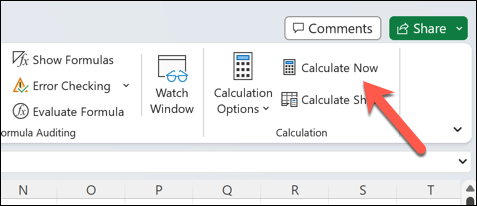
這將強制 Excel 重新計算工作簿中的所有公式。如果您在處理大型 Excel 工作簿時仍然遇到問題,則可能需要考慮將部分資料移至多個工作簿中。
然後,您可以根據需要將資料匯入到您的主 Excel 檔案中。
檢視和編輯依賴單元格
理解單元格之間的關係對於解決公式問題至關重要。如果Excel中的公式計算不正確,查看並修改公式所引用的儲存格(即相關儲存格)會很有幫助。
- 為此,請開啟 Excel 表格並選擇包含計算不正確的公式的儲存格。
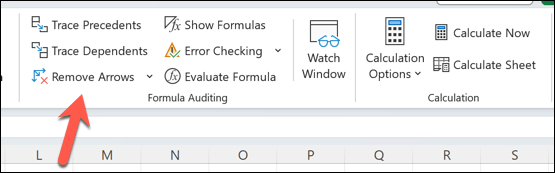
- 在「公式」標籤中,找到「公式校對」部分。
- 點選“追蹤依賴關係”按鈕。這將顯示指向依賴所選單元格的單元格的箭頭。
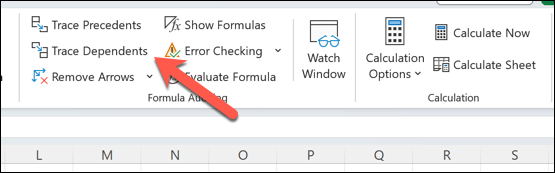
- 若要編輯子單元格,請雙擊箭頭所指的單元格。請務必仔細檢查子單元格本身是否包含錯誤或格式不正確的內容。
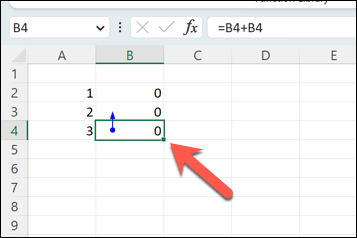
- 若要刪除箭頭(進行變更之後),請按下「公式校對」群組中的「刪除箭頭」按鈕。
排查 Microsoft Excel 錯誤
當您的 Excel 公式無法正常運作或計算結果不正確時,請不要驚慌——大多數情況下,請按照上述步驟操作即可解決問題。如果問題仍然存在,請嘗試檢查資料、重寫任何出錯的公式,或切換到全新的工作簿,看看是否能解決問題。
如果資料量過大導致Excel 停止回應,請先嘗試重新啟動應用程序,然後再嘗試更徹底的修復方法。
您在使用外部資料來源時遇到問題嗎?如果您需要在 Excel 中斷開鏈接,請務必更新公式,否則公式也會失效。如果您想完全放棄 Excel,也可以將 Excel 檔案轉換為 Google Sheets,然後在線上處理您的電子表格。
評論被關閉。