

如果運行大量佔用記憶體的應用程序,系統的記憶體(RAM)很快就會耗盡。為了確保系統流暢運行,Windows 提供了一個名為虛擬記憶體的隱藏功能。
Windows 會自動管理電腦上所有磁碟機的虛擬記憶體大小,但如果您發現應用程式仍然運作緩慢,則可能需要手動增加虛擬記憶體大小。方法如下。
目錄
什麼是虛擬記憶體?
虛擬記憶體系統透過使用硬碟上稱為「頁面檔案」的部分空間來補充實體記憶體(RAM)。當電腦的RAM(速度更快但容量有限)不足時,它會切換到虛擬記憶體以保持系統流暢運作。
頁面檔案有備份作用。當記憶體不足時,Windows 會將部分資料暫時儲存在頁面檔案中。這意味著,即使您同時運行多個程式或處理大量任務,超出電腦的記憶體容量,系統也能正常運行,不會出現明顯的卡頓。
這一切聽起來都不錯,但請記住,虛擬記憶體並不能完美取代記憶體(RAM)。從虛擬記憶體存取資料比從記憶體存取資料慢得多。
應該分配多少虛擬記憶體?
您應該分配多少虛擬記憶體取決於您的電腦配置和使用方式。如果您使用視訊編輯軟體等記憶體密集型應用程序,則需要更多的虛擬記憶體。
一般來說,您可以將虛擬記憶體設定為記憶體大小的 1.5 到 3 倍。因此,如果您的電腦有 4 GB 內存,您可以將虛擬內存設定為 6 GB 到 12 GB 之間。
請記住,虛擬記憶體會佔用磁碟空間。請確保您的硬碟上有足夠的空間來容納它。
如何增加(或減少)虛擬內存
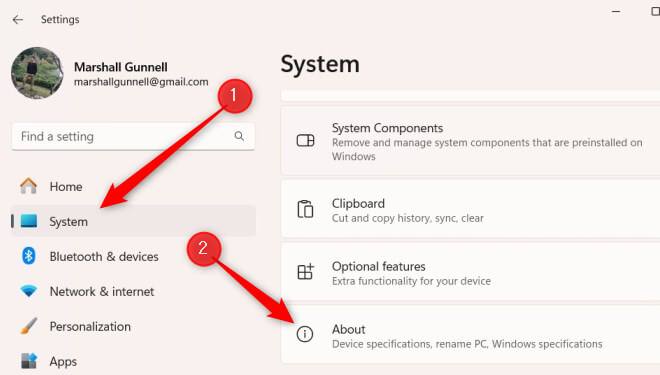
- 按 Windows + I 開啟「設定」應用程式。
- 點選“系統”>“關於”。
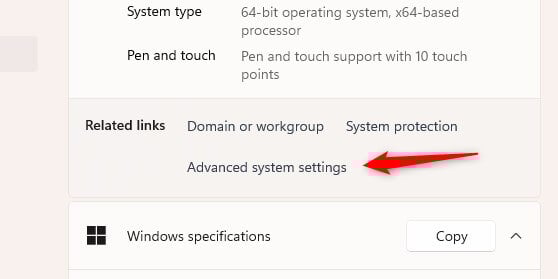
- 向下捲動到「相關連結」部分,然後點擊「進階系統設定」。
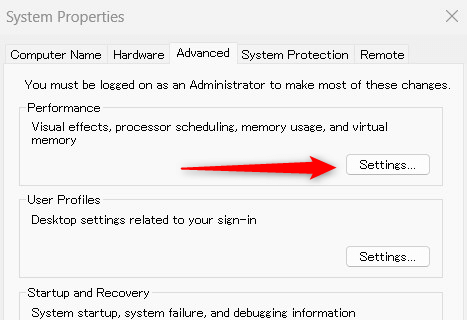
- 您現在位於「系統屬性」視窗的「進階」標籤中。點選“效能”群組中的“設定”。
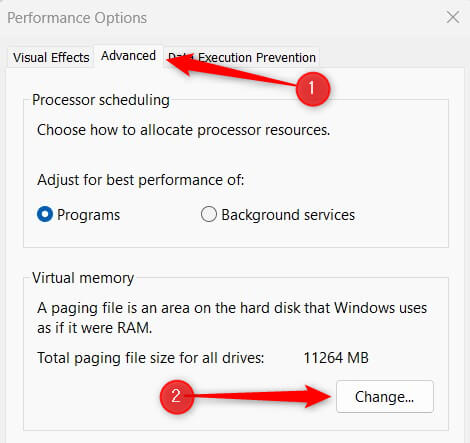
- “效能選項”視窗將會出現。點選“進階”>“更改”。
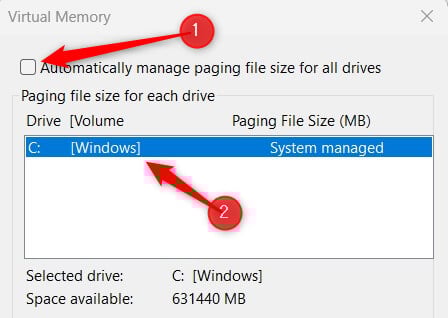
- 現在您將進入「虛擬記憶體」視窗。首先,取消勾選「自動管理所有磁碟機的分頁檔案大小」旁的複選框,然後選擇要管理的磁碟機。
- 點擊“自訂大小”。現在您可以設定虛擬記憶體的初始大小(預留空間)和最大大小(可增長的上限)。大小單位為兆位元組 (MB)。點選“設定”>“確定”進行確認。
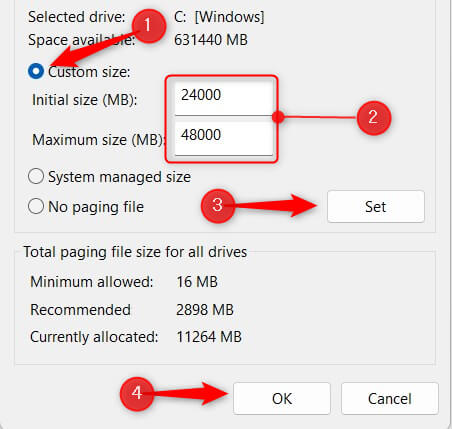
我已經增加了 Windows 11 電腦的虛擬記憶體!在上面的例子中,我們的系統有 16 GB 的內存,所以我們將初始大小設為 24000 MB,最大大小設定為 48000 MB。
掌握虛擬記憶體
調整虛擬記憶體大小的整個過程相對簡單,但找到合適的平衡點才是關鍵。
虛擬記憶體過多會不必要地佔用磁碟空間。虛擬記憶體過少呢?則可能導致性能下降。
調整虛擬記憶體後,請監控系統效能,以保持最佳系統運作狀態。
評論被關閉。