

當蘋果推出新款 MacBook Pro 時,頂部採用了瀏海或「凸起」設計,我感到非常震驚。當時我正在戴爾 XPS 15 的 OLED 螢幕上觀看發表會,不禁納悶,為什麼蘋果不能像戴爾一樣,把相機也塞進超窄邊框裡呢?
幾個月後,我升級到了搭載 M2 晶片的 MacBook Air。它就在那裡,除了看起來怪異而陰暗之外,什麼也沒做。蘋果在 iPhone 螢幕上鑽了個孔,然後圍繞它構建了一套完整的功能係統,名為「動態島」(Dynamic Island)。
MacBook 的瀏海螢幕設計並沒有引起類似的關注。這顯然是個敗筆。我怎麼能這麼說呢?當蘋果在 iPhone X 上採用瀏海螢幕設計時,整個產業都爭相效仿。然而,當他們在筆記型電腦上也採用同樣的設計時,卻沒有一家主流品牌感興趣。四年過去了,瀏海螢幕依然存在。
幸運的是,愛好者社群圍繞著它建立了一個完整的功能生態系統,使它重獲新生。 NotchNook 相當普及,但作為 Notch 工具來說價格略高。之後,我加入了精彩的開源社區,發現了 Boring Notch。
Boring Notch 應用是什麼?
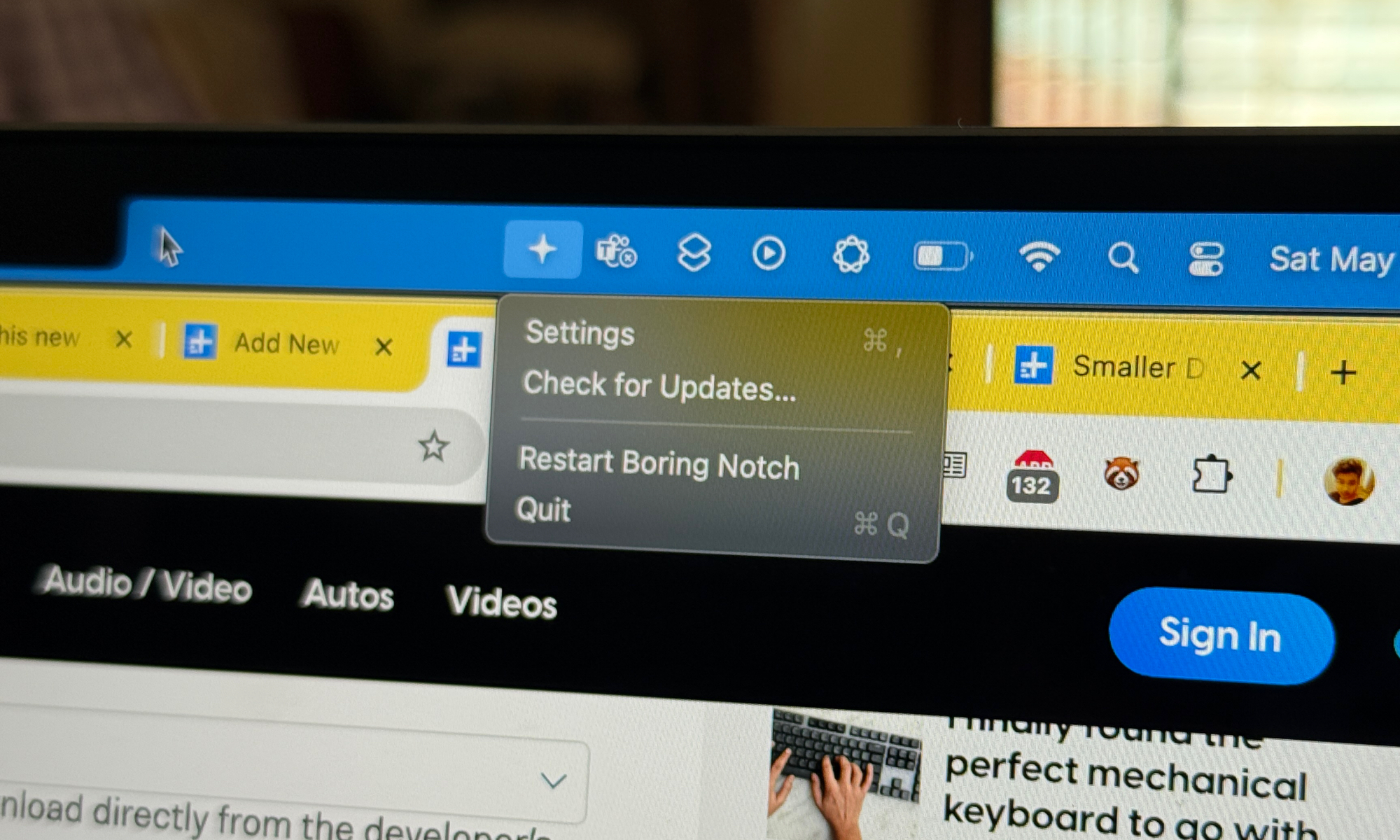
Boring Notch 是一款免費應用,您可以直接從開發者網站下載,或從他們的GitHub 程式碼庫取得最新版本。該應用程式目前尚未在 App Store 上架,因此您不妨考慮向開發團隊捐贈幾分錢。
在安裝應用程式之前,尤其是在使用macOS Sequoia 系統時,您需要執行一些額外的步驟。將 DMG 檔案拖入原生安裝程式後,應用程式不會立即載入。您需要先按照以下步驟操作:
設定 > 隱私權和安全性 > 開啟 > 仍然開啟。啟用 Boring Notch 的此路徑需要您驗證身份,因此您也需要進行此確認。
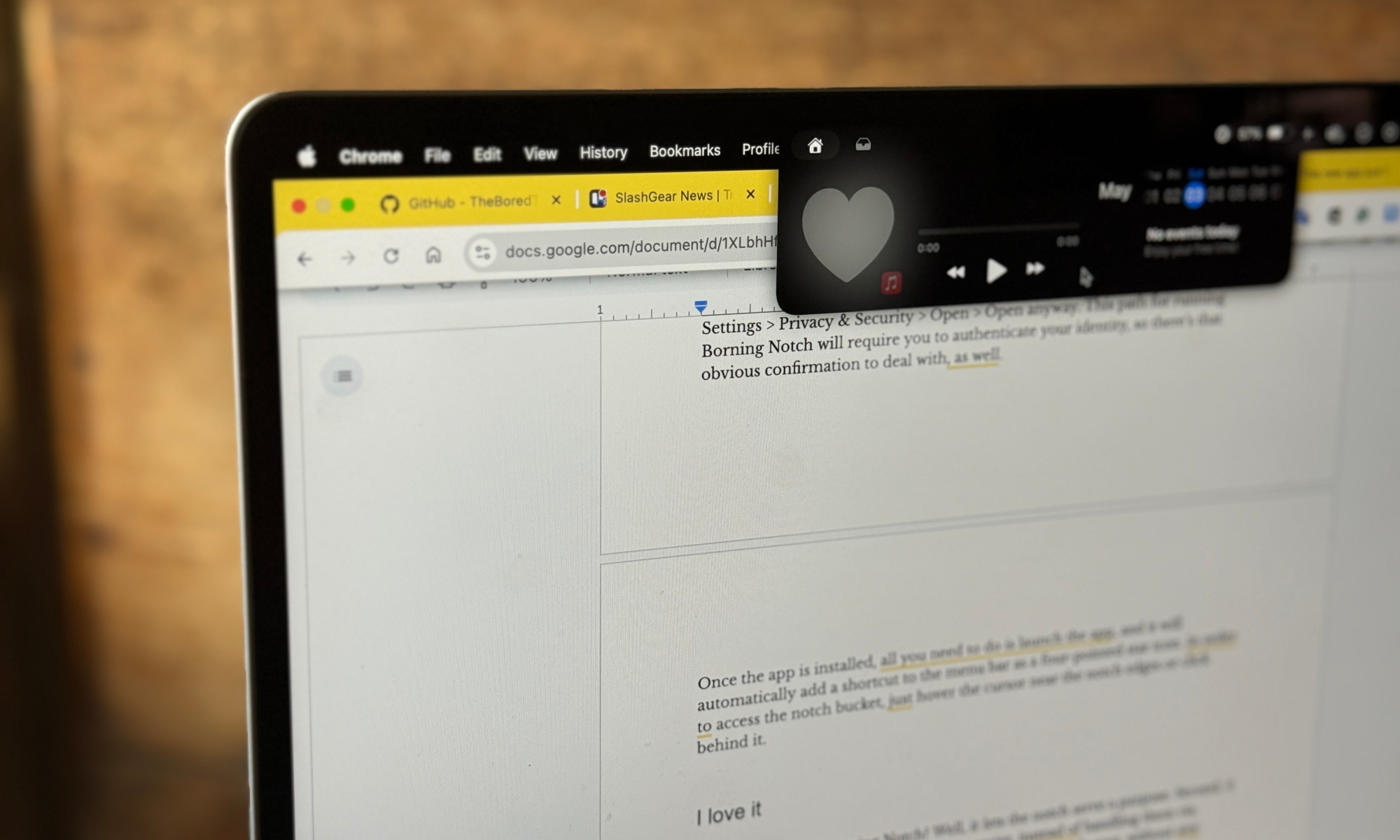
安裝完成後,只需啟動應用,它就會自動在功能表列中新增四角星圖示的捷徑。若要存取“瀏海區域”,只需將遊標移到瀏海邊緣附近或點擊其後方即可。 Boring Notch 應用程式可讓您自訂 Mac 的頂部功能表列並新增額外功能,例如音樂控制。
我欣賞這個設計。
我為什麼需要一款名為「Boring Notch」的應用程式?首先,它賦予了瀏海螢幕實用功能。其次,它簡化了一些重複性的計算任務,無需使用專門的應用。第三,它將幾個任務整合到一個介面,操作簡單明了。
現在,您可以透過移動遊標或使用鍵盤快捷鍵來開啟瀏海容器。快捷鍵可自訂,方便進階使用者使用。您可以選擇快速檢視或開啟完整控制按鈕進行調整。
這款應用程式最顯著的優點在於,它讓您輕鬆操控音樂播放。您可以播放/暫停、跳過和快退,還能欣賞到賞心悅目的動畫效果。
我希望它有音量滑塊,但相比 macOS 控制中心的音樂欄,這已經算是額外的功能了。而且,鍵盤頂部還有一個專門的音量按鈕,我更喜歡用它們而不是滑桿。
更有趣的是,你可以為專輯封面啟用光譜色彩方案和模糊效果,調整滑桿顏色,以及啟用即時音樂活動和 Plus 功能。這些功能或許不實用,但有些人會喜歡這些小細節。
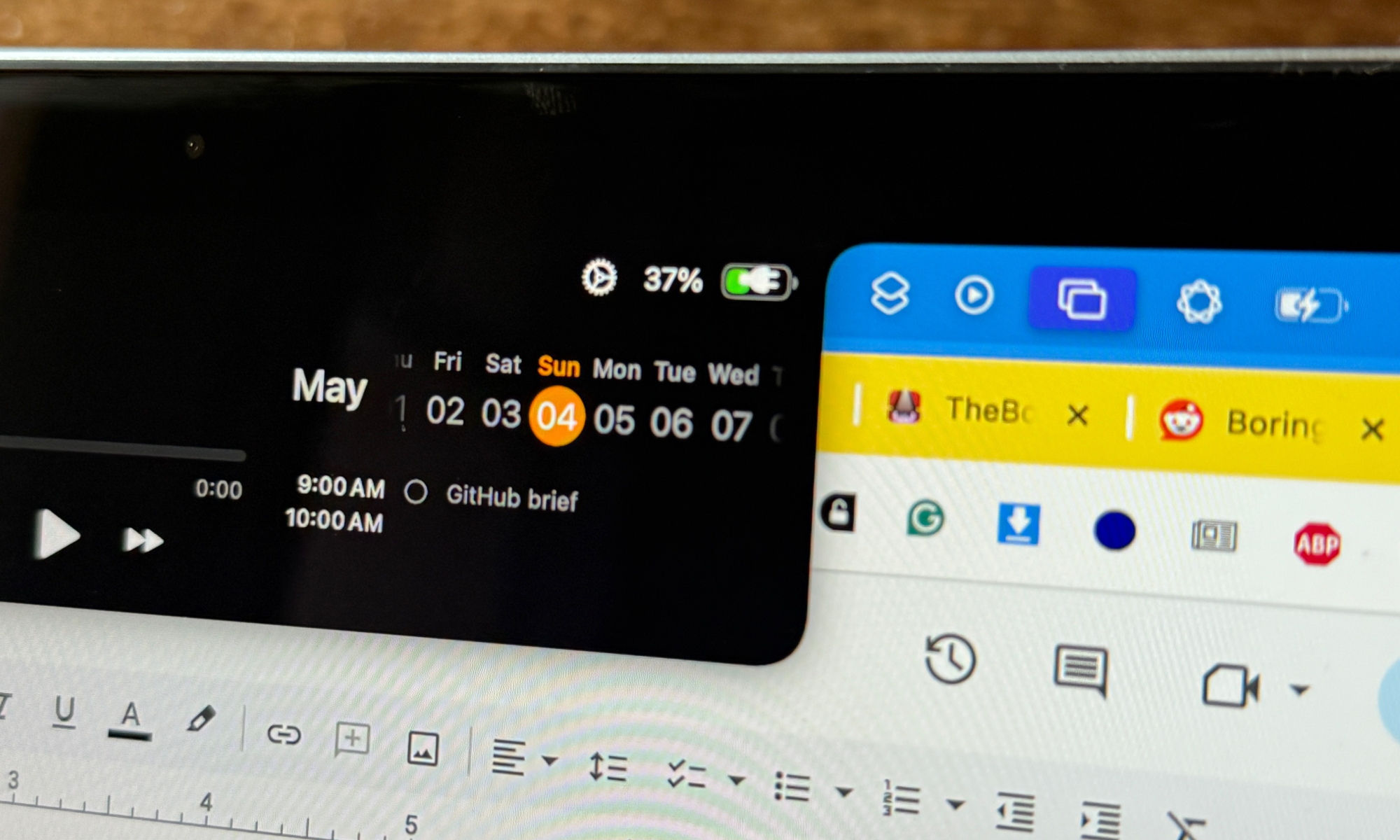
音樂播放區域旁邊是一個簡單的橫向滾動日曆。同樣,除了快速瀏覽當月日程安排外,並沒有太多其他功能。
如果已安排了活動,您可以點擊它,在日曆應用程式中查看更多詳情。您可以選擇四個類別中哪些日曆項目顯示在瀏海區域。我已停用假日和生日,僅啟用工作相關條目的預覽。
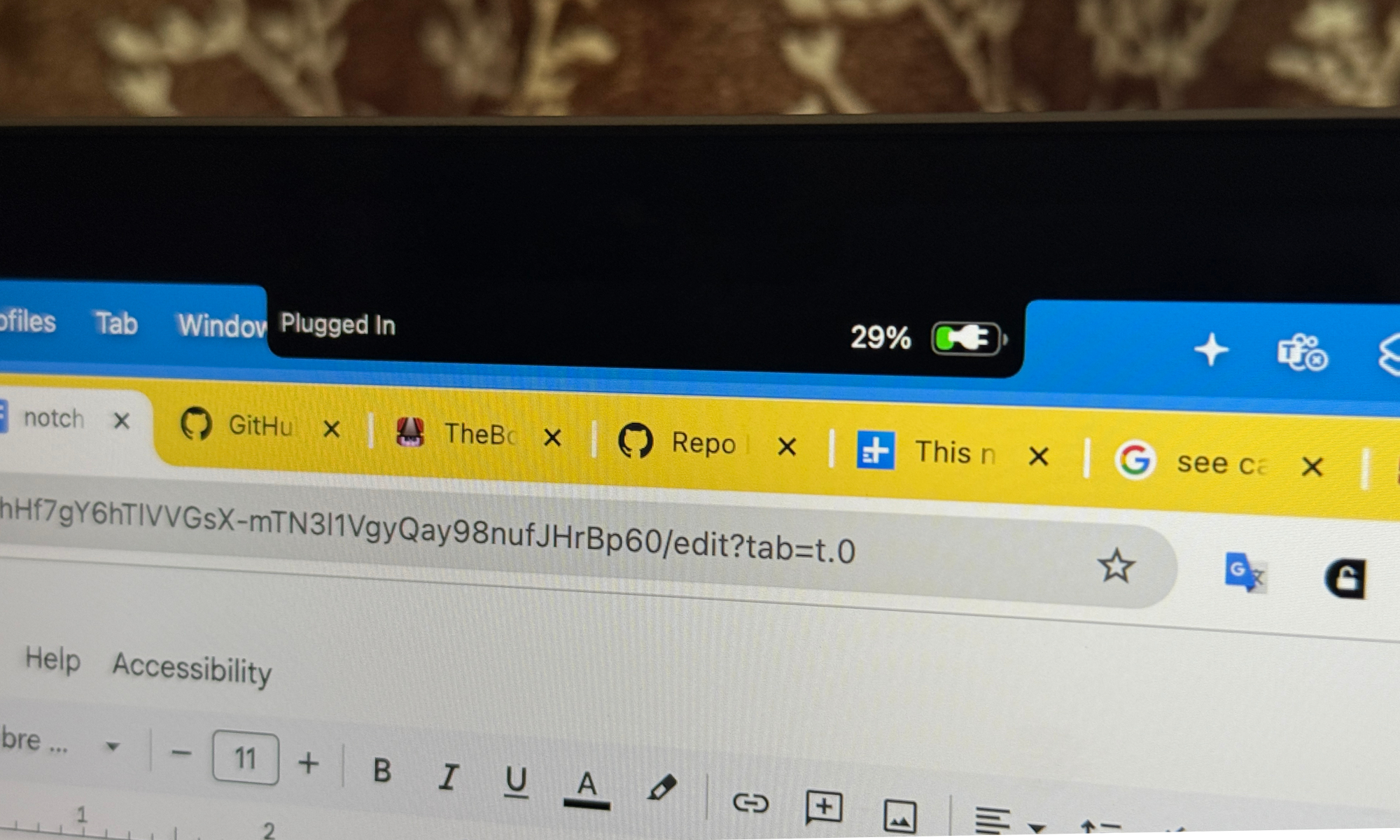
接下來是電池指示器。預設情況下,蘋果不會在 Mac 上顯示電池百分比,只會顯示動態的電池圖示。當然,你可以在「設定」應用程式中啟用此功能。幸運的是,Boring Notch 應用會將此資訊直接顯示在頂部。
精準控制用量:Boring Notch 應用功能
從功能上講,如果你使用多螢幕設置,你可以在所有螢幕上都添加瀏海。雖然看起來可能不太美觀,但至少瀏海有實際用途,不是嗎?
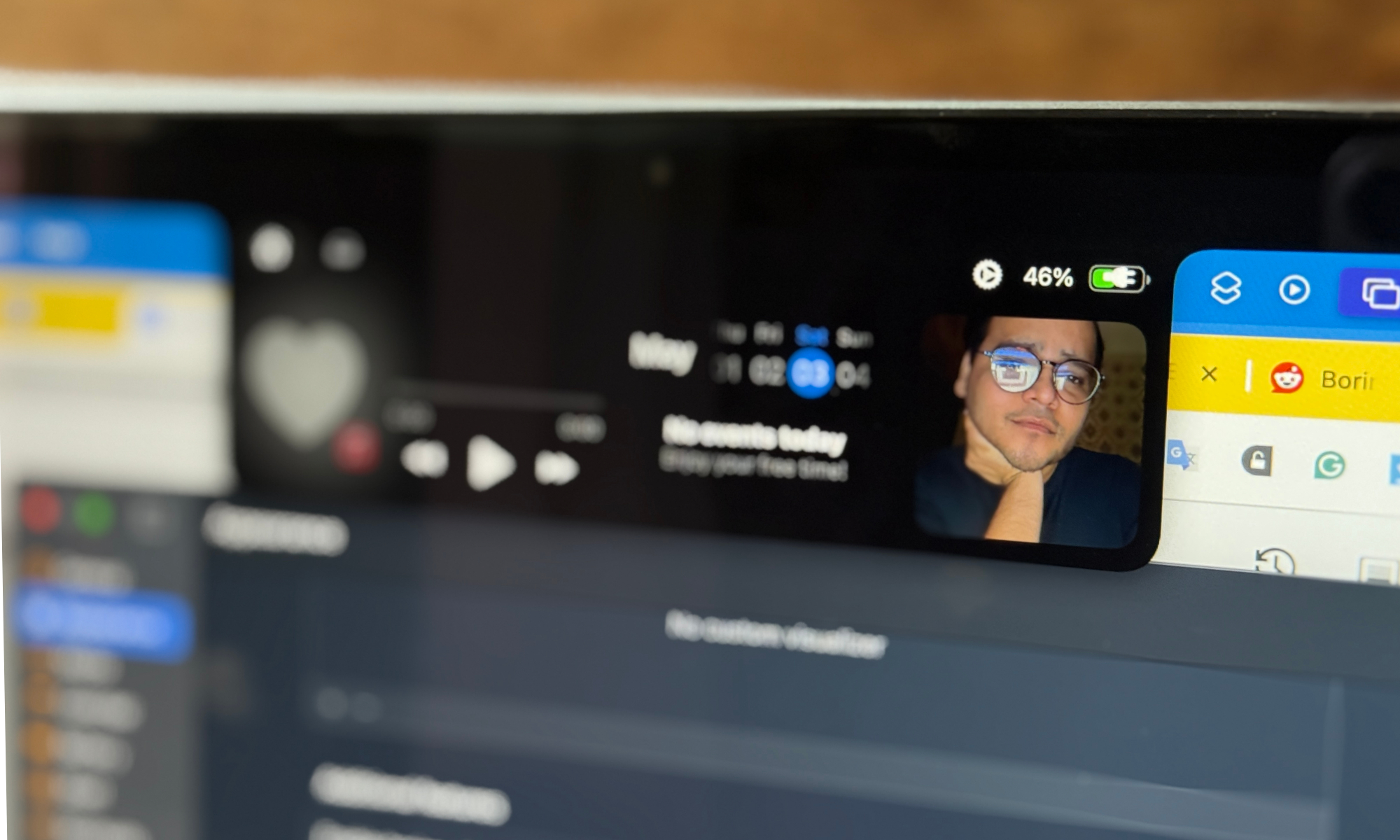
這款應用程式還有個叫「百寶鏡」的功能。它其實就是一個迷你相機預覽,你可以在開會前查看相機畫面,順便整理一下髮型。這個功能真的很棒。我希望它也能有個剪貼簿功能,但那樣的話用戶介面就太雜亂了。
此外,還有一個“文件架”,你可以把文件拖放到這裡以便快速分享。你只需將檔案拖曳到瀏海區域,它們就會被加入到這個臨時檔案架中。我經常在我的 iPad Pro 和 iPhone 16 Pro 之間交換文件。有了文件架,透過隔空投送 (AirDrop) 傳輸檔案就方便多了。
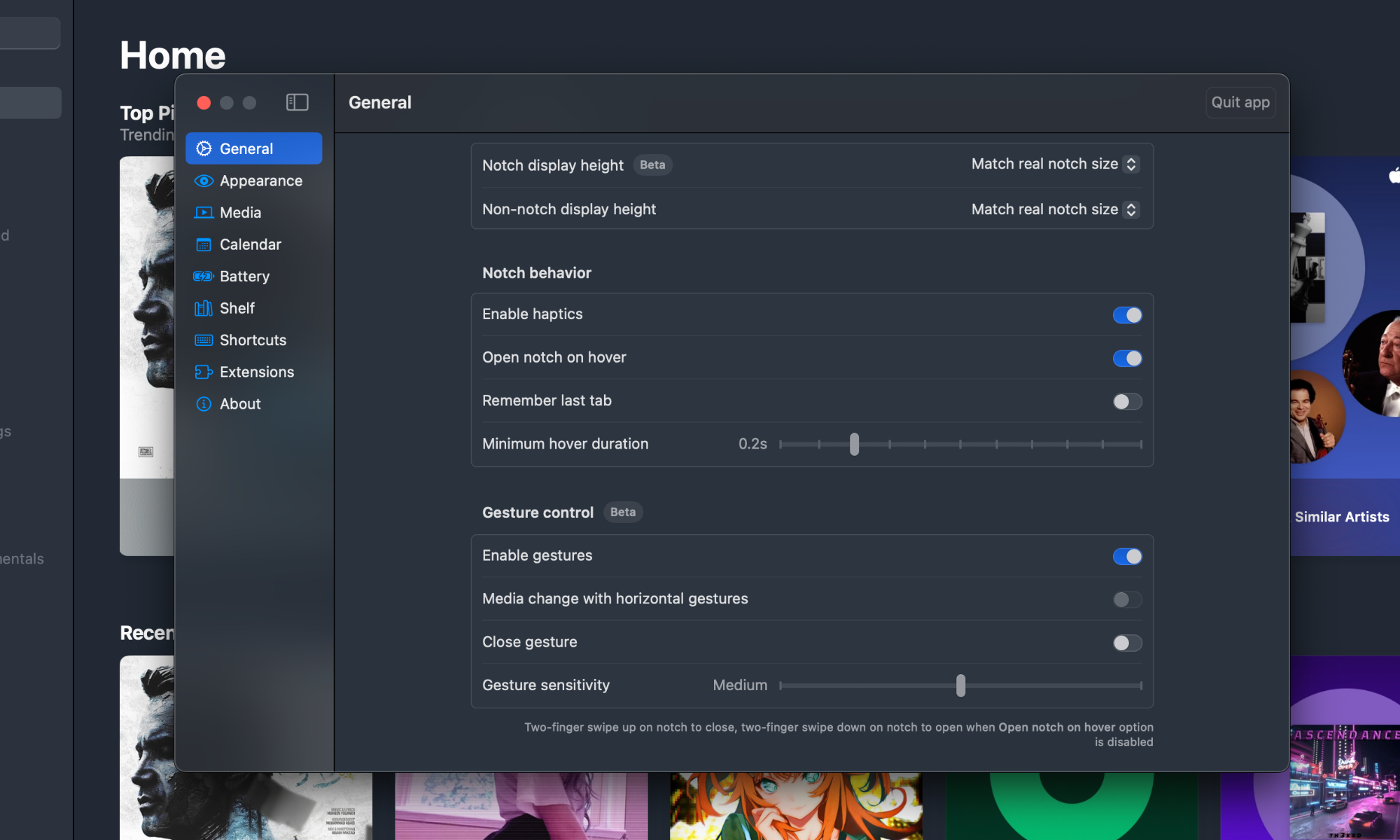
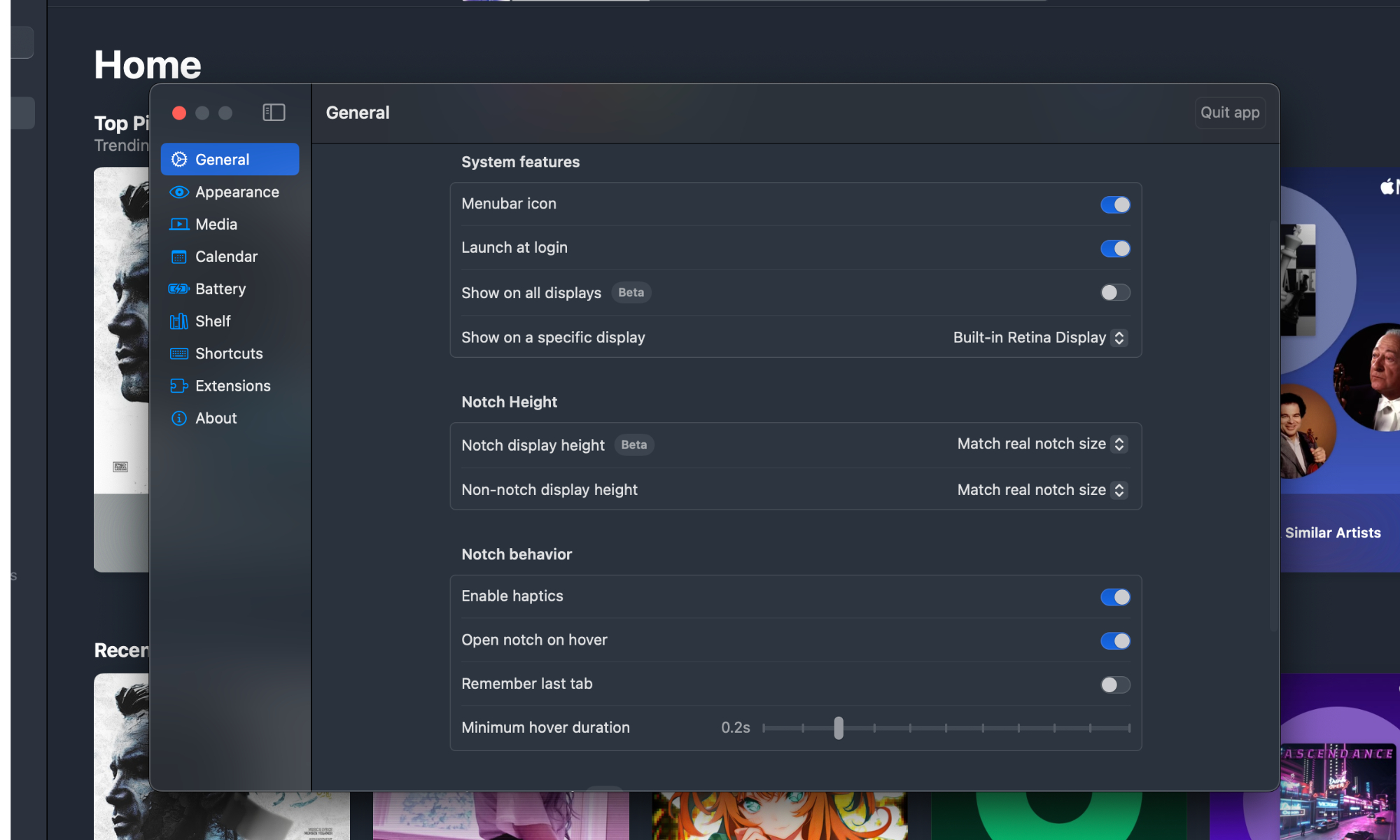
為了增加靈活性,您可以調整預設瀏海大小,使其與 MacBook 上的實際瀏海尺寸相匹配,或稍微增大瀏海以與功能表列對齊。如果您需要更大的瀏海,也可以選擇自訂尺寸調整。
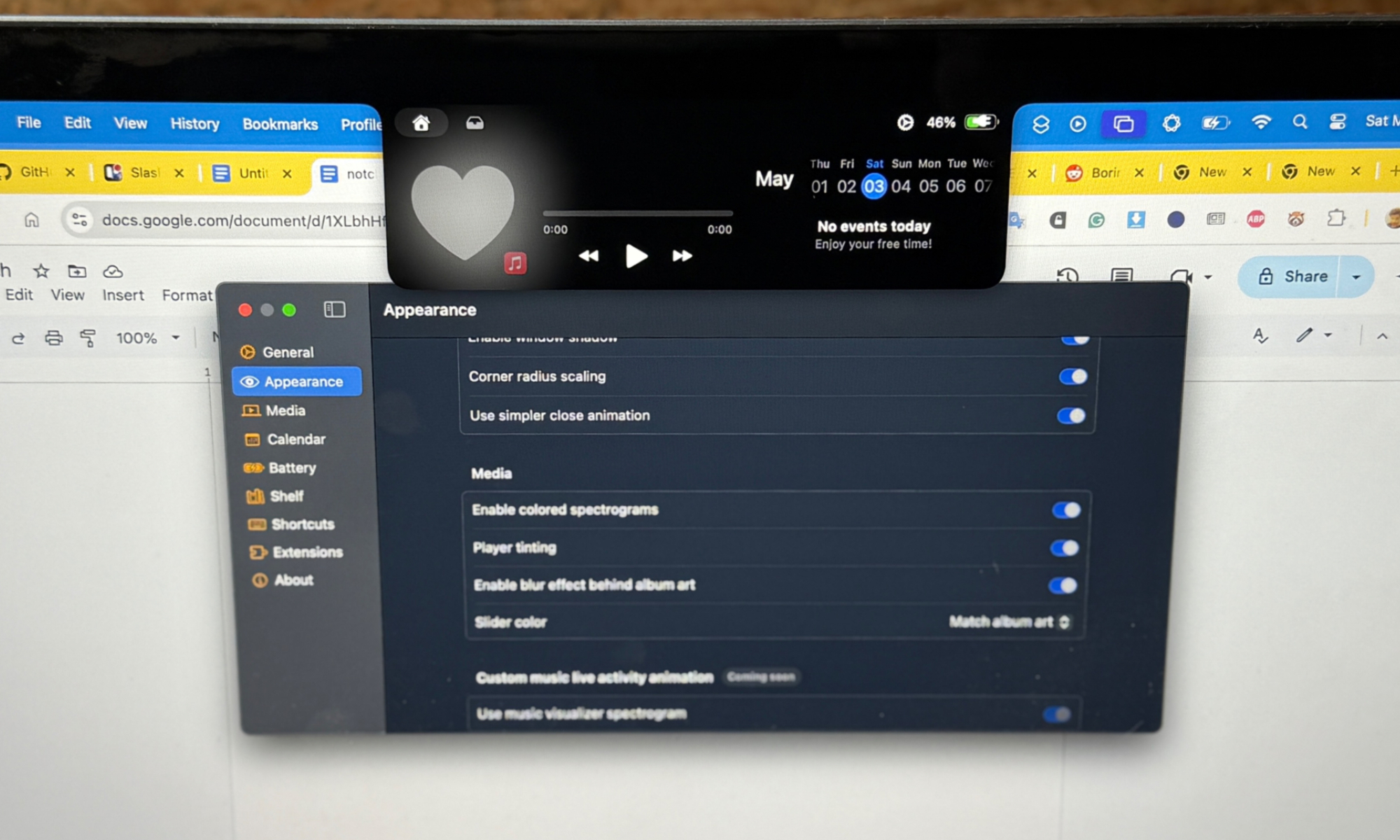
即使你強制在外接顯示器上顯示瀏海,甚至是在螢幕沒有瀏海的舊款 MacBook 上顯示瀏海,你仍然可以使用前面提到的調整選項。我沒想到一款免費的開源應用程式能做到這麼極致,你還可以調整遊標的滾動時長來擴大預設的瀏海區域。
我發現 0.2 秒是最佳設置,但你也可以將其延長至 1 秒。總共有十個延遲級別,因此你可以找到最適合你遊標活動習慣的滑動延遲。你甚至可以調整全螢幕應用程式視窗模式下的瀏海行為。
此外,Boring Notch 應用還支援雙指上下滑動來存取瀏海區域的控制按鈕,無需使用遊標滾動或鍵盤快捷鍵。你還可以調節手勢靈敏度,這一點非常棒。
接下來會發生什麼事?
Boring Notch 是一款免費工具,可將閒置的實體物品改造成時尚、小巧且功能強大的裝置。它沒有任何煩人的廣告或繁瑣的細節。您可以隨時選擇停用檔案和相機存取權限等功能。
這個工具並不完美,因為某些功能仍處於測試階段,偶爾可能會出現故障。幸運的是,支持它的開源社群非常活躍,會報告錯誤並幫助修復它們。
至於功能方面,最好的還在後頭。 Boring Notch 團隊正在努力為瀏海區域添加更多控制選項,例如音量、亮度和背光。瀏覽器下載指示器、擴充功能、應用程式切換和自訂功能按鈕也都在計劃之中。
如果你也像我一樣,難以忽略MacBook的瀏海屏,並且渴望擁有Plus版本,那麼這款應用絕對值得一試。我就是其中之一,它確實解決了我在使用蘋果筆記型電腦時遇到的最大煩惱之一。
評論被關閉。