

蘋果公司發布了 macOS Sequoia,其中包含許多令人興奮的新功能,如果您最近升級了 Mac,有很多值得探索的內容。但是,哪些新功能值得您花時間,哪些又可以忽略呢?
這就是我們今天要解答的問題。我們深入研究了 macOS Sequoia,總結出了每位 Mac 用戶都應該了解的九項關鍵功能。從 Apple Intelligence 到 iPhone 螢幕鏡像,這些都是您接下來應該嘗試的工具和技巧。這些功能可以提升使用者的工作效率,並改善整體 Mac 使用體驗。
蘋果情報
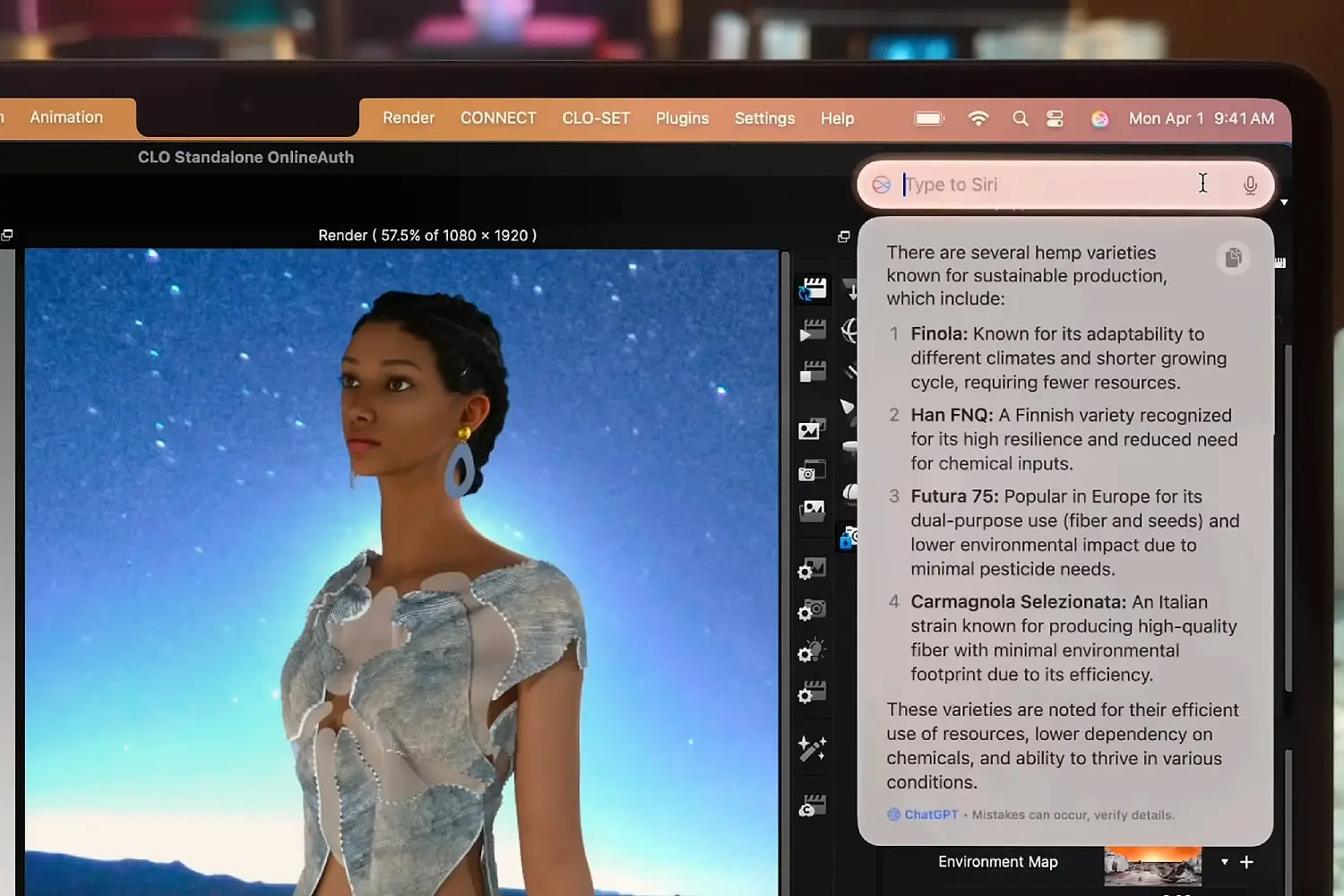
談到2025年的蘋果公司,就不能不提Apple Intelligence。這家公司的人工智慧(AI)系統代表了蘋果軟體多年來最大的變革,它包含一系列新功能,有可能改變你在macOS Sequoia中使用Mac的方式。
macOS Sequoia 的一項重要功能是寫作工具。這項功能用途廣泛,並且可以根據您的需求進行自訂。例如,您可以使用它來重寫電子郵件,根據不同的情況和收件者調整語氣。或者,您也可以用它來概括網站上的文本,避免無休止地滾動瀏覽。
此外,macOS Sequoia 還內建了一個名為 Image Playground 的獨立 Apple Intelligence 功能。借助這款應用,您可以根據簡單的提示創建圖像,然後添加其他創意和增強功能進行編輯。它還能識別「照片」應用程式中保存的人物,因此您可以創建個人化的圖像,例如,為朋友的生日製作照片。
iPhone螢幕鏡像功能
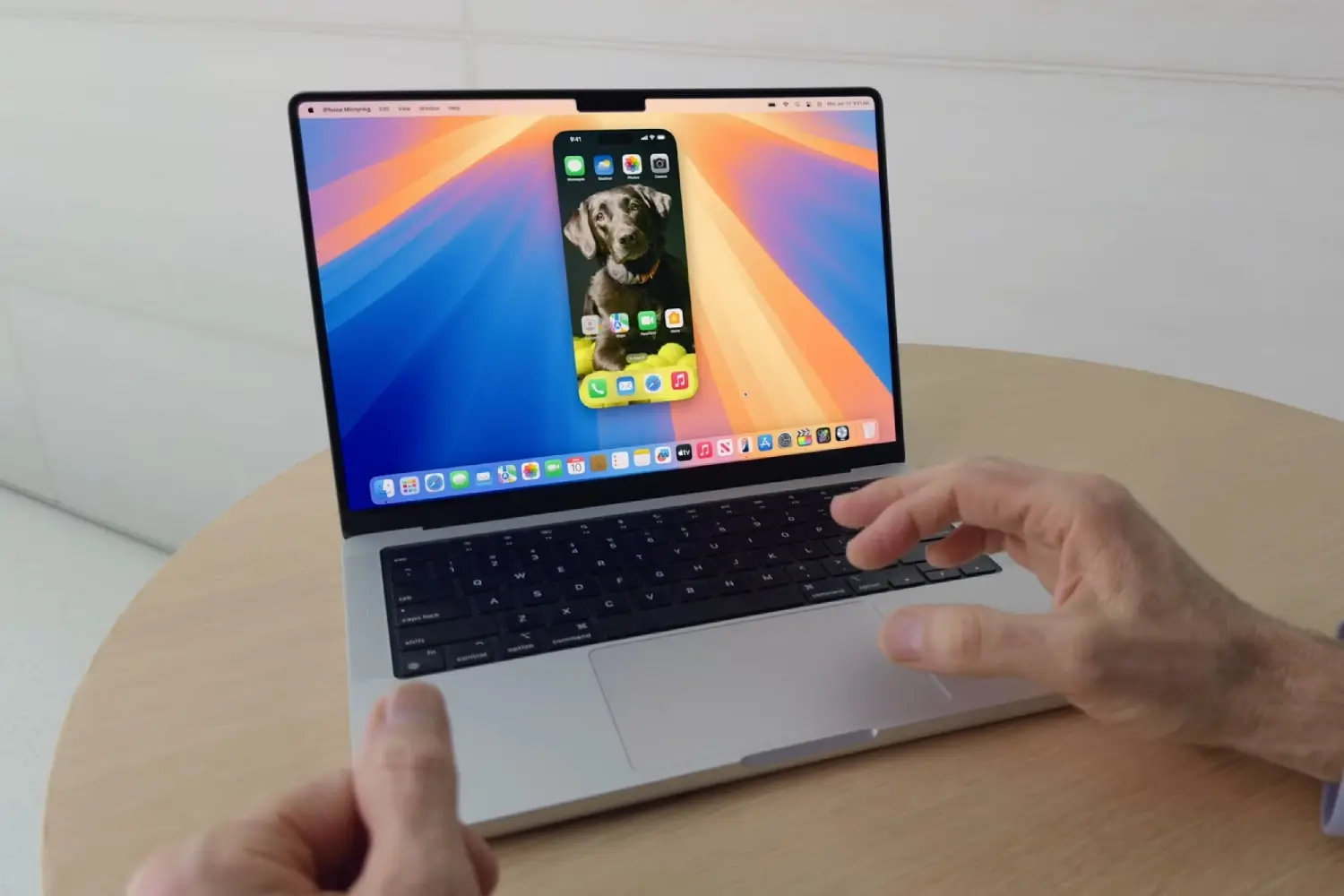
每年,蘋果都會在其全球開發者大會 (WWDC) 上展示其最新軟體。在去年的大會上,iPhone 螢幕鏡像功能大放異彩。這項功能可以將 iPhone 螢幕鏡像到 Mac 桌面上,讓使用者可以自由地進行互動和行動螢幕。
但這不僅僅是一個簡單的技巧,而是一項極其有用的功能。我最喜歡的一點是,我可以直接將檔案從 Mac 拖放到 iPhone 上開啟的應用程式中。例如,如果您正在製作投影片,需要從 Mac 匯入圖片,則無需使用隔空投送 (AirDrop) 或發送電子郵件。只需在 iPhone 鏡像中打開該應用程序,然後將文件拖放到相應位置即可。
iPhone 螢幕鏡像功能還有其他實用優勢。您可以在 Mac 上接收 iPhone 通知,無需再到處尋找手機。此外,使用 iPhone 螢幕鏡像時,您的 iPhone 將保持鎖定狀態,防止他人未經您允許存取您的裝置。
超級力量筆記
你可能覺得備忘錄應用程式簡單易用,但 macOS Sequoia 為它增添了許多新功能。其中最棒的功能之一就是數學筆記。在這裡,你可以輸入數學公式,備忘錄會自動幫你計算答案。到目前為止,一切都很順利。但如果你修改數學公式中的某個變量,其他元素也會自動隨之更新。這節省了大量時間,而且效果極佳。
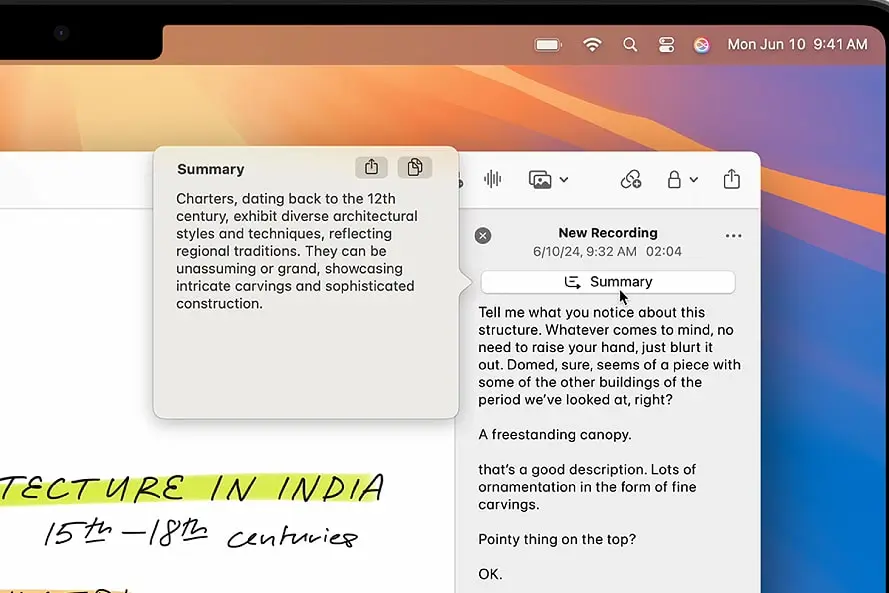
此外,該應用程式還能自動轉錄筆記中任何音訊檔案的語音。無論您是需要記錄重要會議的要點,還是轉錄工作面試,備忘錄應用都能幫助您。
窗戶瓷磚

如果你經常在 Mac 上同時處理多項任務,你很可能遇到同時開啟多個應用程式視窗的情況。這時,你常常會發現自己需要不斷地在重疊的視窗之間切換,直到你意識到自己花在切換視窗的時間比實際工作的時間還要多。
macOS Sequoia 的解決方案是視窗平鋪。現在,當您將應用程式視窗拖曳到螢幕邊緣時,桌面背景上會出現一個透明的正方形區域。鬆開窗口,它就會填滿該區域。您可以用類似的方式拖曳其他應用程式窗口,在幾秒鐘內建立多窗口佈局。此功能顯著提高了使用者的工作效率。
您也可以使用一些鍵盤快速鍵來輔助操作—例如,Function-Control-C 可以將活動視窗置於桌面中央。移動視窗時按住 Option 鍵,您可以提前離開窗口,而無需將其拖曳到螢幕邊緣。您也可以使用應用程式左上角的綠色按鈕來排列視窗。這為您提供了豐富的選項,可以創建強大的多視窗佈局。
更安全的密碼

如今,大多數網路使用者都擁有無數個線上帳戶,每個帳戶都有自己獨特的使用者名稱和密碼,需要記住才能登入。然而,這帶來了一個問題——創建獨一無二的密碼既困難又難以記憶,而為了方便記憶而重複使用密碼則會使帳戶面臨風險。畢竟,如果所有帳戶都使用相同的登入訊息,駭客只需要一套使用者名稱和密碼就能存取所有帳戶。
你可以使用一款優秀的密碼管理器,雖然有很多不錯的選擇,但很多都很貴。或者,你也可以使用蘋果的「密碼」應用,它是免費的,並且包含在 macOS Sequoia 系統中。
這款應用程式會記住您所有的密碼,防止您忘記密碼或意外登出。它可以產生強密碼,自動填寫線上表單,並在您的資料外洩或需要加強密碼以防萬一時發出警報。使用像 Passwords 這樣的應用程式來保護您的密碼,是確保您的個人和財務資料在線上安全的關鍵一步。
增值視頻
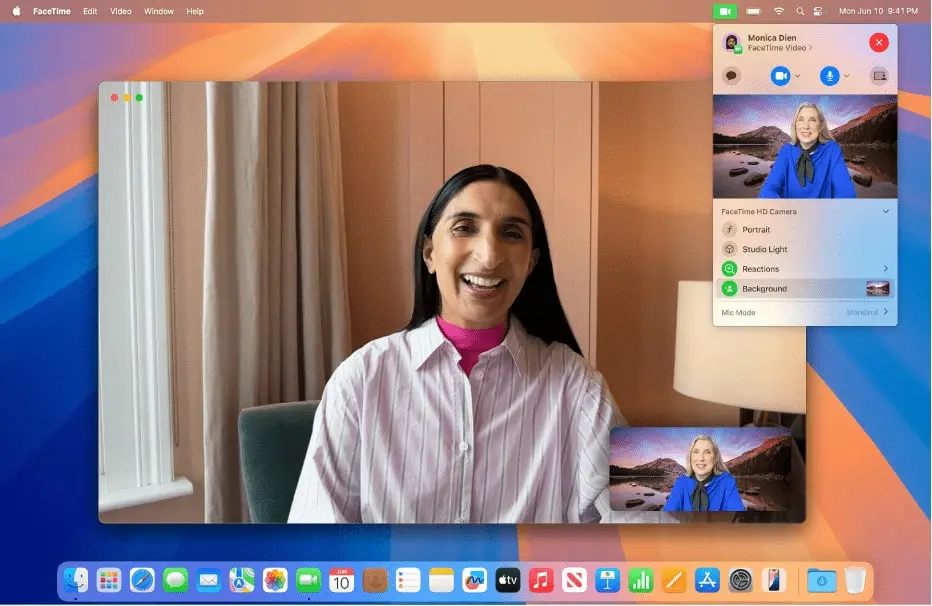
隨著居家辦公人數的不斷增加,視訊通話已成為我們日常生活中不可或缺的一部分。蘋果也意識到了這一點,因此在 macOS Sequoia 系統中加入了 Plus 視訊通話功能,旨在讓整個通話過程更加便利愉快。
此次更新最顯著的新增功能是演示者預覽和背景移除。演示者預覽功能可讓您在任何視訊通話應用程式中預覽即將分享的內容,然後再將其發送給所有人。此功能適用於整個螢幕或單一應用,這意味著您可以在分享之前確保一切看起來完美無瑕。這項功能對於提升視訊會議的使用者體驗來說非常實用。
背景移除功能是現代視訊通話應用程式的標準功能,它允許用戶在通話期間裁剪背景,並將其替換為純色、Apple 照片或您自己的圖片。 macOS Sequoia 也支援這項功能,這非常棒,因為它能增強視訊會議的隱私和專注。
提醒事項應用與行事曆整合:增強任務管理體驗

傳統上,儘管功能相似,蘋果的「提醒事項」和「日曆」應用卻是各自獨立的。但在 macOS Sequoia 系統中,這種情況發生了改變,這兩個應用程式被更好地整合,為使用者的日常日程安排提供了更流暢的體驗,顯著提升了任務管理效率。
開啟行事曆應用程式後,勾選左側邊欄「已排程的提醒」旁的複選框,即可查看您的提醒事項。這樣,提醒事項就會加入您的行事曆中,方便您追蹤重要的約會和任務。
不僅如此,您還可以點擊「+」按鈕在日曆應用程式中建立新提醒,然後點擊提醒旁邊的空心圓圈進行新增。所有這些功能讓您無需在不同應用程式之間切換即可輕鬆管理任務,從而節省您管理日常日程的時間和精力。
Safari 的主要功能

造訪網站時,您可能需要了解更多關於當前頁面主題的資訊。例如,如何前往那家豪華飯店?那部電視劇的主要演員是誰?借助 macOS Sequoia 系統中 Safari 瀏覽器的“精選內容”功能,您可以找到所有這些信息,以及更多其他內容。這項新功能不僅提升了使用者體驗,還提供了更多有價值的附加資訊。
如果您正在瀏覽具有「精選」功能的網頁,請在 Safari 瀏覽器網址列最左側找到該按鈕(該按鈕通常用於查找頁面上的內容、調整網站設定等)。當「精選」功能可用時,該按鈕圖示上會出現紫色閃光。點擊此按鈕,您將看到各種附加信息,包括路線指南、摘要、音樂詳情和人物傳記等。此功能使 Safari 不僅僅是一個瀏覽器,更是一個功能強大的搜尋工具。
在 Apple 地圖中建立自訂路線:專家指南

蘋果地圖是尋找路線的實用工具,但以往如果你想創造自己的步行或健行路線,無論是在城市還是鄉村,它都不是理想之選。 macOS Sequoia 的更新改變了這一切,現在你可以繪製通往任何目的地的自訂路線。
您只需點擊個人資料,然後依序點擊「圖庫」>「路線」>「建立路線」即可建立新路線。現在,點擊地圖上的任何位置即可建立起點。繼續點擊地圖新增更多點,然後將路線儲存到您的圖庫,以便在其他裝置上同步。地圖還可以反向規劃路線,提供往返路線,或建立閉合環路。無論您選擇哪種方式,您都將擁有一條專屬的旅行路線。
評論被關閉。