修復 Chrome 問題:預設下載資料夾未儲存

Chrome瀏覽器是不是常常忘記最近下載資料夾?別擔心!我們提供有效的解決方案和簡單的步驟,幫助您解決這個問題,重新掌控您的下載。點擊取得協助!

你需要知道的最重要的事情

  • تحديث متصفح Chrome وإعادة تشغيل جهاز الكمبيوتر هو الحل الأول والأكثر شيوعًا لإصلاح مشكلة عدم تذكر مجلد التنزيلات الأخير، حيث أصلحت Google هذا السلوك في تحديث لاحق.
  • لتمكين Chrome من تذكر المجلد الأخير للتنزيلات، يجب تفعيل خيار “اسأل عن مكان حفظ كل ملف قبل التنزيل” ضمن إعدادات التنزيلات، مع إمكانية إعادة تسجيل السلوك الصحيح بتعطيله ثم إعادة تفعيله.
  • إذا استمرت المشكلة، تحقق من الإضافات التي تدير التنزيلات عن طريق تعطيلها واختبارها واحدة تلو الأخرى، أ或者 قم بإنشاء ملف شخصي جديد في Chrome لاستبعاد تلف الملف الشخصي الحالي.

عندما يعمل Chrome بالشكل المتوقع من معظم المستخدمين، يفتح مربع حوار “Save as” (حفظ باسم) على المجلد الذي استخدمته لتنزيلك السابق. يوفر هذا السلوك الكثير من الوقت والجهد، خاصة عند سحب عشرات الملفات إلى مجلد مشروع واحد. إذا بدأ Chrome فجأة في نسيان هذا المجلد وأعاد حفظ كل ملف في مجلد “Downloads” (التنزيلات) الافتراضي، فإن المشكلة غالبًا ما تكون بسبب تحديث لـ Chrome، أ或者 إضافة متضاربة، أ或者 إعداد تنزيل يحتاج إلى تعديل.

簡答: 起床 بتحديث Chrome إلى أحدث إصدار عبر chrome://settings/help، ثم أعد تشغيل جهاز الكمبيوتر الخاص بك. فقد تسبب إصدار سابق من Chrome في تعطيل وظيفة “تذكر آخر مجلد” للعديد من المستخدمين، وأعاد تحديث لاحق إصلاحها. إذا كان مربع الحوار لا يزال يعود إلى مجلد “Downloads” الافتراضي، فقم بتعطيل الإضافات التي تؤثر على التنزيلات واختبر استخدام ملف تعريف جديد.


لماذا توقف Chrome عن تذكر المجلد الأخير

لا يوفر Chrome خيارًا مباشرًا بعنوان “تذكر آخر مجلد مستخدم”. بدلاً من ذلك، يعرض خيارين فقط: إما تعيين موقع تنزيل افتراضي ثابت، أ或者 السؤال عن مكان حفظ كل ملف قبل بدء التنزيل. يتم التعامل مع ميزة تذكر المجلد الأخير بهدوء في الخلفية عندما يكون خيار “Ask where to save each file” (اسأل عن مكان حفظ كل ملف) مفعّلاً.

غيّر تحديث حديث لـ Chrome هذا السلوك الخلفي، مما أدى إلى عودة مربع حوار “Save as” (حفظ باسم) إلى مجلد “Downloads” في كل مرة، حتى ضمن نفس جلسة التصفح. كانت التنزيلات التي يتم تشغيلها من أزرار Google Drive ومن 附加組件 هي الأكثر تأثرًا، بينما غالبًا ما استمرت وظيفة “Save image as” (حفظ الصورة باسم) عند النقر بزر الماوس الأيمن في العمل بشكل طبيعي. أصدرت Google تحديثًا لاحقًا أصلح هذا التراجع، ولهذا السبب يُعد التحديث وإعادة التشغيل الخطوة الأولى التي يجب تجربتها.

ملاحظة: إذا لم يظهر مربع الحوار على الإطلاق وهبطت الملفات في مجلد “Downloads” بصمت، فهذا يشير إلى إعداد مختلف تمامًا. في هذه الحالة، قم بتشغيل خيار “Ask where to save each file before downloading” (اسأل عن مكان حفظ كل ملف قبل التنزيل) أولاً، ثم تابع تطبيق الإصلاحات المذكورة أدناه.


تحديث Chrome وإعادة تشغيل جهاز الكمبيوتر الخاص بك

يحل هذا الإجراء النسخة المنتشرة من هذا الخطأ تلقائيًا. تأكد من أنك تستخدم أحدث إصدار مستقر قبل محاولة أي حلول أخرى.

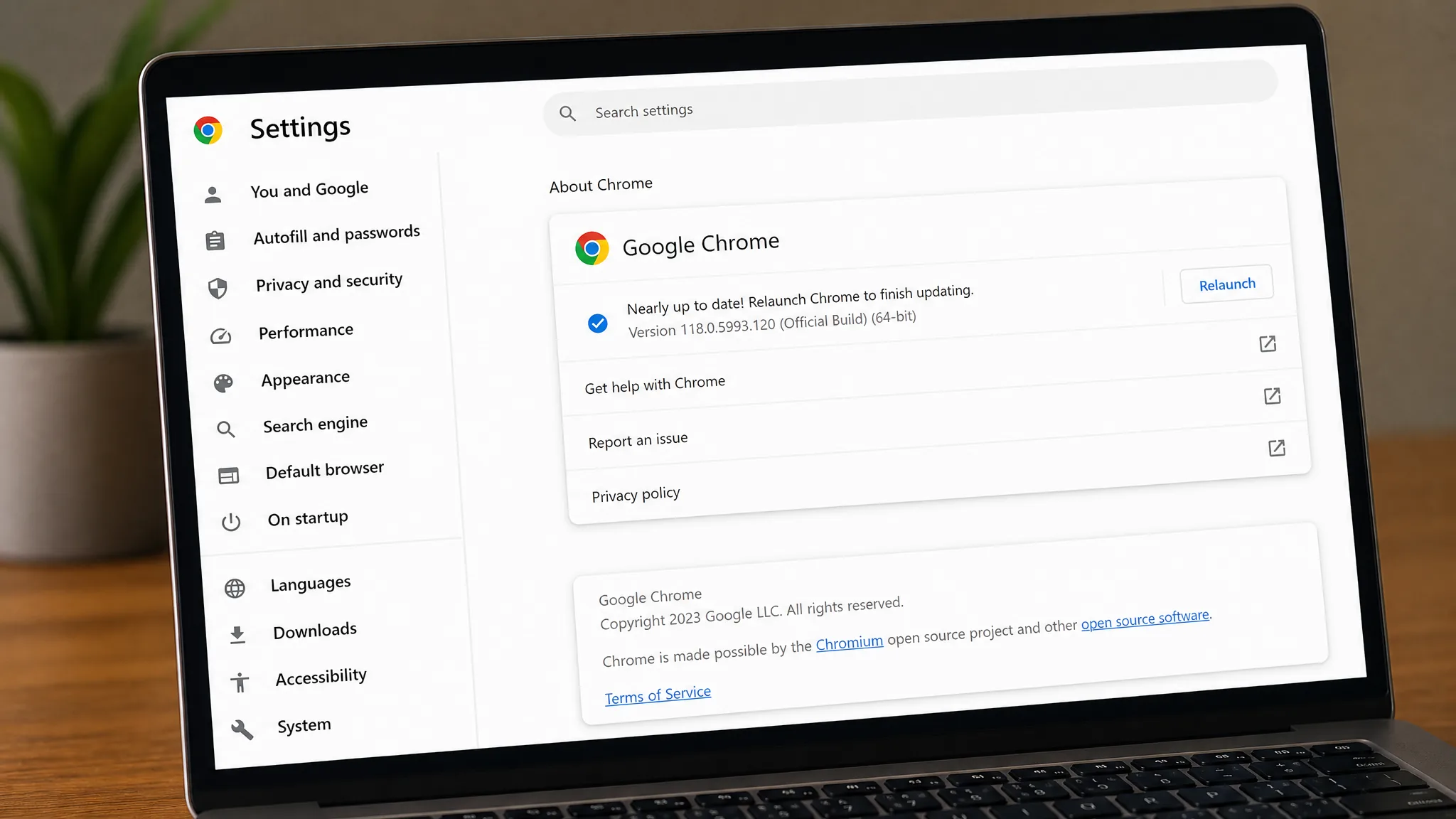
1. افتح Chrome وانقر على قائمة النقاط الثلاث في الزاوية العلوية اليمنى. انتقل إلى 幫助>關於Google Chrome瀏覽器. سيتحقق Chrome من وجود تحديث تلقائيًا ويبدأ في تنزيله إذا كان متاحًا.

鉻更新

2. عند اكتمال التحديث، سيظهر زر 重新開張. انقر عليه ليتم إغلاق Chrome وإعادة فتحه مع تطبيق الإصدار الجديد.

3. أعد تشغيل جهاز الكمبيوتر الخاص بك بالكامل، ثم قم بتنزيل ملفين أ或者 ثلاثة من صفحة ويب عادية. يتم تأكيد الإصلاح عندما يفتح مربع حوار “Save as” على المجلد الذي اخترته آخر مرة بدلاً من مجلد Downloads.


التحقق من إعدادات تنزيل Chrome

تتحكم إعدادات التنزيل في مكان حفظ الملفات وما إذا كان Chrome يطالبك بذلك. لضبط هذه الإعدادات، افتح chrome://settings/downloads 在地址欄中。

إذا كنت ترغب في أن يطالبك Chrome بمكان الحفظ ثم يتذكر المجلد الأخير، فحافظ على تشغيل خيار Ask where to save each file before downloading. أما إذا كنت تفضل أن يتم حفظ جميع الملفات في مجلد ثابت واحد دون أي مطالبة، فقم بإيقاف تشغيل هذا الخيار وحدد المجلد الخاص بك ضمن 地點 使用 . 按鈕 更改.

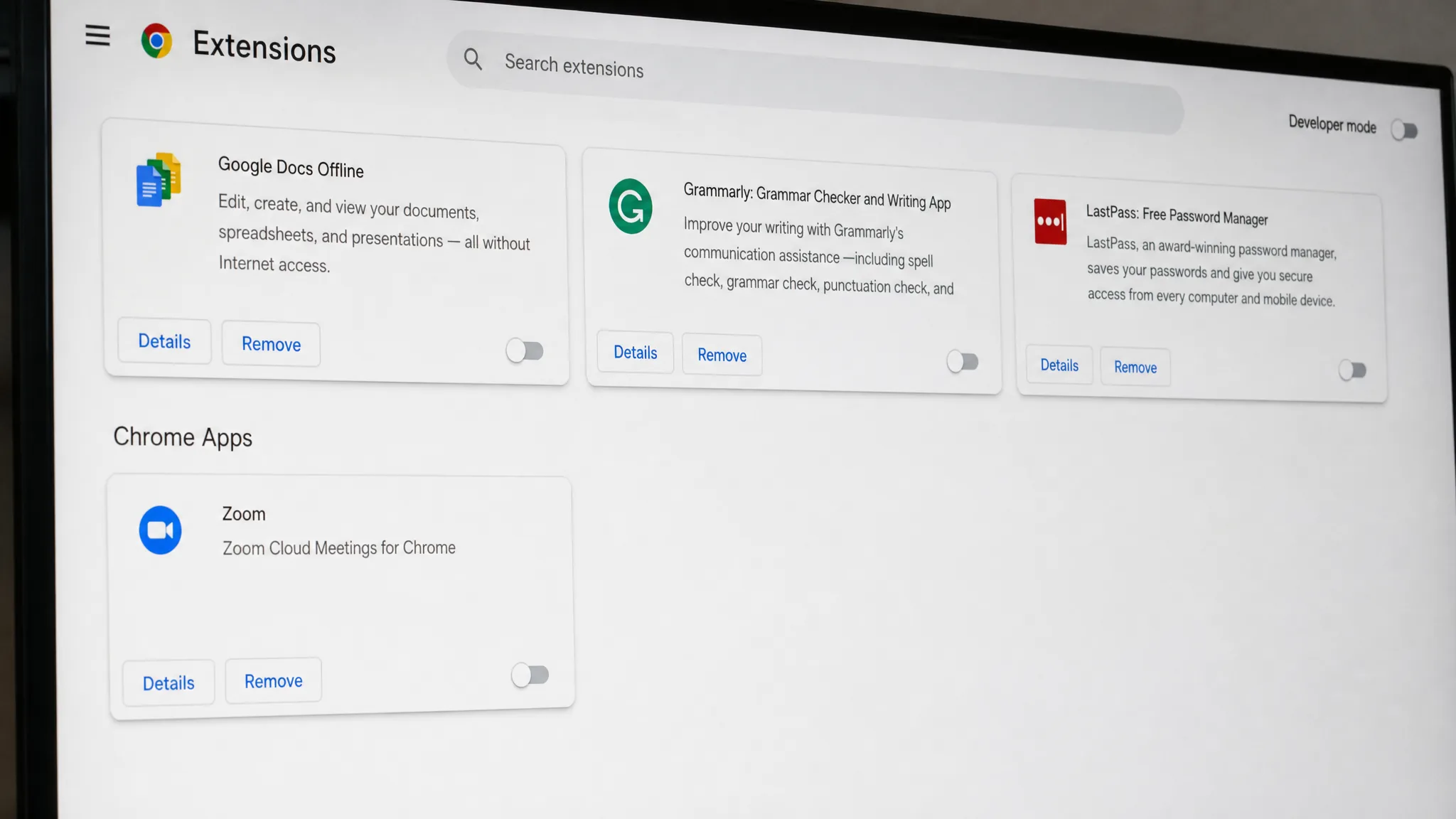
تعطيل إضافات Google Chrome

ملاحظة: قد يؤدي إيقاف تشغيل خيار “Ask where to save each file” ثم إعادة تشغيله إلى إعادة تسجيل السلوك الصحيح. إنه اختبار سريع لا يكلف شيئًا قبل الانتقال إلى حل المشكلات الأكثر تعقيدًا.


تعطيل الإضافات التي تغير مسار التنزيلات في Chrome

تُعد الإضافات التي تدير أ或者 تنظم التنزيلات سببًا شائعًا لهذه المشكلة. يمكن لمديري التنزيلات، وحافظات الصور المجمعة، وحتى بعض التطبيقات المقدمة من Google، أن تحوّل مسار حفظ الملفات، مما يمنع Chrome من تذكر مجلد التنزيل الأخير.

1. 打開 chrome://extensions وقم بإيقاف تشغيل جميع الإضافات. ثم قم بتنزيل ملف اختباري وتحقق مما إذا كان Chrome يتذكر المجلد الأخير.

2. إذا أدى ذلك إلى حل المشكلة، أعد تشغيل الإضافات واحدة تلو الأخرى، وقم بتنزيل ملف بعد كل منها. عندما تعود المشكلة، فإن الإضافة التي قمت بتمكينها للتو هي السبب. قم بإزالتها أ或者 ابحث عن بديل لها.

تشمل الإضافات المعروفة بتعطيل هذا السلوك لدى المستخدمين برامج تنزيل الصور المجمعة وإضافة Chrome مثل Google Docs Offline، بالإضافة إلى تطبيقات Docs 和 Sheets 和 Slides. إذا كنت تعتمد على أحد هذه التطبيقات، فإن تعطيله يؤكد ما إذا كان هو المسؤول.


اختبار ملف شخصي جديد في Chrome

قد يتسبب الملف الشخصي التالف في نقل تفضيلات التنزيل المعطلة. يتيح لك إنشاء ملف شخصي جديد ونظيف تحديد ما إذا كان الخلل يكمن في ملفك الحالي.

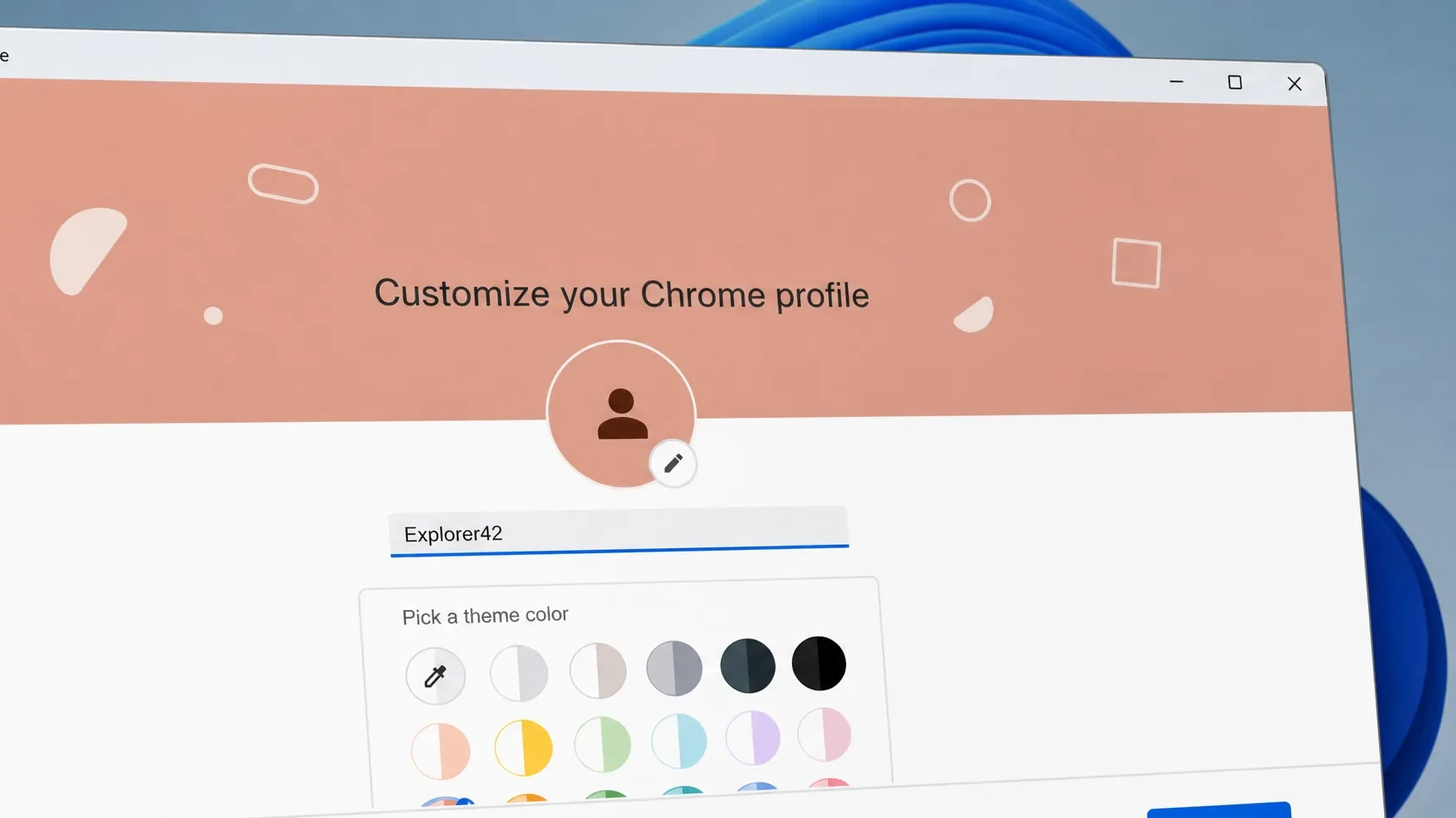
1. انقر على أيقونة ملفك الشخصي في الزاوية العلوية اليمنى وأضف ملفًا شخصيًا جديدًا. لا تسجل الدخول بعد، واترك الإضافات معطلة.

إنشاء ملف شخصي جديد في Chrome

2. في الملف الشخصي الجديد، قم بتشغيل خيار “اسأل عن مكان حفظ كل ملف” (Ask where to save each file)، ثم قم بتنزيل ملفين أ或者 ثلاثة من موقع ويب بسيط بدلاً من Google Drive. إذا أصبح المجلد الآن ثابتًا، فهذا يعني أن الملف الشخصي الأصلي كان هو المشكلة. سجل الدخول إلى الملف الشخصي الجديد باستخدام حساب Google نفسه لمزامنة إشاراتك المرجعية وسجل التصفح، ثم احذف الملف الشخصي القديم.

إذا أظهر ملف شخصي جديد نفس السلوك تمامًا، فإن المشكلة لا تكمن في ملفك الشخصي. يشير هذا إلى مشكلة في Chrome 版本، لذا تأكد من إتمام خطوة التحديث المذكورة أعلاه وانتقل إلى إعادة التعيين.


إعادة تعيين Chrome أ或者 إعادة تثبيته كحل أخير

إذا فشلت جميع المحاولات السابقة، بما في ذلك تحديث المتصفح، وتعديل الإعدادات، وإدارة الإضافات، وإنشاء ملف تعريف جديد، فإن الحل الأخير هو إعادة تعيين Chrome إلى إعداداته الافتراضية. تأكد من تسجيل الدخول باستخدام حساب Google الخاص بك أولاً لضمان مزامنة إشاراتك المرجعية وإضافاتك وسجل التصفح مع السحابة. أما إذا كنت تستخدم Chrome كضيف، فستفقد هذه البيانات بعد عملية إعادة التعيين.

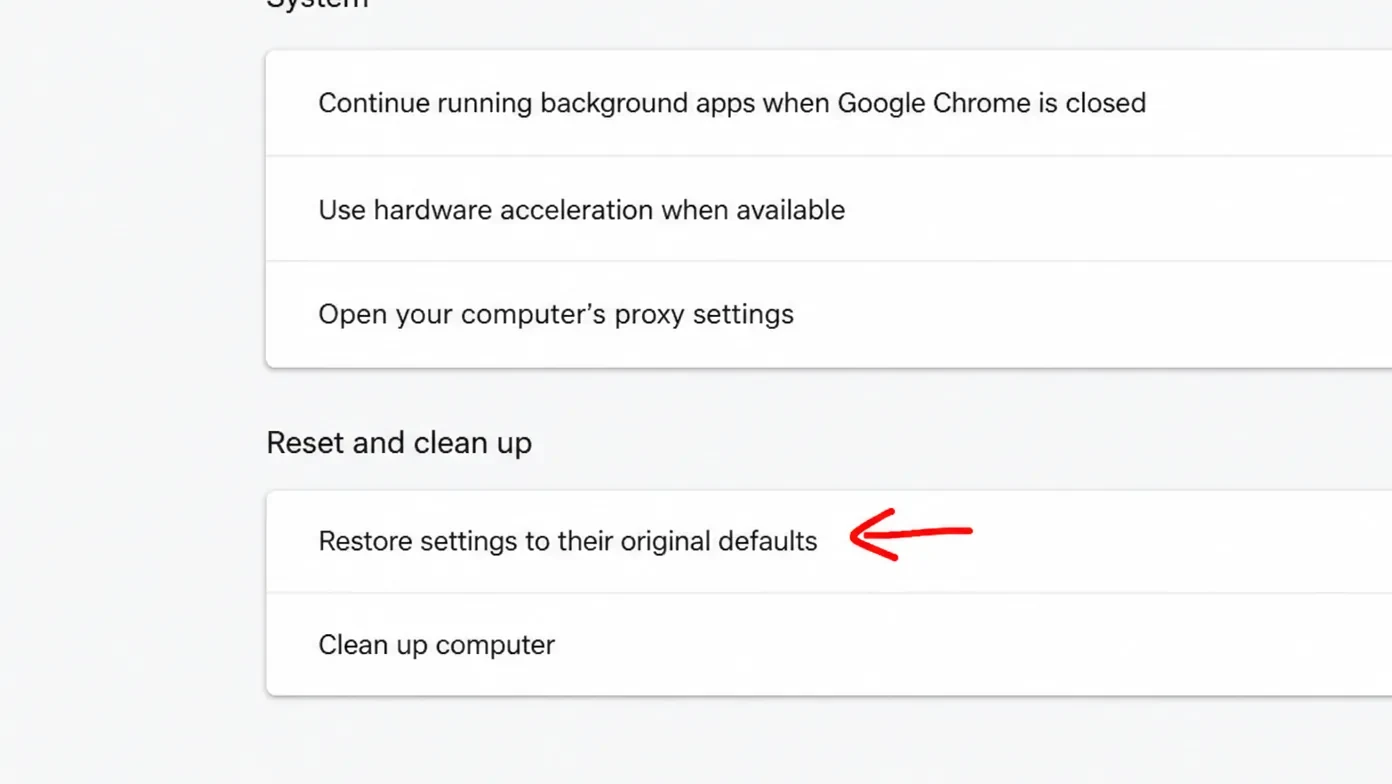
打開 chrome://settings/reset 並選擇 將設置恢復為原始默認值 (استعادة الإعدادات إلى قيمها الافتراضية الأصلية). هذه الخطوة تزيل التفضيلات الخاطئة وغالبًا ما تصلح مشكلات التنزيل المستعصية.

重置 Chrome 設置

هل ما زلت تواجه المشكلة؟ قم بإلغاء تثبيت Chrome، ثم أعد تشغيل نظامك، وبعد ذلك قم بتثبيت أحدث إصدار من جديد. يضمن التثبيت النظيف استبعاد ملفات البرنامج التالفة كسبب للمشكلة.

تنزيل أحدث إصدار من Chrome


حلول مؤقتة أثناء استمرار إعادة تعيين مجلد التنزيلات

إذا كنت بحاجة إلى مواصلة العمل قبل أن يثبت الإصلاح، فهناك بعض العادات التي يمكن أن تقلل من عدد النقرات.

當前的 你在幹什麼
تنزيل العديد من الملفات في مجلد واحد قم بتعيين هذا المجلد كافتراضي ضمن chrome://settings/downloads طوال مدة المشروع.
التنزيلات بالنقر بزر الفأرة الأيمن استخدم “Save image as” (حفظ الصورة باسم) أ或者 “Save link as” (حفظ الرابط باسم)، حيث تعيد هذه الخيارات فتح المجلد الذي استخدمته آخر مرة بشكل أكثر موثوقية.
التنزيل من Google Drive سجّل الخروج من حساب Google الخاص بك في Chrome ولكن أبقِ علامة تبويب Drive مفتوحة، ثم قم بالتنزيل. من المرجح أن يتم إعادة استخدام المجلد الأخير لتلك الجلسة.

بمجرد أن تكون على إصدار Chrome المُصلح ولا توجد إضافة تتداخل مع العملية، يجب أن يعاد فتح مربع حوار “Save as” (حفظ باسم) على المجلد الأخير تلقائيًا. إذا حدث ذلك، فلن تكون الحلول المؤقتة السابقة ضرورية، ويمكنك استعادة موقع التنزيل الافتراضي العادي الخاص بك في أي وقت.

評論被關閉。