Windows 11 中 Miracast 無法正常運作:修正顯示卡驅動程式問題
هل Miracast لا يعمل في Windows 11 بسبب تعريف الرسوميات؟ اكتشف حلولاً مجربة لإصلاح المشكلة واستمتع بالبث اللاسلكي. ابدأ الإصلاح الآن!
你需要知道的最重要的事情
- تنشأ مشكلة Miracast في Windows 11 غالبًا بسبب غياب ميزة “العرض اللاسلكي” أ或者 استخدام تعريف رسوميات عام وقديم، مما يتطلب تثبيت الميزة وتحديث التعريفات.
- لضمان عمل Miracast، يجب تثبيت أحدث تعريفات الرسوميات الرسمية مباشرة من الشركة المصنعة (Intel, NVIDIA, AMD) لأن تعريفات Windows Update قد تفتقر لدعم Miracast وتتطلب WDDM 1.3 أ或者 أعلى.
- استخدم أداة dxdiag للتحقق من دعم Miracast ونموذج تعريف الرسوميات قبل وبعد تطبيق الحلول، حيث يشير ظهور “Supported” إلى نجاح الإصلاح ويمكنك بعدها استخدام Win + K للاتصال بالشاشات اللاسلكية.
يتوقف عرض الشاشة اللاسلكي فجأة عندما يُبلغ Windows 11 أن Miracast غير مدعوم بواسطة برنامج تشغيل الرسومات. يعمل Miracast كـ HDMI عبر Wi-Fi، حيث يرسل شاشتك إلى تلفزيون أ或者 جهاز عرض عبر Wi-Fi Direct دون الحاجة إلى كابل. تشير هذه الرسالة دائمًا تقريبًا إلى ميزة العرض اللاسلكي (Wireless Display) المفقودة أ或者 برنامج تشغيل رسومات قديم، بدلاً من أن تكون المشكلة في الأجهزة التي لا تدعمها بالفعل.

簡答: ثبّت ميزة العرض اللاسلكي الاختيارية (Wireless Display)، ثم حدّث برنامج تشغيل الرسومات الخاص بك من الشركة المصنعة لوحدة معالجة الرسومات (GPU). أعد فتح أداة تشخيص DirectX Diagnostic Tool (شغّل dxdiag)، احفظ التقرير، وتأكد أن سطر Miracast يظهر مدعومًا.

ما الذي يسبب خطأ “Miracast غير مدعومة من برنامج تشغيل الرسومات”؟
هناك سببان رئيسيان وراء معظم هذه الحالات. الأول هو ميزة العرض اللاسلكي (Wireless Display) المفقودة، والتي لم يعد Windows 11 يثبتها افتراضيًا. والثاني هو برنامج تشغيل رسومات عام أ或者 قديم، وهو أمر شائع بعد تثبيت جديد للنظام، ولا يفي بمتطلبات Windows Display Driver Model (WDDM) لـ Miracast. نادراً ما تعني الرسالة أن الجهاز لا يدعم Miracast بالفعل.
غالبًا ما توفر برامج التشغيل التي يتم توفيرها عبر Windows Update الحد الأدنى من الوظائف. فهي تضيف دقة الشاشة وتسريع الأجهزة الأساسي، لكنها قد تستبعد ميزات مثل Miracast. تثبيت برنامج التشغيل الرسمي من Intel英特爾 أ或者 NVIDIA أ或者 AMD يعيد هذه الإمكانية.
تأكد من أن جهاز الكمبيوتر الخاص بك يدعم Miracast
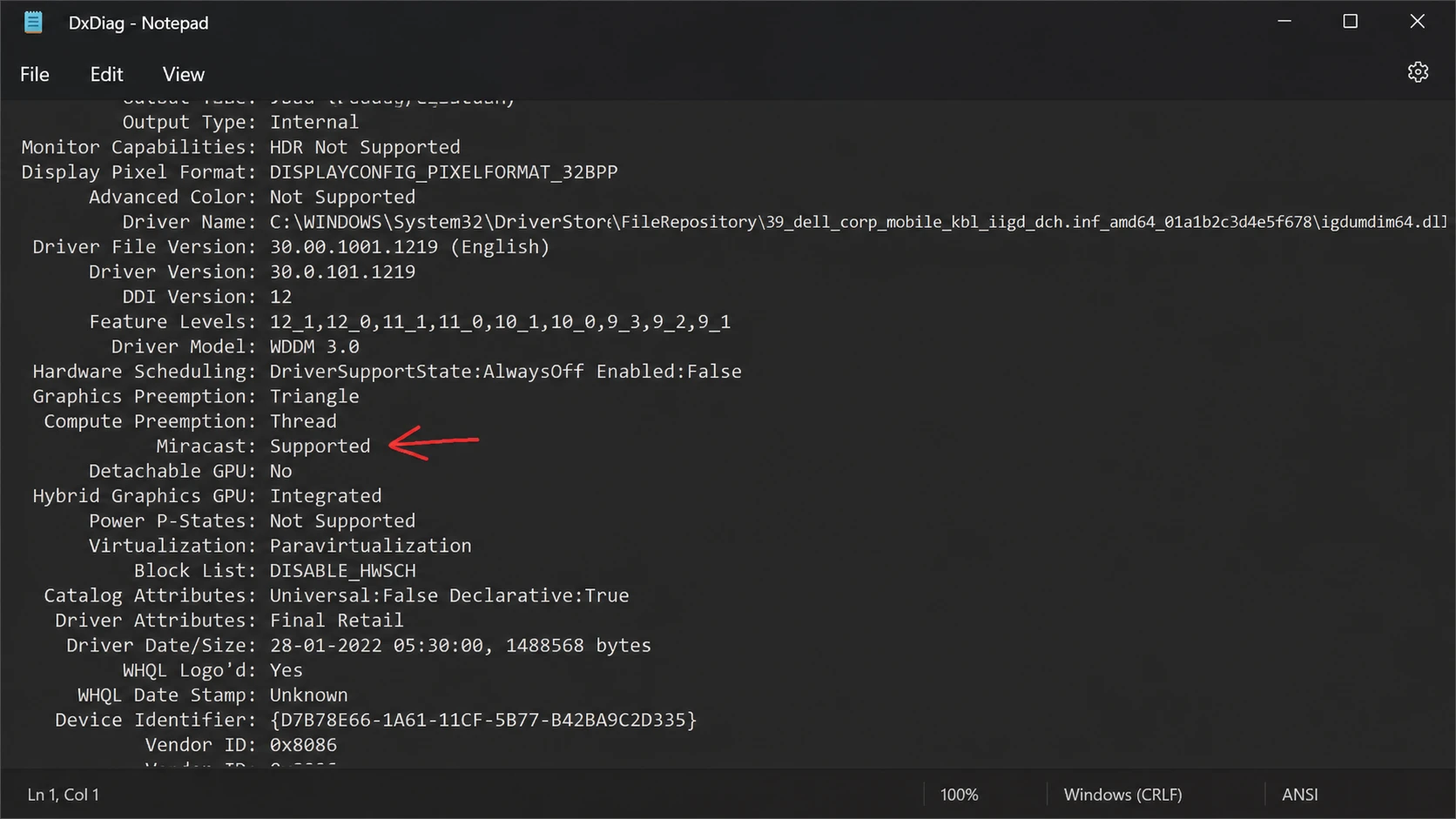
قبل البدء في تغيير تعريفات بطاقة الرسوميات، من الضروري التحقق مما إذا كان نظامك يدعم تقنية Miracast بالفعل. توفر أداة DirectX Diagnostic Tool ملفًا نصيًا يوضح حالة Miracast ونموذج التعريفات المستخدمة بوضوح.

1. 按下我的兩個鍵 WIN + R,然後鍵入 dxdiag، واضغط على Enter لفتح أداة DirectX Diagnostic Tool.
2. 單擊 . 按鈕 保存所有信息 الموجود في الأسفل، ثم اختر موقعًا لحفظ الملف كوثيقة نصية.
3. افتح الملف المحفوظ في Notepad وتوجه إلى إدخال Miracast. إذا كانت القيمة 支持، فهذا يعني أن نظامك يدعم التقنية والمشكلة تكمن في مكان آخر. أما إذا كانت القيمة Not Supported by Graphics driver, 你可以繼續 الحلول المذكورة أدناه.

يمكنك أيضًا التأكد من جاهزية Wi-Fi من خلال الطرفية. قم بتشغيل الأمر netsh wlan show drivers في Command Prompt (موجه الأوامر) وابحث عن السطر 支援無線顯示. إذا كانت النتيجة تظهر Yes (Graphics Driver: Yes, Wi-Fi Driver: Yes)، فهذا يعني أن كلا الجزأين جاهزان. يتطلب Miracast أيضًا NDIS 6.30 أ或者 أعلى، والذي يمكنك التحقق منه في PowerShell باستخدام الأمر Get-netadapter | select Name, ndisversion.
تثبيت ميزة Wireless Display (العرض اللاسلكي)
تعيد ميزة Wireless Display (العرض اللاسلكي) إمكانية البث (التي كانت تُعرف سابقًا بتطبيق Connect) إلى نظام التشغيل Windows 11. يحل تثبيتها المشكلة على معظم الأجهزة التي تستوفي المتطلبات الأخرى.
1. 按下 贏+我 لفتح Settings (الإعدادات)، ثم افتح علامة التبويب 應用程式 (التطبيقات) في الجزء الأيسر.
2. 向下滾動並點擊 可選功能 (الميزات الاختيارية)، ثم انقر على 查看功能 (عرض الميزات) بجوار 新增選用功能 (إضافة ميزة اختيارية).
3.類型 無線顯示技術، حدد النتيجة، انقر على 下一則 (التالي)، ثم انقر على 安裝 (تثبيت). أعد تشغيل الكمبيوتر عند الانتهاء.
إذا أظهرت Settings (الإعدادات) خطأً يفيد بأن “Wireless Display couldn’t install” (تعذر تثبيت العرض اللاسلكي)، فإن طريقة Command Prompt (موجه الأوامر) أكثر موثوقية. افتح Command Prompt كمسؤول وقم بتشغيل أمر القدرة أدناه، ثم انتظر حتى يصل شريط التقدم إلى 100 بالمائة وأعد التشغيل.
DISM /Online /Add-Capability /CapabilityName:App.WirelessDisplay.Connect~~~~0.0.1.0
التحقق من نموذج برنامج تشغيل WDDM وتحديث برنامج تشغيل الرسوميات
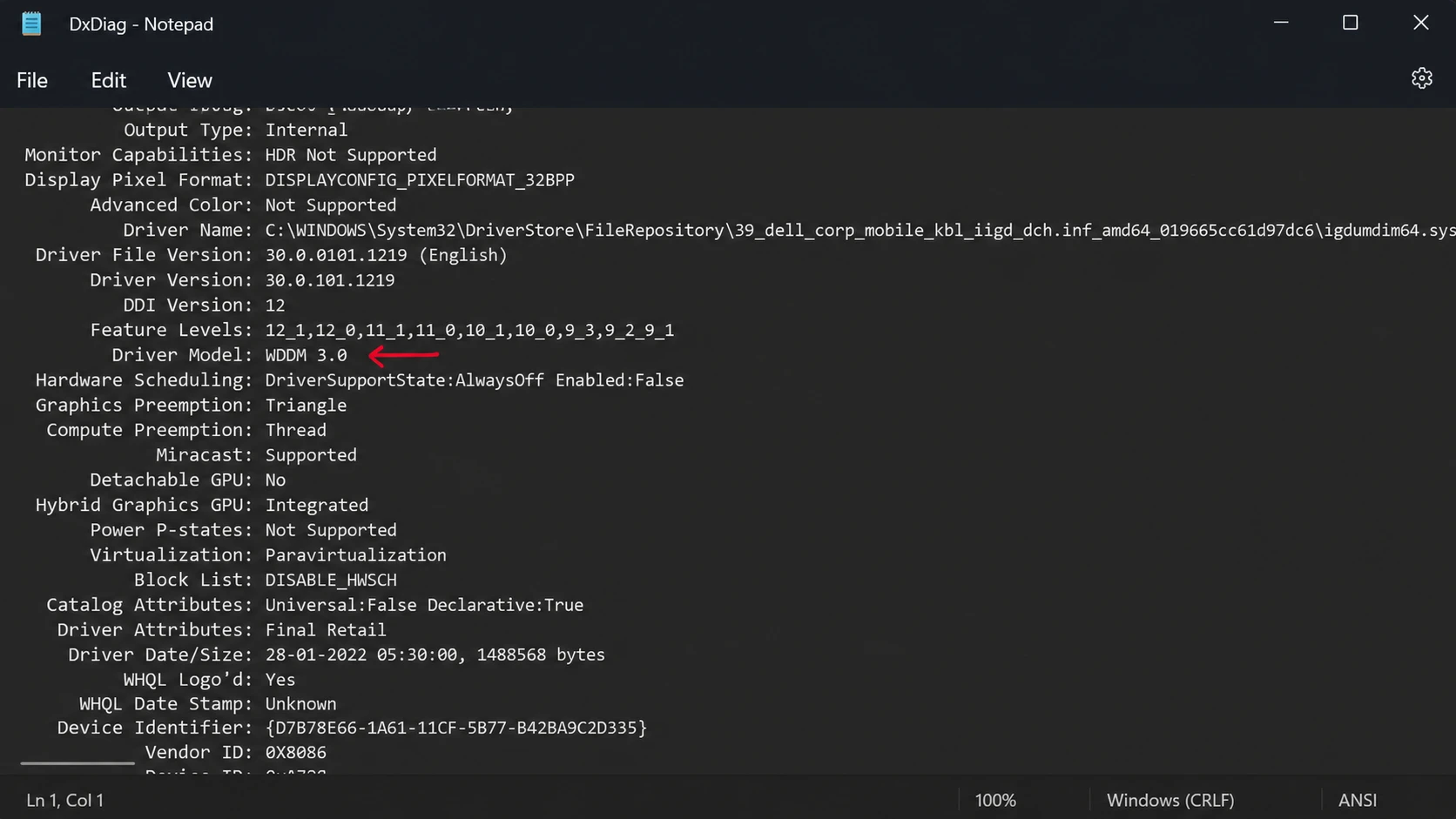
يتطلب Miracast برنامج تشغيل رسوميات مبنيًا على WDDM 1.3 أ或者 أعلى مع دعم Miracast. افتح ملف dxdiag النصي مرة أخرى وابحث عن إدخال 驅動器型號 (نموذج برنامج التشغيل). تعني القيمة 1.3 أ或者 أقل أنك بحاجة إلى برنامج تشغيل أحدث لإزالة الخطأ.
| مصنع GPU | مكان الحصول على برنامج التشغيل |
|---|---|
| NVIDIA | GeForce Experience أ或者 صفحة تنزيل برامج تشغيل NVIDIA |
| AMD | AMD Radeon軟件 |
| Intel英特爾 | مركز تنزيل Intel لرسوميات المعالج |
| أي مصنع | Settings > Windows Update > Download & install updates |
عند التثبيت الجديد، عادةً ما يستخدم النظام برنامج تشغيل عرض عامًا. احصل على أحدث إصدار مباشرةً من صانع الشريحة بدلاً من الاعتماد فقط على Device Manager (إدارة الأجهزة)، الذي غالبًا ما يفشل في العثور على أحدث إصدار. أعد التشغيل بعد التثبيت حتى يسري مفعول نموذج برنامج التشغيل الجديد، ثم أعد التحقق من سطر Miracast في dxdiag.
نصيحة: في بعض أجهزة الكمبيوتر المحمولة، قد يقوم Windows Update (تحديث Windows) لاحقًا باستبدال برنامج تشغيل المورد بإصداره الخاص ويعطل Miracast مرة أخرى. يمكن لأداة Microsoft Show or Hide Updates (إظهار أ或者 إخفاء التحديثات من Microsoft) حظر تحديث برنامج تشغيل معين للحفاظ على الإصدار الذي يعمل لديك.
كيفية التراجع عن برنامج التشغيل إذا تسبب تحديث حديث في تعطيل Miracast
إذا كان Miracast يعمل بشكل صحيح قبل تحديث برنامج التشغيل الأخير، فربما يكون الإصدار الأحدث قد تسبب في هذه المشكلة. يؤدي التراجع إلى استعادة برنامج التشغيل السابق الذي كان يدعم العرض اللاسلكي.

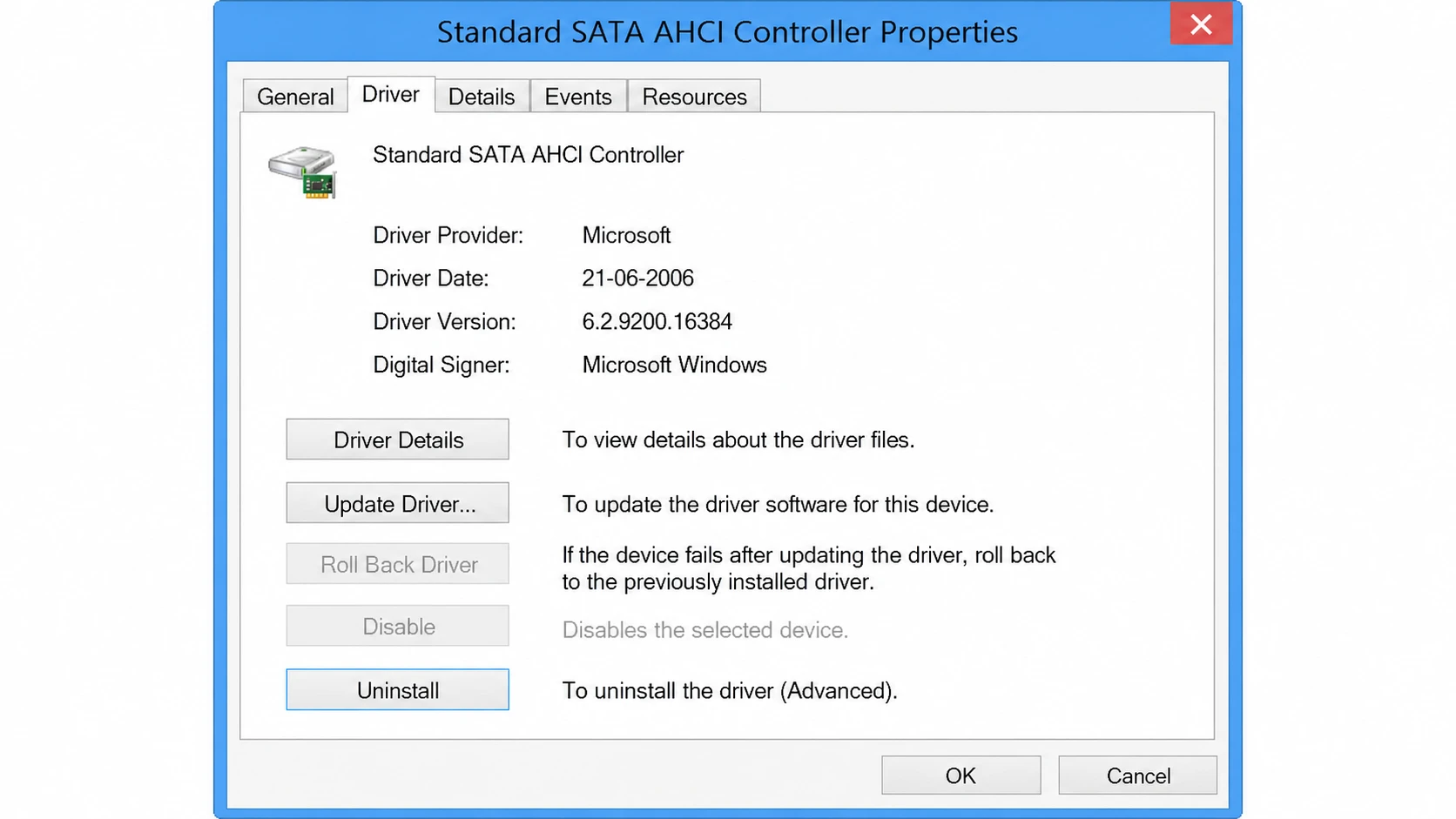
1. 按下 WIN + R,然後鍵入 devmgmt.msc, 然後回車打開 “設備管理器”.
2. 展開 顯示適配器، وانقر بزر الماوس الأيمن على جهاز الرسوميات الخاص بك، ثم حدد 物業.
3. 打開選項卡 司機,然後點擊 回滾驅動程序، ثم اتبع التعليمات. إذا كان الزر غير نشط (رمادي اللون)، فهذا يعني أنه لا يوجد برنامج تشغيل سابق مخزن، وستحتاج إلى تثبيت إصدار أقدم يدويًا.
如何確保維修成功
打開 dxdiag مرة أخرى، واحفظ التقرير وافتحه. يجب أن يظهر سطر Miracast الآن 支持 (مدعوم) بدلاً من Not Supported by Graphics driver (غير مدعوم بواسطة برنامج تشغيل الرسوميات). يمكنك بعد ذلك الضغط على 贏+ K. لفتح لوحة Cast، والتي ستبدأ في البحث عن الشاشات اللاسلكية المتاحة. إذا عثرت على جهاز TV أ或者 جهاز PC آخر، فهذا يعني أن العرض اللاسلكي قد تم استعادته.
لا تزال بعض الإعدادات لا تندرج ضمن هذا الحل. لا يمكن للعديد من أجهزة الكمبيوتر المحمولة وبعض أجهزة all-in-one PCs أن تعمل كشاشة استقبال بسبب كيفية دمج لوحاتها ومكوناتها المادية، حتى مع تثبيت ميزة Wireless Display. كما أن محولات Wi-Fi القديمة التي تفتقر إلى Wi-Fi Direct لا يمكنها دعم Miracast على الكمبيوتر المحمول أ或者 المكتبي. في هذه الحالات، يعتبر دونجل HDMI اللاسلكي الذي يتم توصيله بجهاز TV هو الحل العملي. أما بالنسبة للآخرين، فإن تثبيت ميزة Wireless Display وبرنامج تشغيل المورد الحالي يزيل الخطأ ويعيد العرض اللاسلكي في Windows 11.
評論被關閉。