
修復重啟 Windows 11 後網路連線共享中斷的問題
重新啟動 Windows 11 後,Internet 連線共享 (ICS) 功能是否停止運作?了解解決此惱人問題的終極方案,享受穩定的網路連線。

你需要知道的最重要的事情
- 要解決 Windows 重新啟動後 Internet 連線共用 (ICS) 停止執行的問題,需要修改特定的登錄值並將 ICS 服務設定為自動啟動。
- 若要確保共用連線的連續性,請在登錄編輯器中,將名為 EnableRebootPersistConnection 的 DWORD(32 位元)值(資料為 1)新增至 HKEY_LOCAL_MACHINE\Software\Microsoft\Windows\CurrentVersion\SharedAccess 路徑。
- 透過「服務」視窗(services.msc)將 Internet 連線共用 (ICS) 服務啟動類型設為“自動”,使其在每次系統重新啟動後自動執行。
Internet 連線共用 (ICS) 可讓 Windows 11 電腦透過單一連線和 IP 位址與本機網路上的其他裝置共用其網際網路連線。主機設備負責網路位址轉換 (NAT) 並運行小型 DHCP 伺服器,從而允許遊戲機、智慧電視、樹莓派或任何其他連接到共享適配器的電腦存取網際網路。大多數使用者遇到的一個常見問題很簡單:共享功能在電腦或 ICS 服務重新啟動之前運作良好,但重新啟動後所有連接的裝置都將失去網路存取權限。
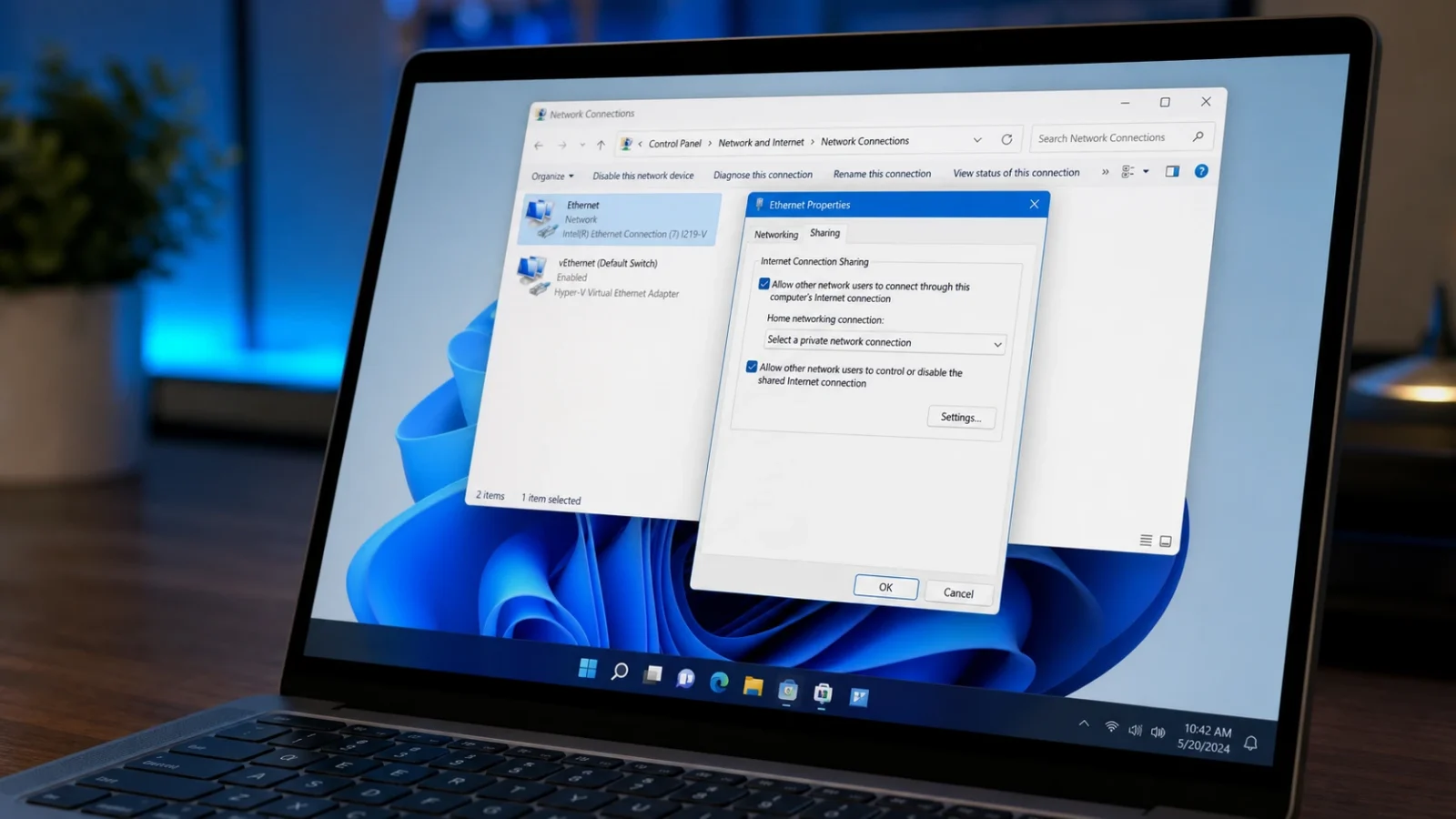
簡答: 創造價值 DWORD 巴西姆 EnableRebootPersistConnection 價值 1 軌道下方 HKEY_LOCAL_MACHINESoftwareMicrosoftWindowsCurrentVersionSharedAccess然後將 Internet 連線共用 (ICS) 服務啟動類型設定為 Automatic 自動錶 重啟電腦。
為什麼重新啟動後 Internet 連線共用 (ICS) 功能會停止運作?
這種現像源自於 Windows 11 和 Windows 10 最新版本對共享服務的管理方式。如果共享連線在大約四分鐘內沒有資料傳輸,該服務會自動關閉,並且不會自動重新啟動。重啟設備或手動重新啟動服務時也會出現同樣的情況。在這種情況下,您配置的共用設定實際上會被失效,導致適配器停止分配 IP 位址和路由流量。
如果沒有這個修復程序,重新啟用共享的唯一方法是打開網路適配器屬性,取消選取共享複選框,然後再重新選取。這或許可以接受一次,但如果主機經常重啟或無人運行,那就很不方便了。下面的註冊表值透過指示 Windows 在重新啟動後保持共享連線來改變這種行為。
如何新增 EnableRebootPersistConnection 註冊表值
此變更涉及修改 Windows 登錄,因此強烈建議您先備份登錄檔或建立系統還原點。任何錯誤都可能導致嚴重問題,因此在繼續操作之前請採取必要的預防措施。
1. 按下 Windows + R,然後鍵入 regedit按 Enter 鍵開啟登錄編輯程式。
2. 移動到下一個關鍵路徑。
HKEY_LOCAL_MACHINESoftwareMicrosoftWindowsCurrentVersionSharedAccess3. 在右側面板的空白區域按一下滑鼠右鍵,然後選擇 新建> DWORD(32位)值然後給他取個名字 EnableRebootPersistConnection.
4. 雙擊新值,並將值資料設為 1,然後輕點 OK現在可以關閉註冊表編輯器了。
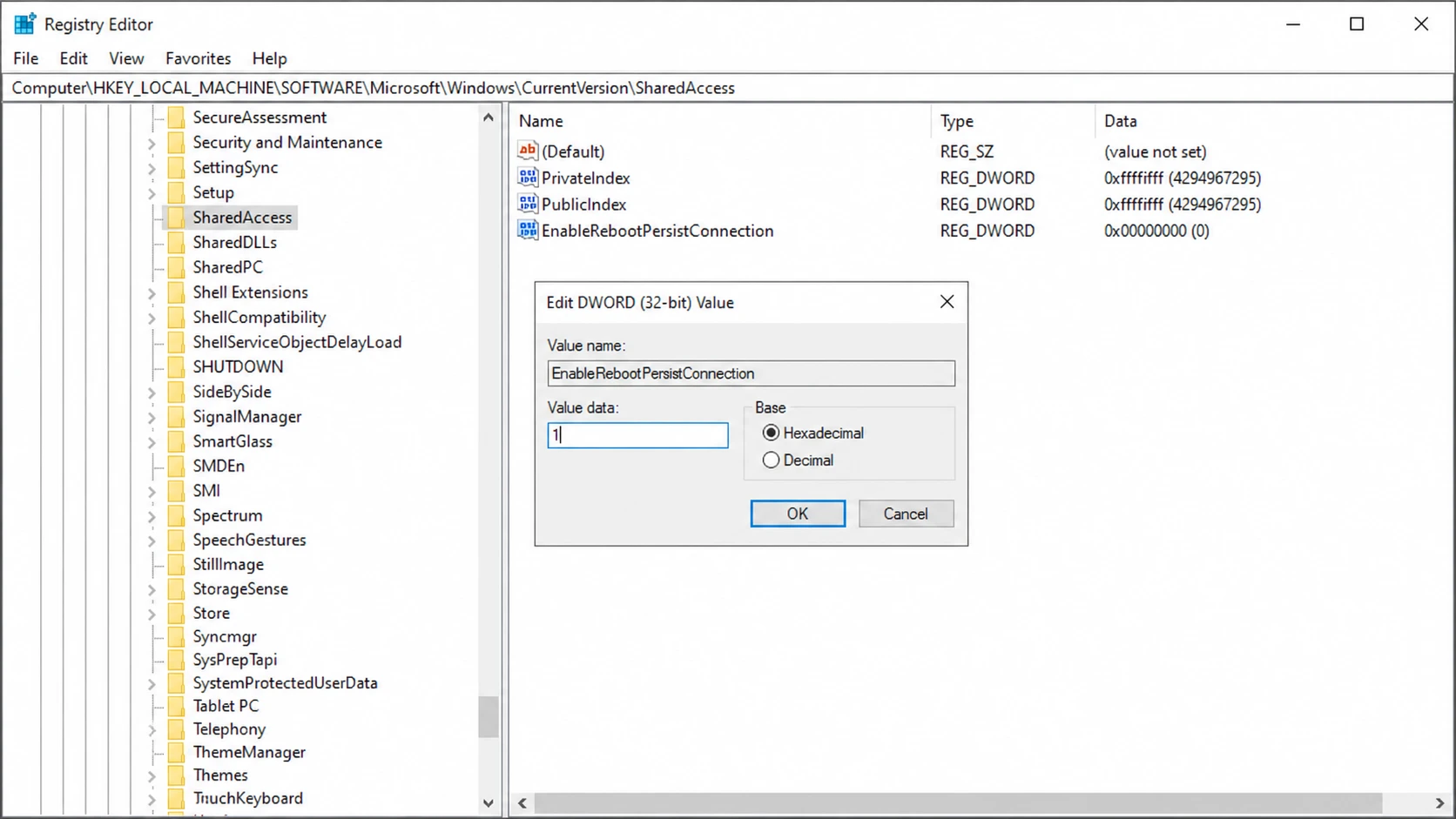
如果您喜歡使用命令列,您可以使用管理員權限執行 PowerShell,並在一行命令中建立相同的值。
New-ItemProperty -Path HKLM:SoftwareMicrosoftWindowsCurrentVersionSharedAccess -Name EnableRebootPersistConnection -Value 1 -PropertyType dword將 Internet 連線共用 (ICS) 服務設定為自動模式,以確保重新啟動後該服務能夠繼續運作。
前面提到的註冊表值僅確保連接連續性。但是,要使連線共享在 Windows 重新啟動後自動啟動,您還必須將服務本身配置為隨系統啟動。服務名稱是 SharedAccess.
1. 按下我的兩個鍵 Windows + R,然後鍵入 services.msc,然後按 Enter 開啟“服務”視窗。
2. 向下捲動直到找到Internet 連線共享 (ICS),然後雙擊它以開啟其屬性。
3. 開啟「啟動類型」下拉式選單,選擇「自動」,然後按一下「套用」,再按一下「確定」。
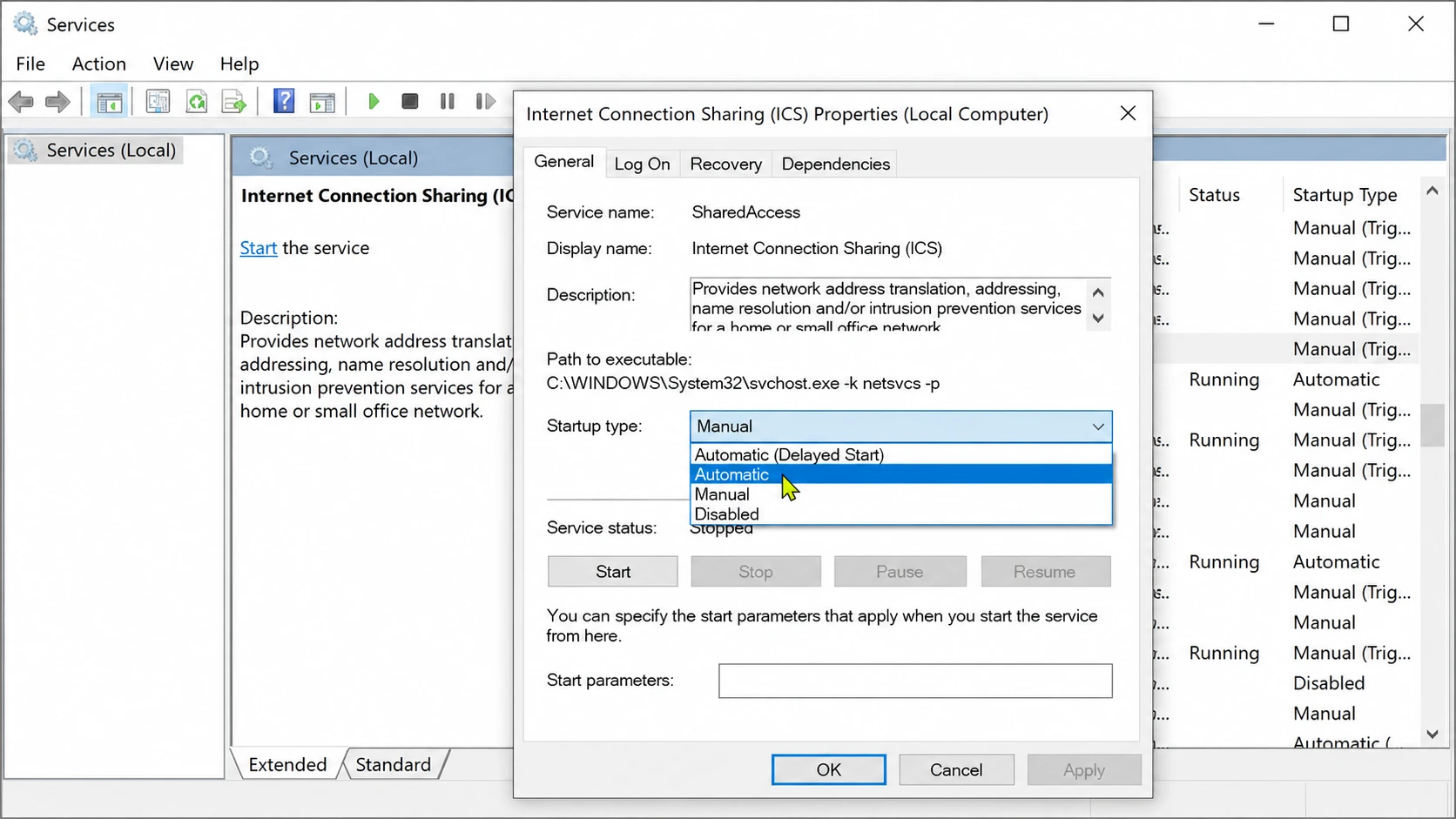
您也可以透過以管理員權限執行的 PowerShell 視窗來執行這兩個操作。
Set-Service SharedAccess -startuptype automatic -passthru
Start-Service SharedAccess注意:如果適配器屬性中缺少「共享」選項卡,則可能是 ICS 服務被群組原則停用或封鎖。請確保該服務存在且未設定為“已停用”,然後再重新啟用共用。
重啟後繼續參與的確認
應用這兩項變更後,重新啟動電腦。 Windows 啟動並運作後,按 [按鈕/按鈕] 開啟「網路連線」。 Windows + R 和寫 ncpa.cpl互聯網來源適配器應繼續顯示為 近義詞已連線的用戶端裝置應可自動恢復網路連線。在客戶端設備上,設定為自動取得位址的乙太網路介面卡應收到該範圍內的 IP 位址。 192.168.137.x مع 192.168.137.1 作為虛擬網關,它是 ICS 分配給共用適配器的靜態位址。
如果用戶端裝置無需更改適配器屬性中的任何內容即可重新連接到互聯網,則修復工作按預期進行。
ICS持續失效的常見原因
如果進行上述更改後,參與仍然出現停機,則原因通常是某些特定情況,而不是穩定性設定問題。
| 原因 | 需要檢查什麼 |
|---|---|
| IP位址子網路衝突 | ICS始終使用固定頻段。 192.168.137.x如果您的網際網路來源網路也使用此網段,則共用將失敗或變得不穩定。此子網路不易更改。 |
| 防火牆會阻止流量。 | Windows Defender 防火牆或第三方防毒軟體必須允許子網路上的 ICS 流量。 192.168.137.x考慮到定期修補安全漏洞的重要性。 |
| 用戶端未使用 DHCP。 | 除非手動為子網路配置,否則連接的設備必須設定為自動取得 IP 位址和 DNS。 192.168.137.x مع 192.168.137.1 作為虛擬網關。 |
| 過時的網路驅動程式 | 公共或專用交換器上損壞或過時的網路驅動程式可能會幹擾共用。 |
| 已選擇偽共享適配器 | 在來源適配器的「共用」標籤中,「家庭網路連線」下拉式功能表應指示正在共用的適配器。 從他那裡不是實際連接到互聯網的適配器。 |
另一個值得注意的警告是:ICS 與其他 Windows 功能相關聯,因此停用它也可能停用 Windows 子系統 Linux 版 (WSL) 和 Microsoft Defender 應用程式防護。如果您依賴這些功能,為了排查問題,請保持 ICS 服務啟用狀態,而不是將其停用。
應用穩定性值並將服務設為「自動」後,主機在每次重新啟動後會自動恢復共享互聯網訪問,以便連接到它的設備無需手動幹預即可保持連接。
評論被關閉。