

如果遇到 Megapersonal 中的錯誤代碼 701 當您嘗試在線上存取個人資料和資訊時,表示您的 Windows 裝置遇到了影響正常上網的常見問題。此錯誤可能由多種因素引起,包括:
- 您的電腦上存在損壞的系統檔案。
- 同時安裝多個應用程式。
- 某些應用程式安裝不正確
- 您的系統存在惡意軟體或病毒。
- 誤刪了重要文件或關鍵系統條目。
- 系統登錄已損壞。
- 系統儲存空間不足。

遇到此錯誤後,您的電腦可能無回應,您將無法存取您的個人資訊。此外,還可能出現更嚴重的問題,例如… 藍色畫面死機(BSOD)資料遺失和意外系統故障。
解決方法 1:病毒掃描
如果你的電腦 感染了惡意軟件或病毒這可能會導致 Megapersonal 中出現錯誤代碼 701。若要解決此問題,請按照下列步驟使用 Windows Defender 執行掃描,程式將識別並清除電腦中的任何惡意軟體。
- 按 . 鍵 Windows +我 若要開啟設定選單,請選擇 “更新” 還有安全。 」

- 去 Windows 安全 然後點擊 “病毒防護” 以及威脅” 從右側選項中選擇。
- 在彈出的視窗中,點擊 “篩選選項” 擴大可用的篩檢選項。

- 若要對電腦上的所有檔案和應用程式進行全面掃描,請選擇 “一次全面的檢查。” 輕按 立即查看 請注意,篩選過程可能需要相當長的時間才能完成。

- 請耐心等待掃描完成。如果出現以下訊息 “沒有當前的威脅”這表明您的系統 無惡意軟體但是,如果偵測到任何威脅,請點擊按鈕。 “啟動程式” 允許 Windows Defender 透過刪除已識別的惡意檔案或惡意軟體.


掃描完成後,檢查錯誤代碼是否已解決。如果問題仍然存在,請繼續嘗試其他解決方案。
方案二:執行 DISM 和 SFC 測試
在某些情況下,錯誤代碼可能是 megapersonal 701 由系統檔案損壞所引起 在您的 Windows 電腦上。要解決此問題,您可以嘗試透過以下方式解決錯誤: 運行 SFC(系統文件檢查器)掃描 DISM(影像服務、分發和管理)檢查。
- 點擊 視窗鍵 + S 若要開啟搜尋選項,請鍵入 “ cmd” 從結果中選擇命令提示字元。
- 右鍵單擊命令提示字元圖標,然後選擇“以管理員身份運行從下拉式選單中。這將引導您前往 以管理員權限開啟命令提示字元視窗.

- 在命令提示字元視窗中,鍵入“SFC / SCANNOW並按 Enter。 備註: 不要中斷檢查過程,否則可能會導致更多錯誤。
SFC / SCANNOW

- 考試結束後, 重新開始 你的電腦。然後, 以管理員身份開啟命令提示符 再來一次。
- 在命令提示字元視窗中,鍵入“DISM /在線/清理圖像/ RestoreHealth並按下 進入 開始考試。
DISM /在線/清理圖像/ RestoreHealth

- DISM掃描完成後, 重新開始 又是你的電腦。


解決方法 3:執行乾淨啟動
後台程式和服務有時會造成乾擾並導致此錯誤。若要診斷問題並確定是否是此原因,執行乾淨啟動將有助於您識別需要停用或卸載的故障服務或程序;為此,請按照以下步驟操作:
- 按我的鍵 的Windows + R 開啟運行對話框。
- 寫 “ Msconfig” 然後按 進入 開啟“系統配置”視窗。

- 在“系統配置”視窗中,轉到選項卡 “服務”.

- 勾選“隱藏所有 Microsoft 服務“將微軟服務從清單中排除。”
- 點擊按鈕 “禁用所有” 停用所有非微軟服務。

- 接下來,轉到選項卡 “啟動” 在系統配置視窗中。
- 點選「開啟任務管理器」連結開啟「任務管理器」。
- 在任務管理器中,轉到選項卡 “啟動”.
- 右鍵單擊每個啟動項,然後選擇“停用所有啟動程序”。 “禁用”.

- 關閉工作管理員,返回系統設定視窗。
- 輕按 “執行” 然後 “行” 以保存更改。
- 準備好了 就業 您的電腦將以乾淨啟動狀態啟動。

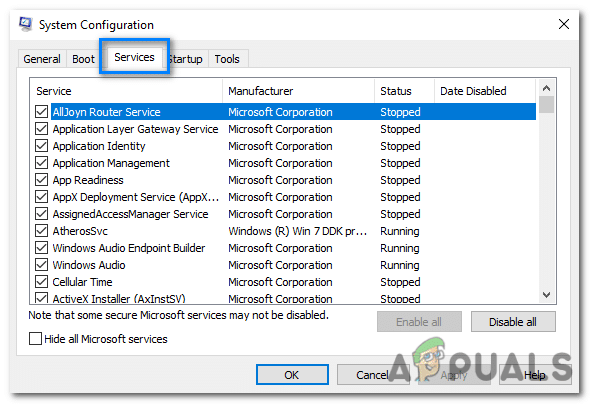
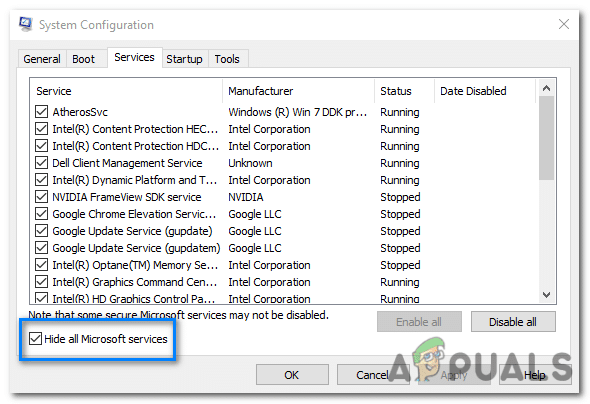
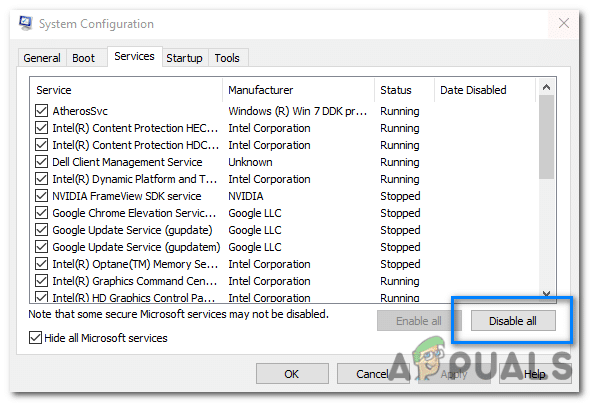


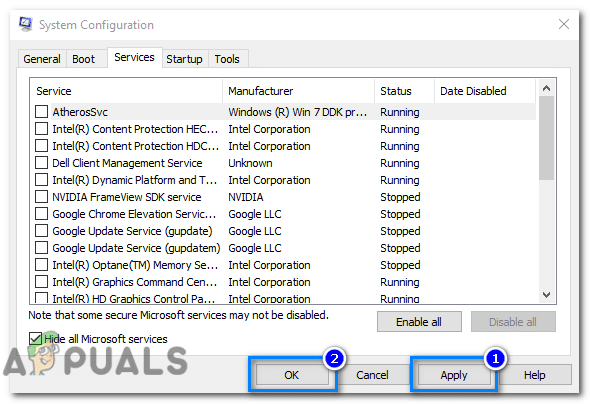
重新啟動電腦後,您應該會進入一個乾淨的作業系統環境。如果問題不再出現,您可以逐一啟用啟動程序和服務,直到問題再次出現。當問題再次出現時,您就能知道是哪個啟動程式或服務導致了問題。
一旦找到導致問題的啟動程序或服務,您可以將其永久停用或卸載。
解決方法 4:釋放磁碟空間
當系統儲存空間不足時,釋放一些磁碟空間可以幫助解決此錯誤。以下是兩種方法:
使用 Windows 設定刪除不必要的文件
您可以透過 Windows 設定刪除不必要的檔案來回收磁碟空間。
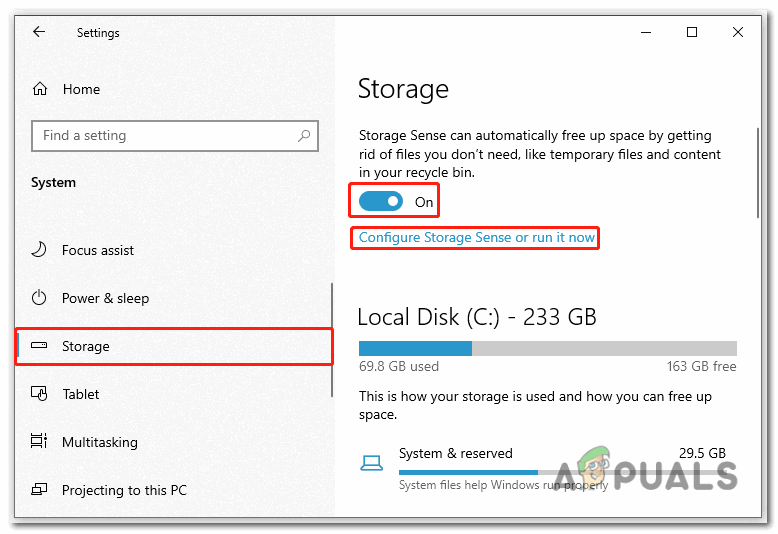
- 打開 設定 在您的計算機上並選擇 「系統」。

- 去 「貯存」。 啟用右側的開關,然後按一下 “儲存感知配置” أ或者 “立即運行”.

- 在下一個視窗中,選取旁邊的複選框 “刪除我的應用程式不使用的臨時檔案”根據您的需求調整其他刪除設定。
- 最後,點擊 現在清潔 開始釋放磁碟空間。



使用磁碟清理刪除不必要的文件
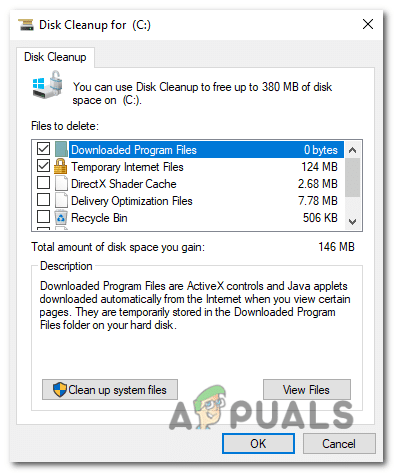
磁碟清理是 Windows 內建工具。 它有助於刪除臨時檔案和未使用的檔案。
- 點擊 Windows 鍵 + E 打開文件資源管理器。
- 點擊 ”這台電腦。然後右鍵單擊目標驅動器並選擇 “特徵。”

- 在「常規」標籤中,按一下 磁盤清理 運行磁碟清理工具。

- 選擇要刪除的檔案。 從可用清單中選擇。

- 選擇檔案後,按一下 “行” 然後 “刪除文件” 徹底清除它們。



修復方法 5:修復損壞的註冊表
可以執行 損壞的註冊表項 出現此錯誤代碼。 這個註冊系統是一個至關重要的資料庫。 Windows 作業系統中儲存著已安裝程式、硬體和系統元件的設定、設定和重要資訊。
若要存取進階啟動選項並執行啟動修復以修復電腦上損壞的註冊表,請按照下列步驟操作:
- 點擊 視窗鍵 + 關鍵 I 一起打開“設定”應用程式。
- 在設定應用程式中,選擇“更新和安全“。

- 在右側,選擇 “回報”。
- 在恢復部分,點擊按鈕 “現在重啟” 在選項下 “高級啟動”.
- 將會 重新開始 您的系統將顯示一個頁面。 “選擇一個選項” 在藍色螢幕上。選擇一個選項。 “找出錯誤並解決它” 可用的選項。

- 在故障排除頁面上,選擇 “高級選項”。

- 接下來,從「進階選項」頁面點擊「啟動修復」選項。

- 將開始 該系統是一個故障排除流程,用於識別和修復任何錯誤或問題。.
- 等待該過程完成,然後 重新開始 您的系統是一次性的。


評論被關閉。