

電腦當機或卡頓是一個常見且令人惱火的問題。 有延遲 在玩高難度遊戲時,以下是一些可以解決遊戲難度過高問題的方法。
我們將重點介紹真正有效的修復方法—清除臨時檔案或 Windows 更新等操作對您的遊戲體驗影響甚微,因此不會被視為解決方案。
降低溫度
在進行高強度遊戲時,尤其是使用筆記型電腦玩遊戲時,過熱降頻是導致電腦當機最常見的原因。散熱不足會導致過熱。 CPU溫度達到危險水平為了維護系統的完整性,這迫使系統降低效能。
但如何解決這個問題呢?電腦過熱可能是由多種因素造成的,因此我們無法推薦單一的解決方案。不過,您可以嘗試以下幾種方法來降低電腦溫度:
- 降低圖形設定。雖然用最高設定玩遊戲很誘人,但如果你的電腦配置不夠高,最好還是降低設定。即使是建議設置,通常也優化得不好,降低設置後遊戲運行會更流暢。
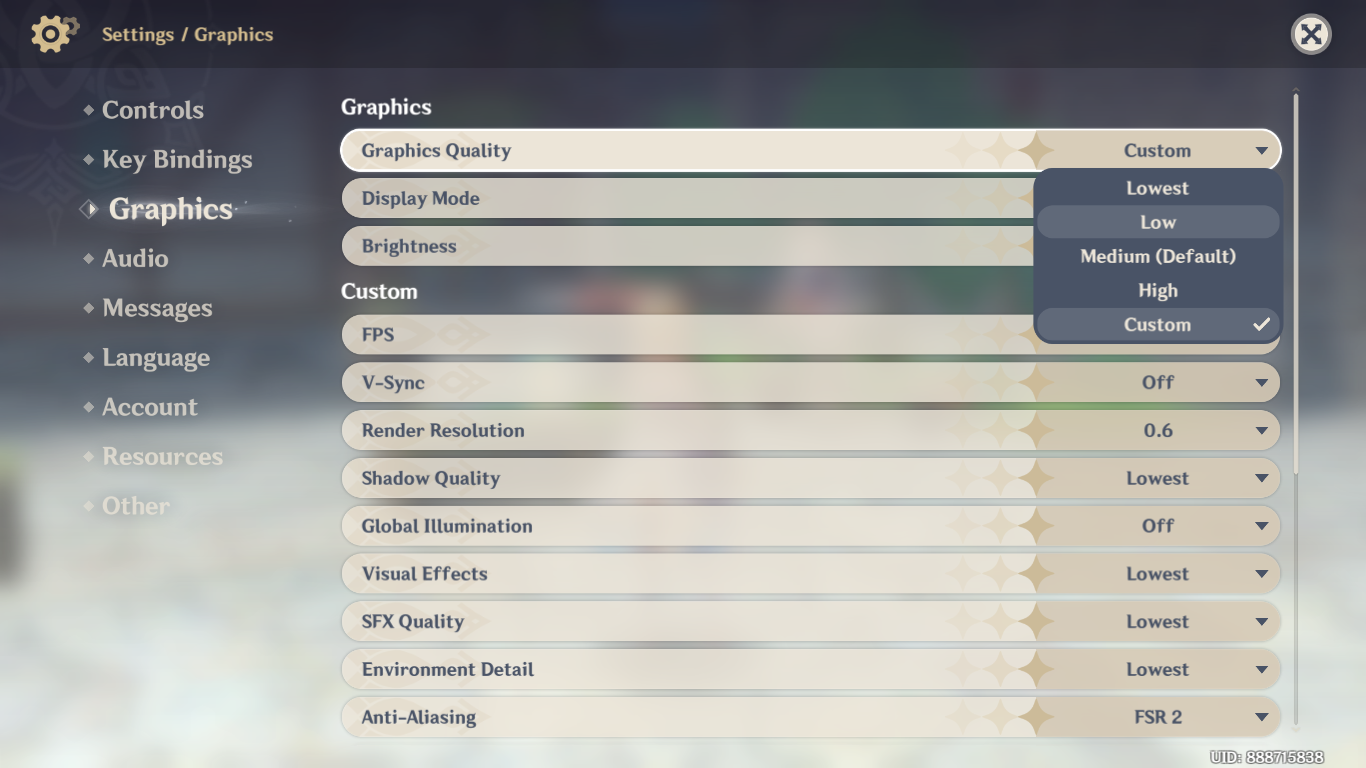
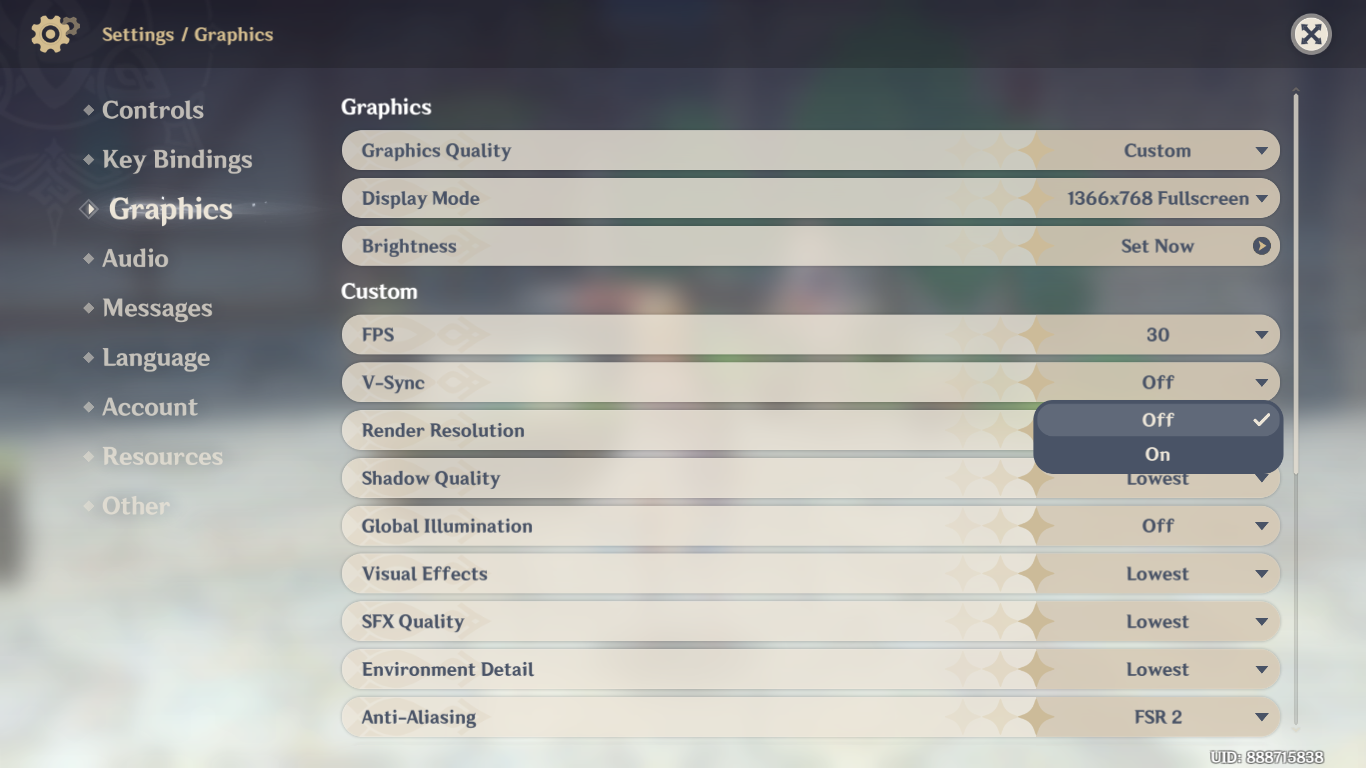
- 使能夠 垂直同步你的圖形處理器(GPU)可能試圖渲染超出顯示器處理能力的幀數,白白浪費效能。只要啟用垂直同步(在遊戲設定或GPU設定中),就能讓遊戲運作更加流暢。
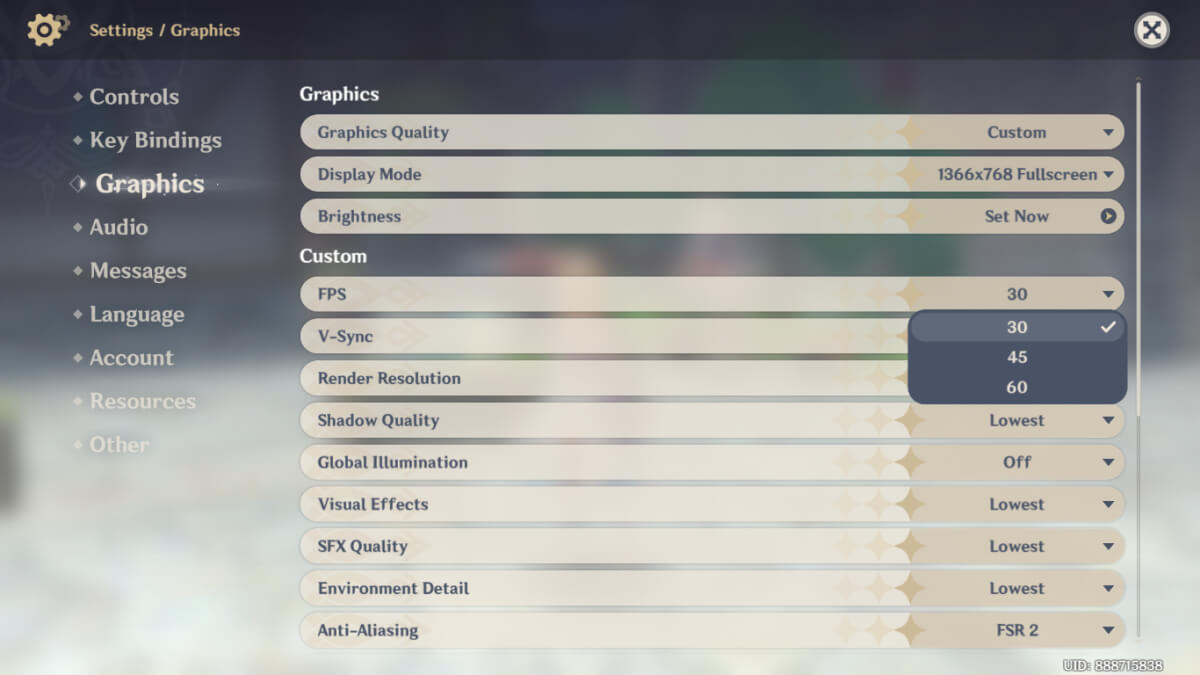
- 降低 幀率如今許多顯示器都能以超過 60 幀/秒 (FPS) 的速度顯示畫面,但並非所有系統都能流暢運作。如果遊戲中出現卡頓(甚至畫面撕裂)等問題,將幀率降低到 60 FPS(某些遊戲甚至可以更低)就能讓遊戲運行更流暢。
- 買個散熱墊。這只適用於筆記型電腦,但散熱墊可以降低溫度 10-15 度,這通常足以使溫度恢復到安全範圍,防止過熱,從而解決死機問題。
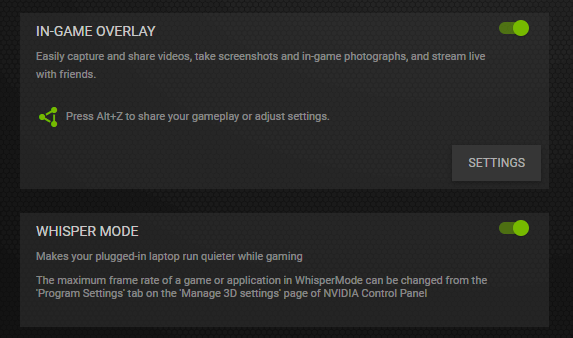
- 如果您的顯示卡相容,請使用 Nvidia Whisper 模式。此模式會自動降低顯示卡的功耗(從而降低發熱量),使您的系統運作溫度更低。
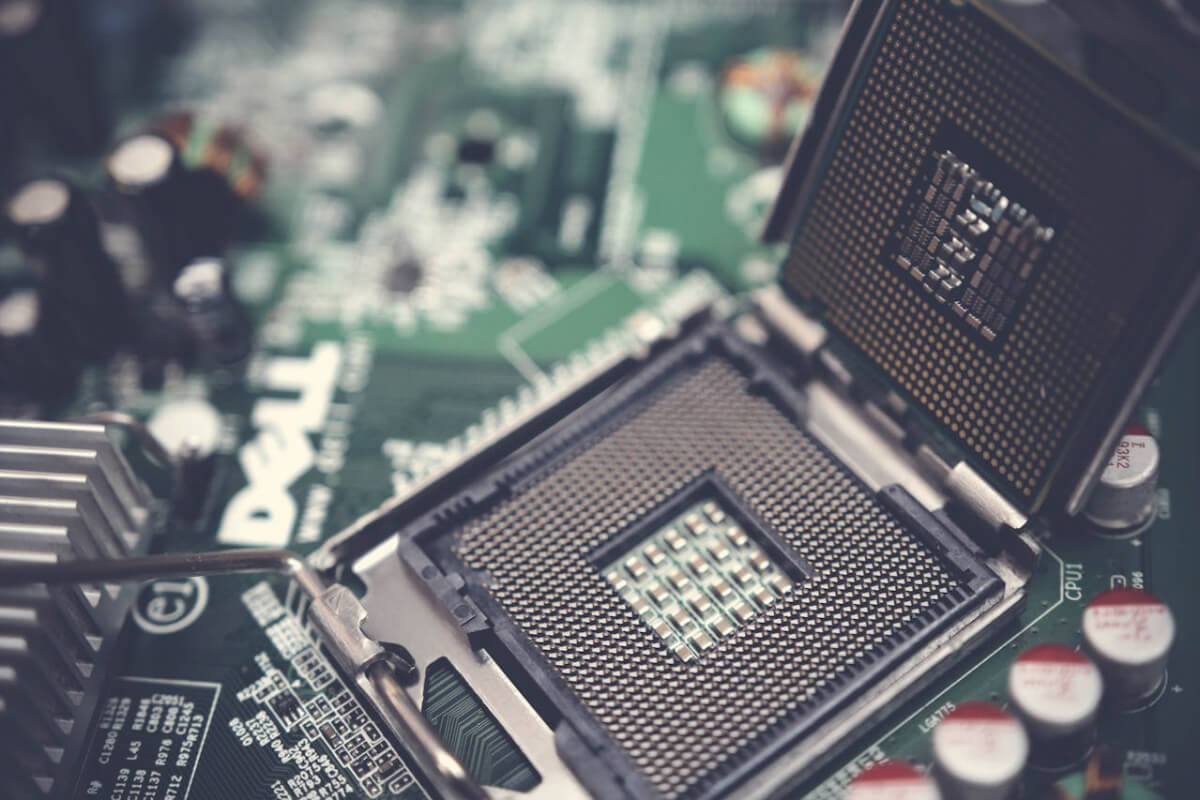
- 清潔電腦並重新塗抹處理器上的導熱矽脂。灰塵堆積和老化的導熱矽脂會導致電腦更容易過熱。筆記型電腦和桌上型電腦都會出現這種情況,但筆記型電腦更容易積灰塵。
檢查您是否有足夠的可用內存
除了過熱之外,電腦在遊戲過程中當機的第二大常見原因是記憶體不足。要嘛是你的記憶體不夠用。 足夠的內存 為了滿足遊戲需求,或者這部分記憶體中沒有足夠的部分可供使用。
檢查遊戲記憶體需求
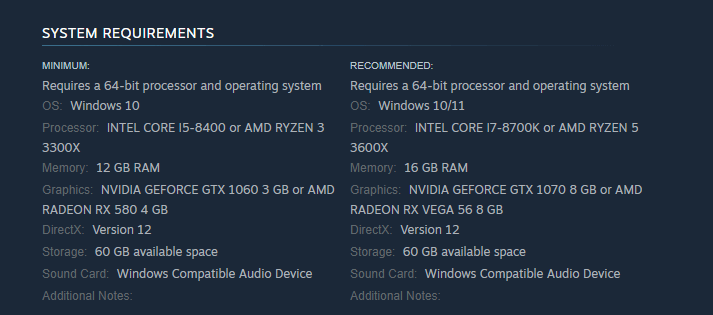
為了排除第一種可能性,請查看遊戲的系統需求。您的電腦是否符合建議配置?請注意,最低配置要求僅指在最低畫質下運行遊戲,即使如此,遊戲性能也未必流暢。
搜尋在背景運行並佔用記憶體的進程
對於第二個問題,你需要查看任務管理器。使用鍵盤快速鍵 Ctrl + Shift + Esc 開啟任務管理器(你也可以在遊戲過程中執行此操作)。
工作管理員會列出所有正在執行的程式和進程,以及它們的記憶體和 CPU 使用情況。點擊「記憶體」選項卡,即可按此指標對它們進行排序,方便您快速找到佔用記憶體最大的程式。
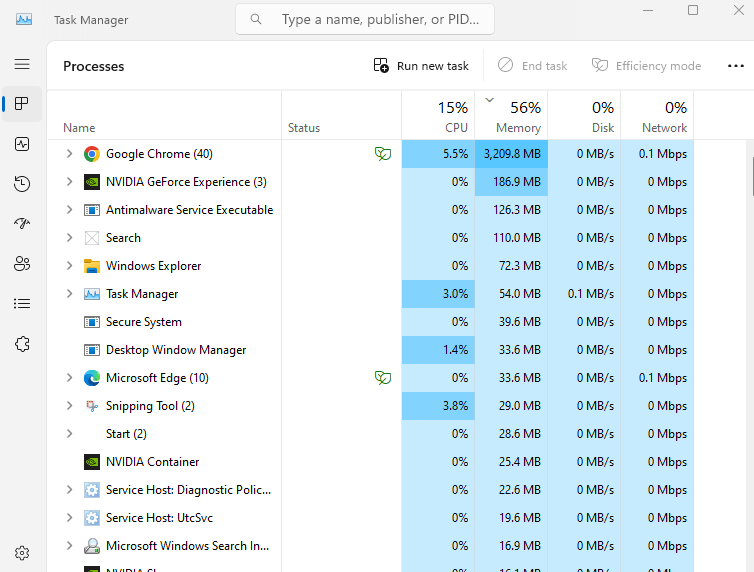
如果您發現除了遊戲之外的其他程式佔用大量內存,這可能是導致電腦卡頓的原因。可能是後台運行不必要的程序,或者您最小化的應用程式。關閉這些程式可以釋放記憶體供其他用途。
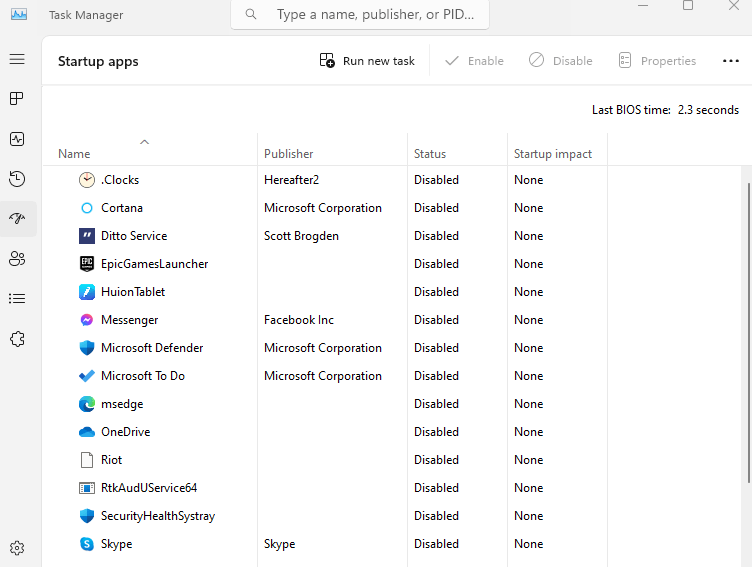
有些應用程式可能會在您不知情的情況下啟動並在背景運行。您可以透過前往「啟動」標籤並取消選取相應選項來停用這些應用程式。您也可以使用[方法/缺少方法]刪除其中一些應用程式。 不必要的軟體刪除工具 投入的。
換用固態硬碟
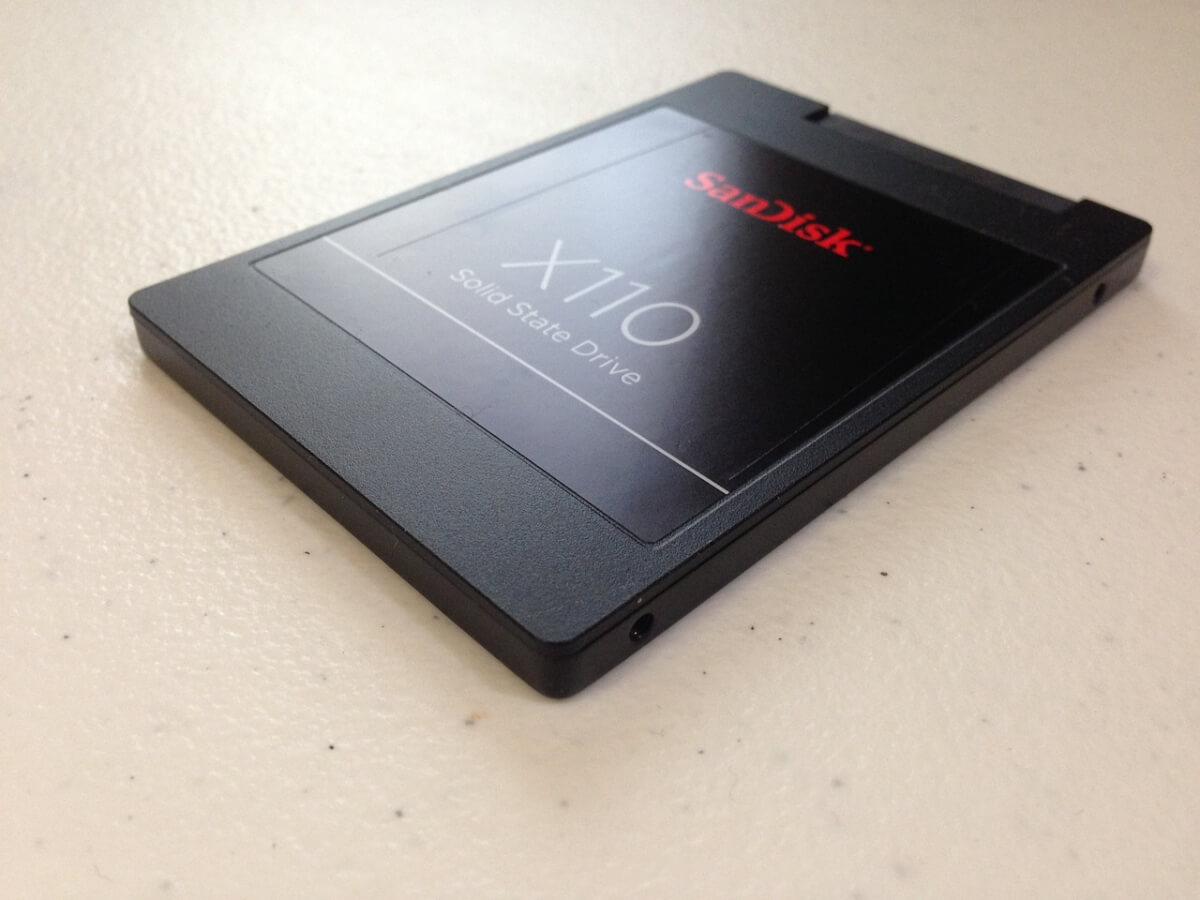
由於價格相對低廉,許多人仍然使用傳統硬碟進行儲存。然而,缺點是這些硬碟速度慢,並且會導致需要快速讀取大量資料的應用程式(例如視訊遊戲)出現卡頓。
因此,始終建議使用 固態硬碟(SSD) 對於遊戲而言,你的系統可能已經在使用固態硬碟,但如果沒有,更換硬碟(或安裝額外的固態硬碟)是提升效能的簡單方法。
幾乎所有現代遊戲都將受益於這一變化,因為它們仍然需要將遊戲世界的部分內容載入記憶體。
更新顯示卡驅動程式
Windows 會自動更新許多驅動程序,但圖形處理器 (GPU) 驅動程式通常不包含在更新清單中。因此,您需要… 手動下載正確的驅動程式 從製造商的網站,或使用顯示卡專用工具。
人們常常忘記這一步,所以你的系統很可能正在運行過時的顯示卡驅動程式。這會導致一些優化不佳的遊戲或存在漏洞的遊戲出現問題,而這些問題可以透過最新的驅動程式修復。
- 要更新顯示卡驅動程序,首先需要確定您使用的是哪款顯示卡。如果你已經知道,那就太好了,可以直接跳到步驟 4。如果您不知道,可以在任務管理器中輕鬆找到。按下鍵盤上的 Ctrl + Shift + Esc 即可開啟工作管理員。
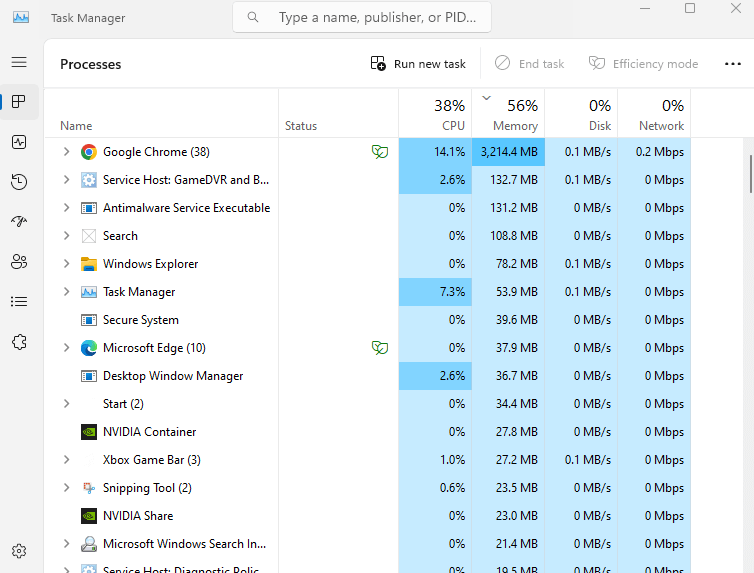
- 轉到“效能”選項卡(從左數第三個選項卡)。這裡列出了電腦主要組件的效能,從處理器到內存,當然也包括 GPU。
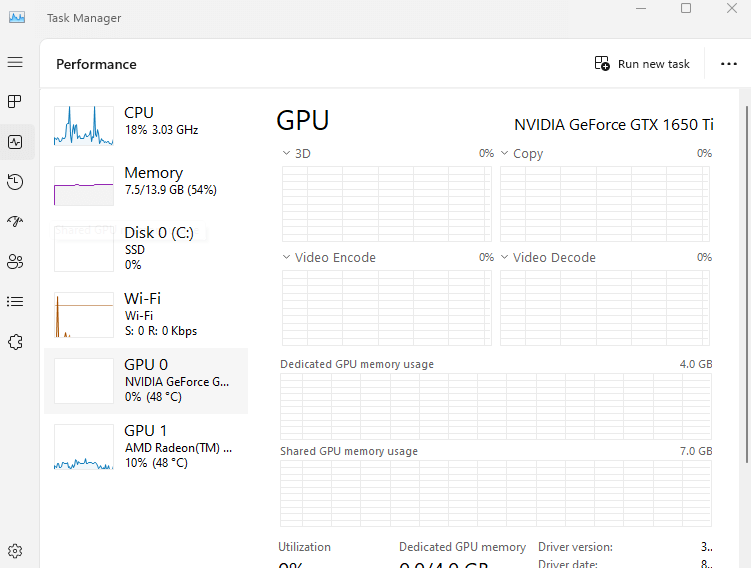
- 從清單中選擇 GPU-您可能會看到兩個條目,一個是獨立顯示卡,另一個是處理器整合的顯示卡。選擇後,其完整名稱將顯示在右側。
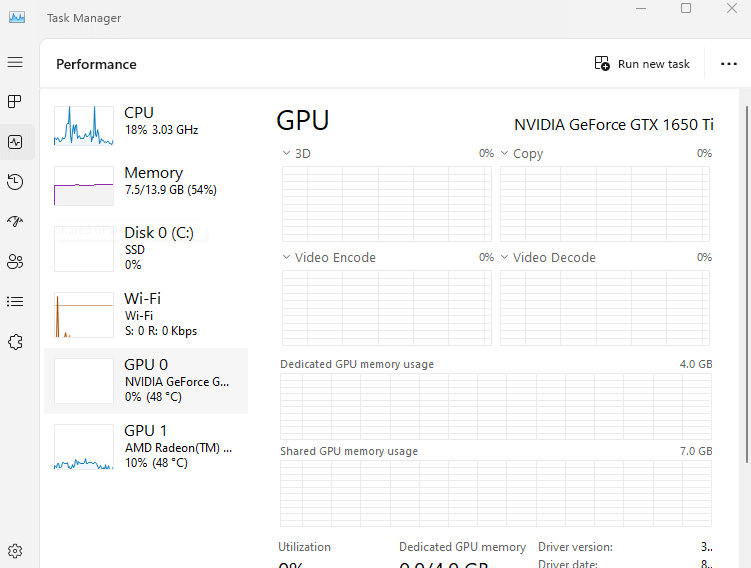
- 現在您只需在網頁瀏覽器中搜尋這些圖形處理單元 (GPU) 驅動程式即可。
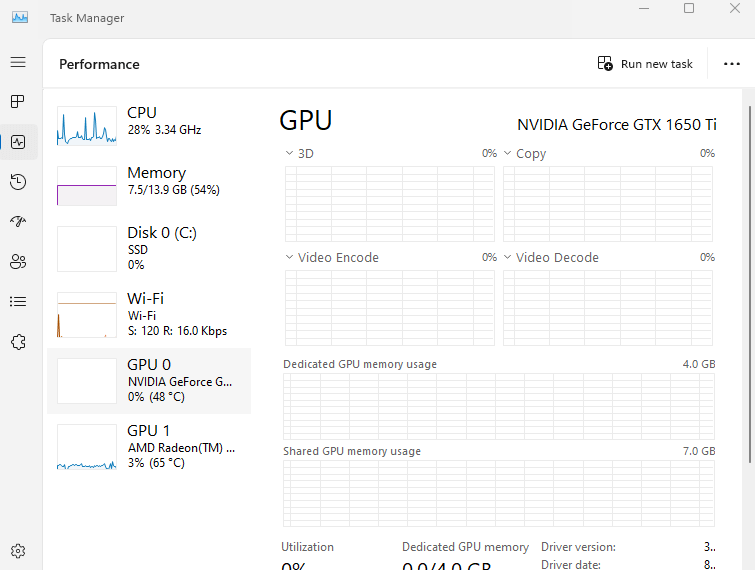
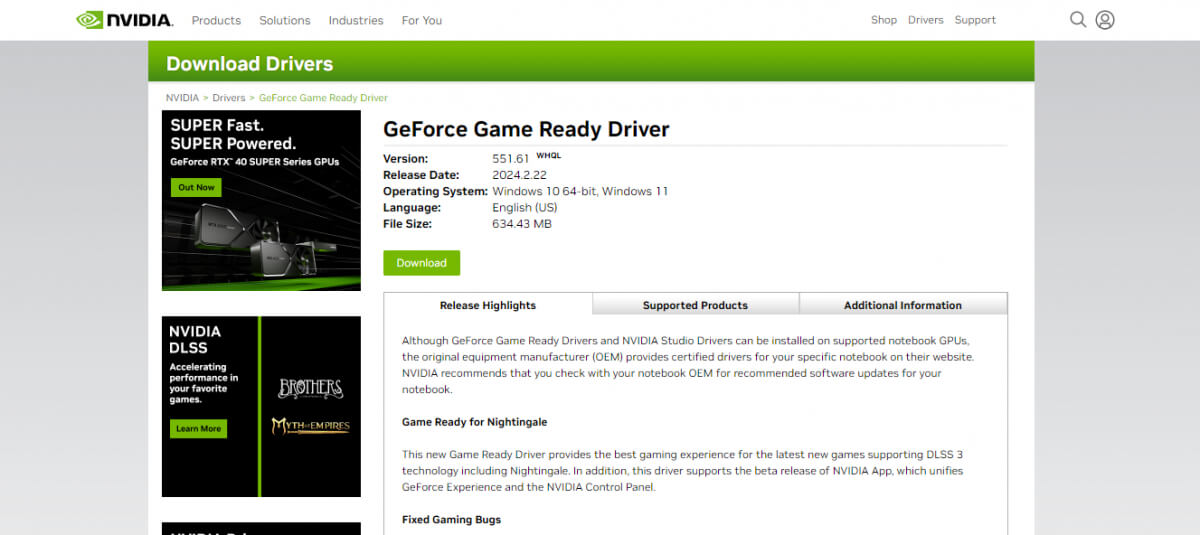
- 從製造商的官方網站(在本例中為 Nvidia)下載最新的更新包。
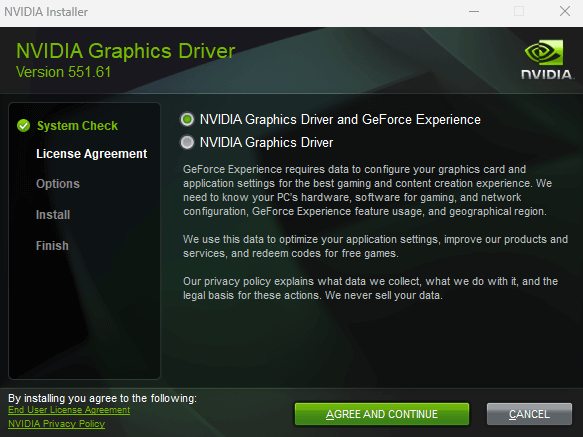
- 運行此安裝程式時,它會自動檢查您的裝置是否與更新相容,如果相容則繼續。
解決網路問題
大多數現代電子遊戲都非常依賴網路連線。即使是那些沒有多人遊戲模式的遊戲,通常也需要持續連接到遊戲伺服器。
這意味著即使沒有畫面問題,網路問題也可能導致遊戲卡頓。而這種情況並非只發生在網路速度慢的情況下——網路品質突然下降也可能導致遊戲卡頓。
但該如何解決這個問題呢?
切換到固定連接
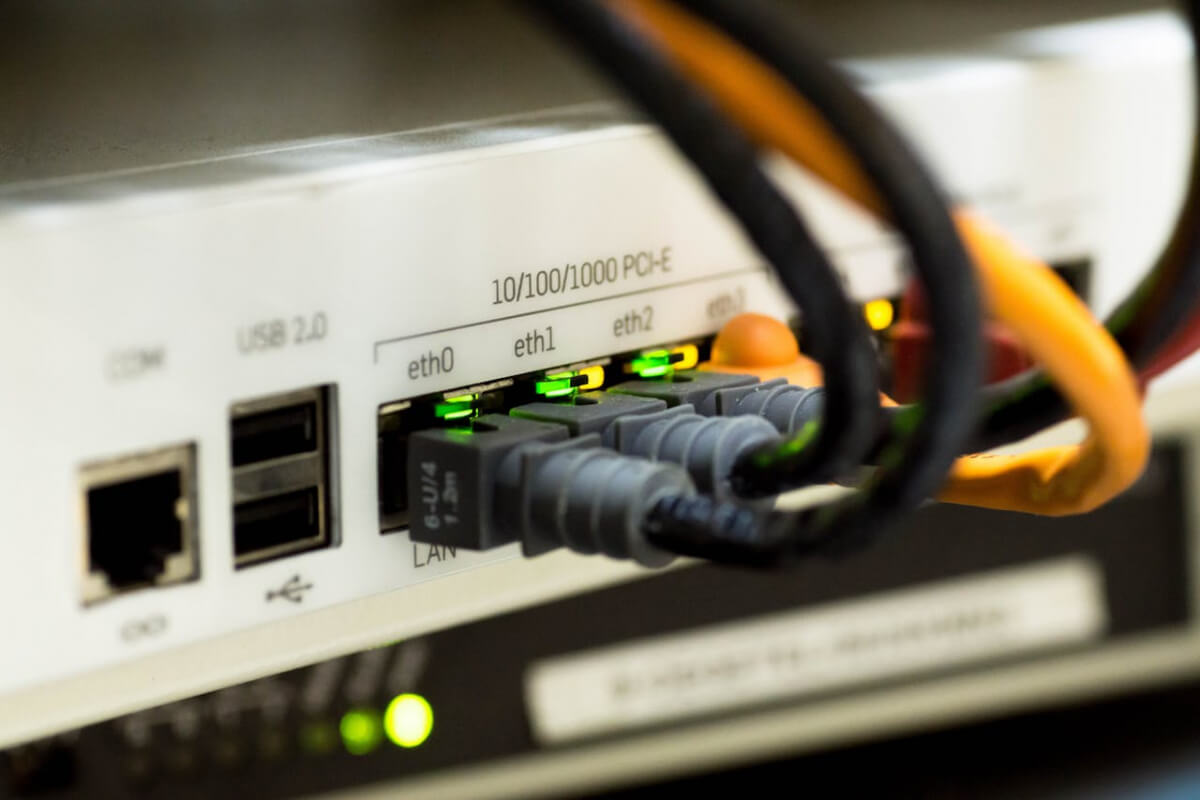
瀏覽網頁可以使用手機熱點,但玩線上遊戲需要更穩定的網路。建議使用寬頻,以確保網路波動不會影響您的遊戲體驗。
即使是寬頻網絡,電腦與路由器的連接方式也會影響效能。 5GHz Wi-Fi 網路的速度明顯快於 2.4GHz 網絡,而且有線乙太網路連線比兩者都好。使用 WiFi 時,與路由器的距離也很重要,因為在較遠的房間可能無法獲得穩定的連線。
重新啟動路由器
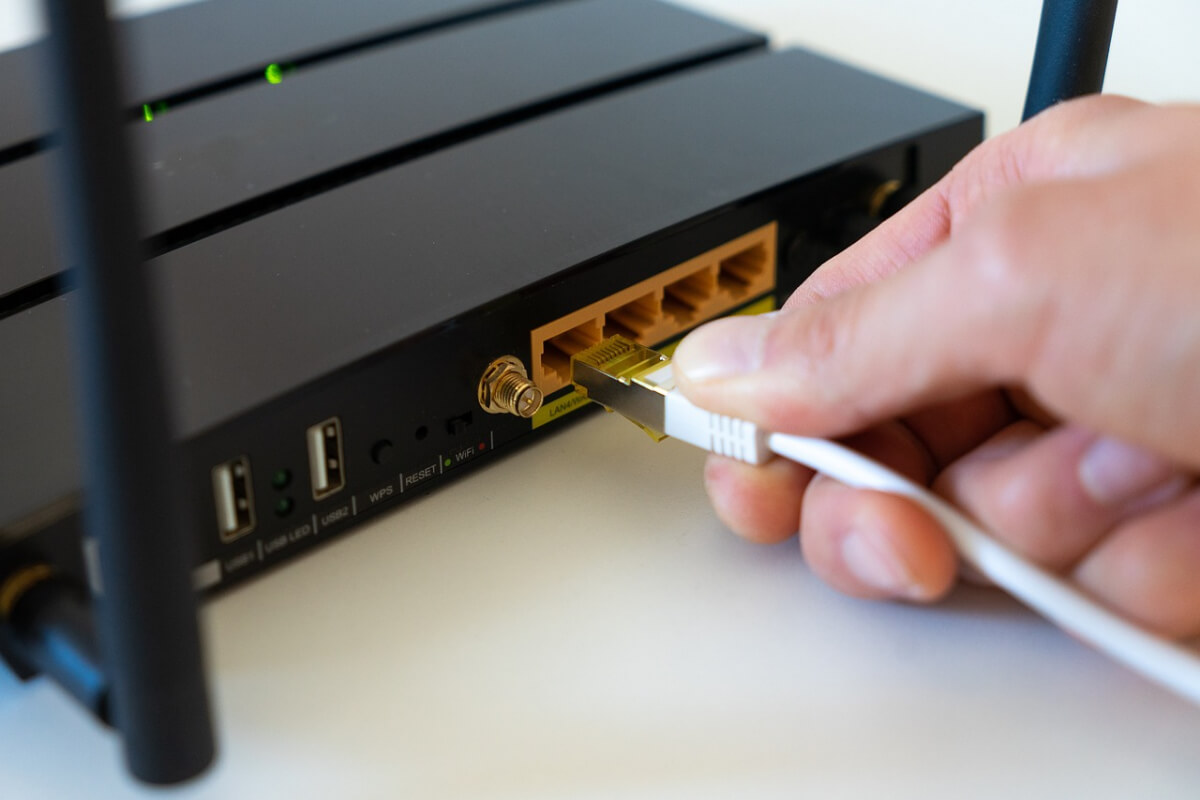
路由器快取錯誤也可能導致暫時性的網路問題,進而影響您的遊戲體驗。定期重新啟動路由器可以刷新其緩存,使您的網路連線恢復流暢。
升級物理組件
如果您已經嘗試了所有這些方法但仍然無效,則可能是您的硬體組件效能不足。例如,您的記憶體可能不足、處理器過時或圖形處理器 (GPU) 效能較弱。最終,唯一的真正解決方案是升級這些元件。
隨機存取存儲器 (RAM)
如果你的電腦主機板上有空閒的記憶體插槽,升級記憶體通常是最簡單的。例如,大多數入門級遊戲筆記型電腦都有兩個記憶體插槽,但通常只配備一條記憶體條。你可以輕鬆購買相容的記憶體模組並直接安裝。
即使兩個記憶體插槽都已佔用,更換更好的記憶體條也不需要太多操作或技術知識。這樣不僅可以升級記憶體容量,還可以提升記憶體速度,前提是你的主機板支援。
中央處理器
升級處理器比較困難,尤其是筆記型電腦,因為首先需要拆下散熱器。而且通常來說,這樣做並不值得,因為CPU往往與主機板晶片組綁定,使得任何重大升級都變得不可能。
圖形處理單元(GPU)
另一方面,顯示卡(GPU)升級相對簡單——儘管價格不菲。由於顯示卡只需要一個相容的 PCIe 插槽,您可以輕鬆購買最新的顯示卡並將其安裝到舊主機板上。但請注意,較舊的處理器和晶片組會降低顯示卡的效能。
最終,需要升級整個主機板才能使您的電腦能夠採用更新的技術。
電腦在運作遊戲時常當機,最好的解決方法是什麼?
與大多數電腦問題一樣,運行大型遊戲時電腦死機的確切原因很難確定。因此,我們無法推薦一個能夠保證徹底解決您問題的最佳方案。
您需要做的是逐一嘗試上述解決方法,直到您找到能夠流暢運行遊戲的方案。這可能包括更新顯示卡驅動程式、關閉背景執行的程式或改善電腦的散熱效能。
如果其他方法都無效,您可能需要考慮升級電腦,或降低遊戲設置,直到電腦能夠流暢運行而不會卡頓。
查看最低系統需求
首先,您應該確保您的電腦符合遊戲的最低系統要求。通常您可以在遊戲包裝盒背面或遊戲官網上找到此資訊。如果您的電腦不符合最低要求,您可能根本無法運行遊戲,或者只能以低畫質運行。
如果您的電腦配置符合最低要求,但仍遇到問題,請嘗試降低遊戲的畫面設定。這可以減輕電腦的負擔,並可能有助於防止卡頓。雖然可能會損失一些畫面細節,但可以提高遊戲的穩定性。
更新您的顯示卡驅動程式
請確保您的顯示卡驅動程式已更新至最新版本。新驅動程式通常包含錯誤修復和效能改進,有助於防止電腦當機。您可以從顯示卡製造商的網站([Nvidia] 或 [AMD])下載最新驅動程式。
更新驅動程式可能會提升效能,但也可能導致新的問題。如果在更新驅動程式後出現問題,您可以嘗試回滾到舊版本的驅動程式。
關閉不必要的程序
關閉所有在背景運行的不必要程式。這些程式會佔用系統資源,導致電腦卡頓。常見的罪魁禍首包括網頁瀏覽器、防毒軟體和檔案共享程式。
關閉不必要的程式可以釋放系統資源並提升效能,但也可能停用某些功能。例如,如果您停用防毒軟體,則更容易受到惡意軟體的攻擊。
提高風扇轉速
請確保您的電腦沒有過熱。過熱會導致電腦當機甚至損壞。檢查電腦風扇是否正常運轉,通風口是否被堵塞。您也可以考慮增加風扇數量或使用液冷散熱系統。
提高風扇轉速可以降低電腦溫度,但也會增加噪音。如果您使用的是液冷散熱系統,請確保安裝正確且沒有洩漏。
運行記憶體檢查
執行記憶體檢查以確保您的隨機存取記憶體 (RAM) 正常運作。記憶體故障會導致電腦當機甚至崩潰。您可以使用 Windows 內建的記憶體診斷工具執行記憶體檢查。
運行記憶體檢查可以幫助識別記憶體問題,但可能需要一些時間才能完成。如果發現錯誤,您可能需要更換記憶體。
重新安裝遊戲
如果嘗試了所有其他方法仍然無效,請嘗試重新安裝遊戲。這將替換任何可能導致問題的損壞檔案。重新安裝遊戲之前,請務必備份所有存檔檔案或其他您不想遺失的資料。
重新安裝遊戲或許可以解決問題,但這可能需要一些時間。請確保在重新安裝遊戲之前擁有必要的產品金鑰或登入資訊。
評論被關閉。