

如果在安裝或執行應用程式時遇到「主進程中發生 JavaScript 錯誤」的通知,您可以採取一些方法來修復此問題。此JavaScript錯誤可能由多種原因引起,例如防毒軟體幹擾應用程式或 Visual C++ 可再發行元件包損壞。我們將向您展示如何在 Windows 11 或 Windows 10 電腦上修復這些問題。
 其他導致上述錯誤的原因包括使用者帳戶問題、應用程式的 AppData 資料夾包含損壞的檔案、應用程式核心檔案錯誤等等。
暫時停用您的防毒軟體很可能是由於某個防毒程式引起的。
您的防毒軟體可能會將您的應用程式偵測為惡意軟體,從而阻止其安裝或運作。即使您的應用程式是安全的,有時也會發生這種情況。一種解決方法是暫時停用您的防毒軟體。
停用防毒軟體的方法取決於您使用的特定程式。對於 Microsoft Defender 防毒軟體,請依照下列步驟操作:
- 開啟“開始”功能表,搜尋“Windows 安全中心”,然後執行該應用程式。
- 明確應用程式中針對病毒和威脅的防護措施。
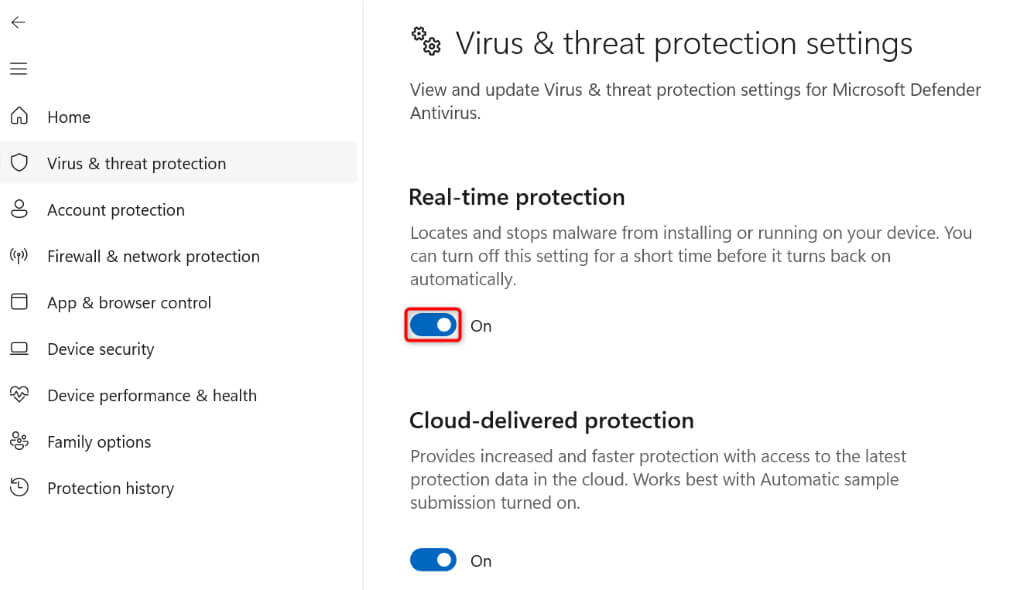
- 在“病毒和威脅防護”設定部分中選擇“管理設定”。
- 關閉即時保護。
- 在使用者帳戶控制提示中選擇「是」。
- 安裝或運行您的應用程式。
安裝或執行應用程式後,請務必重新啟動您的防毒軟體。如果問題與運行應用程式有關,請按如下方式將其添加到防毒軟體的例外清單中:
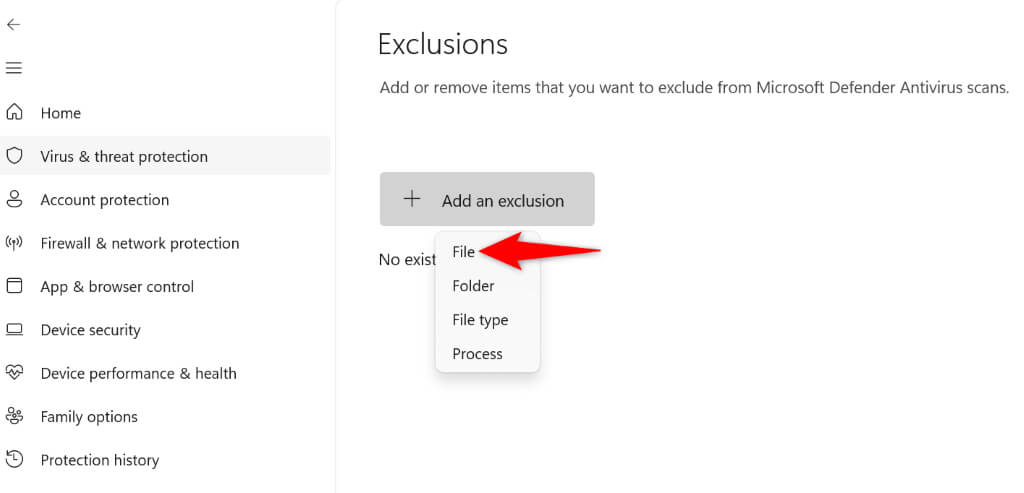
- 在「病毒和威脅防護」設定頁面的「例外」部分中,指定要新增或刪除的例外。
- 選擇“新增例外”,然後選擇“檔案”。
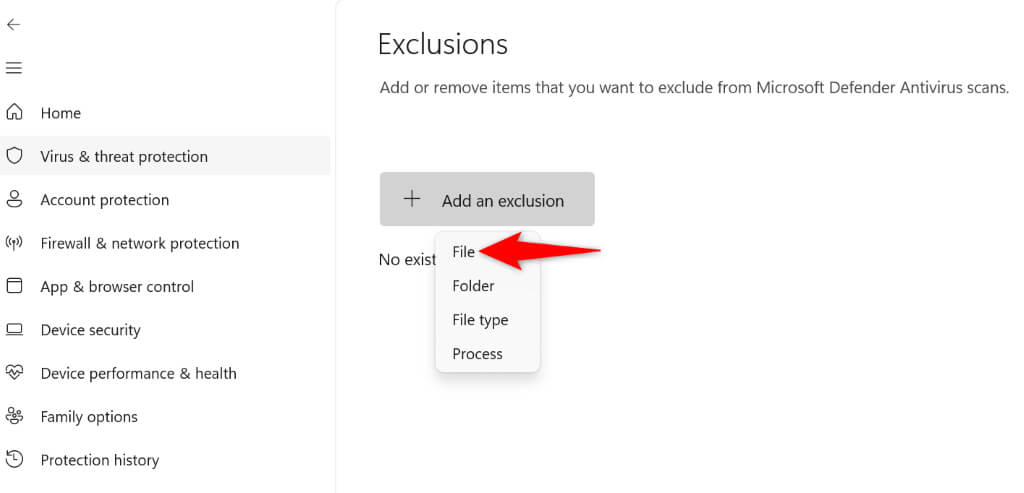
- 打開應用程式資料夾,選擇應用程式檔案。
在沒有管理員權限的情況下播放文件
如果您啟用了某個選項,使得 Windows 始終以管理員權限運行您的文件,請停用此選項,然後查看文件是否可以正常運作。您只需取消選取該選項即可。
- 右鍵單擊桌面上的應用程式快捷方式,然後選擇“屬性”。
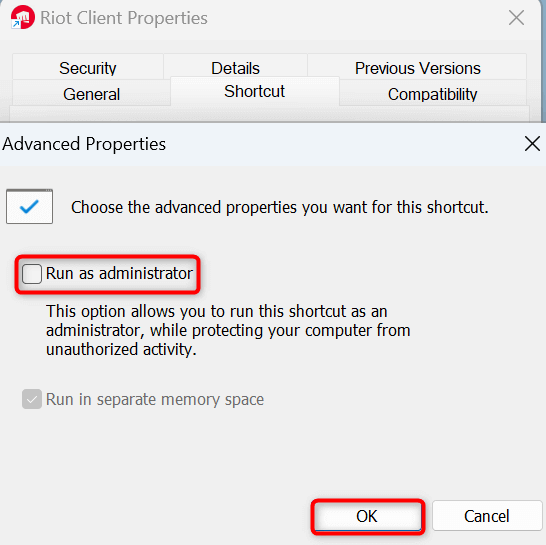
- 開啟“快捷方式”選項卡,然後選擇“進階”。
- 取消勾選「以管理員身分執行」選項,然後選擇「確定」。
- 選擇應用程序,然後按一下“確定”。
- 打開文件。
從另一個用戶帳戶執行應用程式安裝程序
您的使用者帳戶可能有問題,導致應用程式無法安裝並顯示錯誤。在這種情況下,請切換到系統上的其他使用者帳戶,然後再次嘗試安裝應用程式。這應該可以繞過當前用戶帳戶的問題。
- 按 Windows 鍵或選擇功能表圖示以開啟「開始」功能表。
- 選擇您的個人資料圖示。
- 選擇“註銷”以退出目前帳戶。
- 選擇輔助帳戶並登入該帳戶。
- 運行應用程式安裝程式來安裝該應用程式。如果安裝程式詢問您是否要為系統上的所有使用者安裝該應用程序,請務必選擇「是」。
- 安裝應用程式後,請登出輔助帳戶。
- 登入您的主帳號並使用該應用程式。
修復 Microsoft Visual C++ 可再發行元件套件可能是導致此錯誤的原因之一。
以上資訊表示您的Microsoft Visual C++ 可再發行組件包已損壞。這可能會導致應用程式安裝和運行出現問題。您可以透過修復損壞的組件包來解決此問題。
- 開啟“開始”功能表,搜尋“控制面板”,然後執行該工具。
- 在控制台中選擇“卸載程式”。
- 從清單中選擇 Microsoft Visual C++ Redistributable 套件,然後選擇頂部的「變更」。
- 在開啟的視窗中選擇“修復”。
- 請依照螢幕上的指示修復軟體包。
刪除 AppData 資料夾:許多應用程式會將暫存資料儲存在 Windows AppData 資料夾中。此資料夾中應用程式的內容可能已損壞,導致應用程式無法開啟。在這種情況下,從該資料夾中刪除應用程式的臨時檔案即可解決問題。
- 按 Windows + R 開啟「執行」對話方塊。
- 在框中輸入以下內容並按 Enter:
%localappdata% - 找到您的應用程式資料夾。
- 右鍵單擊資料夾,然後選擇垃圾桶圖示(Windows 11)或刪除(Windows 10)。
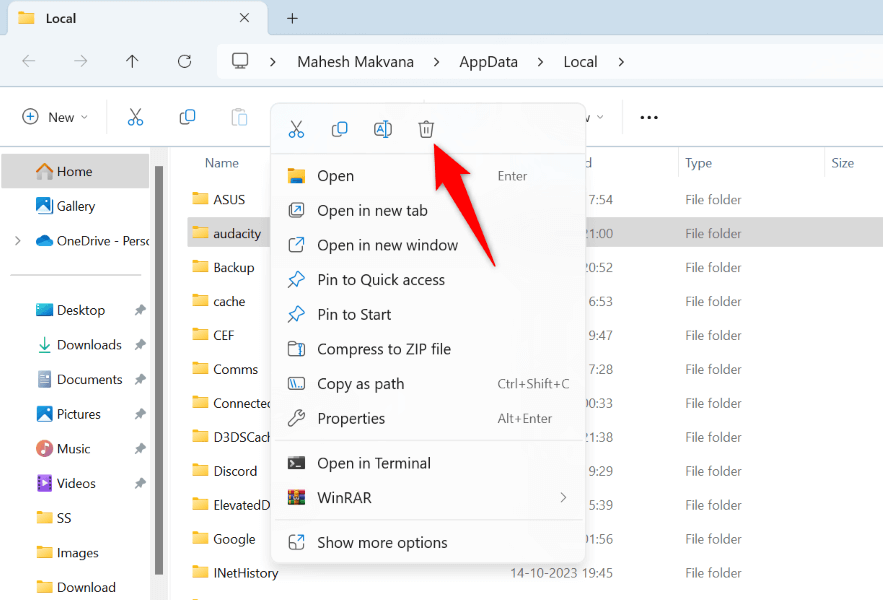
- 刪除資料夾後,請清空回收站。
重新註冊 JScript 文件
如果您的應用程式需要 JScript 功能,但 JScript 檔案未在 Windows 中正確註冊,則可能會導致問題。您可以透過重新註冊錯誤註冊的文件來解決此問題。
- 開啟“開始”選單,搜尋“命令提示字元”,然後選擇“以管理員身份執行”。
- 在使用者帳戶控制提示中選擇「是」。
- 在命令提示字元視窗中輸入以下命令,然後按回車鍵:
regsvr32 jscript.dll
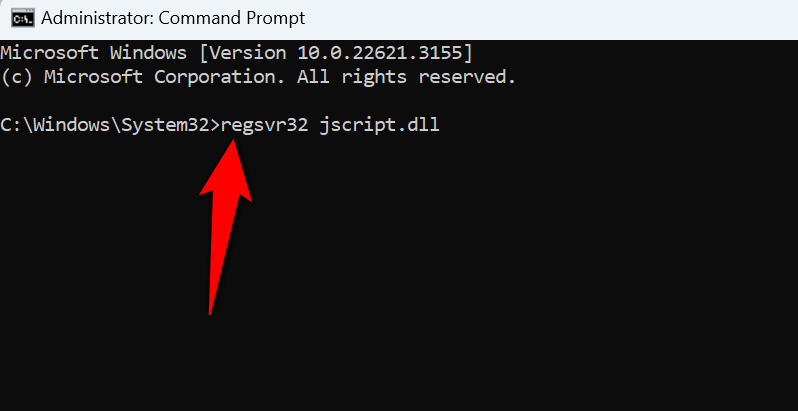
- 關閉命令提示字元。
更新應用
您的應用程式本身可能存在錯誤,導致無法運作。這種情況通常發生在您長時間未更新應用程式的情況下。此時,您可以將應用程式更新至最新版本以解決此問題。
更新應用程式的一種方法是使用內建的更新選項。您通常可以在應用程式的「檔案」或「說明」功能表中找到此選項。如果您沒有看到此選項,請訪問應用程式開發者的網站,下載最新的安裝程序,並使用它來更新您的應用程式。
卸載並重新安裝應用程序
如果問題仍然存在,最後的辦法是卸載並重新安裝電腦上的應用程式。這樣做會刪除所有應用程式檔案(包括損壞的檔案),並安裝全新的、可正常運作的文件,從而解決您的問題。
根據應用程式的性質,您可能會遺失也可能不會遺失其中儲存的資料。如果您的應用程式像 Discord 或 Dropbox 一樣與線上伺服器同步,那麼您可以在重新安裝應用程式後重新同步資料。但是,如果您的應用程式僅將資料儲存在本地,則可能會遺失資料。
在 Windows 11 上卸載並重新安裝應用程式
- 按 Windows + I 開啟設定。
- 在“設定”中,前往“應用”>“已安裝的應用程式”。
- 找到應用程式旁邊的三個點,然後選擇「卸載」。
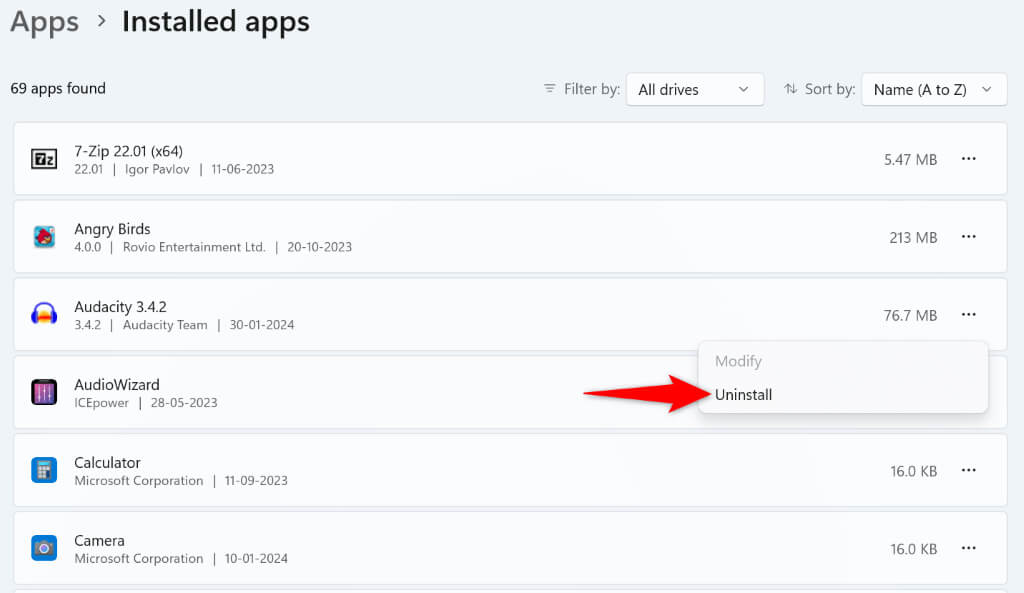
- 在提示中選擇“卸載”。
在 Windows 10 上卸載並重新安裝應用程式
- 使用 Windows + I 運行設定。
- 在設定中選擇應用。
- 找到要刪除的應用程序,選中它,然後選擇“卸載”。
- 在彈出視窗中選擇“卸載”。
卸載應用程式後,訪問應用程式開發者的網站,下載最新的應用程式安裝程序,並使用該安裝程序重新安裝應用程式。
消除導致應用程式無法安裝或執行的 JavaScript 錯誤。
如果JavaScript 錯誤導致您無法安裝或執行您喜愛的應用程序,上述方法將協助您解決此問題。一旦您解決了這些問題,您會發現您的應用程式可以順利安裝或開啟。盡情享受在電腦上使用您喜愛的應用程式!
評論被關閉。