如何解決安卓手機主螢幕上應用程式消失的問題
تطبيقاتك لا تظهر على الشاشة الرئيسية في Android؟ لا تقلق! اكتشف حلولاً مجربة وخطوات بسيطة لإصلاح المشكلة واستعادة تطبيقاتك فوراً.
قد يظهر التطبيق مثبتًا على 安卓手機 في Google Play أ或者 設置، بينما لا تظهر أيقونته على 主屏幕.

لا يعني اختفاء الأيقونة أن التطبيق قد اختفى تمامًا. بل يشير عادةً إلى أن 安卓 يحتفظ بالتطبيق أ或者 اختصاره أ或者 نسخة من ملفه الشخصي في مكان آخر.
| 你所看到的 | 這意味著什麼? |
|---|---|
| يظهر التطبيق في 所有應用، ولكن ليس على الشاشة الرئيسية. | التطبيق مثبت. كل ما عليك فعله هو إعادة إضافة اختصار الشاشة الرئيسية. |
| التطبيق مفقود من الشاشة الرئيسية ودرج التطبيقات على هاتف Samsung. | قد تقوم واجهة One UI بإخفائه من الشاشات الرئيسية والتطبيقات. |
| يحتوي التطبيق على أيقونة حقيبة أ或者 يظهر فقط بعد فتح المساحة الخاصة (Private Space). | ينتمي التطبيق إلى ملف شخصي منفصل ولن يتصرف كنسخة شخصية. |
| تختفي الأيقونات بعد تغيير المشغلات (launchers) أ或者 السمات (themes) أ或者 حزم الأيقونات (icon packs). | من المحتمل أن يكون تخطيط المشغل الحالي أ或者 أداة شاشة رئيسية من طرف ثالث هو السبب. |
| تختفي العديد من الأيقونات بعد تحديث أ或者 إعادة تشغيل. | 更新 安卓 أولاً، ثم أصلح حالة المشغل دون مسح التخطيط مبكرًا جدًا. |
1. تأكد من وجود التطبيق في “جميع التطبيقات” وأعد اختصاره إلى الشاشة الرئيسية
عندما تتم إزالة الاختصار فقط، يظل التطبيق مثبتًا ويعمل بشكل طبيعي من قائمة 所有的應用程序 (جميع التطبيقات).
解釋 إرشادات اختصارات الشاشة الرئيسية الرسمية من Google أنه يجب التمرير لأعلى من الشاشة الرئيسية، ثم لمس التطبيق وسحبه، ووضعه في المكان الذي تريده.
جرب هذه الطريقة فقط إذا كان التطبيق لا يزال يظهر في 所有的應用程序,أو 設置>應用، أ或者 في Google Play مع زر 未結案工單 (打開)。
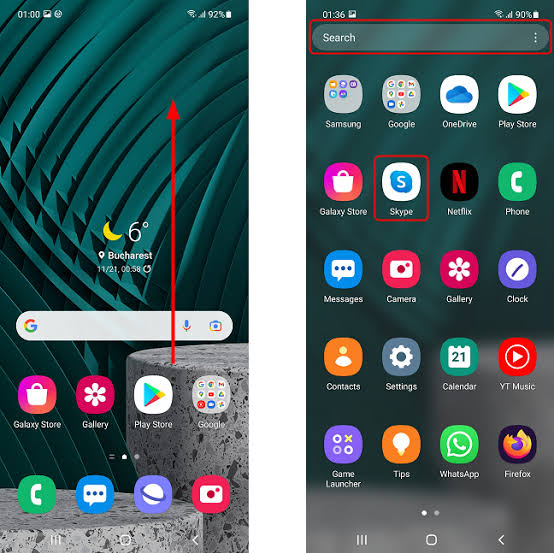
- اسحب لأعلى من أسفل الشاشة الرئيسية لفتح 所有的應用程序.
- ابحث عن التطبيق بالاسم. إذا ظهر، فهذا يعني أنه لا يزال مثبتًا.
![شاشة Android All Apps تبحث عن تطبيق مثبت مفقود من الشاشة الرئيسية.]()
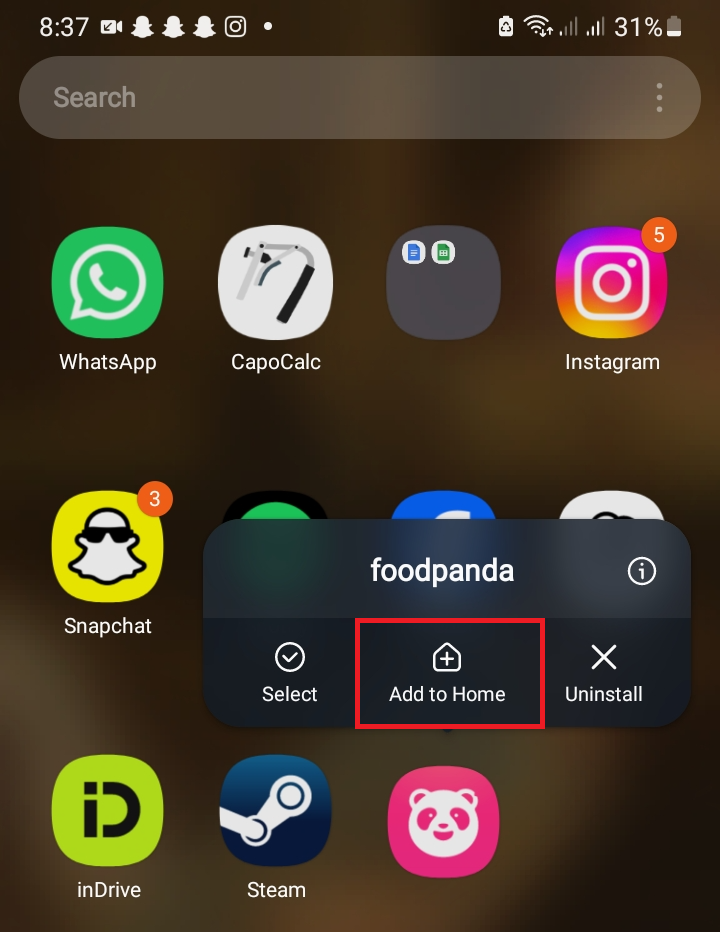
يفصل نموذج تطبيقات Android الخاص اختصارات الشاشة الرئيسية عن قائمة التطبيقات المثبتة الكاملة، لذا فإن درج التطبيقات هو نقطة التحقق الأولى الحقيقية. - المس التطبيق مع الاستمرار، ثم اسحبه إلى موضع فارغ على الشاشة الرئيسية. استخدم خيار 新增到首頁 (إضافة إلى الشاشة الرئيسية) إذا كان متاحًا.

إذا كان التطبيق موجودًا في 所有的應用程序، فإن سحبه مرة أخرى إلى 主屏幕 هو الحل الأسهل لأنه يعيد بناء الاختصار فقط، وليس التطبيق بأكمله. - حرر الأيقونة في المكان الذي تريده وتأكد من بقائها بعد قفل الهاتف وفتحه مرة واحدة.
إذا كان التطبيق غير موجود في 設定 ولن يتم تثبيته أ或者 تحديثه، فقم بإصلاح مسار تنزيل Google Play قبل تغيير إعدادات المشغل (launcher).
2. على هواتف Samsung: استعادة شاشة التطبيقات وإظهار التطبيقات المخفية
على هواتف Galaxy有可能 一個 UI 主頁 إخفاء التطبيقات من كل من الشاشة الرئيسية وشاشة التطبيقات. عندما يكون هذا الإعداد نشطًا، يبدو التطبيق وكأنه اختفى، على الرغم من أنه لا يزال مثبتًا.
表示 دليل إدارة تطبيقات Galaxy الرسمي من Samsung إلى أن التطبيقات المخفية لا تُزال من الجهاز؛ بل تُزال أيقوناتها فقط حتى تقوم بإظهارها.
هنا تبرز أهمية زر التطبيقات المفقود. إذا لم تتمكن من الوصول إلى شاشة التطبيقات بسهولة، فسيصبح من الصعب تحديد ما إذا كان التطبيق مخفيًا أم أنه مفقود من الشاشة الرئيسية 呸呸呸。
لا تحتاج إلى قائمة Samsung هذه تحديدًا عند استخدام هواتف Pixel أ或者 Motorola أ或者 OnePlus أ或者 Xiaomi أ或者 أي واجهة Android أخرى. في هذه الحالات، استخدم المشغل المكافئ لهاتفك أ或者 إعداد إخفاء التطبيقات إذا كان يوفر ذلك.
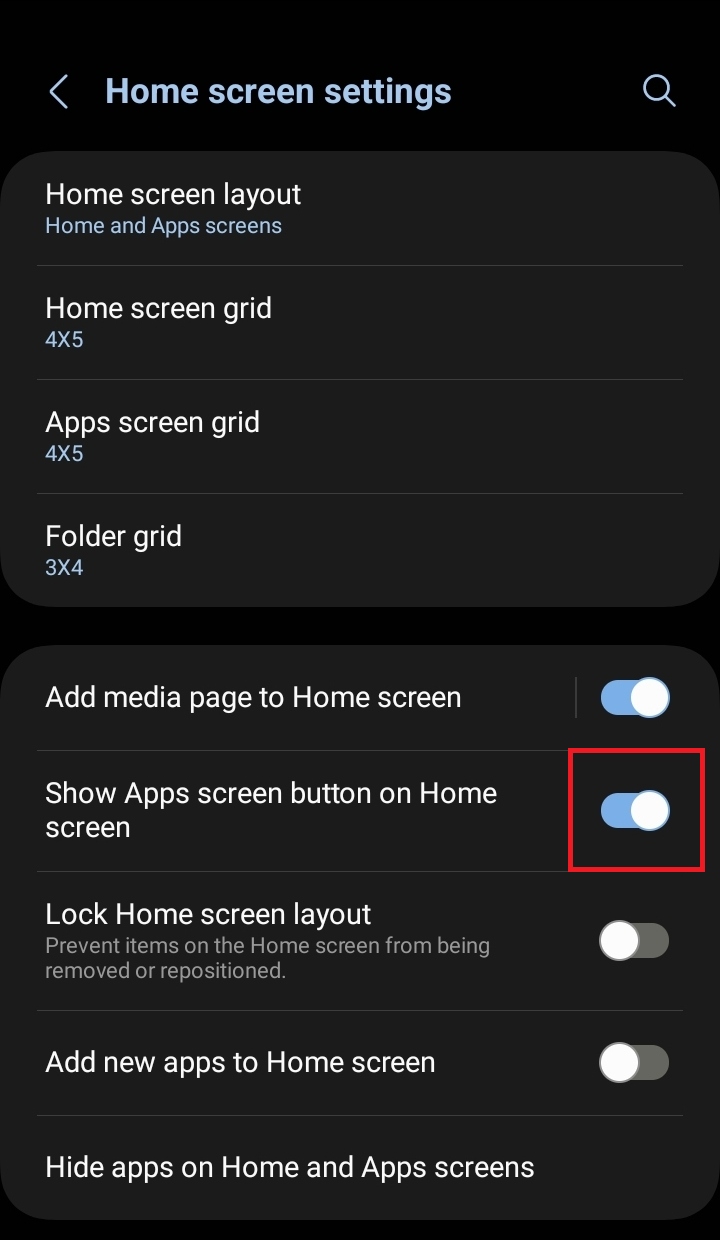
- 打開 Settings > Home screen.
- 打開選項 Show Apps screen button on Home screen إذا كنت ترغب في استعادة الزر، ثم افتح Apps screen.
![إعدادات الشاشة الرئيسية لهاتف Samsung Galaxy تُظهر خيار زر شاشة التطبيقات يتم تشغيله مرة أخرى.]()
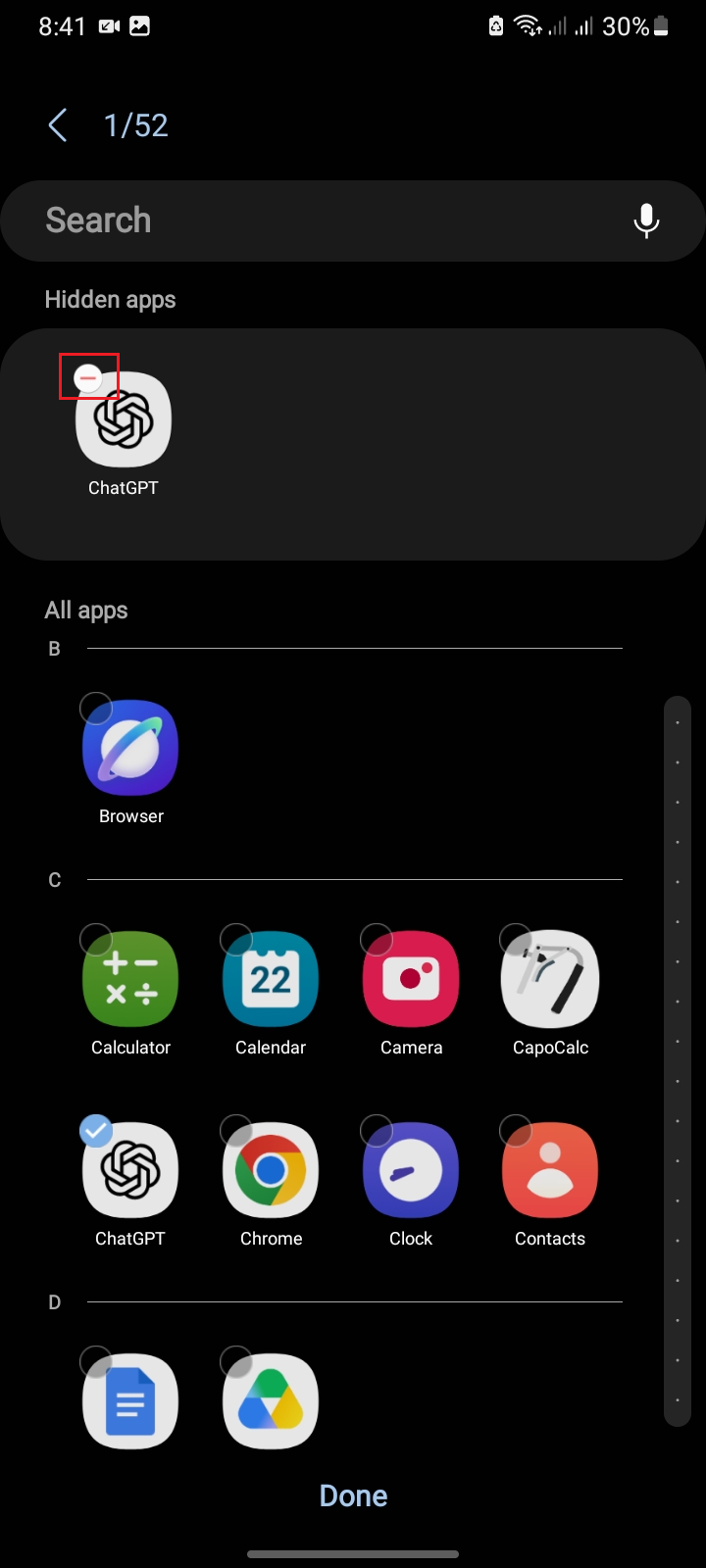
إذا لم تتمكن من العودة إلى Apps screen بسهولة، يصبح من الصعب جدًا معرفة ما إذا كان التطبيق مفقودًا بالفعل أم أنه مفقود فقط من 主屏幕. - 返回設定 主屏幕 並打開 隱藏主螢幕和應用程式螢幕上的應用程式.
- إذا ظهر التطبيق المفقود ضمن 隱藏的應用程序، فانقر على أيقونة الطرح الخاصة به ثم حدد 完成.

على هواتف Galaxy، قد يبدو التطبيق المخفي غير مثبت في البداية لأن Samsung يمكنها إزالته من كل من 主屏幕 和 Apps screen 同時。 - 打開 所有的應用程序 مرة أخرى وأضف الاختصار إلى 主屏幕 如果有必要。
إذا كانت أيقونات الألعاب فقط هي المفقودة، فإن إرشادات 遊戲中心 من Samsung بشأن أيقونات الألعاب تشير إلى التحقق من Show game apps.
將其設置為 In Gaming Hub and Home and Apps screens قبل إعادة تعيين 一個 UI 主頁.
3. التحقق من المساحة الخاصة وملف العمل
備註: تخطَّ هذا القسم إذا كان هاتفك لا يحتوي على مساحة خاصة، أ或者 علامة تبويب “العمل”، أ或者 أيقونات حقيبة العمل.
يمكن لنظام Android الاحتفاظ بالتطبيقات في مساحات منفصلة. عندما يتم تثبيت تطبيق داخل إحدى هذه المساحات، قد يبدو وكأنه مفقود من 主屏幕 العادية.
يُعد هذا الأمر مهمًا لأن التطبيق المثبت فقط في المساحة الخاصة أ或者 ملف العمل ليس هو نفسه النسخة الشخصية الموجودة على الشاشة الرئيسية الأساسية. قد تكون الأيقونة مخفية حتى يتم إلغاء قفل الملف الشخصي أ或者 استئنافه أ或者 السماح به بموجب السياسة.
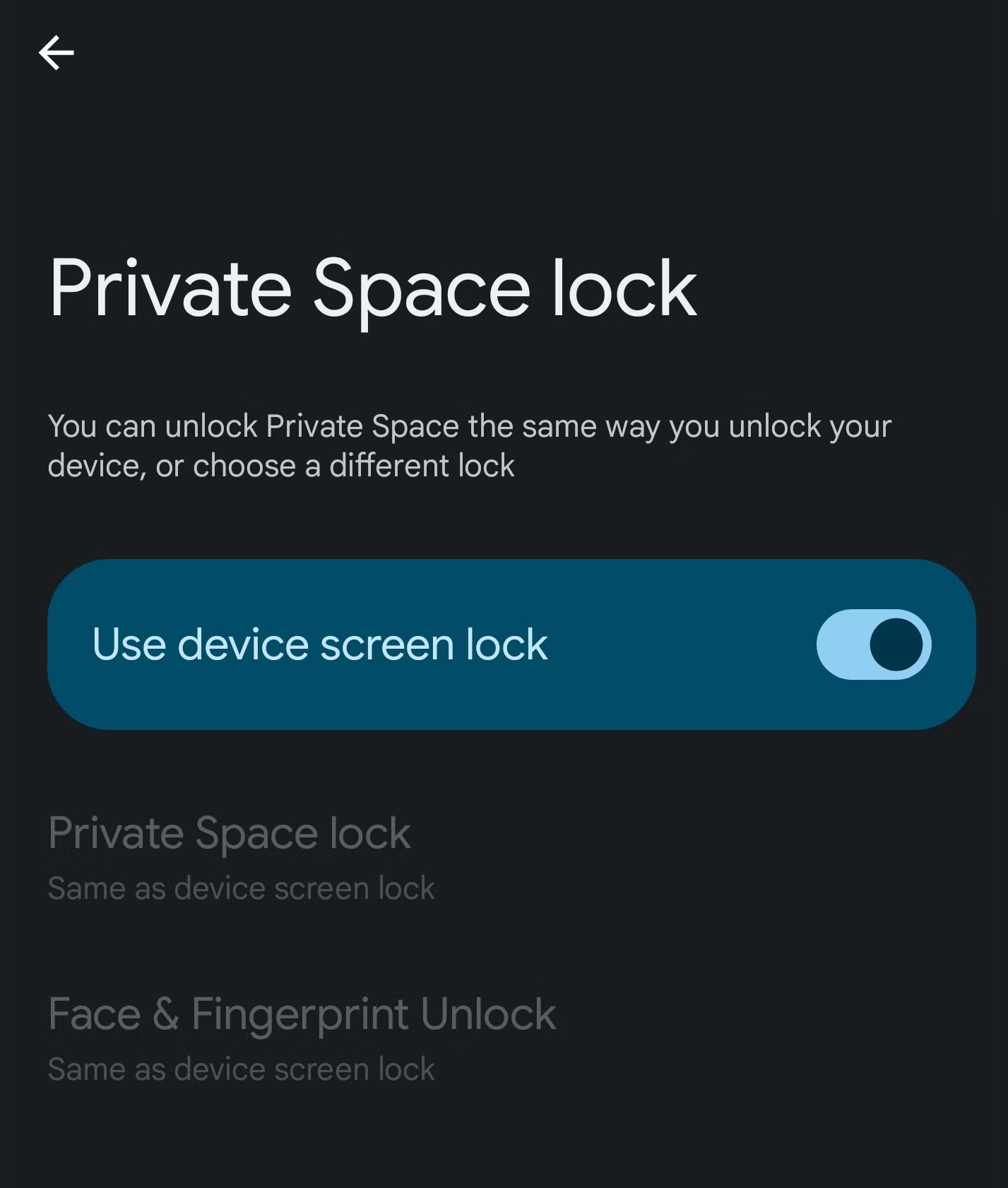
- 打開 所有應用 ومرر للأسفل إلى المساحة الخاصة. إذا كانت مخفية، فتحقق من 設置 > 安全和隱私 > المساحة الخاصة.
![ميزة المساحة الخاصة في Android]()
- افتح قفل المساحة الخاصة وابحث عن التطبيق هناك.
- إذا كان التطبيق موجودًا فقط داخل المساحة الخاصة، فقم بتثبيت نسخة شخصية منه إذا كنت ترغب في ظهوره خارج تلك المساحة.
- إذا كان التطبيق يحمل شارة حقيبة العمل، فافتح علامة تبويب 功能 في جميع التطبيقات وتأكد من تشغيل ملف العمل.
- إذا كان ملف العمل مُدارًا بواسطة جهة عمل أ或者 مدرسة، فاستفسر عما إذا كانت السياسة تقيد التطبيق أ或者 اختصاره.
4. اختبار تطبيق الشاشة الرئيسية الافتراضي
يمتلك كل لانشر (launcher) تخطيطه الخاص للشاشة الرئيسية. إذا اختفت الأيقونات بعد تثبيت لانشر مخصص أ或者 سمة أ或者 حزمة أيقونات، فقد يظل التطبيق مثبتًا بينما يفشل اللانشر الحالي في عرضه.
يُعد الرجوع إلى تطبيق الشاشة الرئيسية الافتراضي مقارنة واضحة لأنه لا يقوم بإلغاء تثبيت التطبيق المفقود. إنه يغير فقط اللانشر الذي يعرض الشاشة الرئيسية.
جرب هذا فقط إذا كان لانشر مخصص نشطًا، أ或者 إذا بدأت مشكلة الأيقونات المفقودة بعد تغيير أدوات الشاشة الرئيسية.
- 打開 Settings > Apps > Default apps.
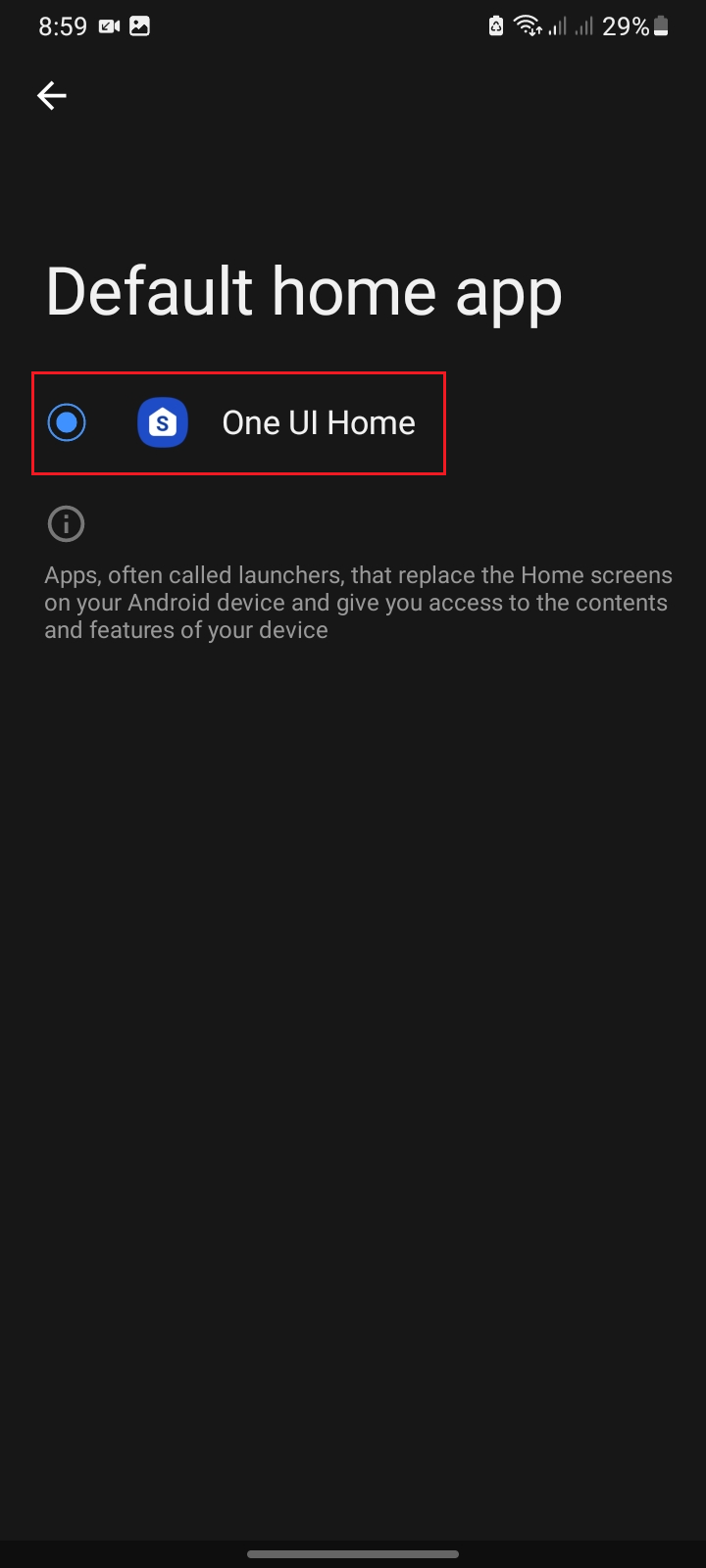
- 選擇 家庭應用، Home screen app، أ或者 القائمة المكافئة على جهازك.
- حدد المشغل الافتراضي، مثل 像素啟動器، 一個 UI 主頁، أ或者 مشغل الشركة المصنعة.
- عد إلى الشاشة الرئيسية وتحقق من جميع التطبيقات مرة أخرى.

يُعد العودة إلى تطبيق الشاشة الرئيسية الافتراضي أسرع طريقة لتحديد ما إذا كانت المشكلة تتعلق بنظام Android نفسه أ或者 بخيار المشغل الحالي.
5. إعادة التشغيل وعزل تداخل الطرف الثالث في الوضع الآمن
يمكن أن تتسبب إضافات المشغلات، أ或者 حزم الأيقونات، أ或者 محركات السمات، أ或者 أي أداة مساعدة حديثة في حدوث تداخل مع الشاشة الرئيسية حتى عندما تكون التطبيقات المثبتة تعمل بشكل صحيح.
有用 إرشادات Google الرسمية للوضع الآمن بأن التطبيقات التي تم تنزيلها يمكن أن تسبب 電話問題. يساعد الوضع الآمن في التحقق مما إذا كانت المشكلة تختفي بدون تشغيل تلك التطبيقات.
قم بتشغيل الوضع الآمن فقط إذا كان الهاتف لا يزال يحتوي على التطبيق المثبت وتصرفت الشاشة الرئيسية بشكل مختلف بعد التغييرات الأخيرة في التطبيقات أ或者 المشغلات.
قبل الدخول إلى الوضع الآمن، التقط لقطة شاشة لأي أدوات واجهة المستخدم (widgets) مهمة. تشير Google إلى أن الوضع الآمن يمكن أن يزيل بعض أدوات واجهة المستخدم من الشاشة الرئيسية مؤقتًا.
- أعد تشغيل الهاتف بشكل طبيعي وتحقق مما إذا كانت الأيقونات قد عادت.
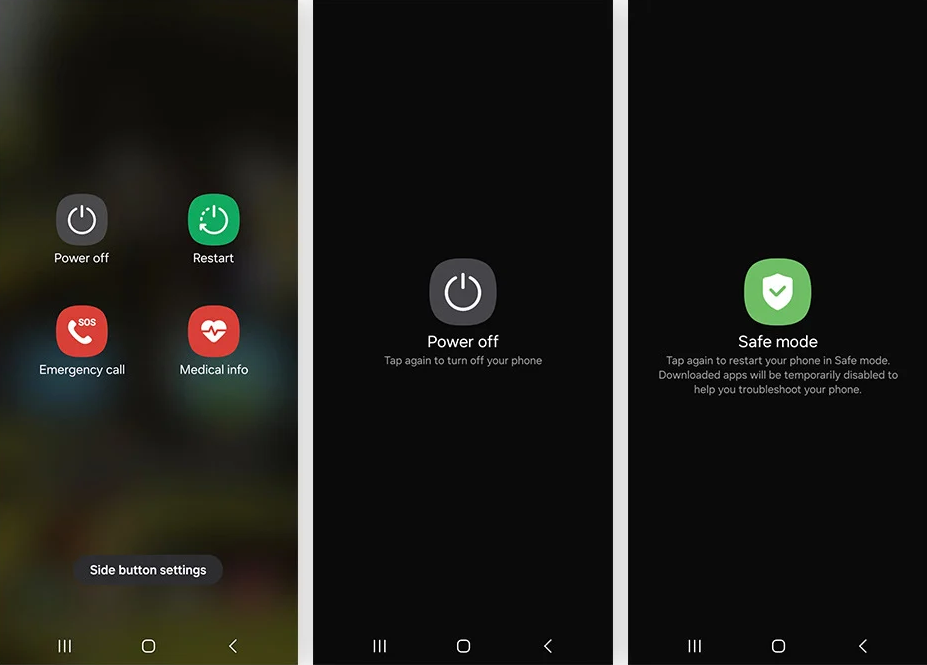
- إذا لم تعد، فادخل إلى الوضع الآمن (Safe mode) باستخدام الطريقة التي توفرها الشركة المصنعة لهاتفك.
- تحقق مما إذا كانت الشاشة الرئيسية (Home screen) الافتراضية تعمل بشكل طبيعي هناك.
- إذا كان الأمر كذلك، فأعد التشغيل بشكل طبيعي وقم بإزالة المشغلات (launchers) أ或者 حزم الأيقونات (icon packs) أ或者 السمات (themes) أ或者 أدوات الشاشة الرئيسية (Home utilities) المثبتة مؤخرًا، واحدة تلو الأخرى.
![هاتف Android يعاد تشغيله في الوضع الآمن (Safe mode) لاختبار ما إذا كانت تطبيقات الشاشة الرئيسية (Home screen) المفقودة ناتجة عن مشغل (launcher) أ或者 أداة مساعدة من طرف ثالث.]()
إذا كانت الشاشة الرئيسية (Home screen) تعمل بشكل طبيعي في الوضع الآمن (Safe mode)، فعادةً ما تكون الأيقونات المفقودة متأثرة بتطبيق من طرف ثالث وليس بالتطبيقات المثبتة نفسها.
إذا تعطلت عدة تطبيقات أ或者 تجمدت أيضًا، فتعامل مع مشكلة تعطل تطبيقات Android الأوسع نطاقًا قبل إعادة تعيين المشغل.
6. تحديث Android، ثم إصلاح تطبيق المشغل
إذا ظلت التطبيقات المثبتة لا تظهر، فقد يكون المشغل (launcher) نفسه عالقًا.
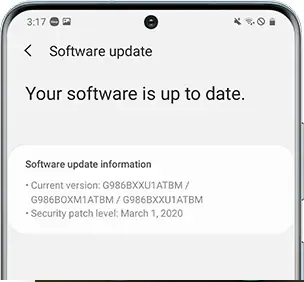
覆蓋 إرشادات تحديث Android من Google التحقق من 安卓版 وتحديثات الأمان وتحديثات نظام Google Play. أكمل هذه الخطوات أولاً قبل مسح بيانات المشغل.
يؤدي الإيقاف الإجباري (force stop) أ或者 مسح ذاكرة التخزين المؤقت (cache clear) إلى إعادة تشغيل تطبيق الشاشة الرئيسية (Home app) دون مسح التخطيط. بينما يؤدي مسح التخزين (clearing storage) أ或者 البيانات (data) إلى إعادة بناء حالة المشغل وقد يزيل المجلدات والأدوات (widgets) ومواضع الأيقونات.
用 مسح التخزين (Clear storage) أ或者 مسح البيانات (Clear data) فقط بعد أن تكون مستعدًا لإعادة بناء الشاشة الرئيسية (Home screen). يمكن أن يؤدي ذلك إلى إعادة تعيين تخطيط المشغل على الرغم من أنه لا يقوم بإلغاء تثبيت تطبيقاتك.
لا يلزم مسح تخزين المشغل عندما تعود الاختصارات بعد الإيقاف الإجباري (force stop) أ或者 مسح ذاكرة التخزين المؤقت (cache clear).
- 開始營業 Settings > System > Software update، ثم قم بتثبيت جميع 安卓更新 والأمان وتحديثات نظام Google Play المتاحة لجهازك.
- أعد تشغيل الهاتف بعد انتهاء التحديثات واختبر الشاشة الرئيسية مرة أخرى.

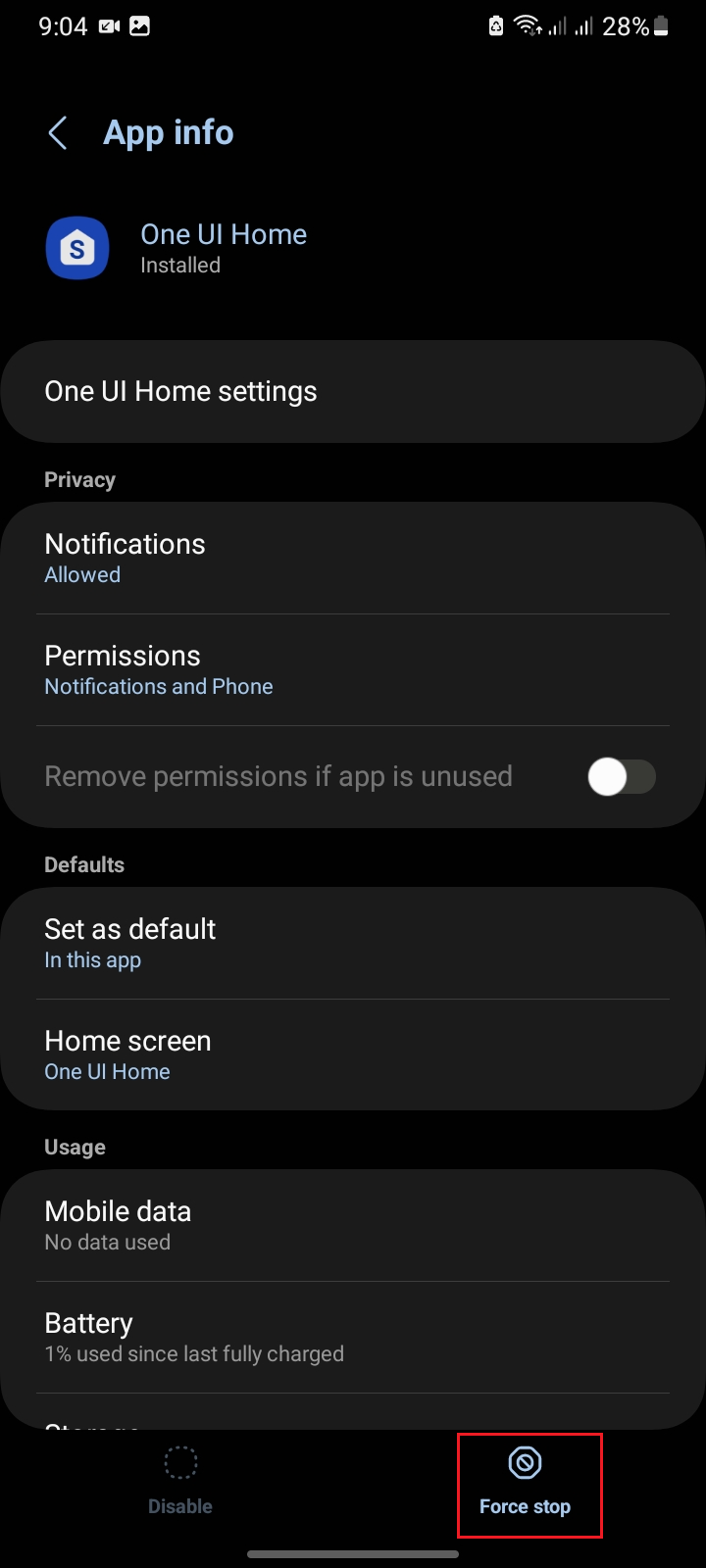
إذا بدأت أيقونات التطبيقات بالاختفاء بعد تحديث للنظام، فإن إكمال مسار التحديثات المعلقة يعد خيارًا أكثر أمانًا من مسح بيانات الـ launcher على الفور. - 之內 設定 > 應用程式 > 查看所有應用، افتح الـ launcher ثم اضغط على 強制停止. عد إلى الشاشة الرئيسية.
![شاشة معلومات تطبيق Android لإيقاف تطبيق الـ launcher الحالي قسرًا أثناء استكشاف مشكلة أيقونات الشاشة الرئيسية المفقودة.]()
يُعد الـ Force stop أخف عملية إعادة تعيين للـ launcher، ويمكنه إصلاح عملية الشاشة الرئيسية العالقة دون إزالة تخطيطك الحالي. - 打開 儲存與快取 並選擇 清除緩存.
- إذا استمر اختفاء الأيقونات وكان بإمكانك إعادة بناء التخطيط، فاستخدم 清除存儲 أ或者 清除日期 للـ launcher.


評論被關閉。