

即使使用安卓系統十年,我仍然會發現一些隱藏功能,讓我不禁感嘆:「我以前怎麼沒發現這些功能呢?」 從開發者選項到一些容易被忽略的設置,這些看似不起眼卻非常實用的技巧讓我的生活更加輕鬆。例如,開發者選項可以讓你自訂系統效能,而一些容易被忽略的設定則可以延長電池續航時間或讓應用程式更容易存取。

8. 查看已刪除的通知
清理通知時很容易誤刪重要通知,這種情況誰都可能遇到。好在安卓系統提供了一個方便的通知歷史記錄功能,可以查看所有最近刪除的通知,但你需要先啟用它。通知管理是智慧型手機體驗中不可或缺的一部分。
在三星 Galaxy 手機(One UI 6)上,依序進入「設定」>「通知」>「進階設定」>「通知歷史記錄」並啟用此功能。遺憾的是,三星沒有提供快捷方式,因此您每次都需要開啟「設定」才能存取通知歷史記錄。
如果您想要一個快捷方式,請在 Good Lock 應用程式中安裝 NotiStar 模組。然後,在NotiStar設定中,點擊「啟動 NotiStar」即可在鎖定畫面上新增通知日誌按鈕。
其他安卓品牌讓這個過程變得更簡單。例如,在GooglePixel手機上,下拉通知面板,然後點選「無通知」即可開啟通知紀錄。

我們希望這些設備能對您有所幫助。
7. 使用擴充解鎖功能,讓您的手機保持解鎖狀態。
我喜歡在家時保持手機解鎖狀態,這樣我和伴侶就可以不用重複解鎖就能使用。不過,我只希望在家時這樣,其他地方不需要。擴充解鎖功能可以讓手機在偵測到自身位於可信任位置、在你身邊(例如放在口袋裡)或連接到可信任裝置(例如智慧型手錶)時保持解鎖狀態。此功能可輕鬆激活,提升使用者體驗。
在三星 Galaxy 裝置上啟用此功能:
- 打開 設定 > 鎖定螢幕和息屏顯示 > 擴充解鎖 並輸入 PIN碼 您的。
- 選擇您要使用的開口類型。 值得信賴的地方 然後啟動該選項的開關 使用可信賴的地點進行長時間解鎖.
- 然後,點擊 值得信賴的地方, 查看 PIN碼 你的,然後點擊 增加一個可信地點.
- 輸入地址或選擇已儲存在 Google 帳戶中的地址。最後,點擊 添加.
設定完成後,您的手機將保持開機狀態長達 4 小時,或直到您離開該位置。此功能非常有助於節省時間和精力。
雖然這種方法效果不錯,但我更喜歡使用家中的 Wi-Fi 網路作為可信任設備,以提高安全性。
由於安卓系統本身不提供此功能,我設定了一個簡單的 Bixby 例程,使其僅在連接到我家 Wi-Fi 網路時啟用擴充解鎖。具體操作方法是:依序點選「模式和例程」>「如果」>「Wi-Fi 已連線」>「則」>「擴充解鎖」。
6. 建立文字快捷方式
我經常輸入相同的短語,並依賴aText在電腦上擴展文字。幸運的是,在安卓系統上我不需要第三方應用程式——谷歌和三星鍵盤都允許我為常用短語創建文字快捷方式,這節省了我的時間和精力。
在三星手機上:
- 打開 設定 > 常規管理 > 三星鍵盤.
- 輕按 文字縮寫,然後輕點 + . 符號.
- 輸入縮寫和完整短語,然後點擊 添加 拯救他們。
我建立了家庭住址、工作地址、銀行帳戶資訊、發票範本以及常用郵件回覆的捷徑。這樣我就可以更快完成 Plus 的工作。
5. 使用空白鍵滾動滑鼠滾輪來移動遊標。
Android 系統最古老的功能之一,很多人可能不了解,就是可以透過在空白鍵上滑動手指來移動輸入遊標。
當然,你可以按住螢幕上的遊標拖動,但這通常會遮擋視線,而且用這種方式將其移動到精確位置並不理想。
正確的方法是,按住空白鍵,然後手指朝你想要遊標移動的方向移動。這種方法精準高效,每次都能提升你在安卓裝置上的輸入體驗。
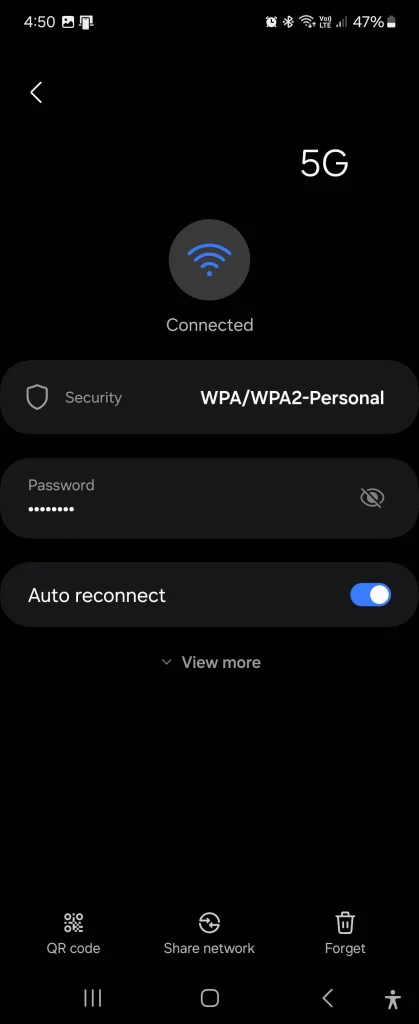
4. 透過二維碼分享您的 Wi-Fi 網絡
我用二維碼進行付款、查看餐廳菜單或提交商店評價。但它們也是在不洩漏密碼的情況下共享 Wi-Fi 網路的好方法。如果你的路由器不支援訪客網絡,這一點尤其有用。
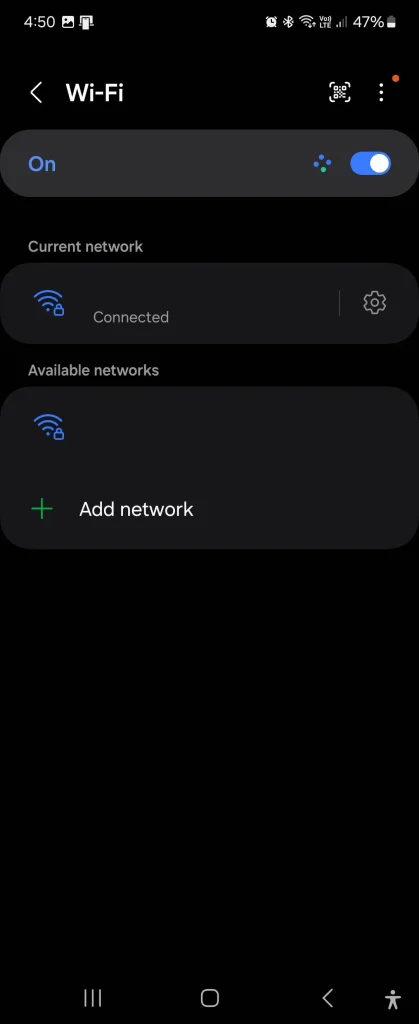
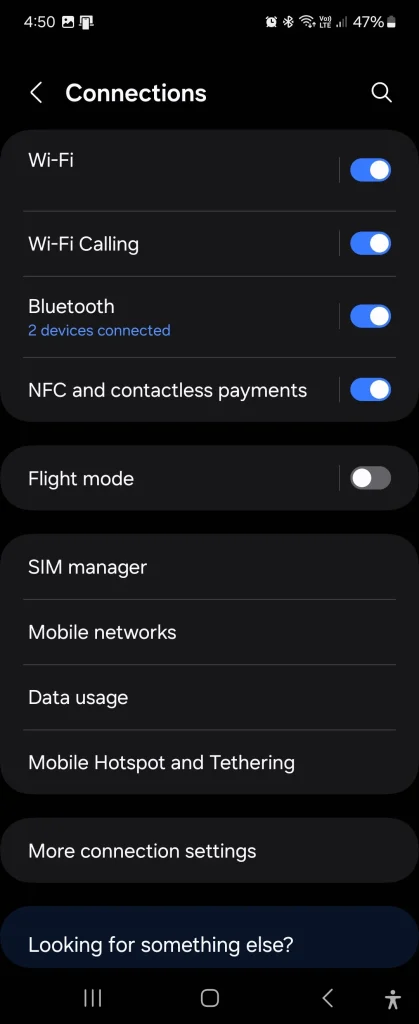
使用二維碼分享您的 Wi-Fi 網路:
- 開啟“設定”>“連線”>“Wi-Fi”.
- 點擊圖標 設置 位於您的 Wi-Fi 網路旁。
- 選擇一個選項 二維碼 在左下角輸入 個人識別碼(PIN) 您的身份驗證。
現在,您的客人可以掃描二維碼並點擊「連線」加入您的 Wi-Fi 網路。

3. 使用開發者選項解鎖更多功能
我嘗試使用開發者選項啟用USB調試等高級功能,但也發現了一些出乎意料的實用日常設定。這些選項可以讓你對手機進行微調,從而更好地控制其功能。
例如,啟用開發者選項後,您可以調整手機使用者介面的動畫效果。您還可以設定手機在充電時保持喚醒狀態、配置可同時連接到手機的藍牙裝置最大數量,或查看詳細的記憶體使用量資訊。其他選項可讓您變更自動更新設置,並始終在螢幕上顯示更新率。
啟用開發者選項:
- 開啟“設定”>“關於手機”>“軟體資訊”.
- 輕按 發行數量 七次,然後進入 PIN碼 解鎖它就看你的了。
- 請參閱 設置,你會發現 開發者選項 في الأسفل。
2. 透過調整動畫設定來加快應用程式切換速度。
Galaxy Z Flip 6 的速度已經很快了,但調整動畫設定後速度會更快。 Android 14 及更高版本提供了一個選項來減少動畫效果(設定 > 輔助功能 > 視覺改進 > 減少動畫),但這會影響視覺顯示的流暢度。
或者,您也可以在開發者選項中變更動畫速度,以在動畫效果和反應速度之間取得良好的平衡。具體操作如下:
- 開啟設定 > 開發者選項.
- 轉到部分 畫.
- 調整選項 視窗動畫縮放وو轉型動畫比例وو動畫持續時間尺度我把它設定好了 0.5x 為了獲得更快的效能,您也可以嘗試其他設定。
您也可以完全關閉動畫,但這可能會降低使用者介面的流暢度。嘗試不同的設置,找到最適合您的方案!
1. 反向能量共享
並非所有智慧型手機都支援反向充電,但對於支援反向充電的手機來說,這絕對是救星。這項功能可讓你將其他裝置直接放在手機上進行無線充電。它相容於 Qi 無線充電技術。
你可以用它來為安卓手機、iPhone 或無線耳機充電。它也適用於智慧手錶,讓你無需攜帶充電器,只需用手機即可充電。
三星 Galaxy、Google Pixel 和小米的旗艦機型以及 OnePlus 13、Nothing Phone 2 和Sony Xperia 1 VI 等部分裝置均支援反向充電。
要在三星手機上使用無線反向充電功能,請用兩根手指向下滑動打開快速設置,然後向左滑動從選項中找到“Plus”。
最後,點擊「無線反向充電」將其開啟。若要使用此功能,手機電量必須至少達到 30%,且未連接充電器。某些設備還需啟用 NFC 功能。
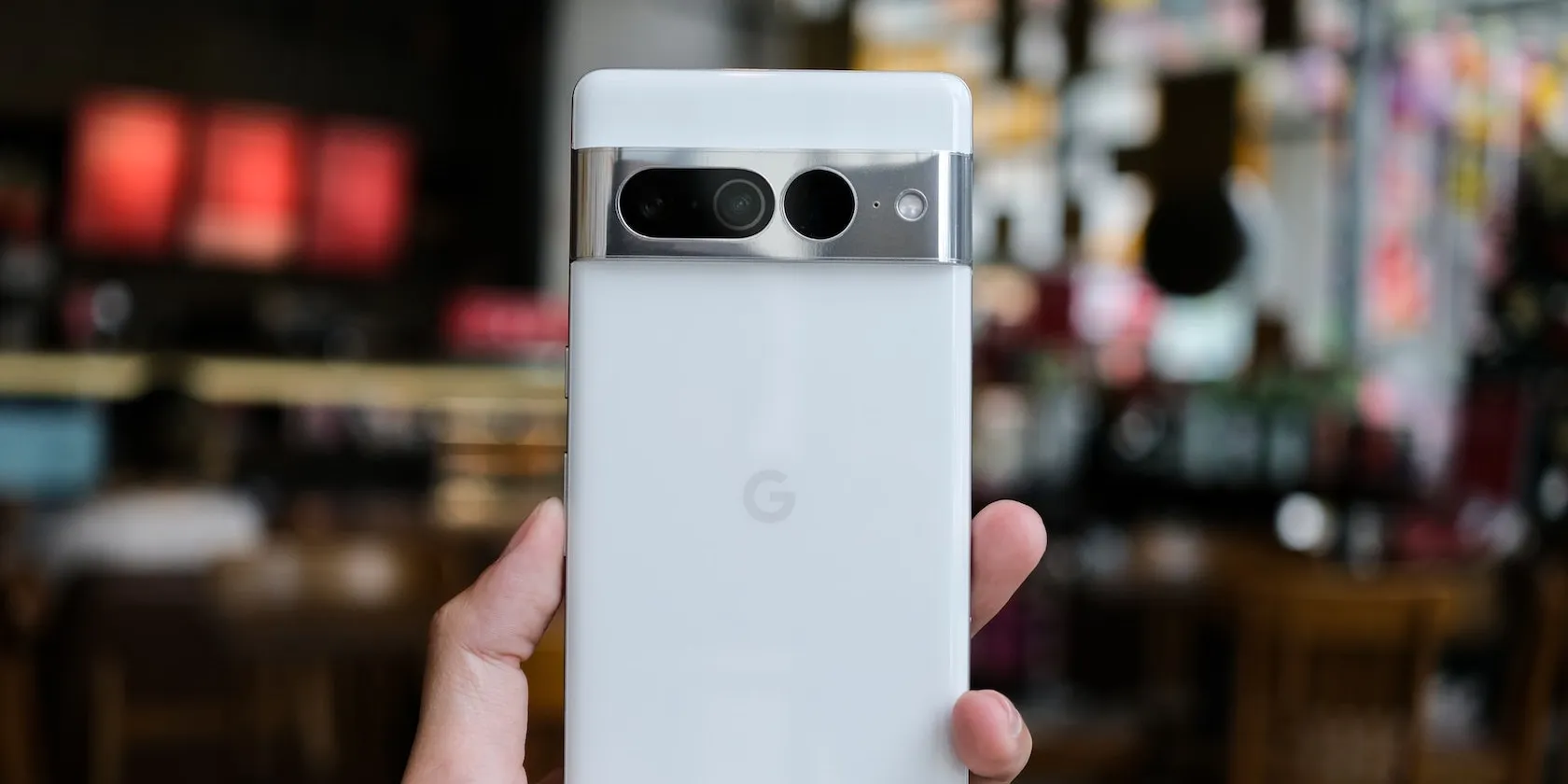
使用 Pixel 智慧型手機上的電池共享功能,您可以利用手機電池為其他裝置進行無線充電。
此外,還有許多實用的Plus功能,例如設定私有DNS來封鎖系統級廣告、使用分割畫面多工處理以及雙擊最近使用的應用程式按鈕來切換應用程式。 Android充滿了各種實用技巧,我知道我會繼續發現更多讓我驚喜的Plus功能!
評論被關閉。