如何解決安卓系統上「顯示在其他應用程式之上」功能不可用的問題
هل تواجه مشكلة “العرض فوق التطبيقات الأخرى” غير المتاحة على Android؟ اكتشف حلولاً مجربة وخطوات بسيطة لإصلاحها واستعادة وظائف جهازك بالكامل!
قد يطلب منك تطبيق على Android 使能夠 顯示在其他應用之上، لكن الإعدادات لا توفر دائمًا مفتاحًا فعالاً لذلك.
قد تجد الخيار مفقودًا من 特殊應用訪問، أ或者 أن التطبيق غير موجود في القائمة، أ或者 أن المفتاح معطل (رمادي اللون)، أ或者 تظهر لك رسالة Feature not available.

لا يتم التعامل مع هذا الإذن مثل أذونات الكاميرا أ或者 الموقع أ或者 التخزين. يتعامل 安卓 مع الوصول المتراكب كإذن special app access، لذا يجب أن يدعمه التطبيق ويجب أن يسمح به الهاتف قبل ظهور المفتاح.
تختلف الصياغة أيضًا حسب الجهاز.
تستخدم هواتف Pixel والعديد من هواتف Android الخام 學期 顯示在其他應用之上 أ或者 通過其他應用繪製. بينما تسمي Samsung غالبًا نفس الإعداد 出現在頂部.
| 你所看到的 | 首先要檢查什麼 |
|---|---|
| يفتح الإعداد، لكنه يقودك إلى قائمة عامة. | 打開 特殊應用訪問 يدويًا واختر التطبيق بنفسك. |
| التطبيق غير مدرج على الإطلاق. | قم بتحديث التطبيق أ或者 إعادة فتحه أ或者 إعادة تثبيته حتى يتمكن 安卓 من قراءة طلب التراكب الخاص به مرة أخرى. |
| هاتف Galaxy لا يعرض صياغة Android الخام. | ابحثعن 出現在頂部 أ或者 Apps that can appear on top. |
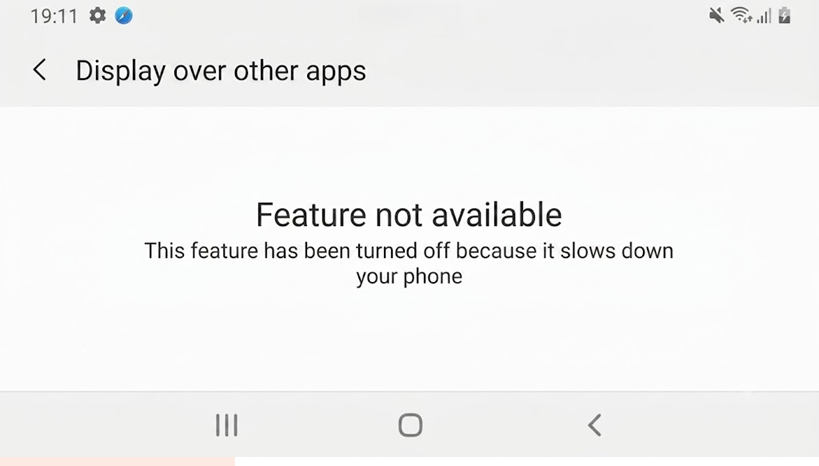
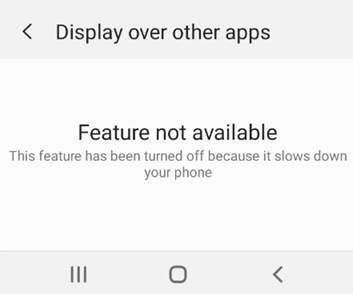
| يقول Android Feature not available أ或者 يذكر أن الهاتف يتباطأ. | تحقق مما إذا كان الهاتف يعمل بنظام Android Go. |
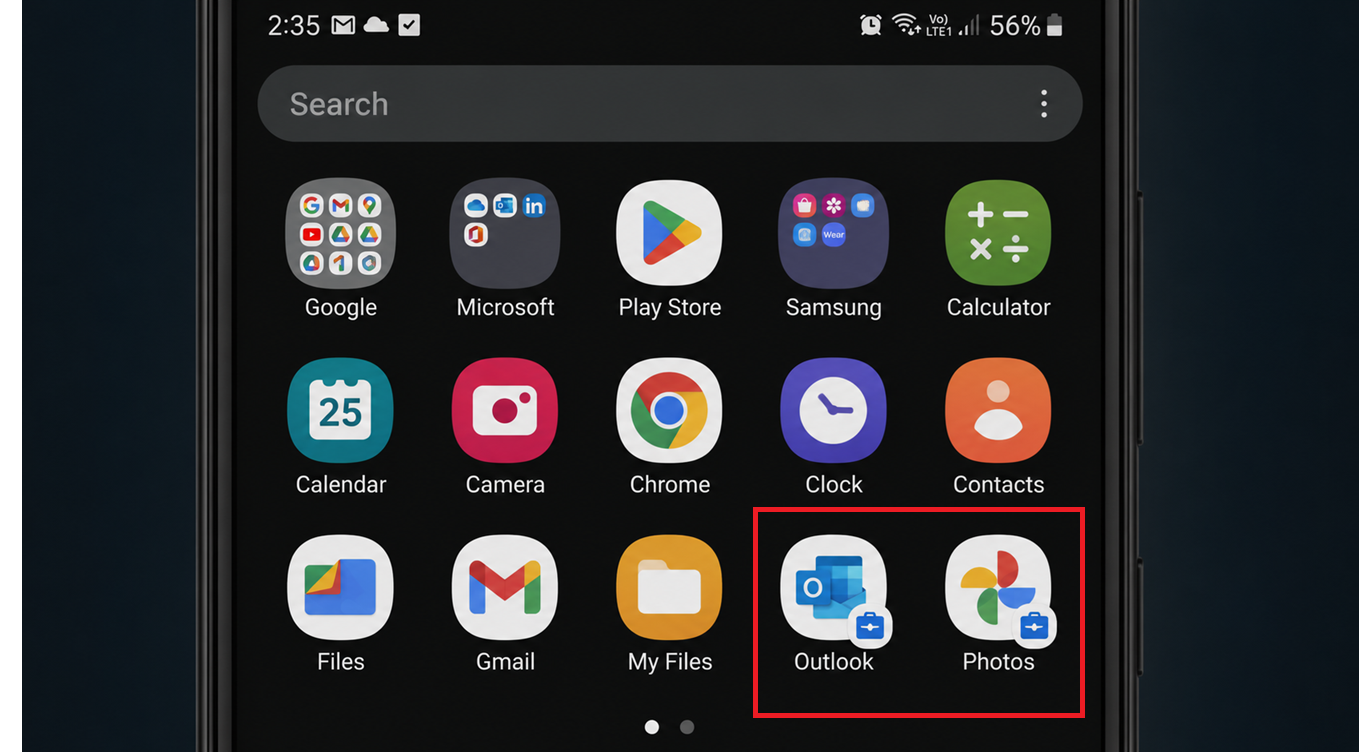
| التطبيق المتأثر يحمل أيقونة حقيبة عمل. | أعد تشغيل ملف تعريف العمل أ或者 اسأل مسؤول الجهاز. |
| يقول Android App was denied access بعد تحديد التطبيق. | تحقق من الإعدادات المقيدة، خاصة إذا تم تثبيت التطبيق من مصدر خارجي (sideloaded). |
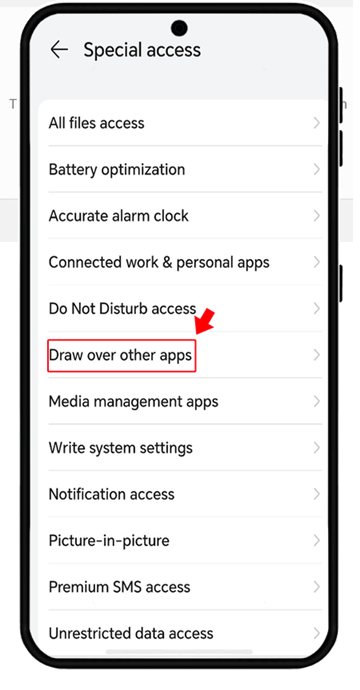
1. الوصول يدويًا إلى قائمة “Special app access”
غيّرت إصدارات Android 11 والإصدارات الأحدث طريقة توجيه أذونات التراكب، بحيث يفتح الطلب إعدادات النظام مباشرة بدلاً من الانتقال إلى مفتاح التطبيق المعني.
يُعد المسار اليدوي للإعدادات أكثر أمانًا من تطبيقات الإعدادات المخفية أ或者 أوامر ADB، لأنه يستخدم شاشة الأذونات الخاصة بنظام Android. جرّب هذه الطريقة أولاً عندما يطلب منك التطبيق تمكين 顯示在其他應用之上، ولكن لا يمكنك العثور على المفتاح الدقيق من المطالبة.
- 打開 設定 通話中。
- 去 應用程式.
- 打開 特殊應用訪問.
- ابحثعن 顯示在其他應用之上,أو 通過其他應用繪製، أ或者 أي عبارة مشابهة للتراكب.
![إعدادات Android تفتح التطبيقات ثم الوصول الخاص للتطبيق أثناء البحث عن العرض فوق التطبيقات الأخرى.]()
في إصدارات Android الحالية، قد يهبط طلب التراكب على شاشة إعدادات عامة أولاً، لذلك غالبًا ما تحتاج إلى فتح قسم التراكب بنفسك. - افتح قسم التراكب ومرر للبحث عن التطبيق الذي تحتاجه.
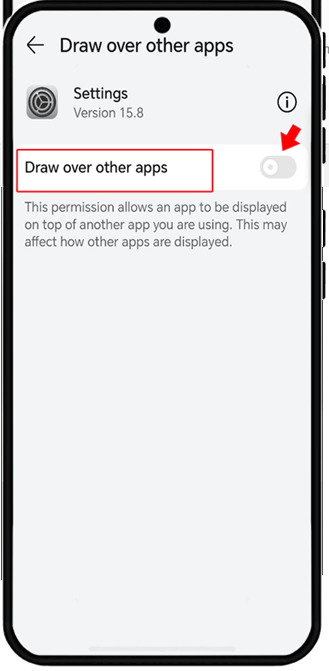
- إذا ظهر التطبيق، افتحه وقم بتشغيل Allow display over other apps.

يمكن أن تتوقف 安卓更新 عند صفحة الأذونات العامة، لذلك قد تحتاج إلى اختيار التطبيق من القائمة بدلاً من انتظار مطالبة مباشرة. - أعد فتح التطبيق الأصلي واختبر النافذة العائمة، أ或者 الفقاعة، أ或者 مرشح الشاشة، أ或者 أي 另一個特點 تتطلب هذا الإذن.
2. تحديث التطبيق أ或者 إعادة فتحه أ或者 إعادة تثبيته من متجر Play Store
قائمة التطبيقات المتراكبة ليست قائمة بكل تطبيق مثبت على جهازك. يعرض Android التطبيقات في هذه القائمة فقط عندما تعلن عن إذن التراكب ويُسمح للإصدار الحالي من التطبيق بطلب هذا الإذن.
إذا لم يظهر التطبيق مطلقًا في قائمة “Display over other apps”، فقد يكون 安卓 يقرأ تثبيتًا قديمًا، أ或者 حالة محلية تالفة، أ或者 إصدارًا لم يعد يطلب الوصول إلى التراكب على هذا الجهاز.
يؤدي تحديث التطبيق أ或者 إعادة تثبيته من Play Store إلى إعادة بناء سجل حزمة التطبيق الذي يستخدمه Android لمنح هذا الإذن.
覆蓋 إرشادات تحديث التطبيقات في Play Store من Google المسار الطبيعي للتحديث. وتغطي صفحة استكشاف أخطاء التطبيقات المثبتة وإصلاحها إيقاف التطبيق بالقوة، وإصلاح ذاكرة التخزين المؤقت/البيانات، وإعادة التثبيت، والاتصال بالمطور.
لا يلزم إجراء تمرير تحديث التطبيق عندما تكون جميع تطبيقات التراكب مفقودة أ或者 يعرض Android رسالة Feature not available. هذا النمط يخص الفحوصات على مستوى الجهاز التي سيتم تناولها لاحقًا.
- 打開 Google Play Store 下載.
- ابحث عن التطبيق المتأثر وثبّت أي تحديث معلق.
- افتح التطبيق مرة واحدة وأكمل أي شاشة إعداد أولية تطلب الوصول إلى التراكب.
- 請參閱 Settings > Apps > Special app access > Display over other apps وتحقق من القائمة مرة أخرى.
![Google Play Store يقوم بتحديث تطبيق Android قبل التحقق مما إذا كان خيار Display over other apps متاحًا.]()
إذا غيّر التطبيق طريقة تعامله مع الوصول إلى التراكب، يمكن أن يكون التحديث هو الفارق بين ظهور التطبيق في القائمة وعدم ظهوره أبدًا. - إذا كان التطبيق لا يزال مفقودًا، فقم بإلغاء تثبيته وأعد تثبيت الإصدار الحالي من Play Store.
- افتح التطبيق مرة أخرى قبل التحقق من قائمة التراكب مرة أخرى.
如果他無法 Google Play من تحديث التطبيق أ或者 إعادة تثبيته، فقم بإصلاح مشكلة تنزيل Play Store قبل متابعة إعداد التراكب.
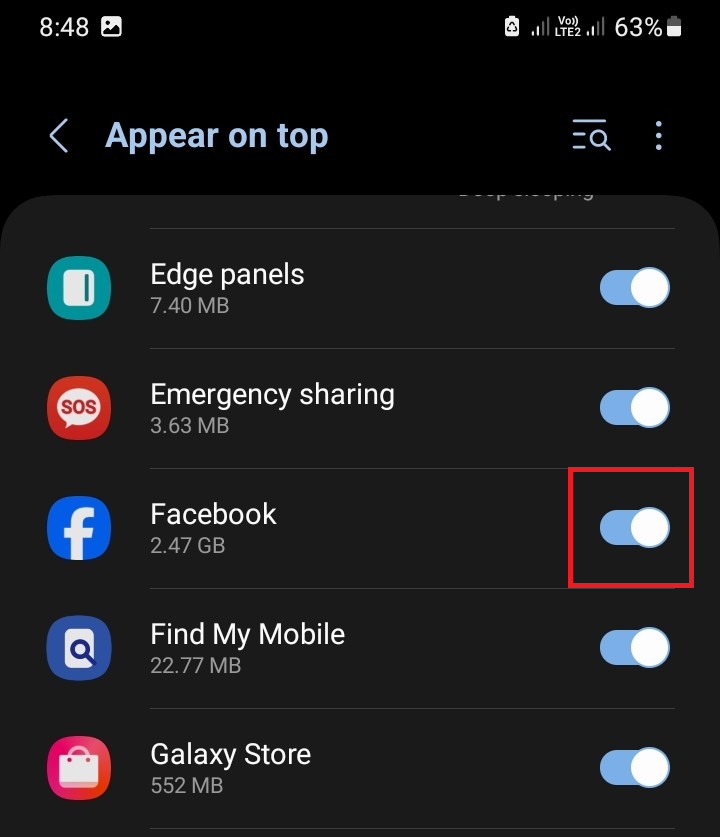
3. على هواتف Samsung، استخدم “Appear on top”
تُوجّه إرشادات 螢幕疊加層 الخاصة بشركة Samsung المستخدمين عبر مسار Apps > Special access, 然後到 Apps that can appear on top أ或者 通過其他應用繪製 أ或者 出現在頂部.
هذا هو الفحص الصحيح عندما يكون الهاتف من نوع Samsung أ或者 يعمل بواجهة One UI، وكنت تبحث تحديدًا عن عبارة 顯示在其他應用之上. لا يلزم هذا الإجراء في الهواتف غير التابعة لـ Samsung، إلا إذا كانت الشركة المصنعة تستخدم صياغة مماثلة.
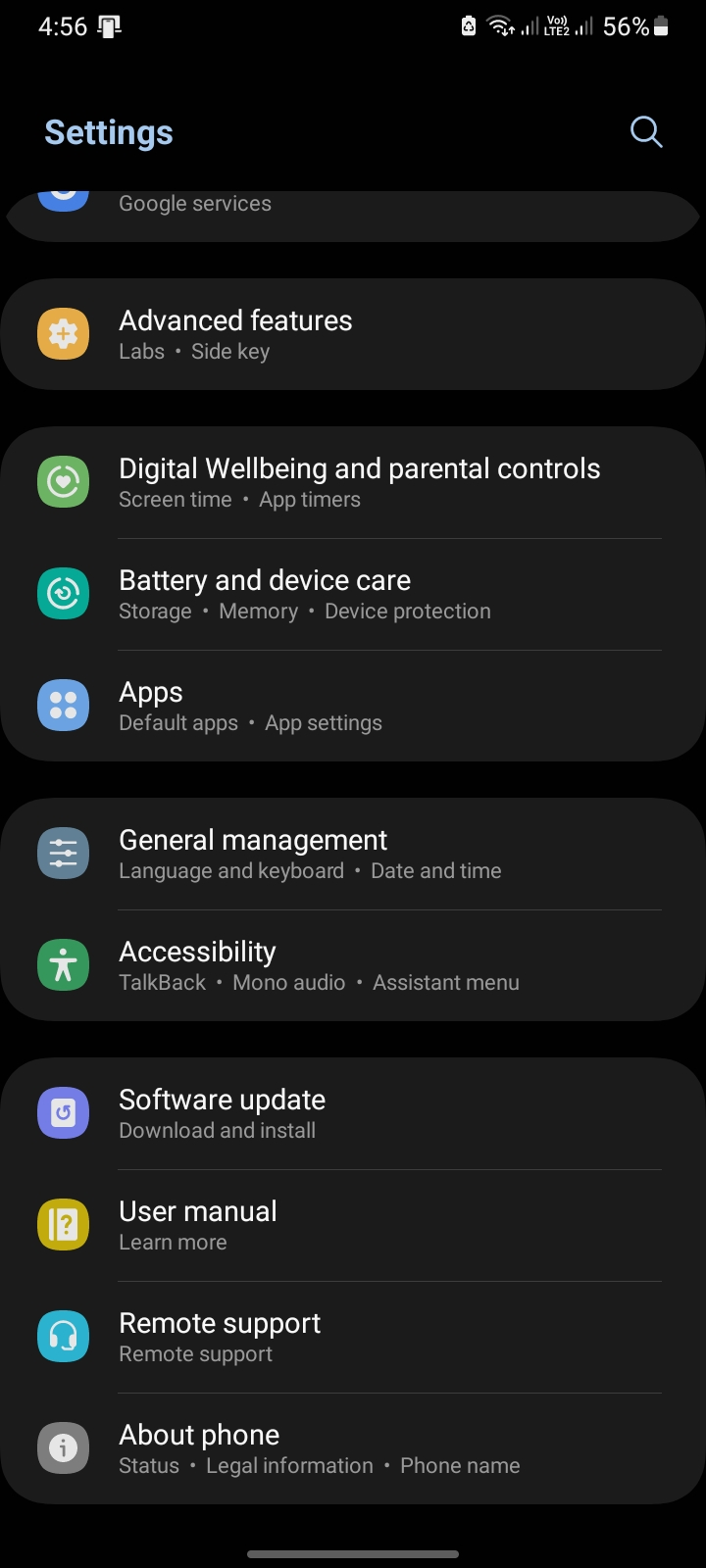
- 打開 設置.
- 點擊 應用領域.
- 按菜單 更多選擇.
- 打開 الوصول الخاص.
- 點擊 出現在頂部 أ或者 Apps that can appear on top.
- ابحث عن تطبيقك وقم بتشغيل المفتاح إذا كان مدرجًا في القائمة.

في هواتف Galaxy، يظهر إذن التراكب عادةً باسم Appear on top، ولهذا قد يبدو أن تسمية Android الأصلية 丟失的。
4. تحقق من Android Go عندما يقول Android “الميزة غير متاحة”
عندما يشير Android إلى أن الميزة غير متاحة، قد يكون الهاتف يرفض نوافذ التراكب بدلاً من إخفاء إدخال تطبيق واحد.
في أجهزة Android Go، يمكن حظر هذا الإذن بشكل مقصود لأن نوافذ التراكب تستهلك ذاكرة إضافية.
謳歌 وثائق تغيير السلوك الرسمية لـ 安卓 10 أن التطبيقات التي تعمل على أجهزة Android 10 Go edition لا يمكنها الحصول على إذن SYSTEM_ALERT_WINDOW.
كما تشير إلى أن Android يمكن أن يرفض الطلب ويعرض شاشة إعدادات تفيد بأن الإذن غير مسموح به لأنه يبطئ الجهاز.
لا تضيّع وقتك في البحث عن حلول لـ Android Go إلا إذا كان الإعداد مفقودًا عبر العديد من التطبيقات أ或者 إذا ذكر Android أن الميزة غير متاحة أ或者 تبطئ الهاتف.
إذا كان تطبيق واحد فقط مفقودًا من قائمة تراكب طبيعية بخلاف ذلك، فحافظ على التركيز على هذا التطبيق بدلاً من ذلك.
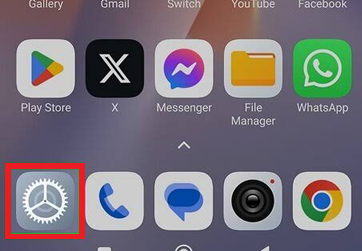
- 打開 設定 (設置)。
![在 Android 上打開設置]()
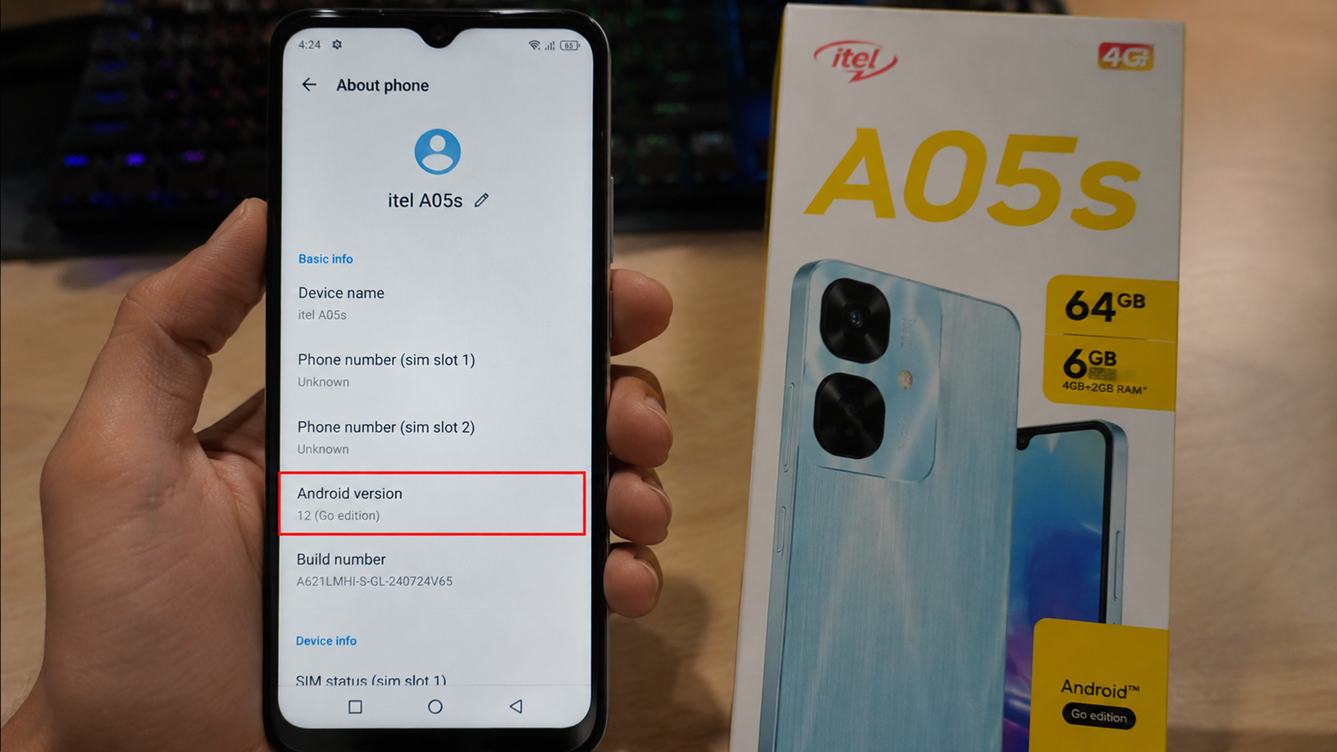
- 去 關於手機 (حول الهاتف) أ或者 關於設備 (關於設備)。

- تحقق مما إذا كان الهاتف يُسوّق على أنه Android Go أ或者 Go版.
![الهاتف يُسوّق على أنه Android Go أ或者 Go edition]()
- إذا كان جهازك يعمل بإصدار Go edition، فتوقف عن محاولة فرض إذن العرض فوق التطبيقات على هذا الهاتف.
- استخدم وضع تطبيق لا يتطلب أذونات العرض فوق التطبيقات، أ或者 استخدم جهاز Android غير Go 對於此應用程式。
5. إعادة تشغيل ملف العمل أ或者 التواصل مع المسؤول
إذا كنت تواجه مشكلة في استخدام ميزة “العرض فوق التطبيقات الأخرى” مع تطبيق عمل، فاعلم أن تطبيق العمل قد يتصرف بشكل مختلف عن النسخة الشخصية من نفس التطبيق. تتم إدارة ملفات العمل (Work profiles) 在系統中 Android بشكل منفصل عن الملف الشخصي للمستخدم. يمكن لمسؤول تكنولوجيا المعلومات تحديد التطبيقات وميزات الجهاز المتاحة في هذه المساحة المُدارة.
يصبح هذا الأمر مهمًا عندما يحتوي التطبيق المتأثر على أيقونة حقيبة عمل، أ或者 يظهر ضمن علامة تبويب 工作، أ或者 ينتمي إلى هاتف مُدار من قبل شركة. لا يلزم ذلك للتطبيقات الشخصية العادية التي لا تحتوي على ملف عمل.
- تحقق مما إذا كان التطبيق يحتوي على أيقونة حقيبة عمل، مما يشير إلى أنه تطبيق ملف عمل.

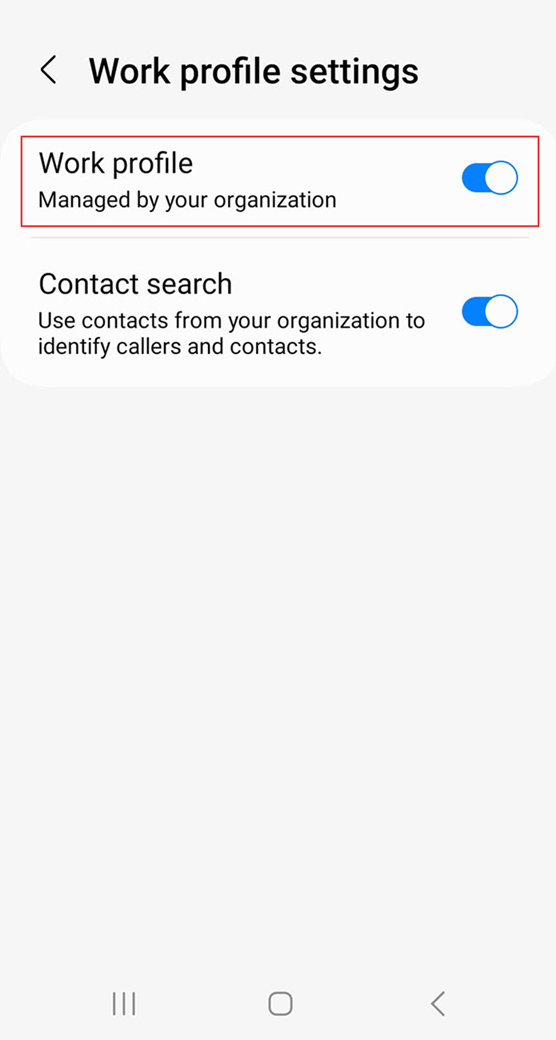
- 打開 設定 並蒐索 工作資料.
- إذا كان ملف العمل متوقفًا مؤقتًا، فأعد تشغيله.
![تشغيل ملف العمل]()
- أعد فتح تطبيق العمل وتحقق من صفحة أذونات العرض فوق التطبيقات الأخرى مرة أخرى.
- 如果這 هاتفًا مملوكًا لشركة أ或者 مُدارًا من قبل مدرسة وما زال الإعداد محظورًا، فاتصل بالمسؤول بدلاً من محاولة تجاوز السياسة.
6. إذا أبلغ Android عن رفض الوصول للتطبيق، فتحقق من الإعدادات المقيدة (Restricted Settings)
قد تتمكن بعض التطبيقات المثبتة من مصادر خارجية (sideloaded) من الوصول إلى صفحة “العرض فوق التطبيقات الأخرى” (overlay page)، لكنها قد تظل محظورة عند محاولة تفعيل الخيار.
在版本中 Android الأحدث، قد تطلب الإعدادات المقيدة (Restricted Settings) تأكيدًا إضافيًا قبل منح الأذونات الحساسة. يظهر هذا السيناريو غالبًا بعد تثبيت تطبيق من متصفح أ或者 مدير ملفات أ或者 تطبيق مراسلة أ或者 أي مصدر آخر غير متجر التطبيقات الرسمي. لفهم المزيد حول Android 開發 وميزاته الأمنية.
في هذه الحالة، لا يشير Android إلى أن ميزة التراكب (overlay) معطلة. بل يعمل هذا التأكيد على التمييز بين التطبيقات المثبتة من مصادر خارجية موثوقة وملفات APK العشوائية، وذلك قبل أن يمنح الهاتف إذن الوصول إلى ميزة العرض فوق التطبيقات الأخرى.
插入 تعريف التوافق لنظام Android 15 特徵 顯示在其他應用之上 (العرض فوق التطبيقات الأخرى) ضمن الأذونات الخاصة المقيدة للتطبيقات المثبتة من مصادر خارجية المشمولة.
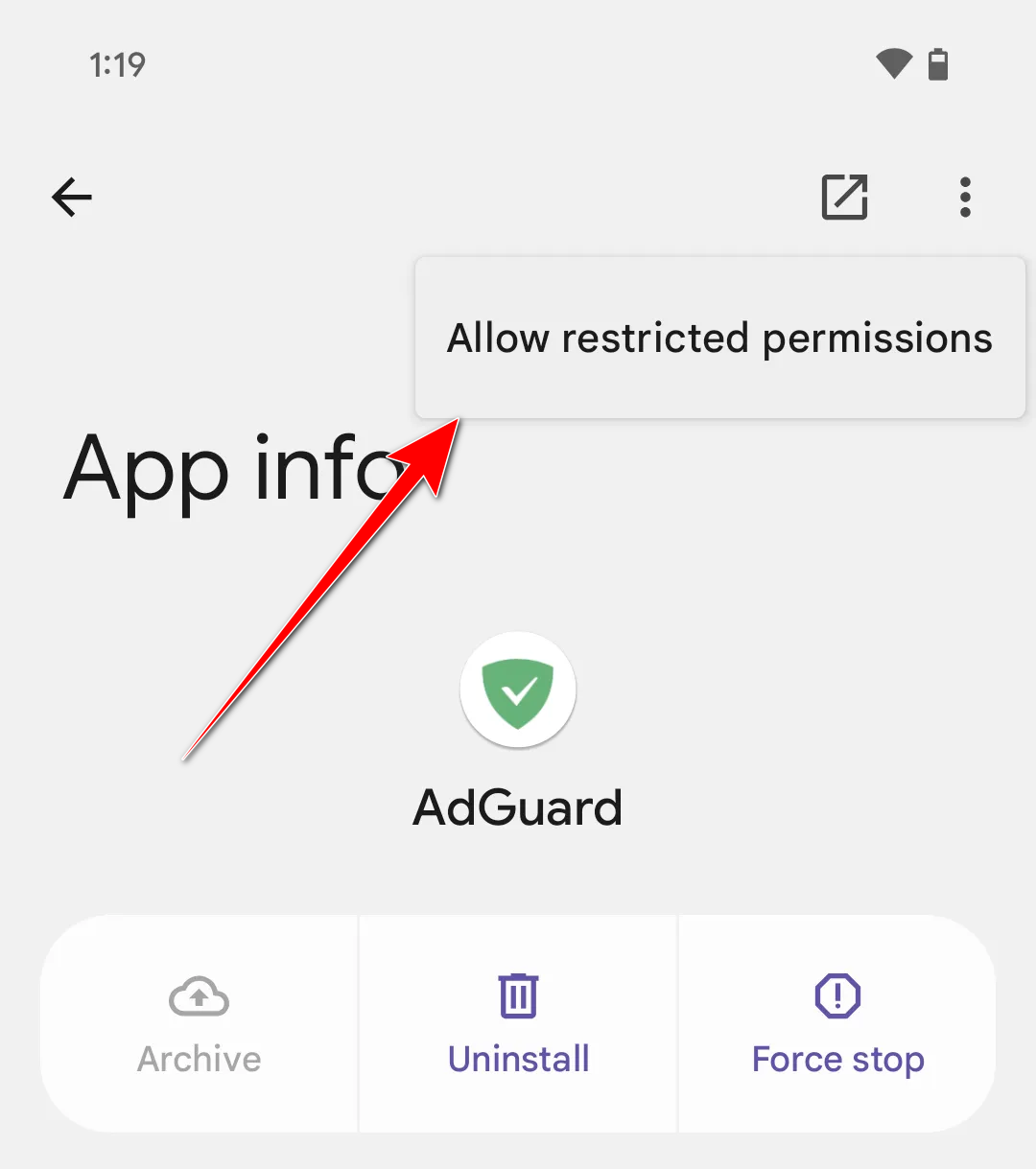
تشرح صفحة مساعدة Restricted settings (الإعدادات المقيدة) من Google المسار الذي يواجهه المستخدم للوصول إلى خيار 允許受限設定 (السماح بالإعدادات المقيدة) من صفحة معلومات التطبيق.
不要 الإعدادات المقيدة (Restricted Settings) ضرورية عندما يكون التطبيق مثبتًا من متجر Play Store، وفي هذه الحالة لا يعرض Android أبدًا رسالة App was denied access (تم رفض الوصول للتطبيق).
يجب أن تسمح بـ الإعدادات المقيدة (Restricted settings) فقط للتطبيقات التي تثق بها وقمت بتثبيتها عن قصد. إن إذن الوصول إلى ميزة العرض فوق التطبيقات الأخرى (overlay access) يمكن أن يسمح للتطبيق بوضع محتوى فوق تطبيقات أخرى، لذا فهو إذن حساس لا ينبغي منحه بشكل عشوائي أ或者 غير مدروس. للحصول على نصائح أمان إضافية، يمكنك الاطلاع على ميزة أمان Android 16 الجديدة.
- 打開 設置 > 應用程序 (Settings > Apps) واختر التطبيق المتأثر.
- 點擊列表 更多選擇 (More options) إذا ظهرت.

- 選擇 允許受限設定 (السماح بالإعدادات المقيدة) وقم بالتأكيد باستخدام شاشة القفل الخاصة بك إذا طلب Android ذلك.
- 請參閱 وصول خاص للتطبيق > العرض فوق التطبيقات الأخرى (Special app access > Display over other apps) وحاول تفعيل الخيار مرة أخرى.
- إذا كان هذا الخيار مفقودًا، فقم بتثبيت الإصدار الرسمي للتطبيق من متجر Play Store إذا كان متاحًا. يمكنك أيضًا استكشاف Android 功能 أخرى قد تفيدك.
7. أوقف تشغيل التراكبات النشطة الأخرى، ثم أعد تشغيل Android وحدثه
يمكن أن تحجب نافذة عائمة أخرى شاشات الأذونات أ或者 تمنع Android من تطبيق التغيير. تُشير إرشادات Samsung حول تراكب الشاشة أن التراكبات قد تتداخل أثناء منح الأذونات، وتُحدد بشكل خاص الفقاعات (bubbles)، ورؤوس الدردشة (chat heads)، وأدوات ألوان الشاشة، والتطبيقات المشابهة كمصادر شائعة لهذه المشكلة.
تكون هذه الخطوة مفيدة عندما تكون صفحة التراكب موجودة ولكن لا يمكنك إتمام التغيير بسلاسة. وهي غير ضرورية عندما يكون التطبيق غير موجود تمامًا في قائمة التراكبات.
إذا استمرت الصفحة في التصرف بشكل غريب بعد إيقاف تشغيل الأدوات العائمة، أعد تشغيل الهاتف وثبّت 安卓更新 المعلقة من مسار 安卓更新 الخاص بـ Google قبل أن تُقيّم الإعداد مرة أخرى.
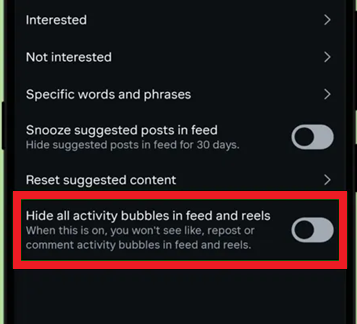
- أوقف تشغيل الفقاعات النشطة (bubbles)، ورؤوس الدردشة (chat heads)، والأدوات العائمة (floating widgets)، ومخفتات الشاشة (screen dimmers)، وتطبيقات فلتر الضوء الأزرق، والأدوات العائمة المشابهة.
![إيقاف تشغيل الفقاعات النشطة على Android]()
- ارجع إلى صفحة إعدادات التراكب.
- حاول تمكين الإذن للتطبيق المتأثر مرة أخرى.
- بعد أن يثبت الإذن، أعد تمكين التراكبات التي تحتاجها فعليًا فقط.
- إذا كانت الصفحة لا تزال تبدو غير مستجيبة، أعد تشغيل الهاتف وثبّت تحديثات Android أ或者 التحديثات الأمنية المعلقة.
إذا عرض Android تحذيرًا منفصلاً “تم اكتشاف تراكب الشاشة” أثناء منح أذونات أخرى، فقم بإصلاح هذا التحذير قبل تكرار تبديل التراكب.


評論被關閉。