

你需要知道的最重要的事情
- 透過「你的活動」查看存檔,並務必分別查看已存檔的故事、貼文和直播部分,因為某個貼文可能沒有該選項,因為它已被存檔或不是你的原創內容。
- 如果您的故事存檔為空,原因通常是「將故事儲存到存檔」設定已停用;請從「存檔和下載」設定中啟用該設置,並透過發布新故事進行測試。
- 在嘗試了應用程式提供的所有解決方案後,請檢查您的「帳戶狀態」;如果帳戶狀態正常,請向 Instagram 報告問題,並提供詳細資訊、受影響的存檔類型以及螢幕截圖。
即使只有一部分功能缺失, Instagram的「歸檔」功能也可能顯示為已停用。例如, 「歸檔」選項可能不再出現在個人主頁選單中,「快拍」歸檔頁面可能為空,或者某個貼文可能失去「歸檔」功能,而帳號的其他功能仍然正常。
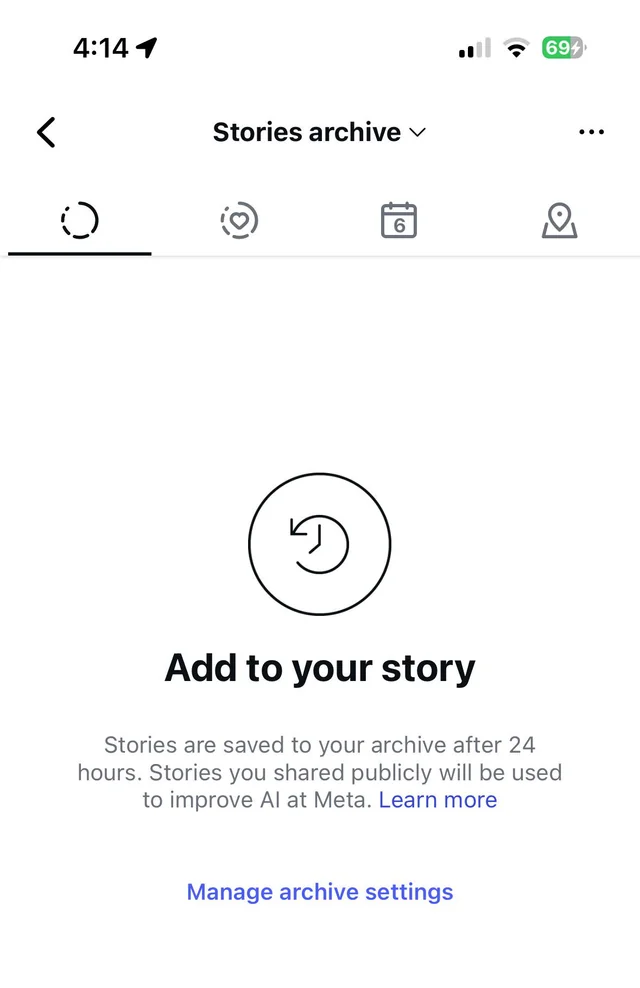
這是因為「歸檔」並非只是一個按鈕。在個人資料選單中,它充當一個私人庫,用於存放較早的故事、貼文和直播。在貼文或短影片選單中,它的作用是將該項目從您的公開個人資料中移除,但不會真正刪除它。
因此,一個有用的初步檢查方法是確定「存檔」缺少的位置,而不僅僅是檢查「存檔」這個詞是否缺失。例如,「故事」存檔為空、個人資料選單捷徑缺失以及貼文清單中不包含「存檔」選項,這些都指向不同的解決方案。
| 它看起來在哪裡? 存檔 丟失的 | 首先要檢查什麼? |
|---|---|
| 個人資料清單未顯示。 存檔 | 核實 您的活動 > 已存檔 在行動應用程式中,然後更新 Instagram 如果列表看起來仍然過時。 |
| 故事檔案 打開空 | 將頂部選擇器變更為 故事檔案 並確保啟用 將故事儲存到存檔 敬請期待更多精彩內容。 |
| 不包含任何動作的單一貼文或影片片段 存檔 | 從您的個人資料網路中開啟此項目,並確保它尚未存檔。 |
| 監視器 存檔 它打開後,裡面卻是空的。 | 做會話更新 Instagram 並聯繫 快取記憶體和安裝狀態。 |
| 存檔 它在同一部手機上的另一個帳戶上運作正常。 | 核實 帳戶狀態 並在螢幕上進行了報告。 存檔 或者更確切地說,是缺失的步驟。 |
1. 透過「您的活動」查看存檔並變更存檔類型
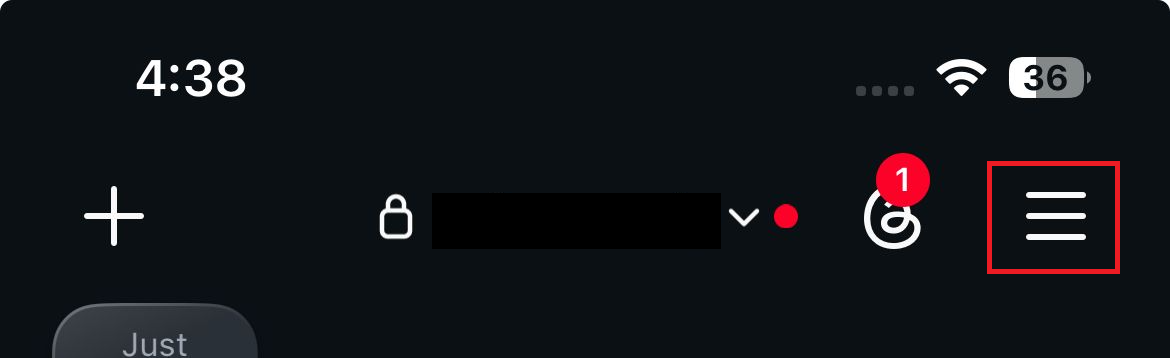
在目前版本的 Instagram 中,您可能會在「你的動態」部分找到已存檔的內容,而不是像以前那樣直接顯示在Instagram 個人資料選單中。 Instagram 官方說明頁面解釋說,已存檔的內容位於以下路徑:個人資料 > 選單 > 你的動態 > 已存檔。
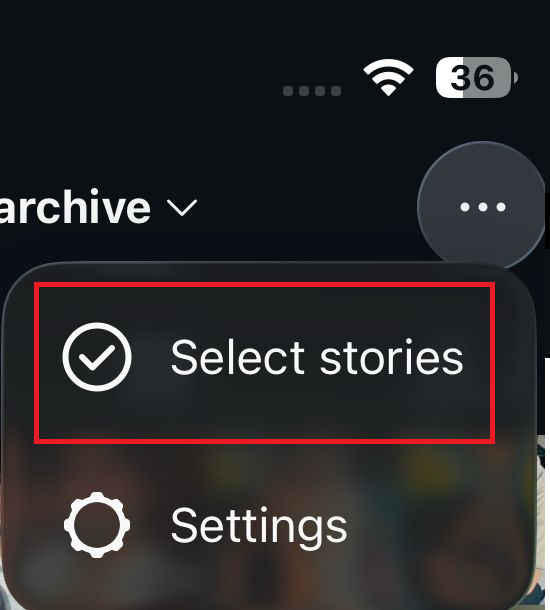
打開歸檔頁面後,如果乍看之下是空的,請不要驚訝。 「快拍歸檔」、「貼文歸檔」和「直播歸檔」都是獨立的頁面,Instagram 可以重新開啟您上次使用的頁面。
- 打開 Instagram 行動應用,然後去 您的個人資料然後,點擊右上角的選單圖示。選擇 檔案 如果直接出現,則打開;否則,打開。 您的活動 搜尋已存檔內容。
![Instagram 個人資料選單顯示了「存檔」或「你的活動」在目前行動應用程式設計中的顯示位置。]()
根據應用程式版本,存檔可能直接出現在清單中,也可能出現在最近的活動路徑中。 - 打開“存檔”畫面頂部的選擇器並進行檢查 故事存檔وو文章存檔وو即時存檔 分別進行。
![Instagram 存檔畫面頂部會顯示 Stories 存檔、Posts 存檔和直播存檔之間的切換按鈕。]()
Stories 存檔為空,Posts 存檔功能正常,但兩者不能同時正常。 同樣的問題因此,請先檢查頂部選擇器。 更深入的故障排除. - 如果您正在查看 Instagram.com請在行動應用中重複測試。與瀏覽器相比,行動應用的存檔控制功能更完善。
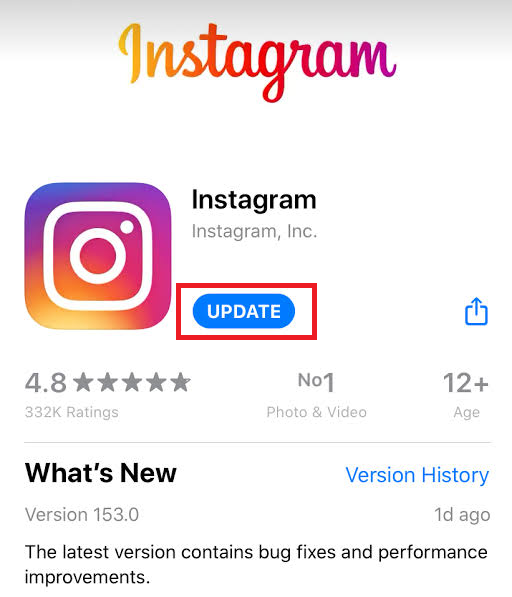
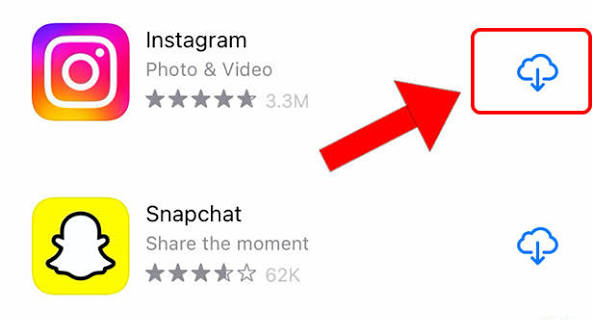
- 更新 Instagram App Store أ或者 Google Play Store 下載然後完全關閉窗口,再檢查一遍列表。
![App Store 或 Google Play 商店顯示 Instagram 有更新,但選單中缺少存檔選項。]()
舊版的應用程式可能會顯示過時或不完整的列表,尤其是在目前存檔路徑已更改的情況下。
如果開啟任何類型的存檔,則表示該帳戶仍啟用了存檔功能。但是,如果畫面開啟正常,但某個特定貼文或 Reels 短片仍缺少存檔操作,則問題出在該特定項目上,而不是主存檔選單。
2. 檢查您要存檔的貼文或 Reel 影片片段。
在單一貼文或 Reels 中找不到「歸檔」選項並不總是意味著主歸檔介面有問題。該項目可能是從 Instagram 不允許歸檔的介面打開的,或者它可能已經歸檔了。
Instagram 的貼文歸檔功能僅適用於您分享的內容。如果您被標記在某個貼文中、其他人的貼文、轉發的內容或從「探索」頁面開啟的內容,則可能會顯示不同的列表,因為這些並非您內容的可編輯版本。
- 打開你的 Instagram 個人主頁,選擇你想隱藏的貼文或短影片。切記不要在短視頻上測試這些步驟。 他人的內容或者你被標記但並非你本人發布的帖子,或者從你的個人資料以外的介面打開的項目。
![在 Instagram 上,用戶可以透過個人資料開啟帖子,使用三點選單尋找存檔選項。]()
「存檔」選項與您分享的貼文或 Reels 短影片相關,因此測試它的最佳方法是直接從您的個人資料網路進行測試。 - 按菜單 三點 並尋找一個選項 存檔需要注意的是,可用的程序可能因情況而異。 內容類型 還有帳戶。
- 如果該項目已從存檔中打開,請尋找該選項。 在個人資料上顯示 أ或者 恢復Instagram幫助頁面顯示: 在個人資料中顯示帖子 使用此特定程序 已存檔出版品.
![一條已存檔的 Instagram 貼文顯示了一個選項]()
如果貼文已存檔,選單可能會變成顯示「在個人資料中顯示」或「恢復」選項,這可能會讓人誤以為缺少存檔選項,但實際上並非如此。 - 返回正常個人資料網格,將您測試的項目與同類型的另一個活躍項目進行比較。
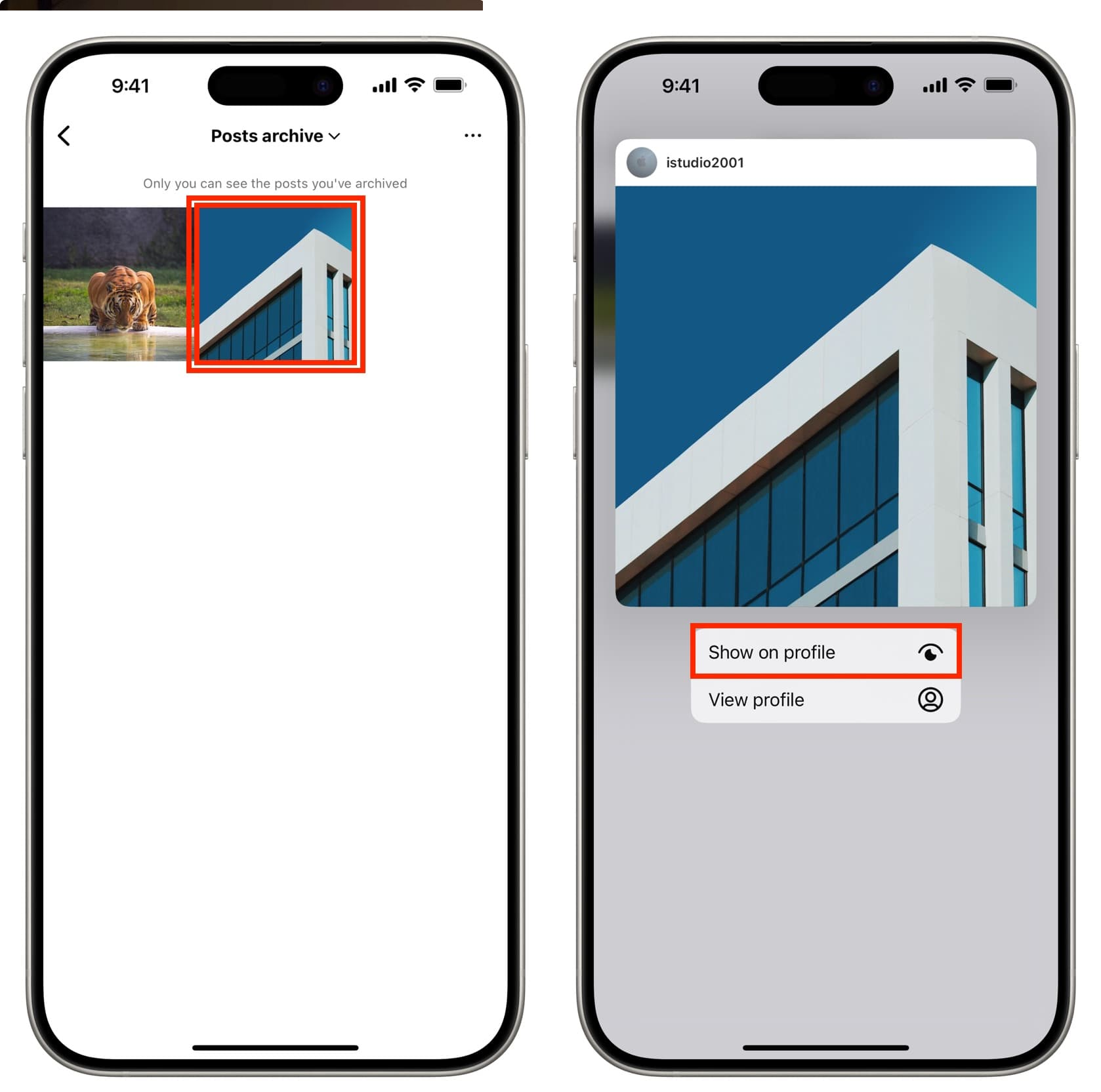
如果「歸檔」選項出現在另一個已開啟的項目中,則表示問題出在第一個項目的目前狀態或其開啟位置。這意味著 Instagram 並非在所有情況下都禁用了「歸檔」選項。
3. 啟用故事存檔功能並測試新故事
故事存檔為空與存檔選單完全缺失是不同的。如果貼文存檔功能正常,則表示 Instagram 正在載入存檔區域;但是,它可能只是在這些故事過期之前沒有儲存它們。
Instagram 表示,除非加入精選集,否則快拍通常會在24 小時後消失。 「快拍存檔」設定控制著日後的快拍是否自動儲存。
啟用「將故事儲存到存檔」選項後,您將無法恢復已刪除、在儲存功能關閉期間過期或因 Instagram 存檔問題而遺失的舊故事。如果故事是最近刪除的,請檢查您的「最近刪除」資料夾。
- 打開 Instagram 設置,搜尋 過去, 然後打開 檔案和下載 並啟用 將故事儲存到存檔 如果出現該選項。
![Instagram 設定顯示「將故事儲存到存檔」開關已啟用。]()
故事存檔為空通常只是因為關閉了保存開關,而不是完全移除了存檔功能。 - 發布一個新的測試案例。不要在它過期前刪除它。
- 故事過期後,重新打開它。 故事存檔 (故事存檔)並檢查新的測試故事是否出現。
- 如果您最近刪除了該故事,請檢查您的… 最近刪除 (最近刪除)。 Instagram 會將已刪除的內容保留一段時間,不在 Stories 檔案中的 Stories 可能會保留長達 [時間段缺失]。 24小時 呸呸呸。
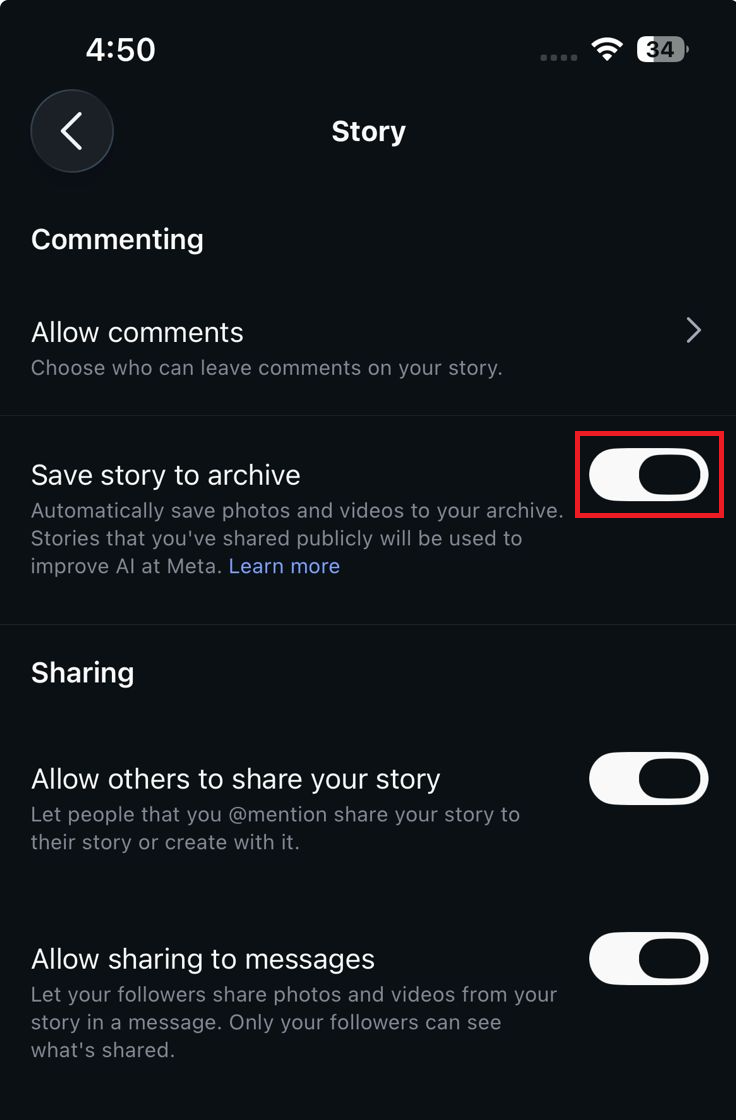
如果故事本身無法發布或上傳,那麼 Instagram 故事故障排除指南是解決問題的最佳方案。
如果新故事出現,表示問題出在保存舊故事上,而不是「存檔」介面本身。遺失的舊故事要么從未保存,要么已被刪除,要么已無法從帳戶中恢復。
4. 更新 Instagram 應用程式與網路狀態
如果「存檔」功能之前運作正常,但在更新後出現空白、卡頓或消失的情況,則可能是您的手機顯示的是過時的 Instagram 資料。在這種情況下,更新應用程式既合情合理又十分必要。
Instagram 的故障排除指南仍然建議,當某個特定功能無法正常運作時,可以嘗試更新應用程式、重新啟動裝置、測試不同的網路連線以及重新安裝應用程式。
這些步驟可以解決存檔清單或螢幕無法載入的問題。但是,它們無法恢復從未儲存的故事或 Instagram 已刪除的內容。
- 重新啟動手機,然後使用 Instagram 進行一次測試。 Wi-Fi 再次使用 移動數據.
- 退出 Instagram,徹底關閉應用程序,然後重新登入受影響的帳戶。
![登出您的 Instagram 帳戶,然後重新登入以刷新缺少或空白的存檔頁面。]()
遇到存檔消失問題的使用者通常反映,重新登入更新帳戶資料比重複嘗試解鎖同一個故障畫面更可靠。 - 在設備上 Android開啟手機上的應用程式設置,清除 Instagram 應用程式的快取。 (在其他設備上) iPhone使用重新安裝步驟,因為系統 iOS 它無法為每個應用程式提供相同的快取控制。
- 如果「存檔」選項仍然缺失或為空,請解除安裝 Instagram,然後從應用程式商店重新安裝官方版本,並重新登入。
![在存檔畫面消失或停止載入後,在手機上重新安裝 Instagram。]()
如果同一手機上同一版本的應用程式的存檔檔案總是消失,那麼重新安裝比僅僅重新啟動手機更有效。 - 請查看「存檔」畫面和任何新項目,而不是僅根據舊內容來判斷結果。
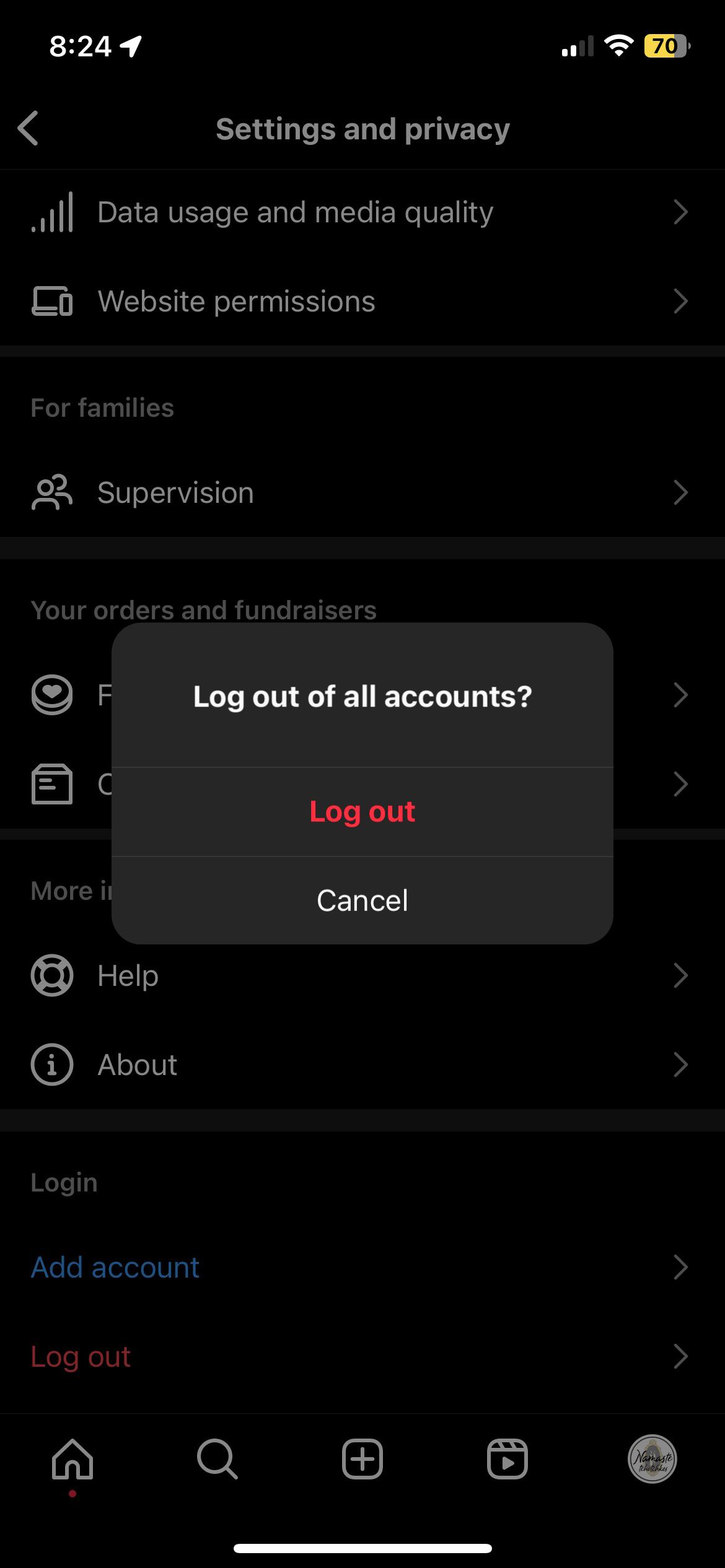
如果除了存檔問題之外,Instagram 還出現其他不穩定情況,請在進行本次重點檢查後使用更廣泛的 Instagram 故障排除指南。
如果重新登入、清除快取、更改連線或重新安裝後存檔再次出現,則問題與手機上舊的 Instagram 資料有關。
5. 檢查帳戶狀態並報告 Instagram 上缺少的存檔問題
如果同一支手機上的另一個 Instagram 帳號顯示「歸檔」選項,則表示手機和應用程式安裝可能正常。這意味著「歸檔」畫面消失的問題與該帳號有關。
Instagram 的「帳戶狀態」頁面會顯示帳戶目前無法使用的功能。如果帳戶狀態正常(即沒有任何限制),請使用技術問題報告表單並準確描述問題。
報告問題時請具體說明。不要只說“缺少存檔”,而要具體說明缺少的是個人資料選單項目、故事存檔、文章存檔、即時存檔,還是單一文章的存檔操作。
- 如果您有另一個 Instagram 帳戶,請檢查該帳戶是否在同一部手機上顯示「存檔」選項。
- 在受影響的帳戶中,打開 個人資料 > 選單 > 帳號狀態 請參閱本節 您無法使用的功能 如果它出現的話。
- 如果您的帳戶狀態頁面顯示限制,請使用可用的審核或申訴選項,而不是重新安裝。
- 如果帳戶狀態為“清晰”,則開啟 個人資料 > 選單 > 幫助 > 回報問題 描述是否缺少清單、單一內容流程或特定歸檔類型。
![Instagram 的說明和問題報告流程可讓使用者報告缺少或停用的存檔選項。]()
當本地修復失敗時,最好的最終步驟是提交一份詳細的歸檔錯誤報告,其中包含螢幕截圖和帳戶詳細資訊。 - 請提供螢幕截圖、手機和 Instagram 版本、受影響的存檔類型,以及同一裝置上是否有其他帳號。
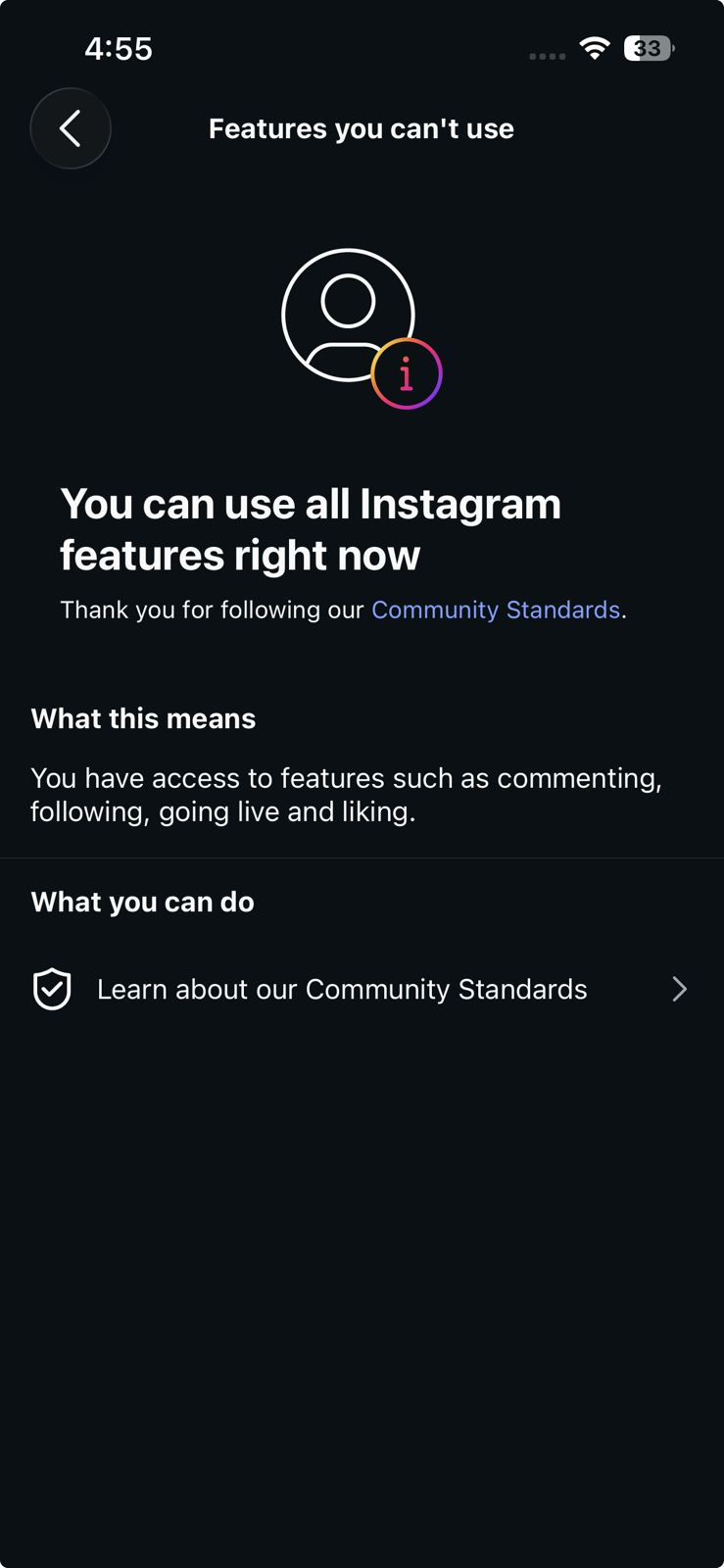
如果帳號狀態正常且套用已更新後,單一帳號的「歸檔」選項仍然無法使用,請聯絡 Instagram 客服,而不是重複重新安裝應用程式。如果「帳戶狀態」頁面顯示限制,請使用該頁面提供的稽核選項。
評論被關閉。