

如果您的 Instagram 應用程式無法載入帳戶活動,可能是您的網路連線、帳戶設定或應用程式本身有問題。本指南將幫助您找出潛在問題並提供可能有效的解決方案。
1. 檢查您的網路連接
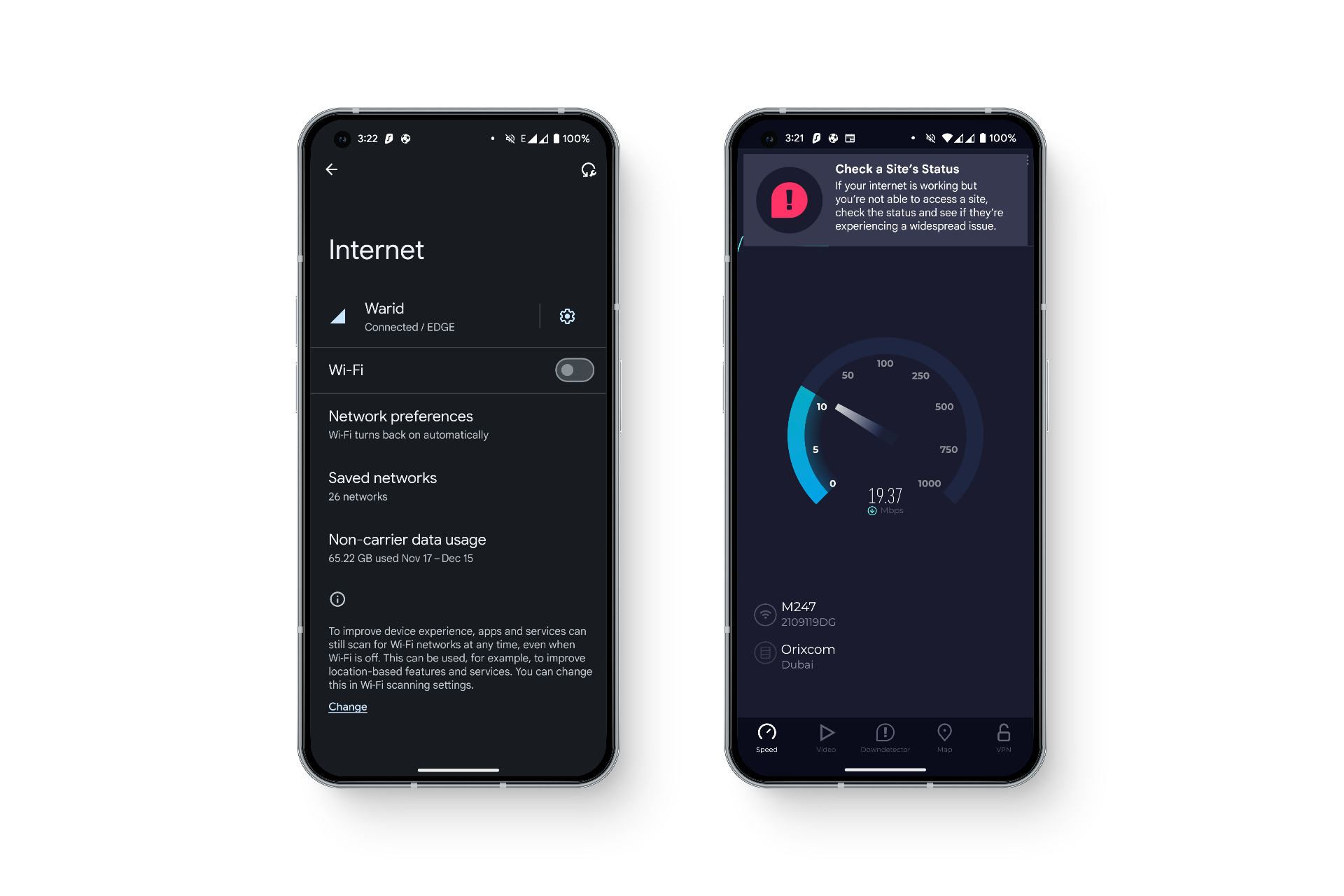
如果 Instagram 應用程式無法載入您的帳戶動態或其他內容,首先應該檢查您的網路連線是否穩定,無論是 Wi-Fi 還是行動數據。您也可以嘗試切換到其他網路連接,看看是否能解決問題。為了驗證這一點,請執行線上網路速度測試,確保您的網路連線穩定。
2. 重啟 Instagram 應用程式
如果您的網路連線沒有問題,建議您重新啟動 Instagram 應用,因為簡單的重新啟動通常可以解決一些難以解釋的問題。此外,您也可以嘗試重新啟動手機,以排除任何潛在的軟體故障。
需要注意的是,將應用程式最小化到最近使用的應用程式清單中並不等於將其完全關閉。要在安卓裝置上關閉所有應用,您需要從螢幕底部向上滑動,按住不放,然後放開。接下來,從左向右滑動,然後在左側點擊「全部清除」。請注意,關閉應用的具體步驟可能因設備而異。
3.更新Instagram應用程式
請確保您使用的是最新版本的 Instagram 應用程式。有時,新版本會修復先前版本中存在的問題。您可以開啟 Android 裝置上的 Google Play 商店或 iOS 裝置上的 App Store,查看是否有可用的軟體更新。
對於大多數用戶來說,啟用自動更新功能是有益的,因為它可以確保應用程式始終保持最新狀態,而無需用戶不斷手動檢查特定應用程式的更新時間。具體操作如下:
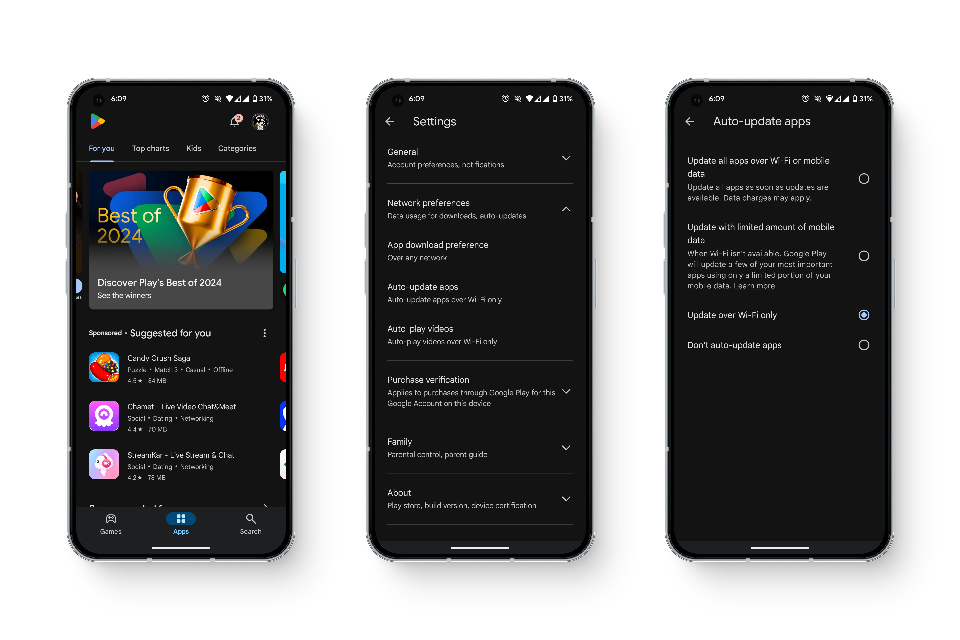
- 打開 Google Play Store 下載.
- 點擊右上角的圖標 個人資料.
- 點擊 設置 > 網絡偏好 > 自動更新應用.
4.清除應用緩存和數據
在安卓系統上,清除應用程式快取也可能解決一些問題。由於此類問題通常源自於軟體漏洞或連線錯誤,因此建議清除 Instagram 應用程式快取。快取會隨著時間的推移累積損壞的檔案或數據,從而影響應用的正常運作。
5.退出並重新登錄
有時,應用程式或帳戶設定的臨時故障可能會導致意外錯誤。請嘗試登出帳戶,然後重新登錄,看看是否能解決問題。您也可以嘗試登入其他帳戶,看看問題是否與特定帳戶有關。
6. 透過瀏覽器登入
Instagram 應用程式可能會出現暫時性問題或中斷,因此建議嘗試透過其他方式登錄,最好是使用瀏覽器,因為這樣可以繞過應用程式本身的問題。
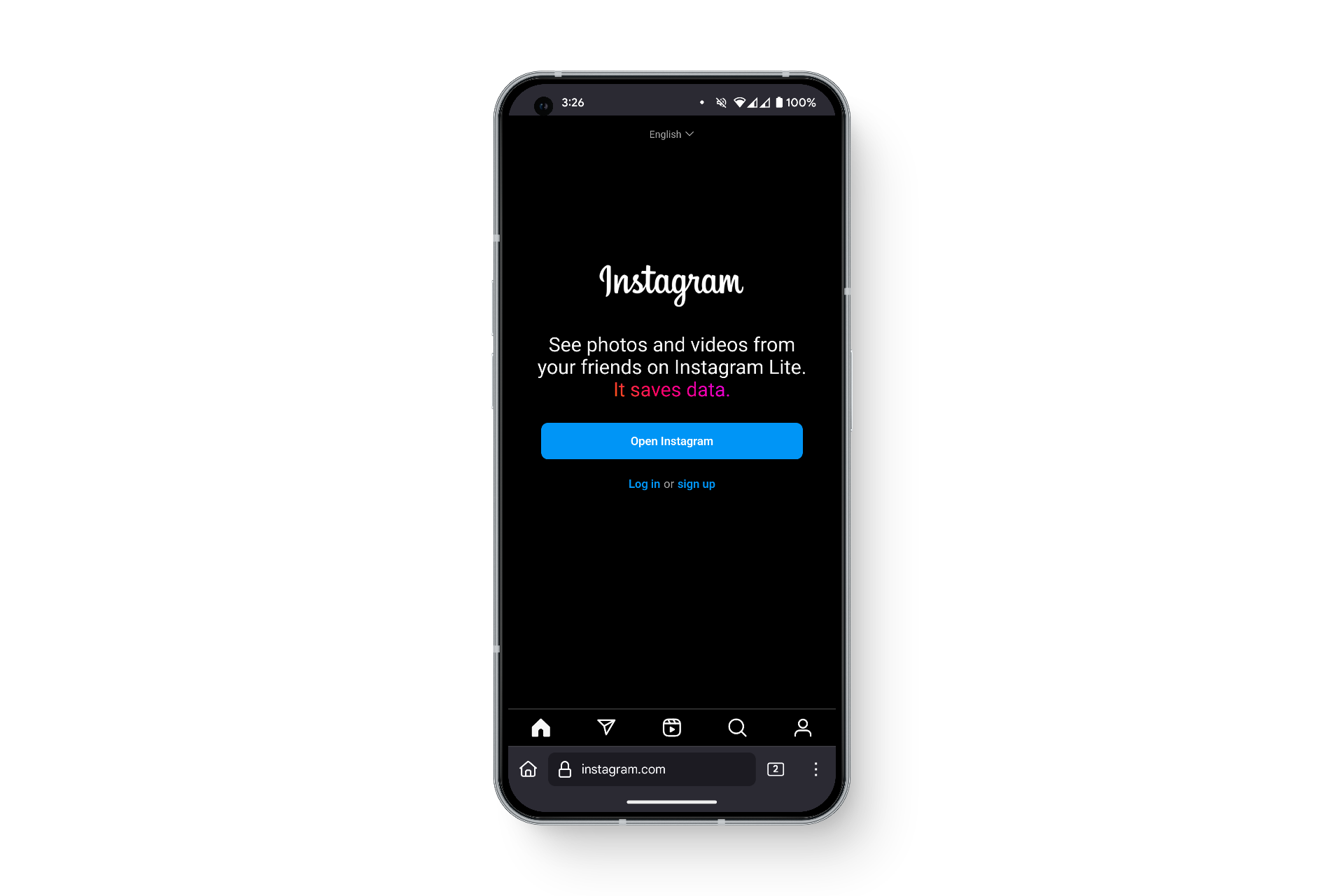
這也能幫助你找到問題的根源。有些人帳戶裡關聯了第三方應用,可以用來檢查是否是外部幹擾導致了問題。
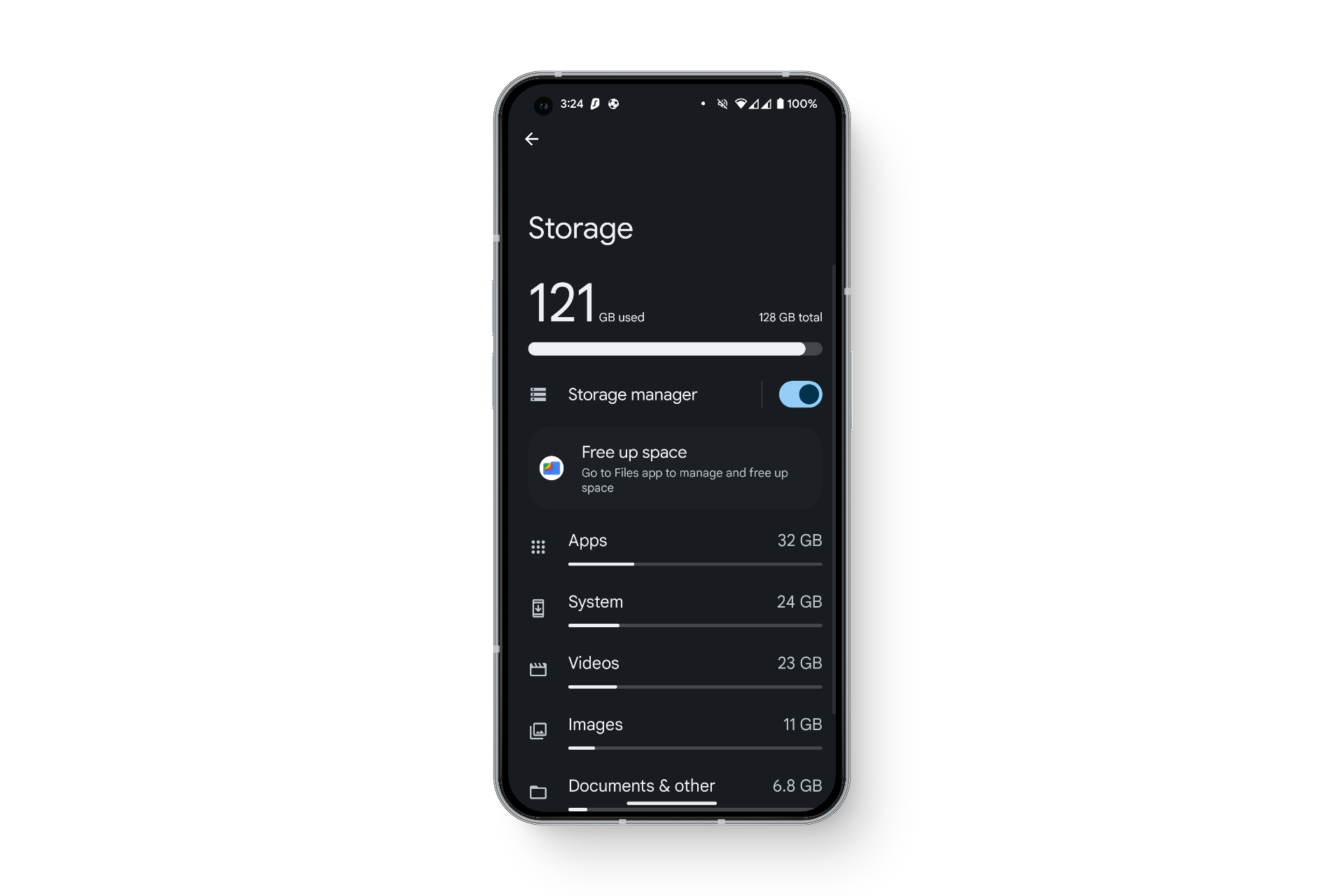
7. 檢查您的裝置是否有足夠的儲存空間。
如果你的 Instagram 帳號在瀏覽器中可以正常使用,那麼問題可能出在你的行動裝置或應用程式本身。請確保你的裝置有足夠的空間讓 Instagram 儲存更多資料。你可以透過刪除不需要的檔案、照片和應用程式來騰出空間。清除一些不常用應用程式的快取和資料也可能有所幫助。
8. 檢查 Instagram 伺服器問題
當您無法上傳內容到 Instagram 時,可能是 Meta 伺服器故障或負載過高。 2024 年 3 月就發生過這種情況,當時包括 Facebook 和 Instagram 在內的 Meta 服務遭遇大規模中斷,導致用戶無法登入帳號。
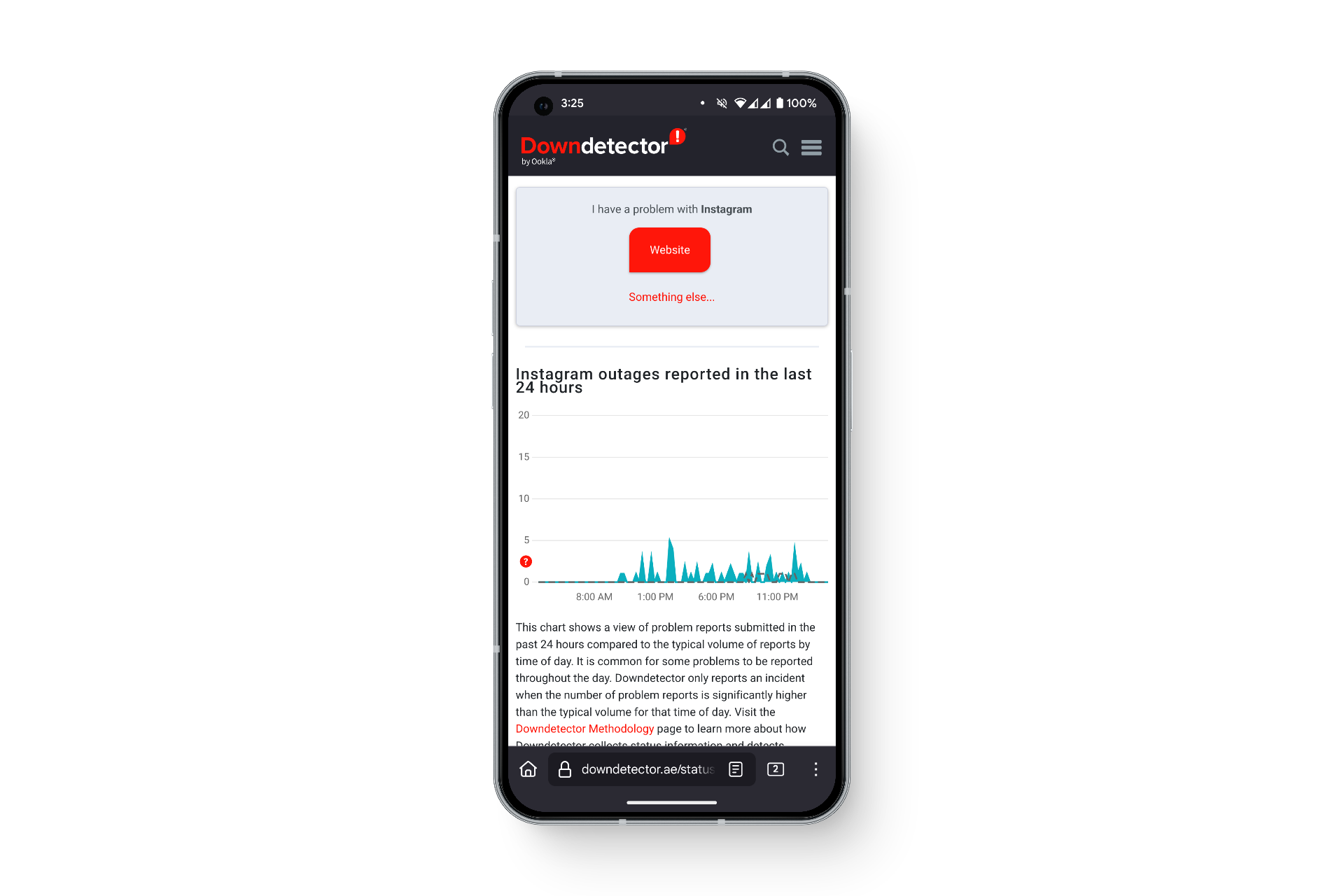
要檢查伺服器是否有任何問題,您可以查看社交媒體平台或其他網站,以驗證問題的原因及其可靠性。
評論被關閉。