

你需要知道的最重要的事情
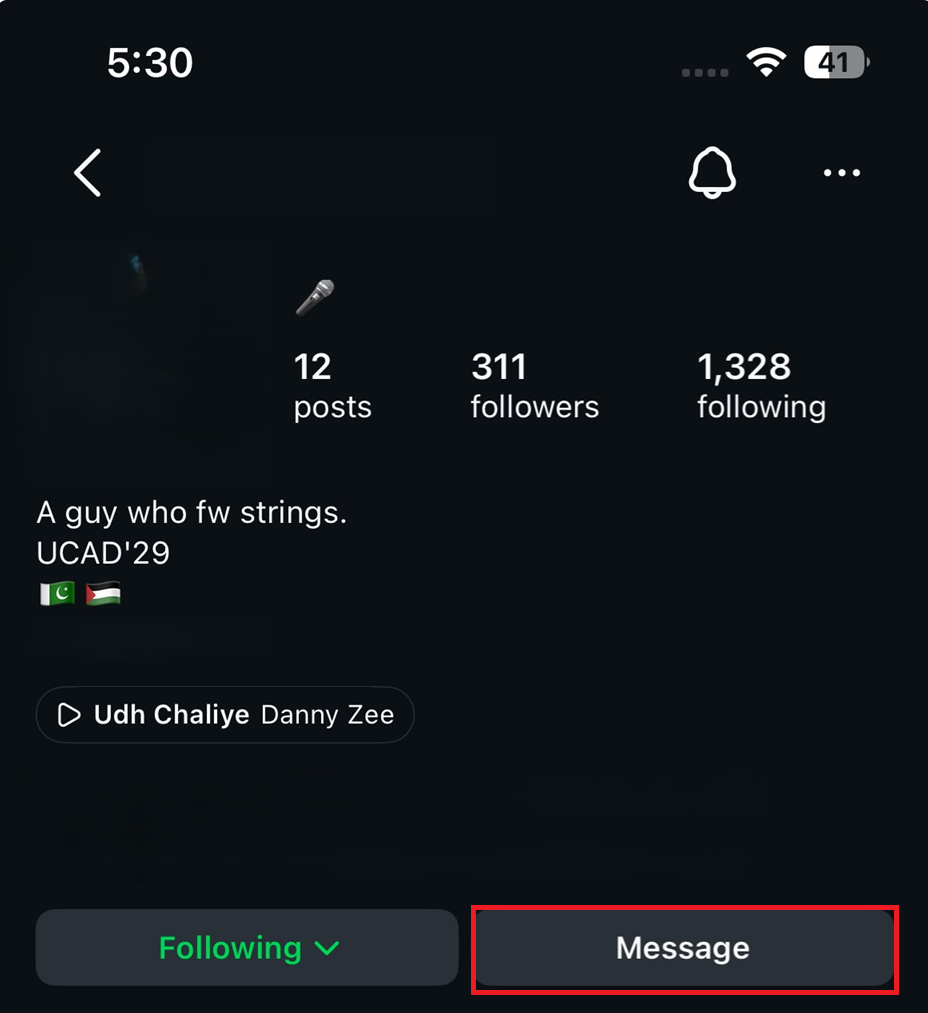
- 第一步是檢查個人資料上顯示的通知以及是否存在「訊息」按鈕;如果缺少該按鈕,通常表示收件人的訊息控制設定不允許從您的帳戶發送請求。
- 第一則訊息是單獨的文字“邀請”,在收件者接受之前不接受附件,解決此問題需要收件者修改其“訊息要求”設定以接受附件。
- 如果多個帳戶都出現此問題,請檢查您的互動限製或 Instagram 帳戶狀態,並測試網頁訊息功能,以確定問題是出在應用程式還是帳戶上,然後再考慮重新安裝。
在對方收到新的私訊之前,Instagram會彈出「您無法向此帳號發送訊息」和「此帳號無法接收您的訊息」之類的通知。這些通知通常表示存在訊息發送規則,而非網路連線問題或應用程式損壞。

當 Instagram 針對特定個人資料顯示這兩種通知之一時,可能表示收件人不接受來自類似您這類帳戶的訊息請求,或者 Instagram 正在等待對方審核您已發送的那條訊息。青少年安全設定也可能阻止新的對話開始。
只有當多個不相關的帳戶發生同樣的故障時,寄件者所施加的限制才更有可能發生。
| Instagram 顯示的內容 | 這意味著什麼? |
|---|---|
| 除非對方有在關注你,否則你無法給這個帳號發訊息。 | 此帳號無法接受來自您目前關係的新要求。收件人必須關注您或更改其請求設定;您無法在您的帳號中更改此設定。 |
| 此帳戶無法接收您的訊息,因為他們不允許所有人發送新的訊息請求。 | 收件者已限製或停用您所在帳戶類別的訊息請求。 |
| 您的訊息正在等待處理 或者Instagram說,你可以在Plus帳號被接受後發送Plus訊息。 | 您發送的這封郵件正在等待審核。再次發送並不會將其移至您的收件匣。 |
| 按鈕消失了 留言 或文字框 | 檢查該個人資料是否仍然可用,其中一個帳戶是否已封鎖另一個帳戶,以及青少年資訊規則是否已生效。 |
| 多個帳戶均出現同樣的故障。 | 核實 帳戶狀態 您的 在更改應用程式前,請停止頻繁或自動通訊。 |
公開個人資料並不意味著默認接受私訊。如果擁有者已停用私訊功能,則發送方的任何設定都無法覆寫此選擇。
1. 在發送任何其他內容之前,請先查看通知。
如果收件人的設定不允許您的帳戶發送訊息請求,則對話會在發送前失敗。對話頂部的訊息會指示是否仍可發送邀請。
如果某個使用者的個人資料可見,但沒有可用的「訊息」按鈕,更新應用程式也無法開啟該使用者的收件匣。追蹤某個帳號也不能保證一定能收到訊息;有些通知明確要求對方也注意你。
- 開啟個人資料頁面,記下 Instagram 顯示的確切文字。
- 檢查按鈕是否 留言 是否可用,以及當前對話是否仍包含文字方塊。
![Instagram個人主頁會先檢查訊息按鈕是否可見,然後再發送私訊。]()
按鈕通常意味著 留言 缺少的資訊是,該帳戶的訊息控制設定不允許來自您帳戶的請求。 - 如果 Instagram 提示某個帳號必須追蹤你,請等對方回關你。對方關注你並不符合此要求。
- 如果不允許提出請求,除非您認識帳戶所有者並且他們希望更改接收設置,否則請到此為止。
Instagram 官方訊息指南證實,發送給非追蹤者的訊息將根據收件人的設定進行處理。
如果通知顯示「無法聯絡已停用的帳戶」 ,則這是與帳戶可用性相關的另一個問題,我們的 Instagram 停用帳戶指南中對此進行了介紹。
如果出現邀請,請繼續下一步並發送一次。如果「訊息」選項仍然不可用,則只有收件者帳戶才能開啟訊息通道。
2. 測試一則簡單的簡訊邀請,然後等待。
當 Instagram 允許用戶發起對話時,最初的互動是一種邀請,而不是普通的聊天。 Meta 將此邀請限制為一則文字訊息;照片、影片、語音留言和通話功能在對方接受之前均不可用。
僅當沒有其他處於「待處理」狀態的邀請時才發送此邀請。
- 請用純文字格式寫一封簡短的訊息,解釋原因。 你與該人的溝通.
- 避免包含連結、附件、複製的宣傳內容、GIF 動圖和重複的表情符號。
- 只需發送一次邀請即可。
![Instagram 私訊介面會顯示一個簡單的單一文字訊息請求,不包含任何媒體附件。]()
在對方帳號接受您的初始訊息請求之前,媒體、連結和重複請求可能會失敗。 - 如果 Instagram 給它貼上標籤 審核中所以請稍等。您必須等到第一份邀請被接受後才能發送第二份邀請,收件者也沒有義務接受第二份邀請。
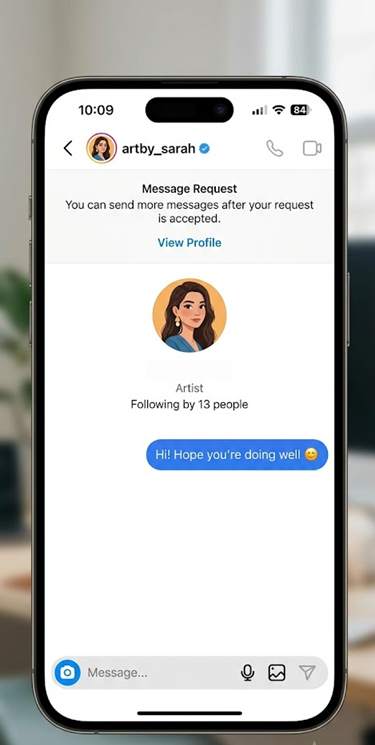
根據Meta 針對單次邀請和純文字請求的規則,這種行為屬於預期行為。重新安裝 Instagram 不會改變待處理的邀請狀態。
如果 Instagram 接受了邀請並將其標記為“待處理”,請等待收件人回覆並停止故障排除。如果邀請仍然失敗,且帳號擁有者仍然希望接收邀請,請嘗試下一個方法。
3. 檢查接收帳戶中的消息請求
如果用戶反映您的 Instagram 個人主頁上的「訊息」按鈕消失了,可能是接收方帳號在訊息到達收件匣之前就將其拒絕了。此功能可讓您將已核准的帳號類別移至訊息請求部分。
這些步驟應該由個人資料所有者執行,或由你認識的、請求你幫忙接收私訊(DM)的人執行。
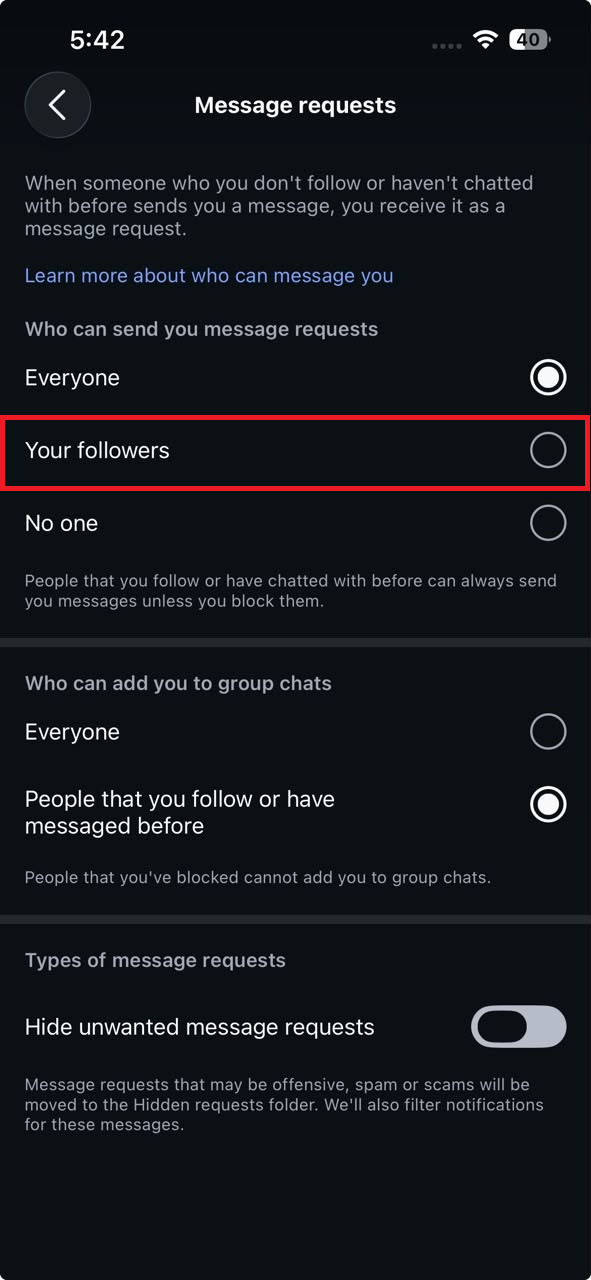
- 在收款帳戶中,開啟 帳戶 > 選項 > 訊息和故事回复.
- 點擊 消息請求 أ或者 訊息控制項.
- 請查看我的部分 您在 Instagram 上的追蹤者 وInstagram 上的其他人. 選擇 消息請求 對於您希望接收訊息的群組,而不是 不接收請求.
![Instagram 的訊息和快拍回覆設定中顯示了控制訊息和訊息請求的選項。]()
收件者可能需要允許接收訊息請求,您的對話才能發送到他們的收件匣。 - 返回收件匣並檢查 要求. 還檢查 隱藏的請求 如果這是優勢的話 隱藏的話 已啟用。
- 只有當您想開始對話時才接受邀請。
Meta 的訊息請求說明中描述了相同的接收控制。如果這些控制已啟用,請嘗試從已知帳戶發送訊息,再從一個新帳戶或未追蹤的帳戶發送另一則訊息;這將有助於確定故障是影響所有人還是僅影響受保護的群組。
如果測試請求現在顯示出來,表示接收控制設定有問題。如果即使啟用了控制設置,請求仍然被阻止,請繼續閱讀以下內容並檢查您的帳戶安全規則。
4. 檢查屏蔽和發送訊息給青少年的規則
封鎖功能會阻止新的訊息請求。雖然限制功能的工作方式有所不同(它通常會將未來的訊息移至「請求」部分並隱藏已讀或活動資訊),但僅憑限制功能本身並不能證明寄件者已被封鎖。
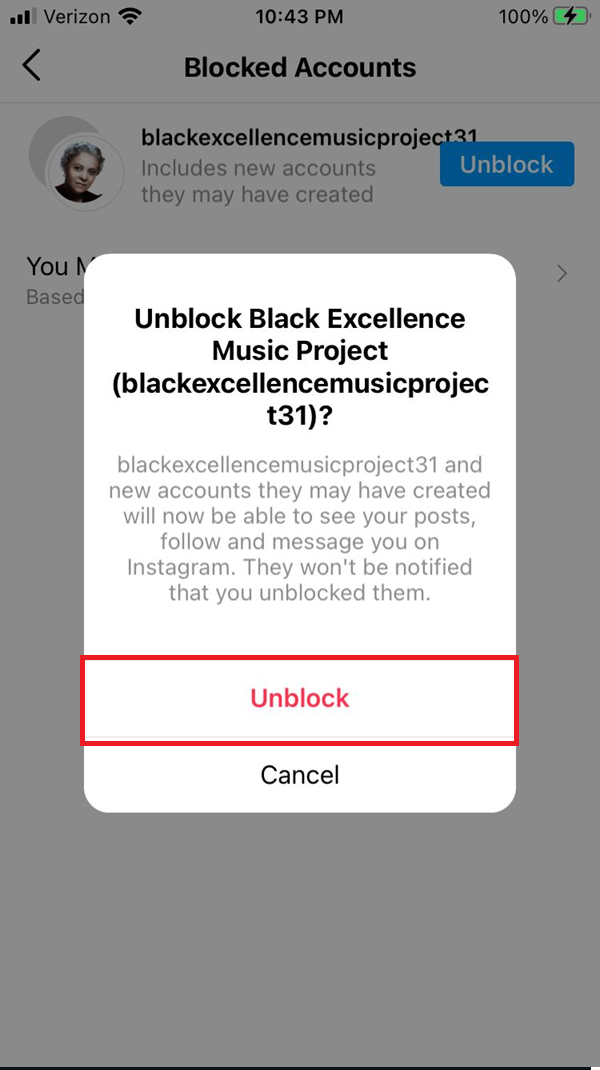
- 如果您是收到該郵件的帳戶的所有者,請打開它。 個人資料 > 選單 > 已屏蔽 檢查寄件者是否被誤屏蔽。
- 只有當您想要恢復通訊時才解除帳戶封鎖。
![Instagram 上的封鎖帳號清單用於檢查訊息接收者是否已被封鎖。]()
此屏蔽操作會封鎖接收訊息,且傳送者無法強制重新開啟對話。 - 如果您是寄件人,且該帳戶不可用,請勿嘗試使用其他帳戶進行測試以規避可能的封鎖。
- 考慮一下帳號的註冊時間。 Instagram 會自動封鎖青少年未追蹤或未聯絡的人發送的私訊,受監護的青少年可能需要獲得家長的批准才能解除這些設定。
Meta 文件記錄了這些針對青少年資訊交流的更嚴格的預設設定。只有當帳戶所有者希望繼續對話並獲得授權時,才能更改這些策略控制。
如果移除錯誤的封鎖後,「訊息」選項會重新出現,則表示是此設定導致的問題。如果帳戶仍因為通訊權限受限而無法使用,請停用該權限。若以上兩種情況皆不適用,且問題影響多個帳戶,請繼續以下步驟。
5. 如果您的帳戶中再次出現問題,請檢查帳戶限制和帳戶狀態。
如果你不斷收到來自多個陌生人的相同通知,Instagram 可能正在過濾要求、限制特定功能,或對重複聯繫嘗試做出反應。這區分了帳戶的通用限制和僅僅封鎖某個聯絡人,使其無法接收你的訊息。
只有當問題影響到多個發送方或接收方時,本部分才變得重要。
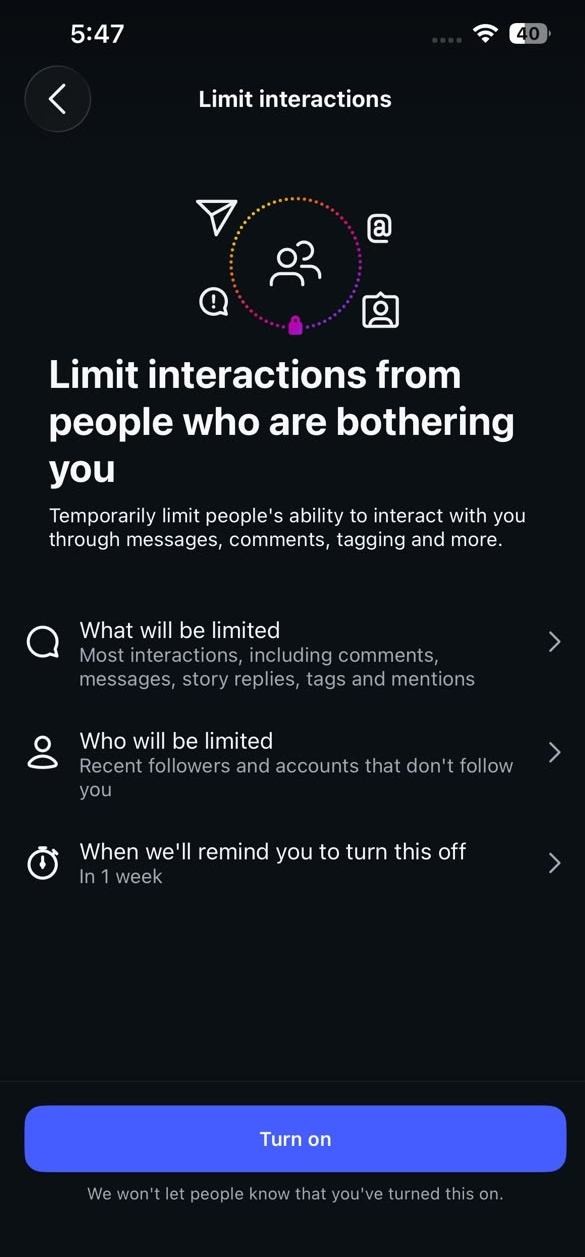
- 如果人們無法訪問 你的帳戶打開 個人資料 > 選單 > 有限互動.
- 檢查是否 沒有關注你的帳號 أ或者 最新追蹤者 已設定限制。即使個人資料仍然可見,設定限制的使用者也可以隱藏其私訊(DM)請求。
![Instagram 的限制設定會顯示對新追蹤者和未追蹤你的帳號的限制。]()
限制功能可以暫時阻止新追蹤者或收件者追蹤圈外的人傳送訊息。 - 如果您無法 你是 從向多個帳戶發送訊息開始 個人資料 > 選單 > 帳號狀態.
- 核實 您無法使用的功能 關注那裡提出的任何復審或申訴。
![Instagram 帳號狀態頁面會顯示一些可能影響私訊功能的限制。]()
多個帳戶出現訊息錯誤可能表示您的 Instagram 帳戶受到限制。 - 暫時暫停私訊(DM),而不是重複按下按鈕。 發送斷開以下工具、群組私訊或通訊工具的連接,不要向多個陌生帳號發送相同的簡訊。
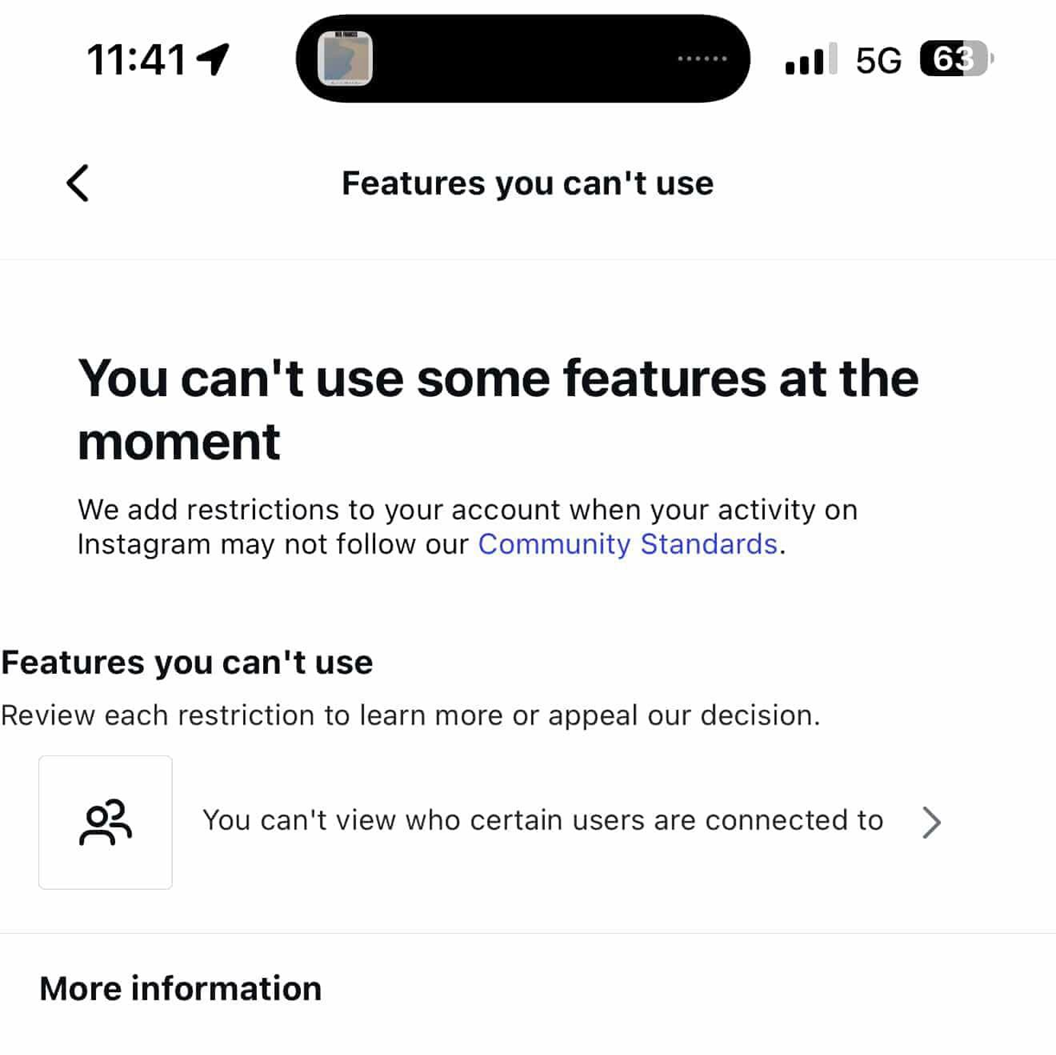
Instagram 會在帳號狀態部分顯示已停用的功能。
如果您還看到「我們限制您執行某些操作的頻率」的訊息,請遵循 Instagram 的臨時限制指南,而不是將每次收到此訊息視為單獨的失敗。
如果達到限制後訊息功能恢復正常,或者 Instagram 接受了恢復請求,則到此為止。如果問題仍然存在且「帳戶狀態」畫面保持正常,請繼續執行方法 6。
6. 在重新安裝應用程式之前,請先測試 Instagram 網頁版。
要確定問題出在您的行動應用程式還是帳戶上,您應該先在 Instagram 網頁版上測試訊息功能。只有在確保您的隱私和帳戶檢查功能正常運作後,本地清理才有意義。如果同樣的對話在 Instagram 網頁版上可以正常進行,這有力地證明了行動應用程式包含過時的數據;但是,如果兩個平台都出現訊息被拒的情況,則表示問題出在帳戶或收件人身上。
只有當網頁版運作正常,且故障僅限於行動應用程式時,才重新安裝應用程式。
- 首先,請更新 Instagram 應用程式。 App Store أ或者 Google Play Store 下載更新完成後,請完全關閉應用程序,然後重新啟動手機。
- 安卓用戶請前往 設定 > 應用程式 > Instagram > 儲存與快取,然後按 清除緩存 清除臨時資料。
- 接下來,退出您的帳戶,然後重新登錄,並嘗試發送一條簡單的簡訊來測試問題是否已解決。
![用於修復 Android 版 Instagram 應用程式訊息錯誤的 Instagram 更新畫面和快取設定。]()
更新應用程式、重新登入並清除快取可以幫助解決因資料過時而導致的應用程式問題,尤其是在您的 Instagram 帳戶設定正確的情況下。 - 嘗試開啟 透過網路傳送Instagram訊息 使用同一帳號,然後測試在同一對話中傳送訊息。
- 如果網頁版訊息功能正常但應用版問題仍然存在,請在確保所有未發布的草稿都已儲存後重新安裝 Instagram。如果兩種方法(應用程式版和網頁版)都無效,則再次重新安裝可能也無濟於事。
- 當出現錯誤時,請轉到 個人資料 > 選單 > 幫助 > 回報問題您的報告應包含錯誤截圖、通知的確切文字、問題是否僅影響一個帳戶或多個帳戶,以及訊息傳遞行為在網頁版上是否有所不同。
![使用 Instagram 網頁訊息和故障排除畫面進行故障排除。]()
基於 Web 的訊息傳遞測試有助於確定問題是與行動應用程式本身有關,還是與帳戶層級的限制有關。
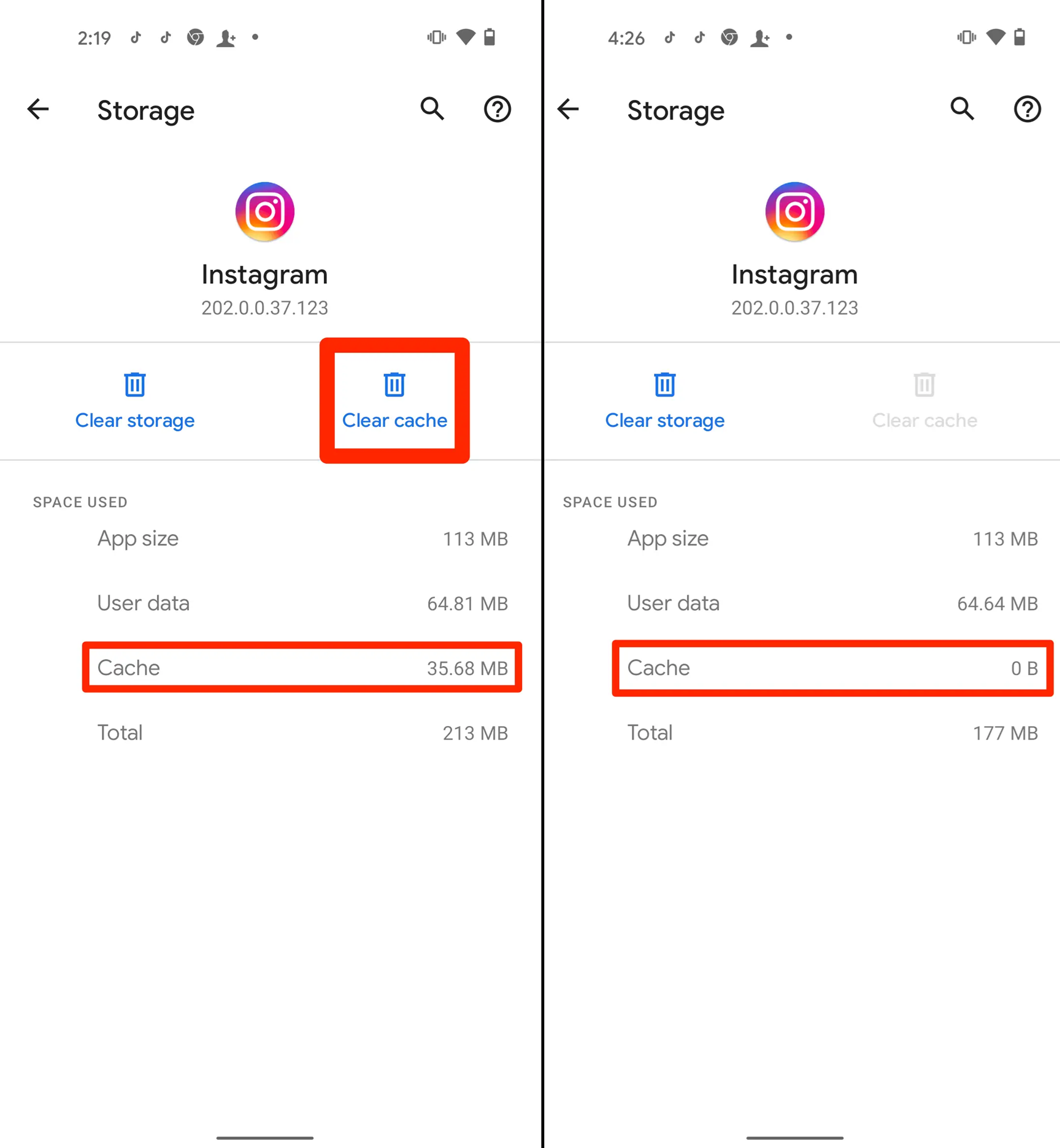
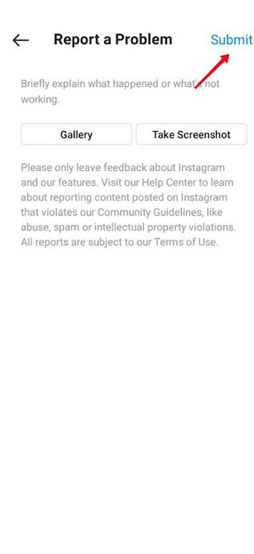
重新安裝 Instagram 之前,請務必儲存所有需要的 Reels、Story 或貼文草稿。保存在手機本地的草稿可能會隨應用程式資料一起刪除。
Instagram始終建議用戶在啟用技術問題報告功能之前先更新應用程式。
如果在對應用程式和網頁進行初步檢查後問題仍然存在,並且您已確認訂單設定已開啟且帳戶狀態螢幕顯示沒有問題,則應報告 Instagram 特有的不匹配問題,而不是反覆嘗試清除快取和重新安裝應用程式。
評論被關閉。