
如何解決在 Instagram 快拍中標記他人不起作用的問題?
如果你在 Instagram 快拍中標記某人,但沒有任何反應——沒有鏈接,沒有通知,也沒有“已標記你”的消息——這通常是因為標記在 Instagram 端沒有完全連接,這意味著平台沒有將其轉換為實際的標記。
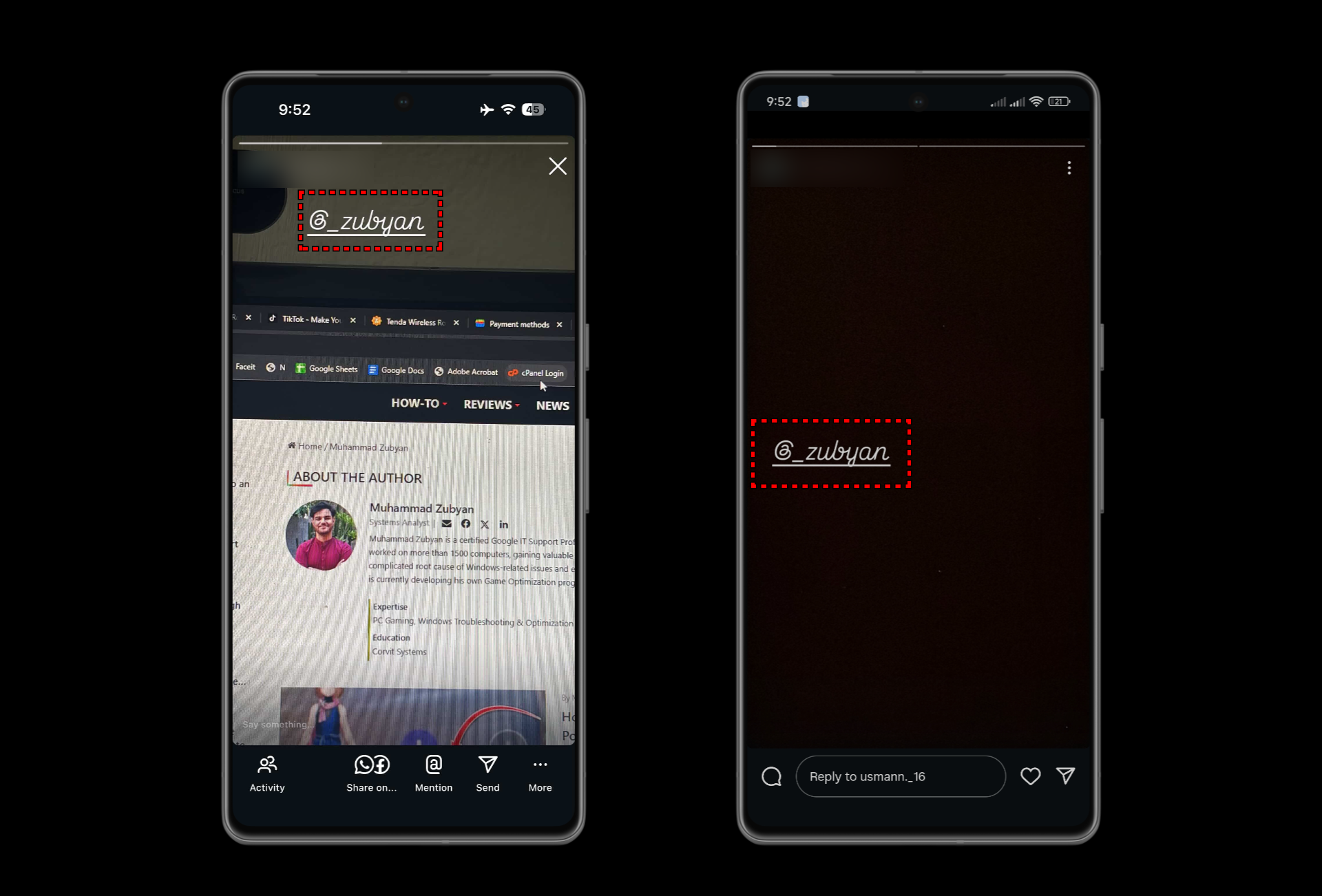
這通常是由於以下原因造成的:
- 你輸入了用戶名,但沒有從清單中點擊正確的帳戶,所以 Instagram 沒有將其關聯起來。
- 個人隱私設定 限制誰可以提及他.
- 由於臨時連線問題或上傳錯誤,Instagram未能正確註冊標籤。
- 帳戶暫時受到限製或封禁,或已達到提及次數上限(在一篇故事中可以提及的最大人數)。
標籤會出現在你的故事正文中,但它會以純文字形式顯示,而不是可點擊的標籤。對方不會收到「你被標記了」的通知。這看起來完全自然,所以大多數人直到為時已晚才意識到這個錯誤。
好消息是:這個問題通常很容易解決。只要進行一些簡單的檢查,就能讓故事訊號恢復正常運作。
許多故事提及失敗的原因很簡單,就是使用者名稱是以純文字形式輸入的,而不是連結到實際的帳號。避免這種情況最簡單的方法是使用@標籤,或從自動完成選單中選擇用戶名,而不是直接輸入。
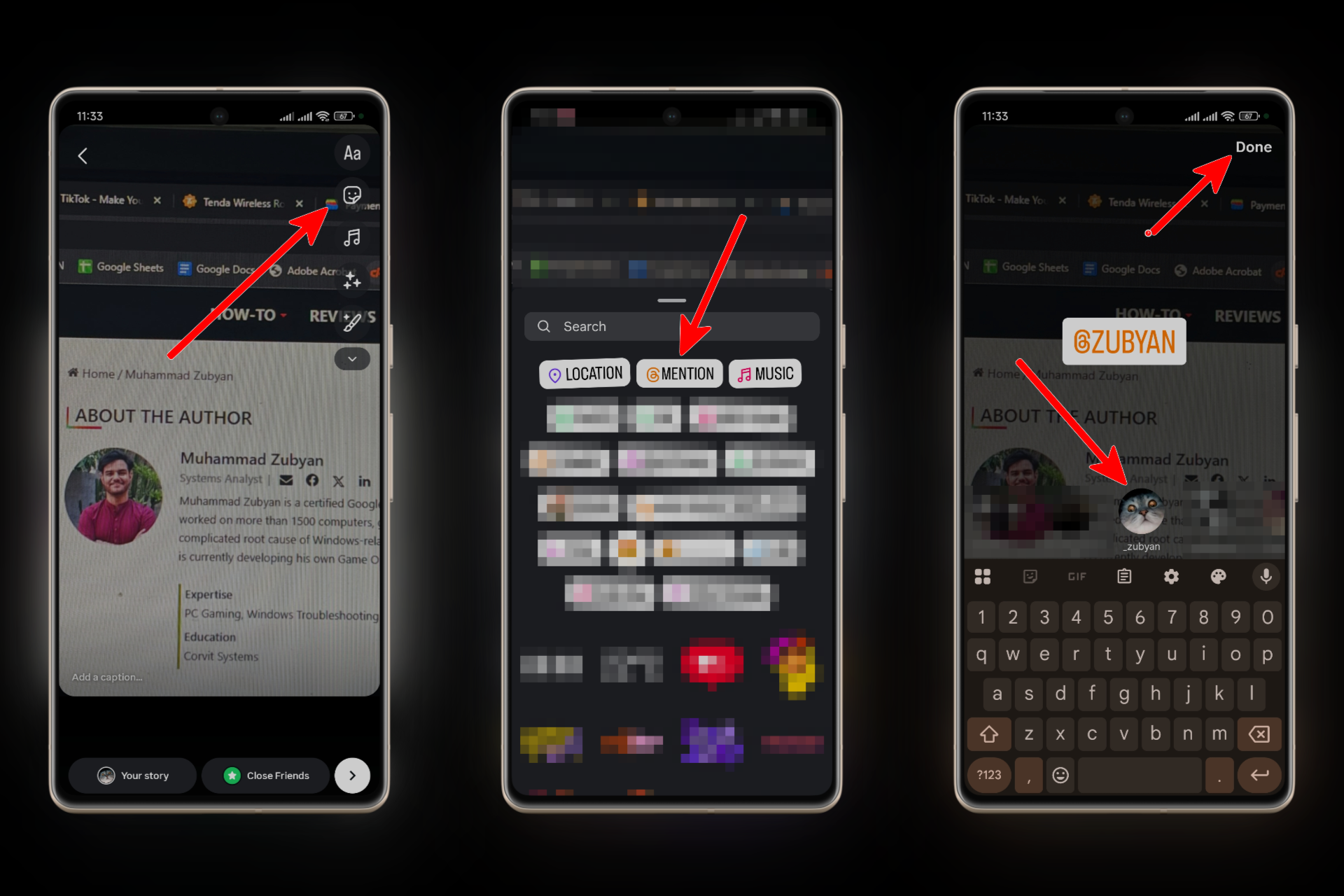
如果您的帳號最近停用後又重新激活,Instagram 可能需要幾個小時才能完全恢復所有功能。在此期間,您的帳號對其他人來說可能顯示為“Instagram 用戶”,他們可能無法找到您或在 Stories 中標記您。
大多數情況下,你的帳號或動態都沒有問題。 Instagram 只是需要一些時間來重新同步所有內容。這通常需要2 到 24 小時,但少數情況下,可能需要一兩天。
1. 確保兩個帳戶都允許接收訊號。
如果您標記的人將標記隱私設為“您關注的人”或“無人可見”,即使您這邊一切正常,您的標記也不會與他們關聯,或者他們會收到通知。同樣,如果他們的故事標記受到您的設定影響,也會影響您自己的帳戶。
為確保對方收到標記,你和對方都必須在 Instagram 隱私設定中將標記和提及權限設為「全部」。這樣可以防止 Instagram 在標記生效前將其封鎖。
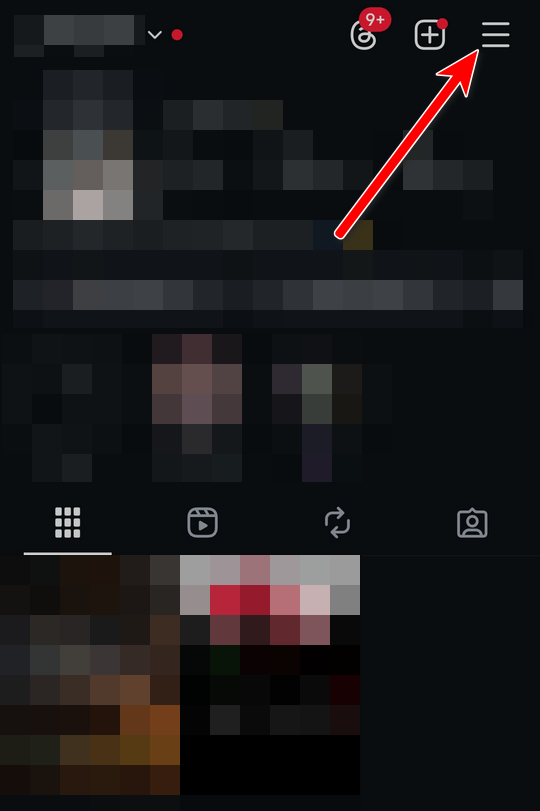
請確保兩個帳戶都按照以下步驟操作:
- 打開一個應用程序 Instagram.
- 去 列表 (☰)在右上角。
![]()
- 向下捲動至 標誌和信號.
![]()
- 之內 信號, 選擇 大家 أ或者 允許你關注的人標記你。.
![]()
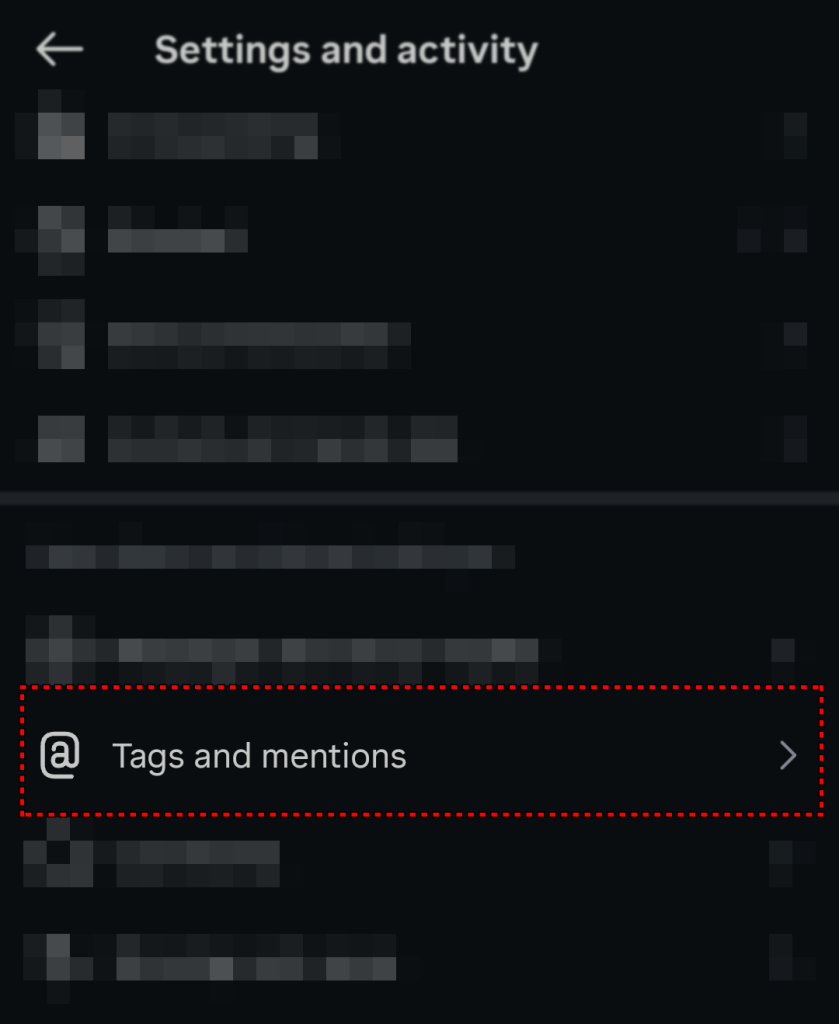
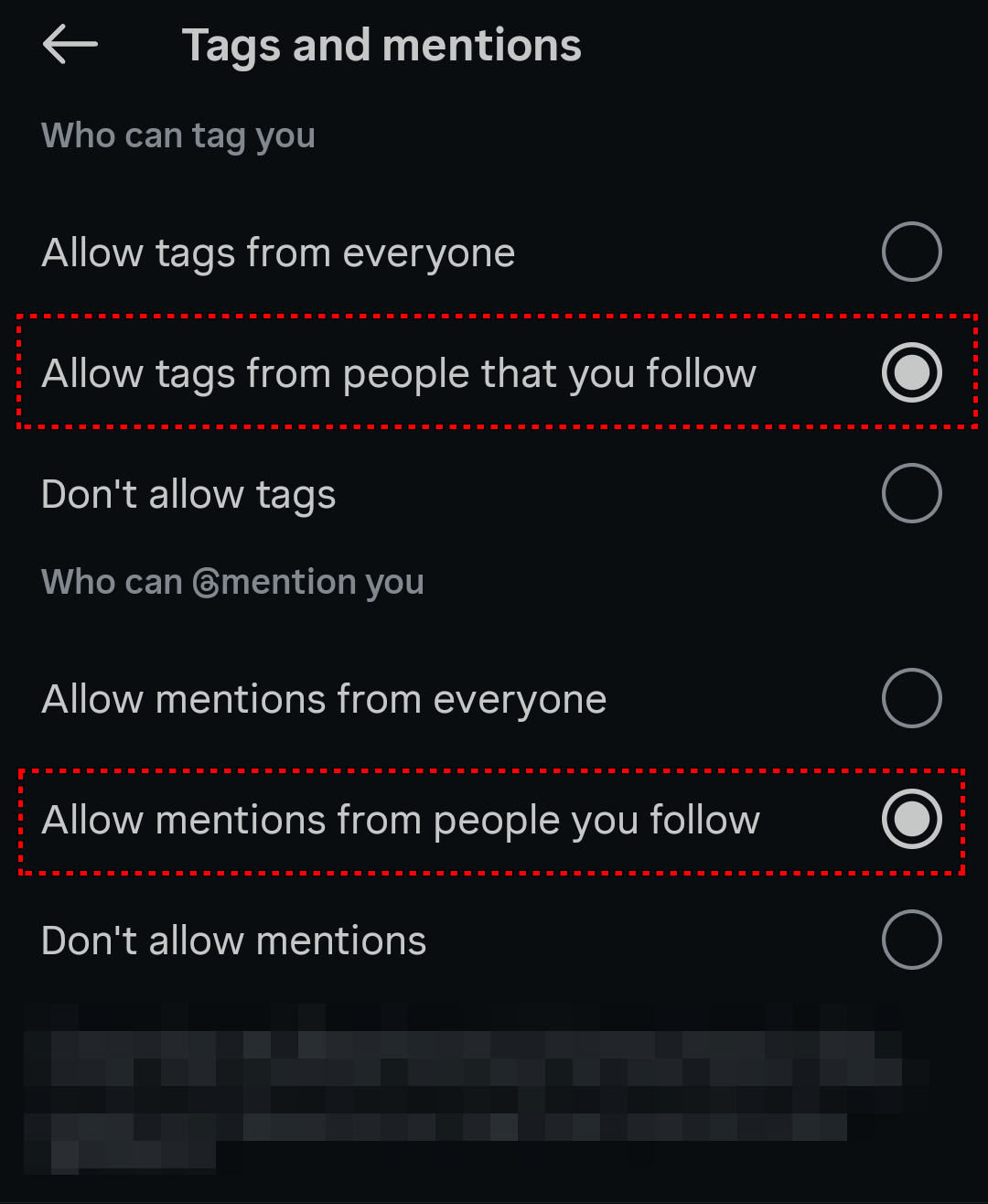
如果可以,請在另一個帳戶上重複這些步驟。雙方都必須允許訊號傳輸,標籤才能正常運作。
2. 更新使用者名稱或顯示名稱
如果您要標記的帳戶最近更改了用戶名,或者其當前顯示名稱包含不尋常的格式(例如特殊符號或不可見字元),Instagram 系統可能無法識別該標記。
在某些情況下,即使是簡單的用戶名不匹配或快取的舊用戶名也可能導致訊號綁定失敗。
要解決這個問題,你需要請對方更新他們的使用者名稱或顯示名稱。
- 請你想要標記的人移動到 他的Instagram個人資料.
- 點擊 編輯個人資料.
![]()
- 事情發生了 其名稱 أ或者 主機名稱 他自己的。即使增減一個字母,也能刷新 Instagram 的識別過程。
![]()
- 保存更改。
- 嘗試再次使用以下方式標記他們 提及貼紙 (@提及) 或建議自動補全。
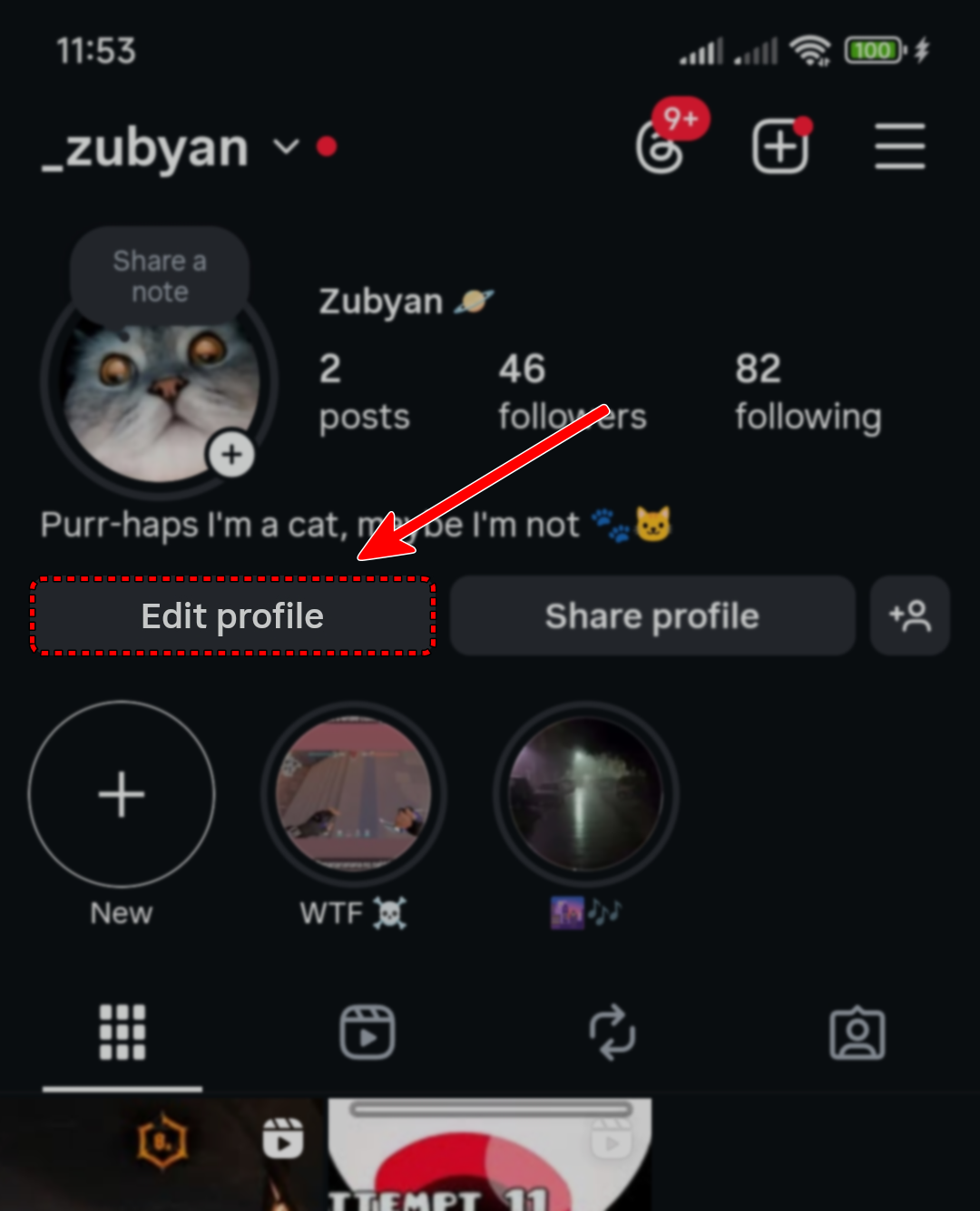
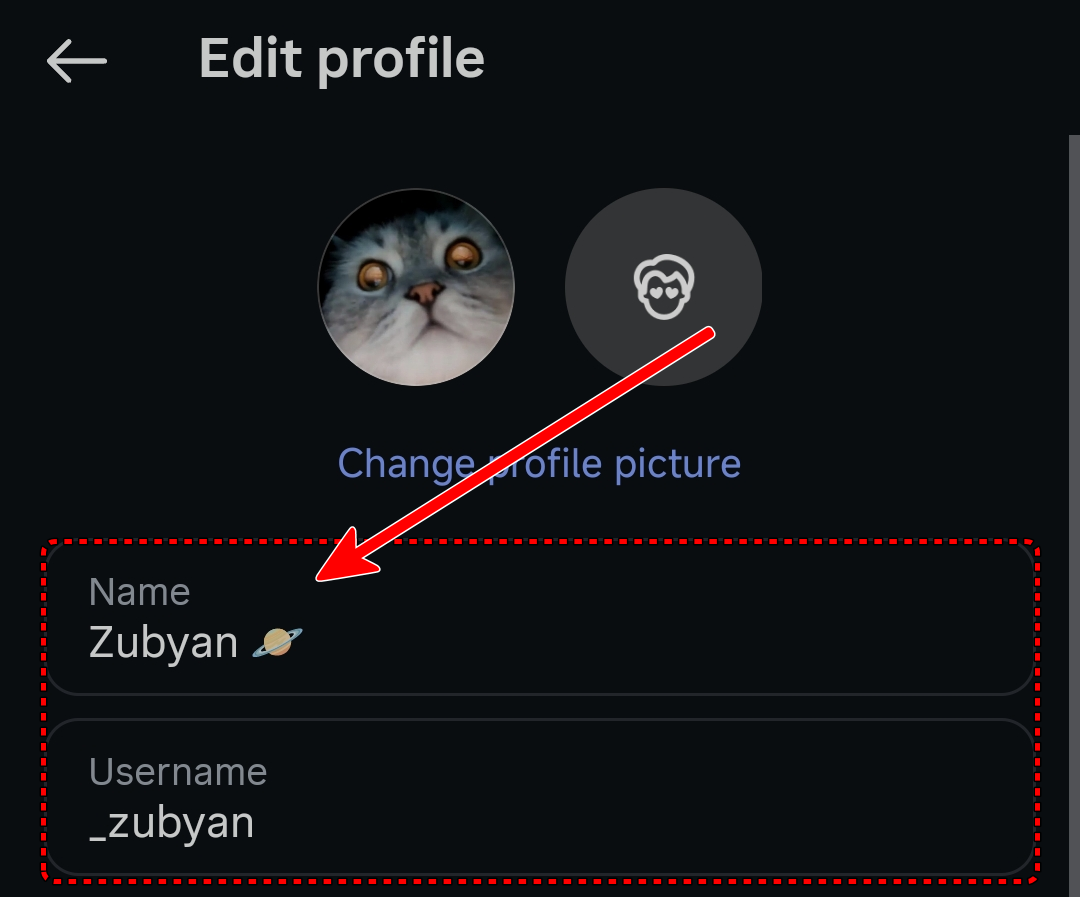
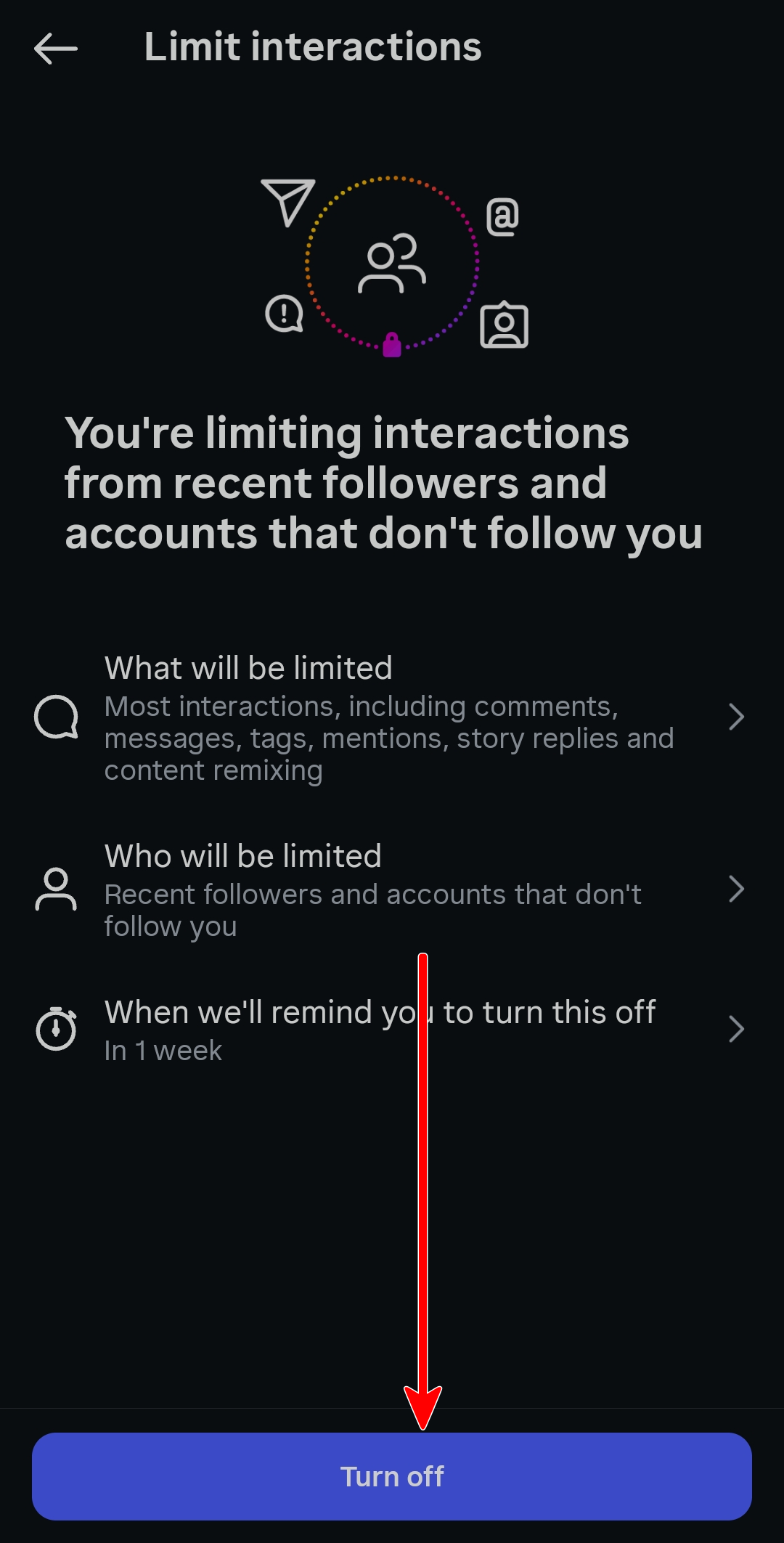
3. 關閉“限制”/“有限互動”
如果您要標記的人啟用了互動限制(也稱為「限制互動」),Instagram 可以阻止其所選群組以外的人標記他們。在這種情況下,標記不僅無法註冊,而且根本無法連接。您需要請求他們暫時停用互動限制。
- 打開 Instagram.
- 去 列表 (☰)← 限制互動.
![]()
- 轉變 關掉 或移除任何已生效的限制。
![]()
- 再次嘗試用以下方式提及他們 提及貼紙 (@提及) 或從清單中點擊他們的用戶名。
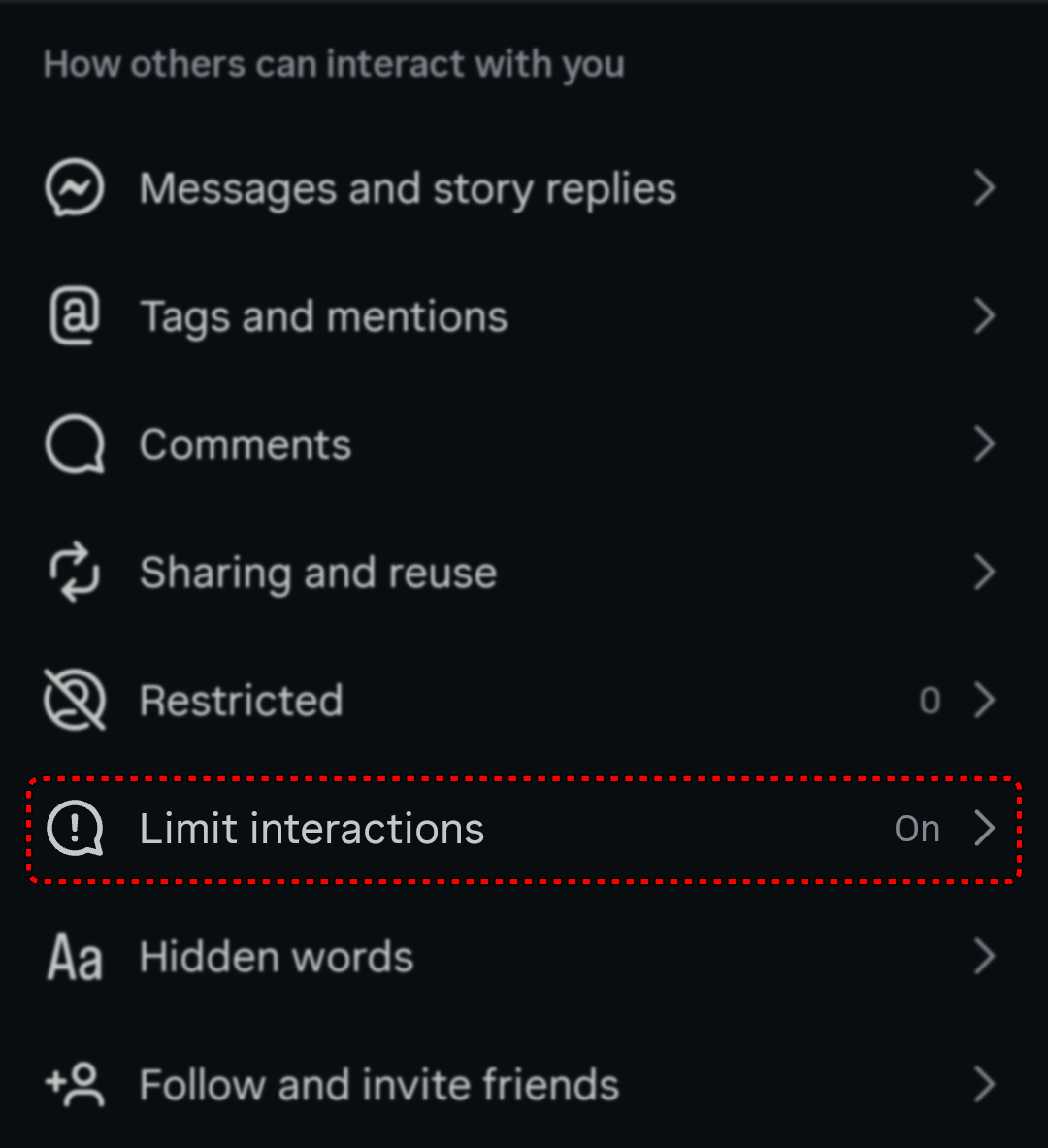
如果以上方法都無效,且問題持續超過一兩天,您可以前往「設定」→「幫助」→「回報問題」向Instagram 回報此問題。雖然這不能保證立即解決問題,但確實能讓他們注意到這個問題。
檢查您的 Instagram 應用程式版本
過時的 Instagram 應用程式通常會導致許多錯誤,包括 Stories 中提及功能出現問題。確保應用程式已更新是故障排除的關鍵步驟。
如何在安卓裝置上更新 Instagram
- 打開 Google Play Store 下載 在您的 Android 設備上。
- 點擊您的個人資料圖示(通常位於右上角)。
- 選擇 “應用程序和設備管理”.
- 在待更新清單中找到 Instagram。如果可用,請點擊它。 “更新”.
- 更新完成後,重新啟動裝置並檢查問題是否已解決。
如何在 iOS 上更新 Instagram
- 打開 App Store 在您的 iPhone 或 iPad 上。
- 點擊您的個人資料圖片(通常位於右上角)。
- 向下捲動查看待更新內容。找到 Instagram 並點擊。 “更新” 在他身邊。
- 更新完成後,重新啟動裝置並測試 Instagram Stories 中的標記功能。
保持應用程式更新不僅可以修復漏洞,還能帶來新功能和安全性改進。忽略更新可能會使您面臨安全風險,或導致您無法使用最新功能。
評論被關閉。