

如果您發現無法收到 Instagram 通知,您可能會錯過帳戶的重要更新。此問題通常是由權限設定錯誤、軟體漏洞或技術故障,甚至是旨在減少干擾的功能(例如「勿擾模式」、「飛行模式」和 Instagram 的睡眠模式)引起的。
1. 允許 Instagram 應用程式通知
如果您在裝置上收不到任何 Instagram 通知,第一步當然是檢查該應用程式的通知設定。有可能您的裝置根本不允許接收 Instagram 推播通知。
由於 Instagram 每次應用程式首次安裝時都會徵求用戶同意,因此用戶很可能沒有同意彈出的對話框。若要在您的裝置上啟用推播通知:
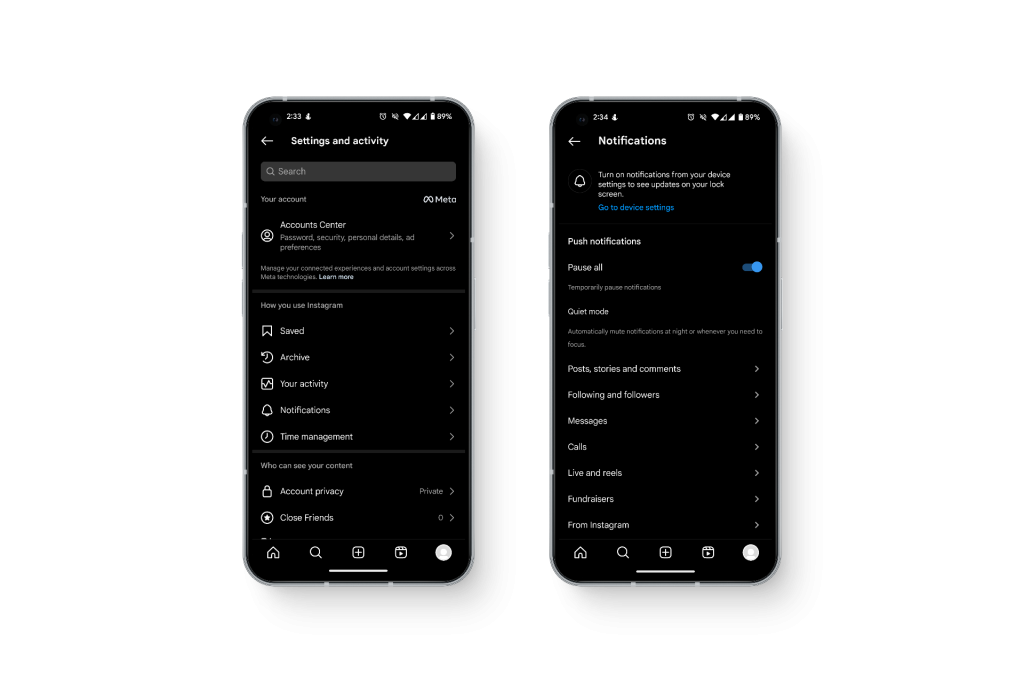
- 打開一個應用程序 Instagram,然後按 您的個人資料圖標 在右下角。
- 點擊 菜單圖標 螢幕右上角有三條橫線的那個圖示。
- 選擇 設置 > 通知.
- 在通知清單中,點選您希望在裝置上接收的通知。
2. 檢查是否啟用了飛航模式或勿擾模式。
啟用「勿擾模式」(DND)或「飛行模式」後,手機會阻止所有通知的接收。在「勿擾模式」下,所有通知都會被靜音,既沒有聲音也沒有震動,但仍可見。在「飛行模式」下,手機會斷開所有網路連接,因此您將無法接收任何通知。
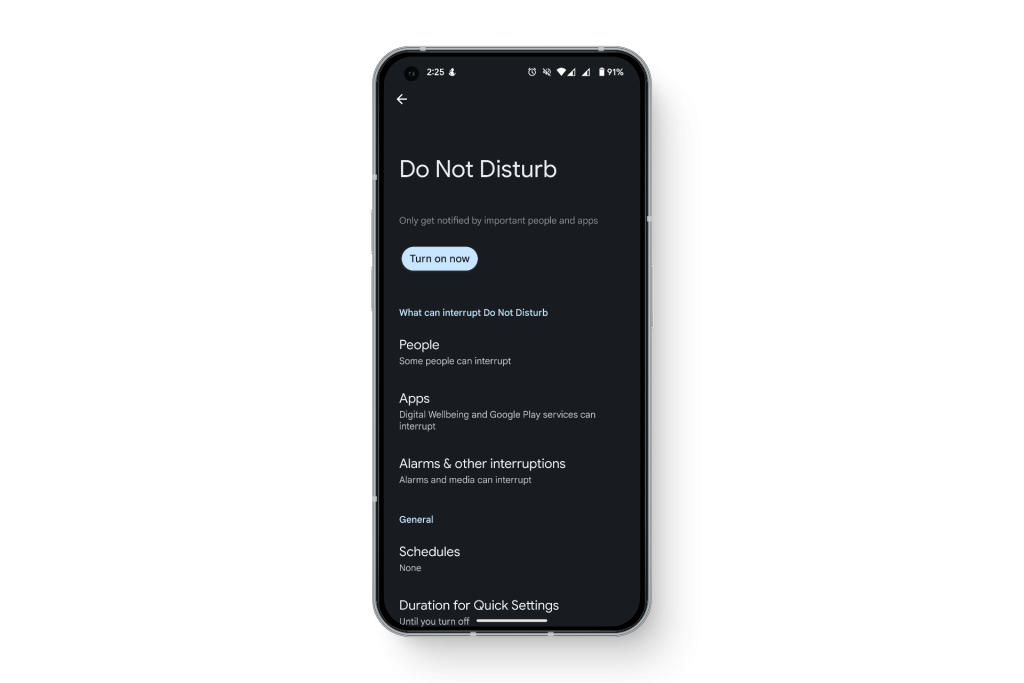
若要解決此問題,請確保關閉設備上的飛行模式和勿擾模式(DND)。您可以在手機設定中完成此操作。
3.禁用省電模式
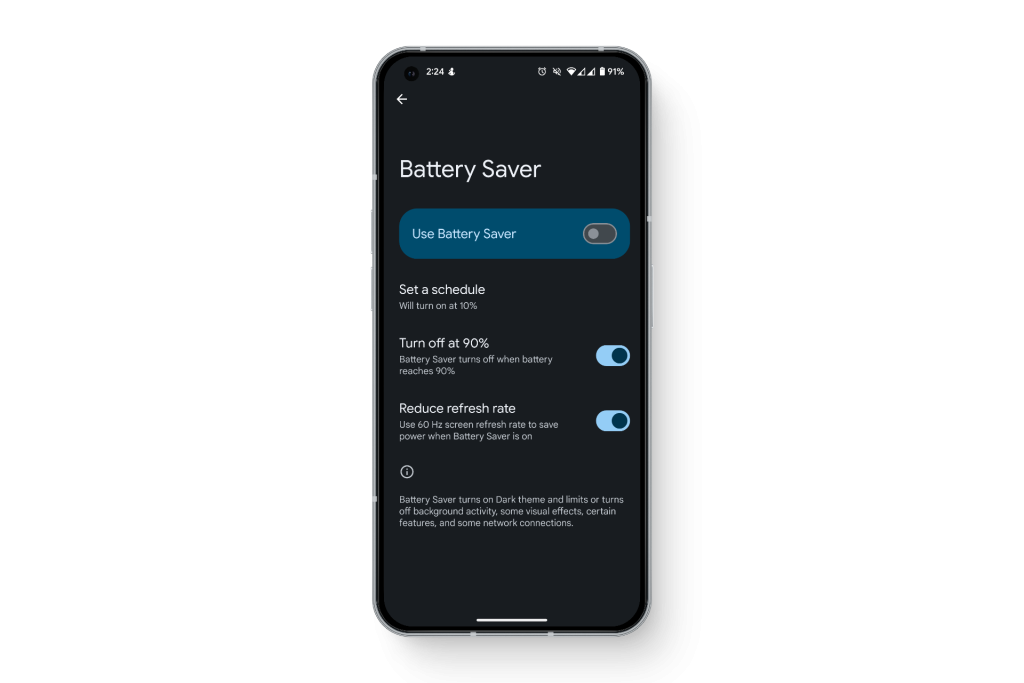
大多數行動裝置在電量降至一定程度時會自動開啟省電模式。用戶可能不會注意到這一點,在此期間,他們可能會錯過重要的通知。雖然省電模式不會直接「屏蔽」通知,但在大多數情況下,它會將通知靜音。
4. 檢查您的互聯網連接
有時,即使您已連接到網絡,也可能無法收到有效的互聯網回應。這意味著您 Instagram 帳戶或應用程式上的任何通知可能不會顯示或發送到您的裝置。在這種情況下,您的任何通知設定都沒有問題,而且很難診斷原因,尤其是在您使用有限流量套餐的情況下。
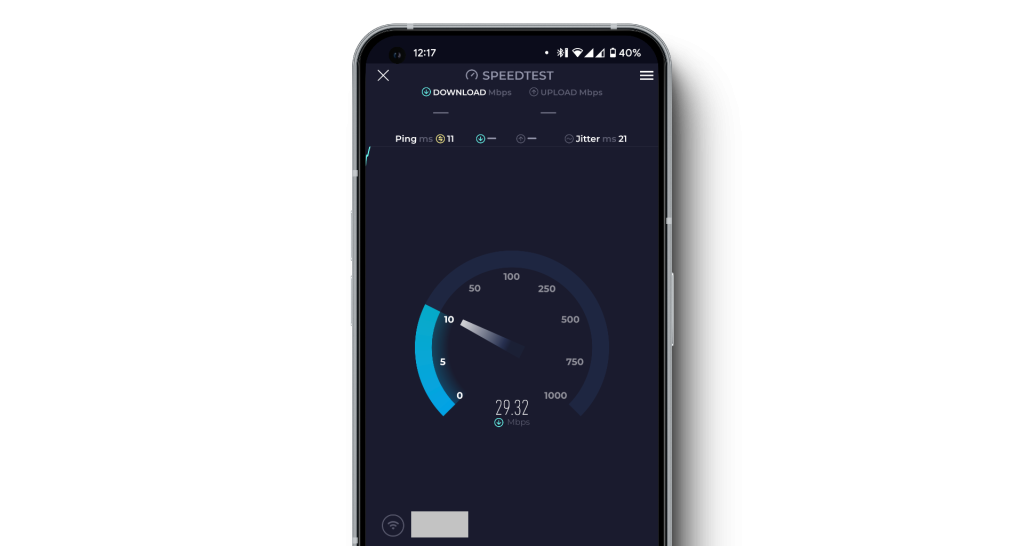
請確保相關應用程式已啟動並可在目前網路連線下正常運作。如果您使用的是行動數據,請確保您的網路服務供應商 (ISP) 沒有限制 Instagram 的網路速度。如需了解更多詳情,建議您聯絡您的資料服務提供者。
5. 檢查 Instagram 是否啟用了睡眠模式。
Instagram 設有“睡眠模式”,旨在幫助用戶暫時放下應用程式休息一下。此模式會關閉通知並自動回覆私訊。啟用後,您可能收不到任何帳戶通知。
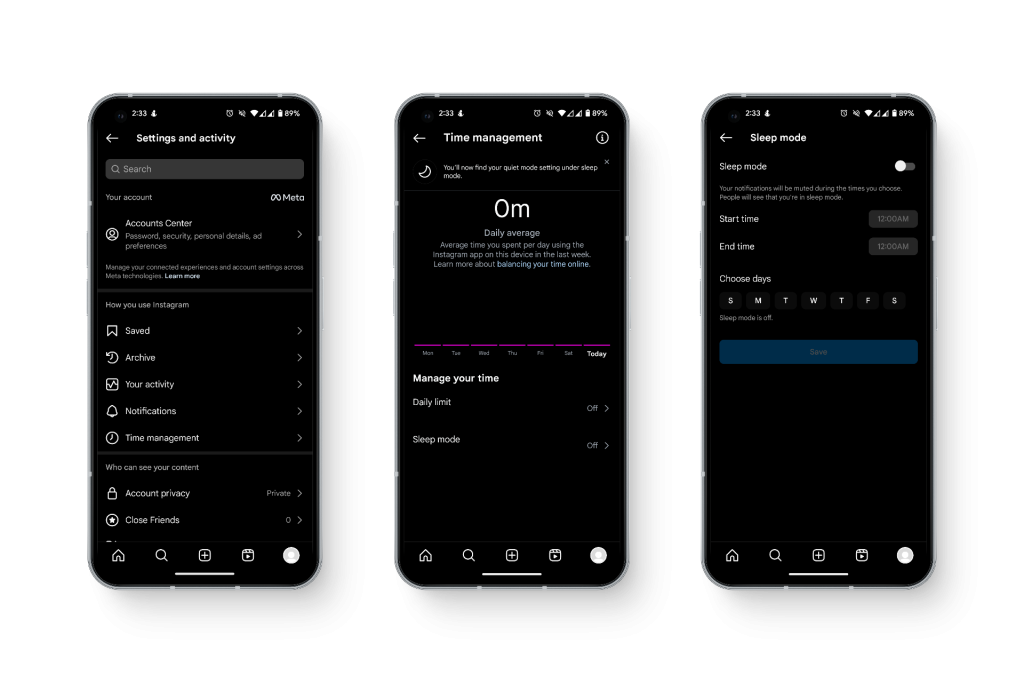
若要檢查您的帳戶是否已啟用睡眠模式:
- 打開 Instagram然後點選畫面右下角的個人頭像。
- 點擊 菜單圖標 右上角有三條橫線的那個。
- 點擊 設置 > 時間管理 > 睡眠模式.
- 撥動開關即可開啟或關閉睡眠模式。
6. 重啟你的設備
問題可能是由軟體故障或錯誤引起的。如果除了 Instagram 之外的所有其他應用程式的通知也收不到,則尤其可能是這種情況。簡單的重啟就能解決一些難以解釋的問題。
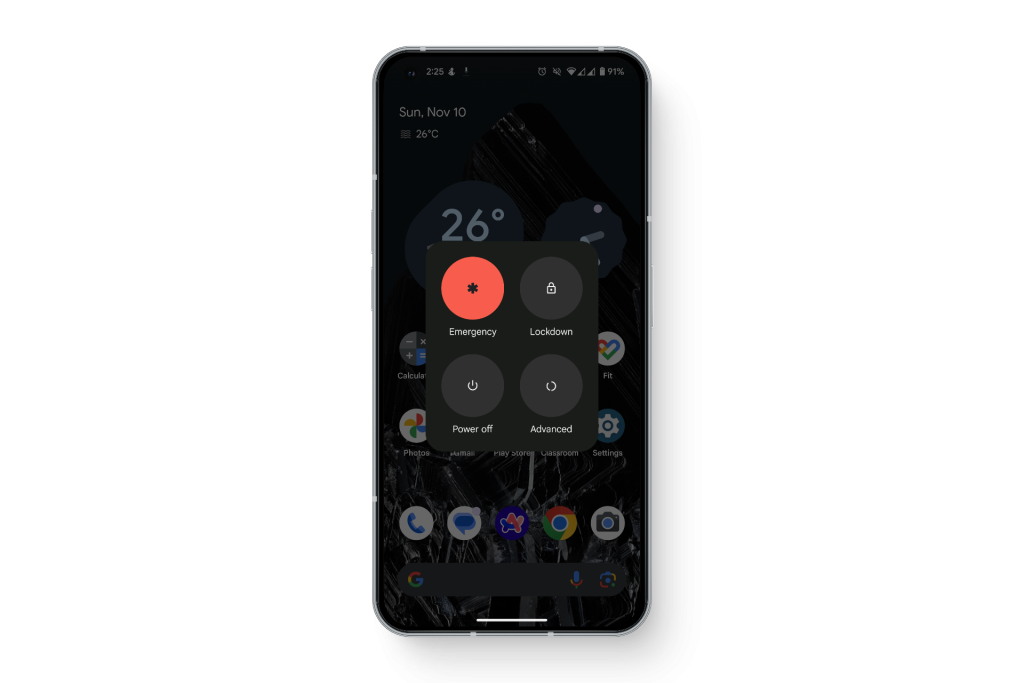
關閉設備電源,然後重新啟動,重新連接到無線網絡,並檢查問題是否仍然存在。
7.更新Instagram應用程式
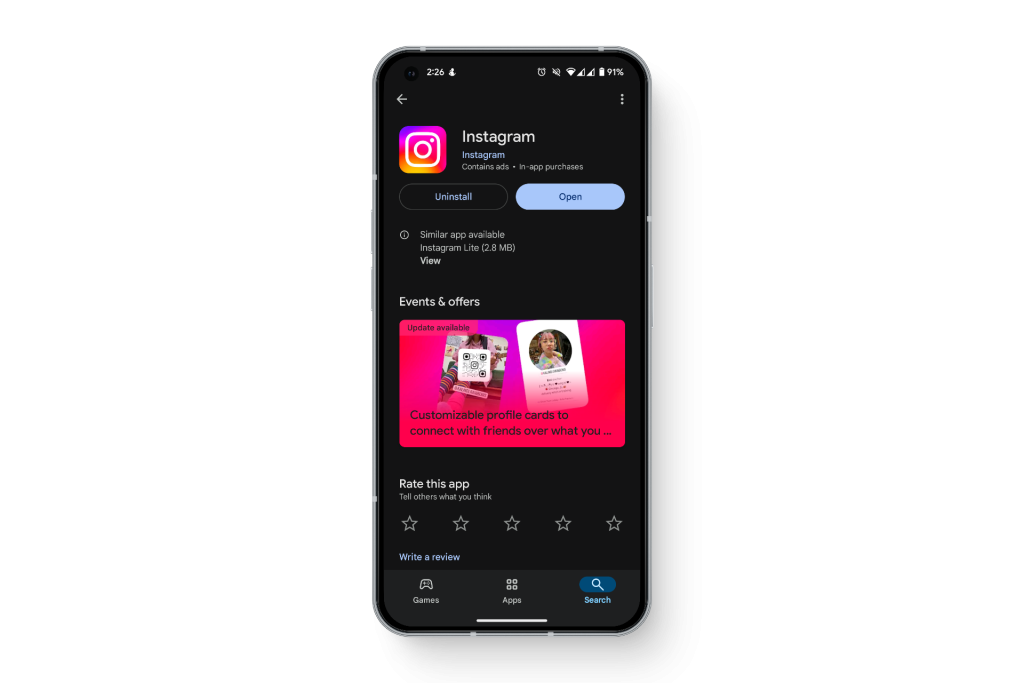
如果其他方法都無效,請確保您的手機上運行的是最新版本的應用程式。通常情況下,應用程式更新後,舊版本可能無法正常運作,導致使用者體驗不佳。如果您覺得新版本佔用更多儲存空間或使用更多流量,您可以選擇輕量級版本Instagram Lite。
8. 檢查你是否登入了正確的帳號。
有時,您可能看起來已登入某個帳號(或許是一個非常活躍的帳號),但之後卻發現 Instagram 使用的是另一個帳號登入的。這表示您將不會收到已註銷帳號的任何通知。只需開啟應用,確認登入的帳號是否與您先前登入的帳號一致即可。
評論被關閉。