

我使用Android Auto的時間夠長了,對它的一些小毛病瞭如指掌。它運作正常的時候,簡直棒極了。大螢幕導航、免持通話和音樂控制都非常好用。
當它無法正常運作時,各種煩惱會迅速累積:無線連線斷斷續續、本應正常運作的應用程式卻無法使用,以及畫面與汽車螢幕不符。
出於沮喪,我最終深入研究了 Android Auto 的隱藏開發者設置,但並沒有抱太大希望,更別提找到解決方法了。
然而,該清單中包含了一些可以解決困擾我的一些最大問題的開關,而且無需root權限或破壞任何東西。
一些小小的調整就帶來了巨大的改變。
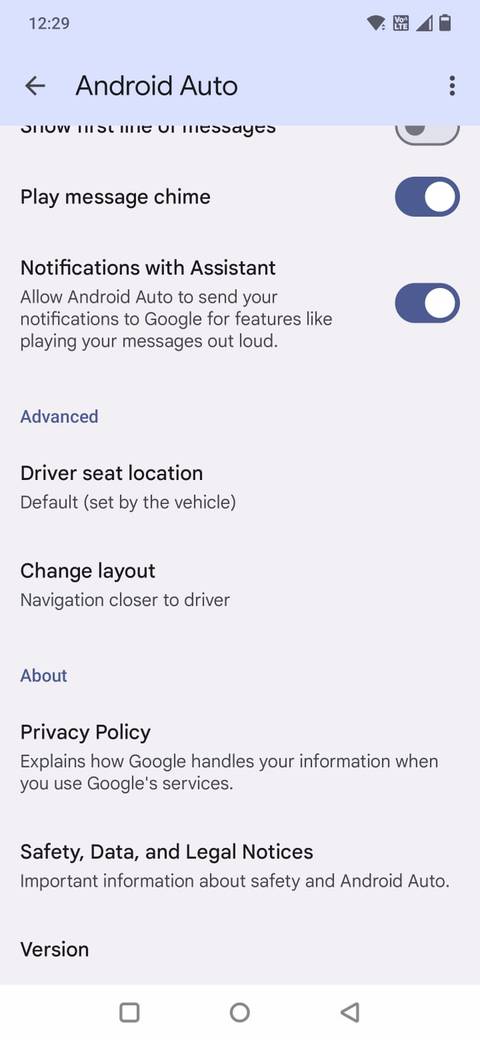
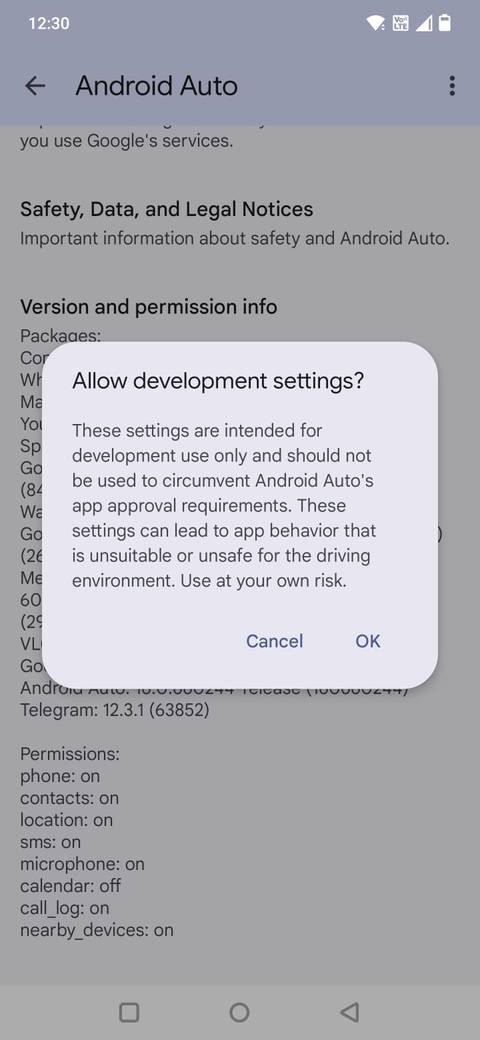
開發者清單並非隱藏在任何駭客手段或外部工具之後。它被隱藏得非常深,以至於大多數人永遠不會偶然發現它。
首先,開啟手機上的「設定」應用程式,向下捲動找到「已連線的裝置」。然後,點選「Android Auto」。
如果沒立即看到,請在設定中尋找Android Auto 。
進入 Android Auto 設定頁面後,向下捲動並重複點擊「版本」。大約點擊十次後,您會看到一條提示,告知您「開發者選項」已啟用。
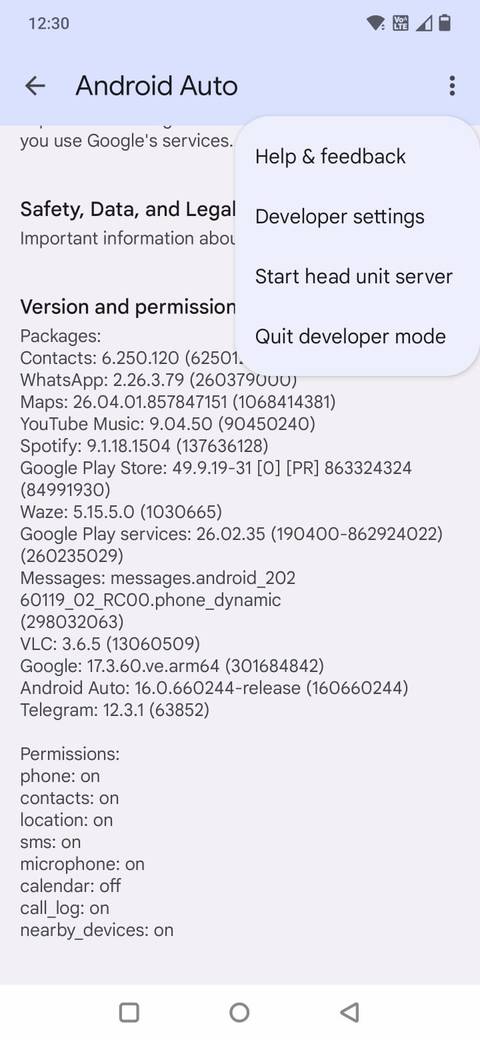
現在,點擊右上角的三點選單,然後選擇「開發者選項」。你會看到一長串的按鍵和選項,其中很多都是用於測試或調試的。
大多數設定乍看之下可能讓人摸不著頭腦,有些最好還是不要動它們。但在這個清單中,隱藏著一些實用的設置,可以讓你更輕鬆地使用 Android Auto。
Android Auto 無線切換可減少連線問題
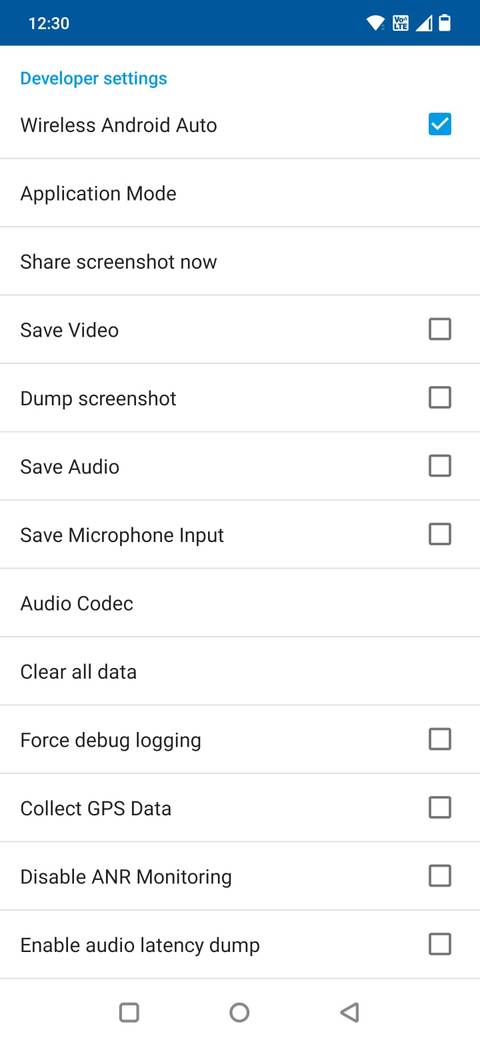
解鎖 Android Auto 中隱藏的開發者設定的一個優點是,您可以使用標準設定選單中沒有的切換開關直接控制無線 Android Auto。
啟用開發者選項後,您會看到一個名為「Android Auto 無線連線」的選項。啟用此選項後,系統會在條件允許的情況下主動啟用無線顯示,而無需等待數據線連線。
如果啟用了無線 Android Auto,汽車啟動後,您的手機可以透過 Wi-Fi 和藍牙連接,而無需 USB 線。
如果將其關閉,即使您的汽車支援無線顯示,Android Auto 也只能透過有線連接工作。
這個選擇很重要,因為無線Android Auto並不總是最佳選擇。
無線通訊的穩定性可能不如有線通信,尤其是在車載主機功率較弱的汽車或無線幹擾嚴重的地區。
回應中斷或延遲可能會影響導航、音樂播放和語音命令。
電池消耗是另一個需要考慮的因素。無線 Android Auto 需要手機處理 Wi-Fi、藍牙、GPS 和持續的資料傳輸,同時也要運行車載介面,這會佔用大量電力。長途旅行中,這些消耗會迅速累積。
關閉無線 Android Auto 功能讓您更能控制連線。短途旅行時,無線連線方便快捷,無需線纜。而長途旅行,或當穩定性比便利性更重要時,有線 USB 連接通常是更好的選擇。
無線 Android Auto 開關可讓您選擇其運作方式,僅此一項就值得解鎖開發者選單。
未知來源:使用未經 Google 官方支援的應用
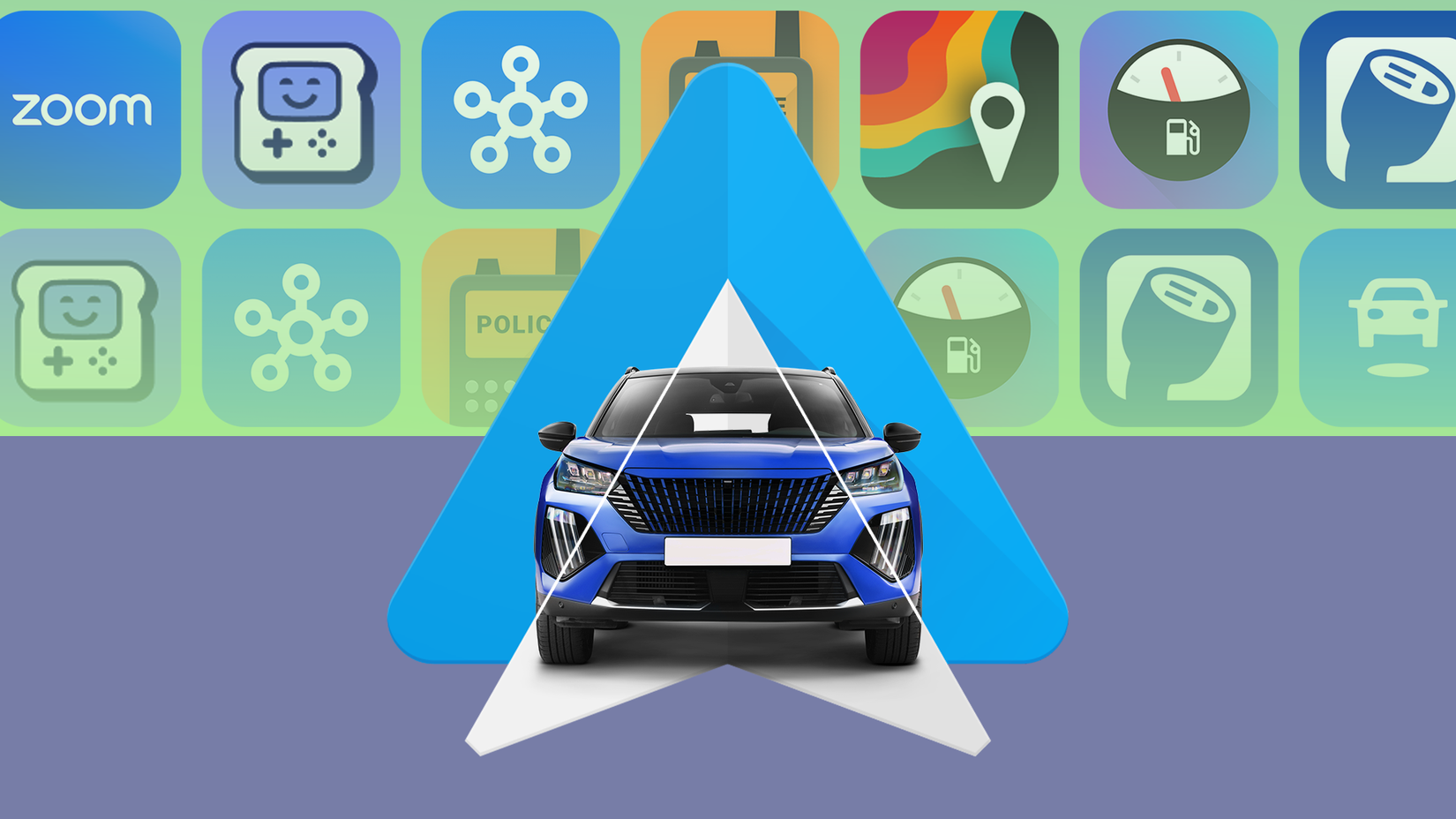 預設情況下,Android Auto 只顯示 Google 已批准並透過 Play 商店分發的應用程式。這既保證了安全性和一致性,也意味著一些真正有用的應用程式永遠不會出現在你的車載螢幕上。
在開發者選項中勾選「未知來源」即可解除此限制。這樣,即使應用程式並非Google官方列出的兼容應用,只要它們與 Android Auto 介面相容,Android Auto 也能運行這些應用。
這可能會為Google尚未支援的第三方導航工具、替代媒體播放器或實用應用程式打開大門。
如果您想使用 NewPipe 等替代方案來播放 YouTube 音頻或 Spotify 的音頻,則必須進行此設定。
運行「未知來源」後,返回 Android Auto 設定,點擊「自訂啟動器」,您將在那裡看到新可用的應用程式清單。
選擇您想要的應用程式,它們才會出現在 Android Auto 主畫面上。
需要注意的是,並非所有應用程式都能在車載螢幕上良好運行,有些應用程式的顯示效果可能略顯粗糙。
谷歌預設禁用此功能還有另一個原因:Android Auto 的目標是最大限度地減少駕駛時的干擾。如果某個應用的設計沒有考慮到這一點,它反而會分散駕駛的注意力。
視訊解析度:為了獲得更清晰的視覺影像
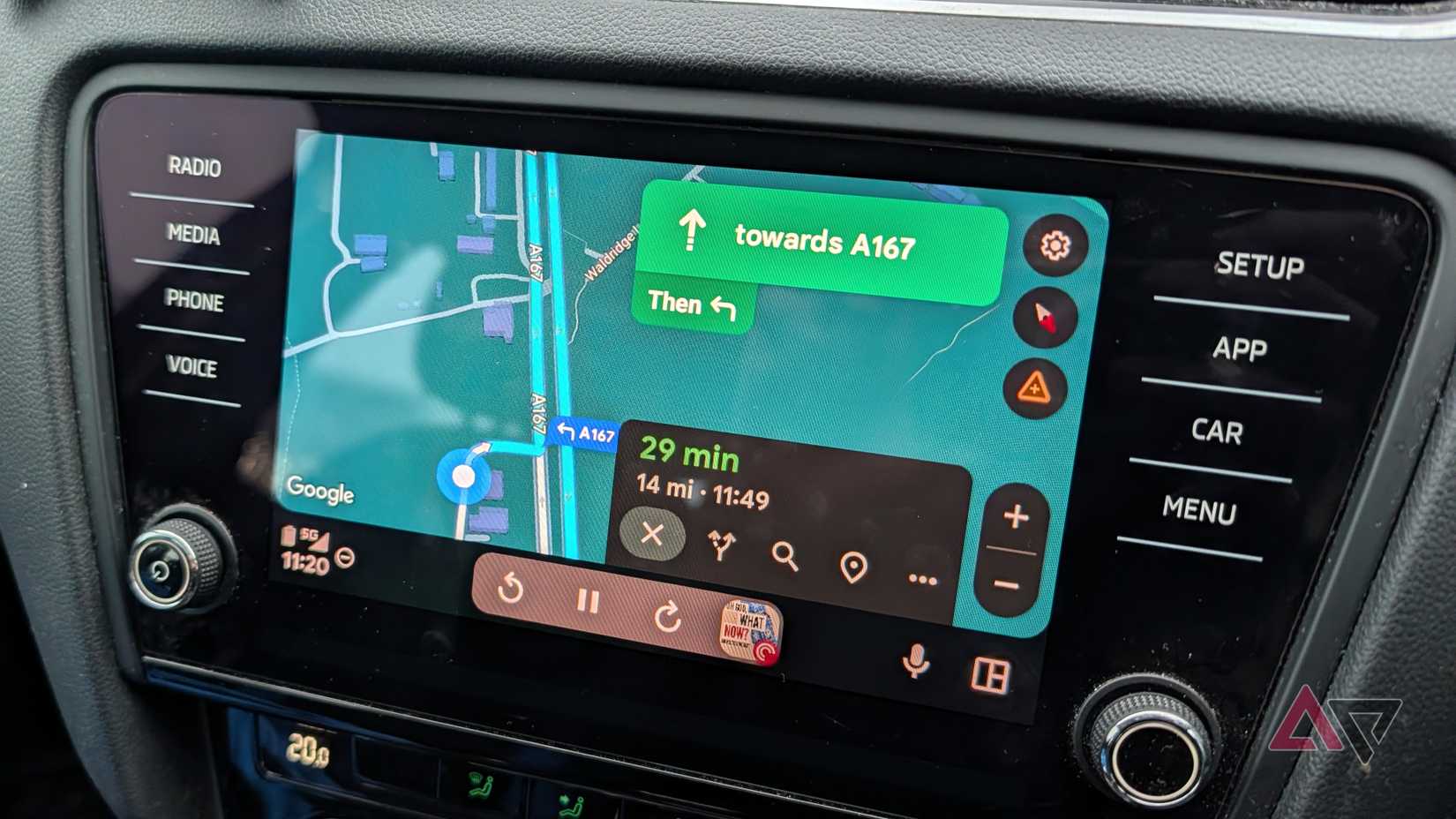
Android Auto 旨在與各種車載顯示器配合使用,從基本的 6 吋螢幕到大型資訊娛樂儀錶板。
為確保穩定性,系統通常採用保守的顯示解析度來顯示使用者介面元素和地圖圖形。
但是,在高解析度螢幕或配備更好硬體的車輛中,文字和字體可能會顯得略微模糊。
在開發者選項設定中,您可以點擊「視訊解析度」選擇其他選項。在相容的主機上,這可以帶來更清晰的畫面。
這個隱藏選單改善了我使用 Android Auto 的體驗。
啟用 Android Auto 開發者設定後,系統變得更靈活。
能夠控制無線行為、允許使用非谷歌官方支援的應用以及調整顯示分辨率,改善了我的駕駛體驗。
大多數司機永遠不需要這份列表,谷歌也有權將其隱藏起來。
但如果您可以容忍一些小的不便,尤其是在無線連接、應用程式可用性或顯示品質方面,那麼它值得一試。
評論被關閉。