

用戶在嘗試開啟 GeForce Experience 應用程式時遇到錯誤代碼0x0001。錯誤訊息建議重新啟動電腦以解決問題,但重啟後問題仍然存在。可以看出,該錯誤代碼完全阻止了 GeForce Experience 的使用,唯一的解決方案是關閉該應用程式。
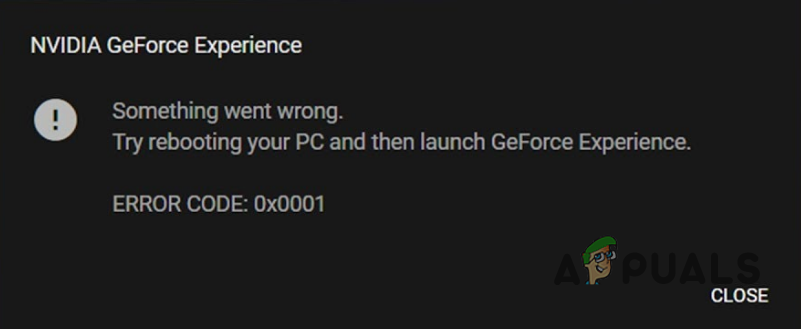
導致此問題的原因有很多,通常包括後台執行的 NVIDIA 容器服務或 Windows 註冊表錯誤。本文將向您展示如何修復此錯誤,請繼續閱讀。
如您所見,GeForce Experience 是一款非常實用的應用程序,尤其得益於其視訊錄製功能。然而,儘管該應用程式功能強大,但如果它一直顯示錯誤代碼 0x0001,您就束手無策了。
在開始介紹解決上述問題的不同方法之前,讓我們先來了解一下導致該錯誤發生的各種原因。
- 舊的或損壞的安裝文件 造成此問題的一個可能原因是 GeForce Experience 安裝檔案已過期或損壞。在這種情況下,您只需安裝最新版本即可輕鬆解決此問題。
- NVIDIA 容器服務 — 上述錯誤代碼的另一個原因是電腦上的 NVIDIA Container 服務沒有與本機帳戶互動的權限。在這種情況下,您可以修改該服務,使其能夠與本機帳戶交互,從而解決此問題。
NVIDIA容器服務修改
遇到此錯誤代碼時,首先應該確保電腦上的 NVIDIA 容器服務擁有與本機帳戶互動所需的權限。該服務名為 NVIDIA 遙測容器服務。
如您所見,上述服務在大多數情況下是導致問題的原因。但是,其他服務也可能導致此問題。若要允許該服務與您的本機帳戶交互,請按照以下說明操作:
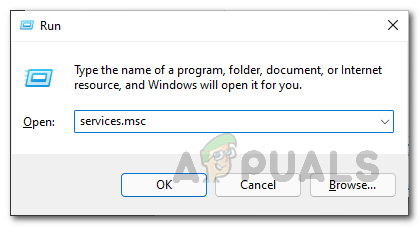
- 首先,點擊 Windows鍵+ R 開啟“運行”對話框。
- 在「執行」對話方塊中,鍵入 SERVICES.MSC 然後按 . 鍵 進入.
![]()
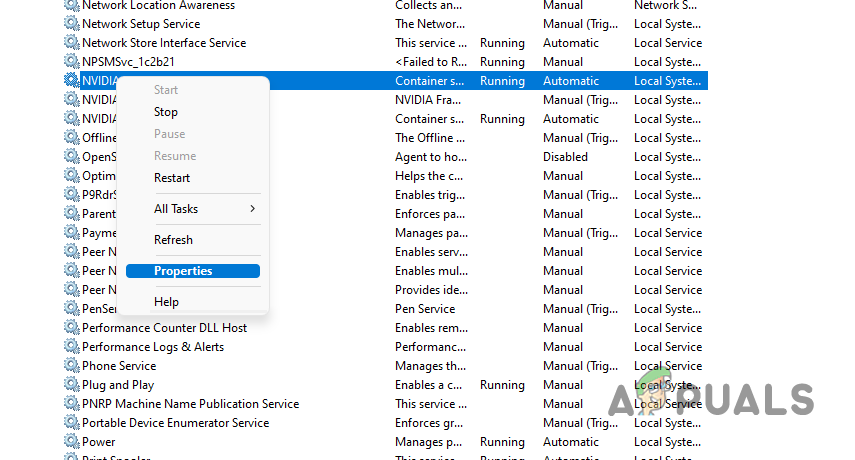
- 這將打開“服務”視窗。從「服務」清單中找到該服務。 NVIDIA遙測容器.
- 找到後,雙擊開啟視窗。 物業或者,您可以右鍵單擊該服務並選擇 物業 從下拉菜單中。
![]()
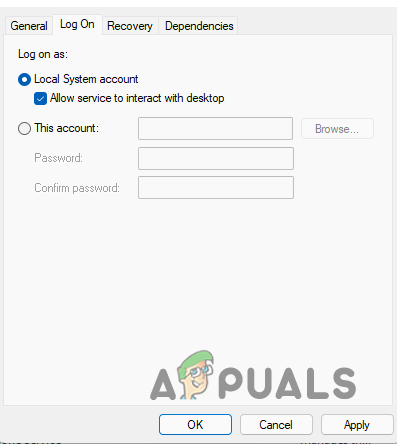
- 在“屬性”視窗中,轉到選項卡 登錄“.
- 在那裡,請務必選擇該選項。 本機系統帳戶此外,請選擇一個選項 允許服務與桌面交互.
![]()
- 完成上述操作後,點選 在斷裂前, 然後點擊 OK.
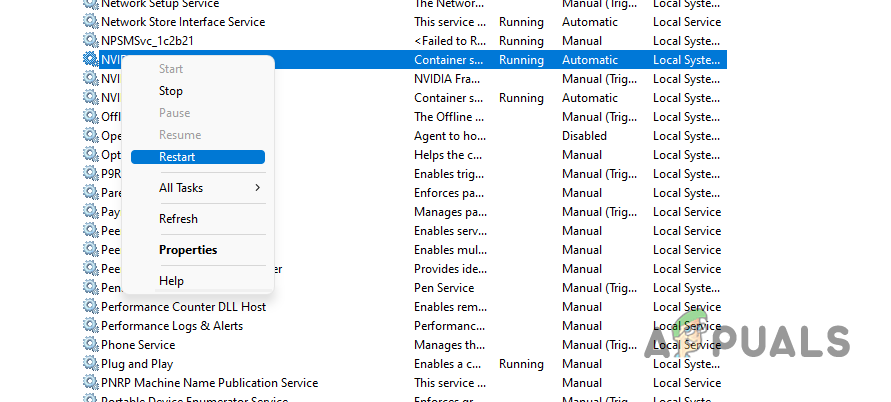
- 之後,右鍵單擊該服務並選擇 重新啟動 從下拉菜單中。
![]()
- 請檢查這是否能解決您的問題。
- 如果問題仍然存在,請對其他 NVIDIA 容器服務重複相同的步驟。
修改 Windows 登錄
在某些情況下,問題也可能是由於 Windows 登錄中的缺陷引起的,而 Windows 註冊表主要負責作業系統的運作。具體來說,當 Windows 登錄中的某個特定項目提供的位址路徑缺少反斜線「 」時,就會出現此問題。
在這種情況下,您需要修改記錄鍵並添加缺少的反斜線。
在開始之前,我們建議您備份 Windows 登錄,因為任何不必要的變更都可能造成嚴重後果。考慮到這一點,請按照以下說明解決此問題:
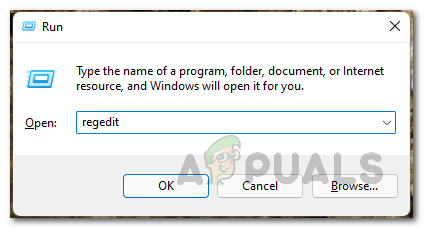
- 首先,開啟一個對話框 運行 按 Windows鍵+ R 在鍵盤上。
- 在「執行」對話方塊中,鍵入 註冊表編輯器 並按下 進入.
![]()
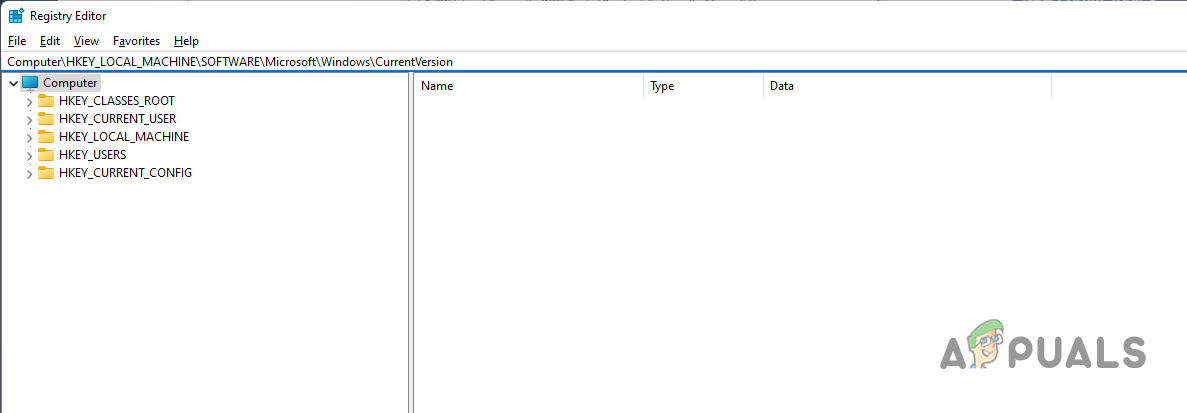
- 在 Windows 登錄機碼視窗中,複製下列位址並貼上到網址列:
計算機 HKEY_LOCAL_MACHINE\SOFTWARE\Microsoft\Windows\CurrentVersion
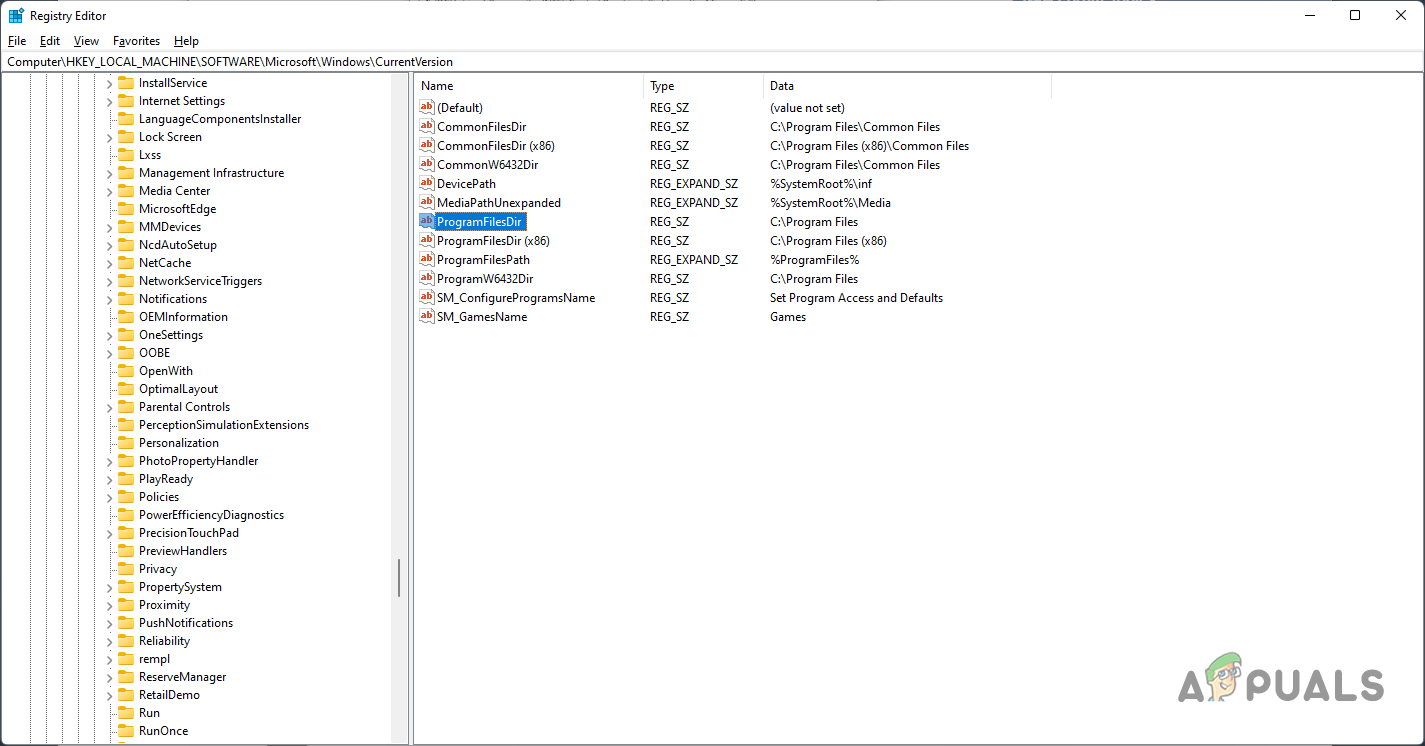
- 接下來,在右側檢查條目。 ProgramFilesDir的 和 ProgramFilesDir的 (x86).
- 必須設定為“C:Program Files文件“ 和 ”C:程序文件(x86)“不要加引號。以防驅動器盤符後面缺少反斜杠。” C:雙擊單個鍵並將其新增。
![]()
- 完成後,點擊 OK Windows登錄已關閉。
- 接下來,重新啟動電腦。看看問題是否解決。
重新安裝 GeForce Experience
如果上述方法未能解決您的問題,則很可能是由於安裝檔案過時或損壞造成的。在這種情況下,您可以解除安裝 GeForce Experience,然後重新安裝最新版本的應用程式。
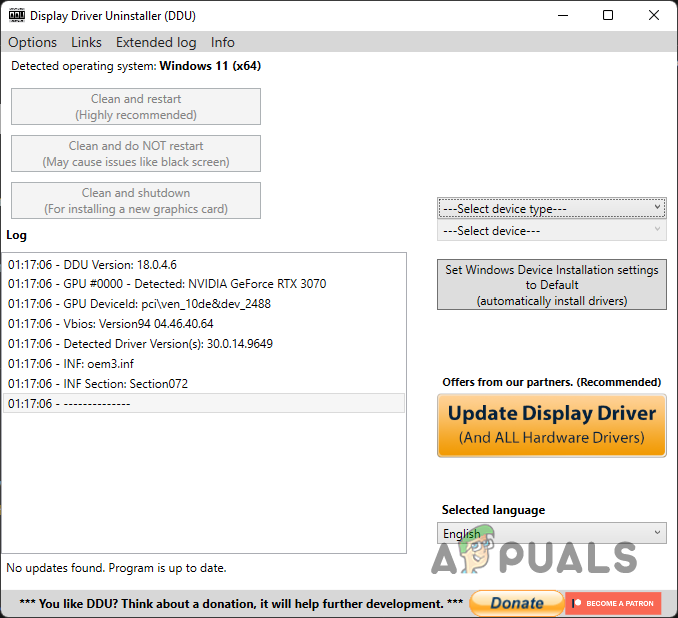
為此,您可以使用 Display Driver Uninstaller,這是一款第三方應用程序,可用於徹底卸載顯示驅動程式。請按照以下說明操作:
- 首先,下載最新版本的 顯示驅動程序卸載程序 這是誰 關聯。
- 下載應用程式後,將其解壓縮到所需位置,然後運行它。
- 完成上述步驟後,啟動應用程式。
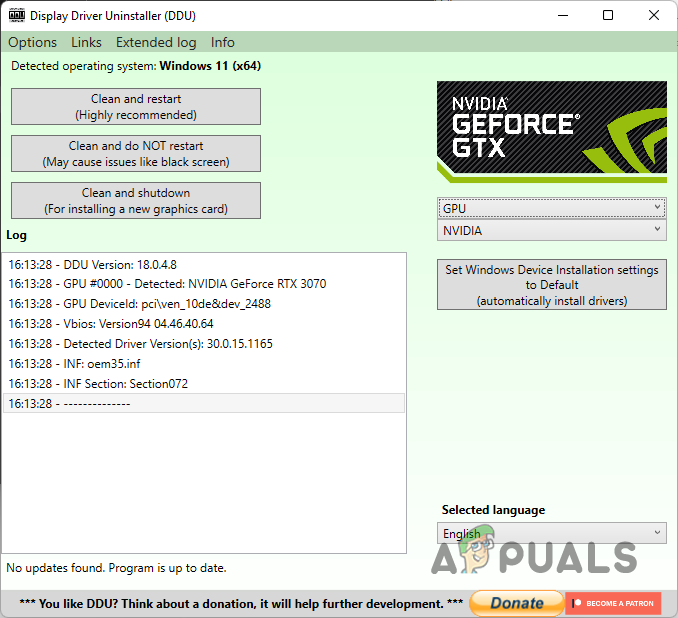
- 首先,從下拉清單中選擇 選擇設備類型, 選擇 GPU。
![]()
- 之後,點選該選項。 清理並重啟 可用的。
![]()
- 完成上述操作並重新啟動電腦後,開啟瀏覽器並下載最新版本的 GeForce Experience。
- 請將其安裝到您的電腦上,然後檢查問題是否仍然存在。
評論被關閉。