

大多數圖形處理器 (GPU) 都蘊藏著尚未開發的效能潛力,可以透過超頻釋放出來,使其運行速度超過出廠預設值。然而,超頻並非沒有風險;將 GPU 推至極限可能會導致系統不穩定、崩潰、過熱,甚至對系統組件造成永久性損壞。由於 GPU 是系統的重要組成部分,因此在進行超頻時務必謹慎行事,並制定清晰的計劃。
本指南將概述對圖形處理器 (GPU) 進行超頻時需要進行的必要測試和步驟。它將涵蓋各種場景和指標,幫助您全面了解超頻過程,包括何時停止超頻以及如何判斷 GPU 是否已達到效能極限——這對初次嘗試超頻的用戶至關重要。
應該使用哪種工具?
雖然許多圖形處理器 (GPU) 都配備了廠商提供的一鍵超頻工具,但這些方法往往會浪費部分效能潛力,而且可能無法保證穩定性。在某些情況下,它們甚至會導致卡頓、畫面問題、螢幕失真或突然崩潰。 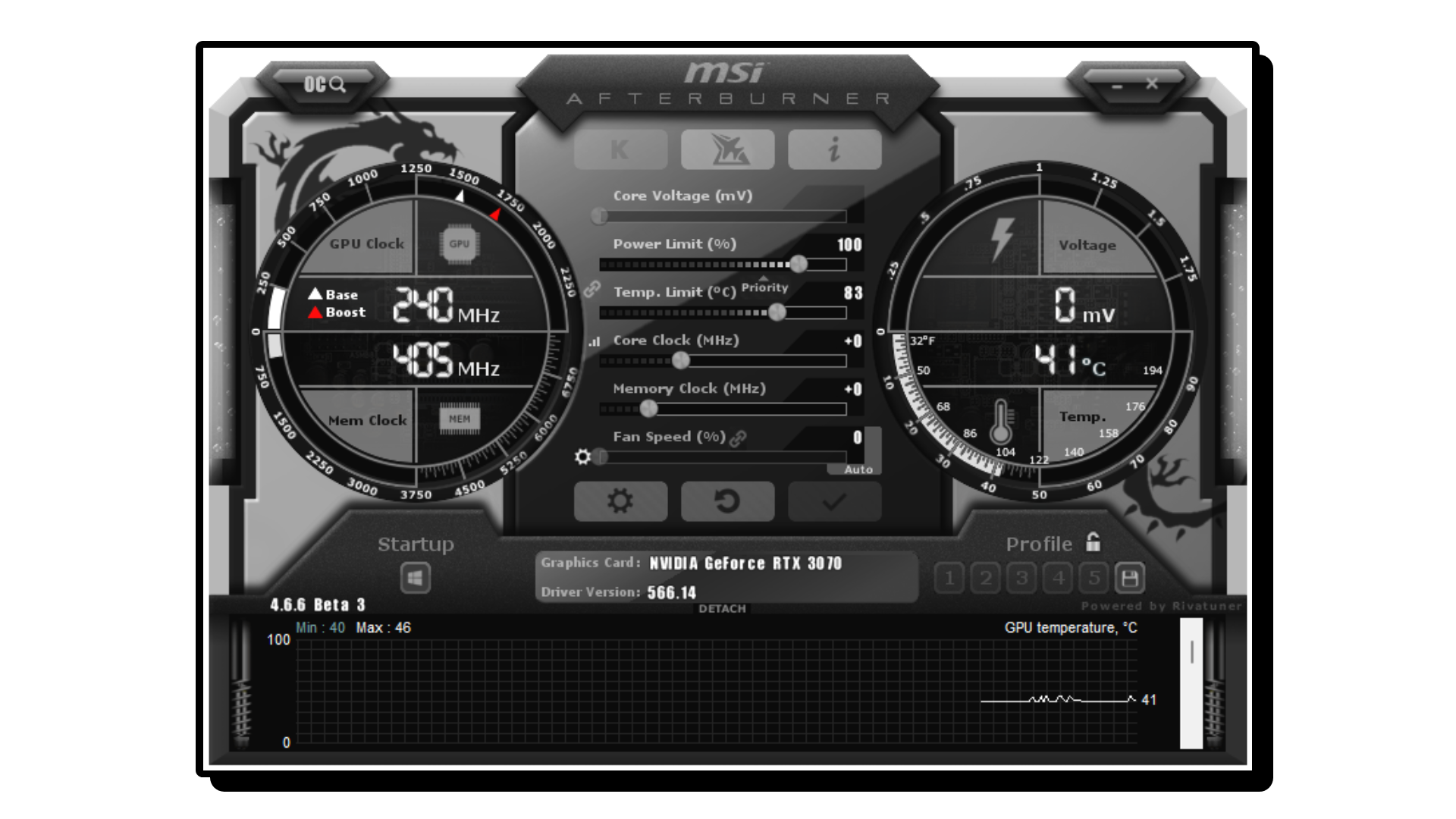
本指南將使用MSI Afterburner——一款免費、易用且廣受信賴的 GPU 超頻工具。它提供精準的控制,可最大限度地提升效能(例如更高的幀率!),同時還能讓您測試設定並確保其穩定性。
若要測試超頻設定在壓力下的效能,請下載下列基準測試工具之一:
- Unigine天堂持續壓力測試有助於檢測視覺問題或不穩定情況。
- 3DMark一種常用的基準測試工具,用於測試負載下的效能提升和穩定性。
這些工具將幫助您安全地發揮顯示卡(GPU)的效能,同時避免故障或長期損壞。
速度降低量是多少?
新手常犯的一個錯誤是直接從網路教學複製預設的超頻參數。問題在於:即使是同一型號和品牌的顯示卡,也沒有兩張顯示卡是完全相同的。
顯示卡(GPU)的超頻能力取決於「矽晶片品質」,這個術語指的是晶片在製造過程中品質的自然差異。更高品質的矽晶片可以承受更高的頻率和更低的電壓,但僅憑外觀無法判斷顯示卡的矽晶片質量。
溫馨提示:將顯示卡(GPU)頻率超頻過高會產生大量熱。如果您的電腦散熱不良或房間溫度較高,請降低超頻目標。這將確保系統穩定性並延長運行時間。
行動
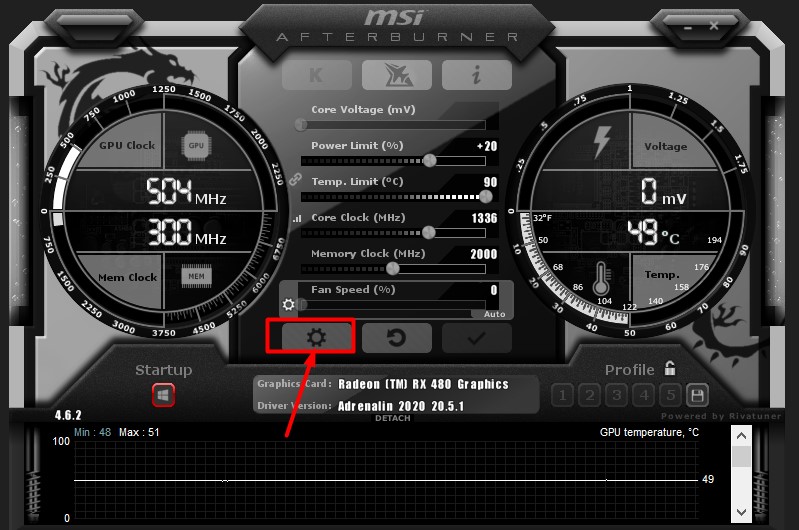
首先,開啟MSI Afterburner。你會看到五個滑塊,每個滑塊都標有其特定功能(例如核心電壓、功率限制)。在這些滑桿下方,介面會即時顯示顯示卡 (GPU) 和記憶體的時脈頻率以及溫度讀數。
之後,運行 Unigine天堂 根據您的顯示器和系統規格配置圖形設定(解析度、品質預設)。對於高效能顯示卡(GPU),請考慮使用 2560×1440分辨率 (如果你的螢幕支援的話)可以更充分地發揮顯示卡的性能。至於中階系統, 1920×1080 足夠的。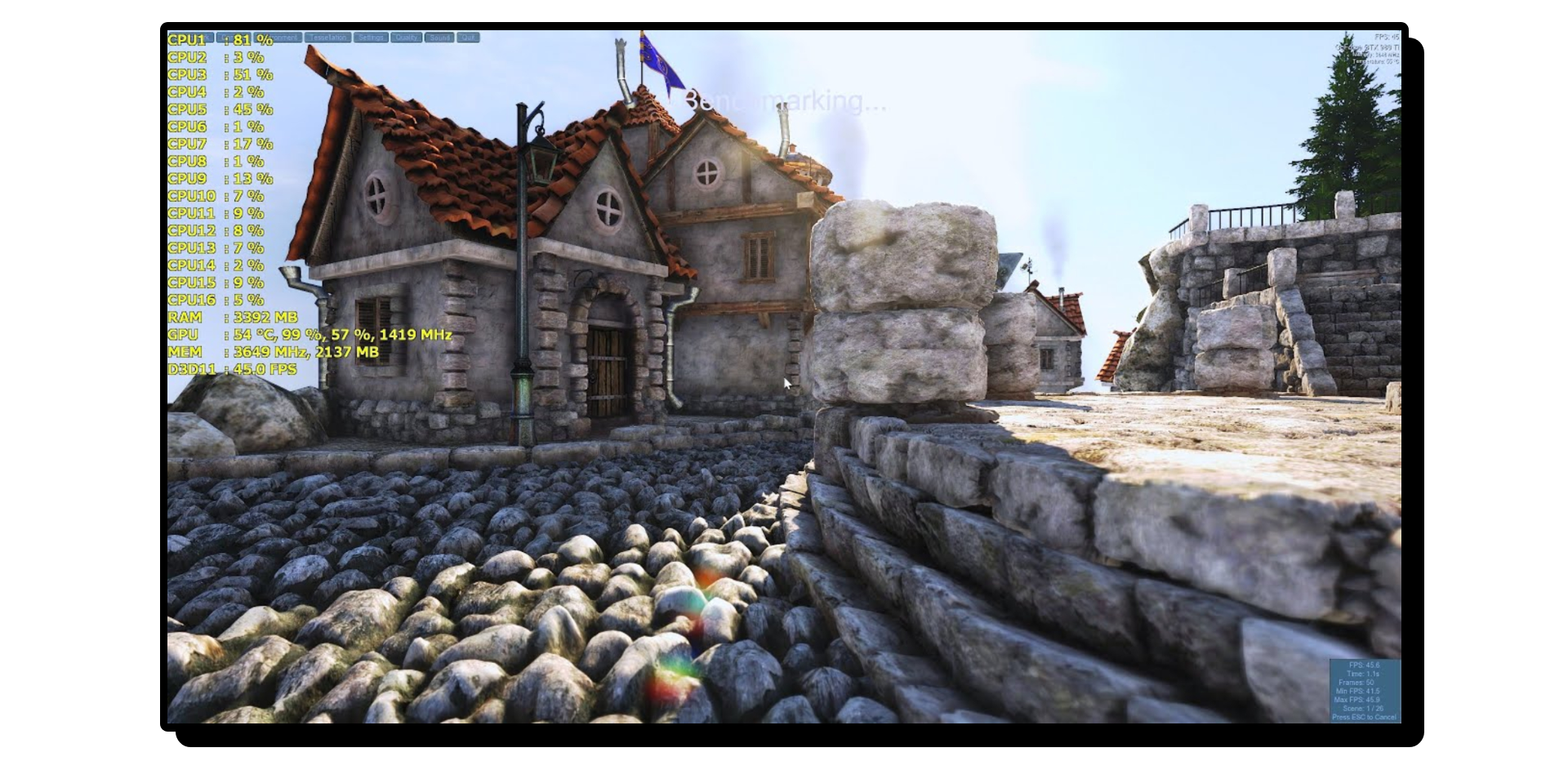
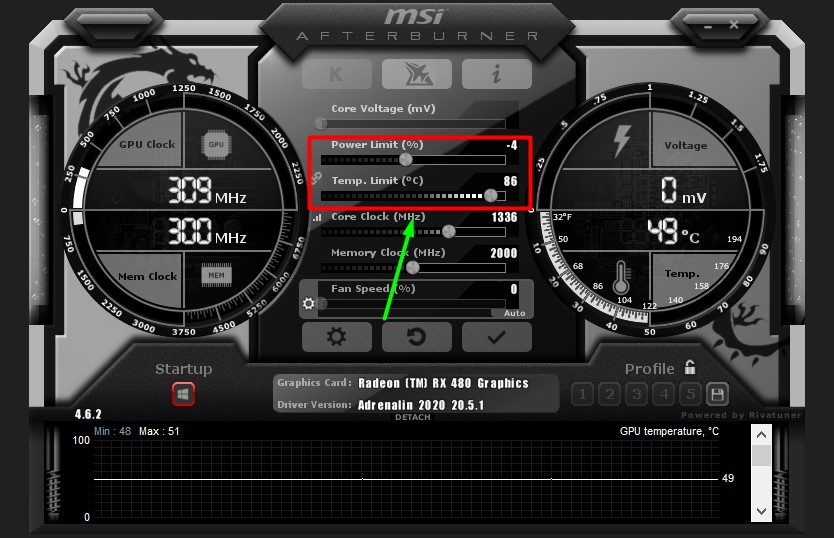
- 在 Afterburner 中,移動滑桿 功率限制 至最右側。調整 溫度極限 合理溫度(例如,攝氏85度)。如果成功,繼續進行… 第5步.
![]()
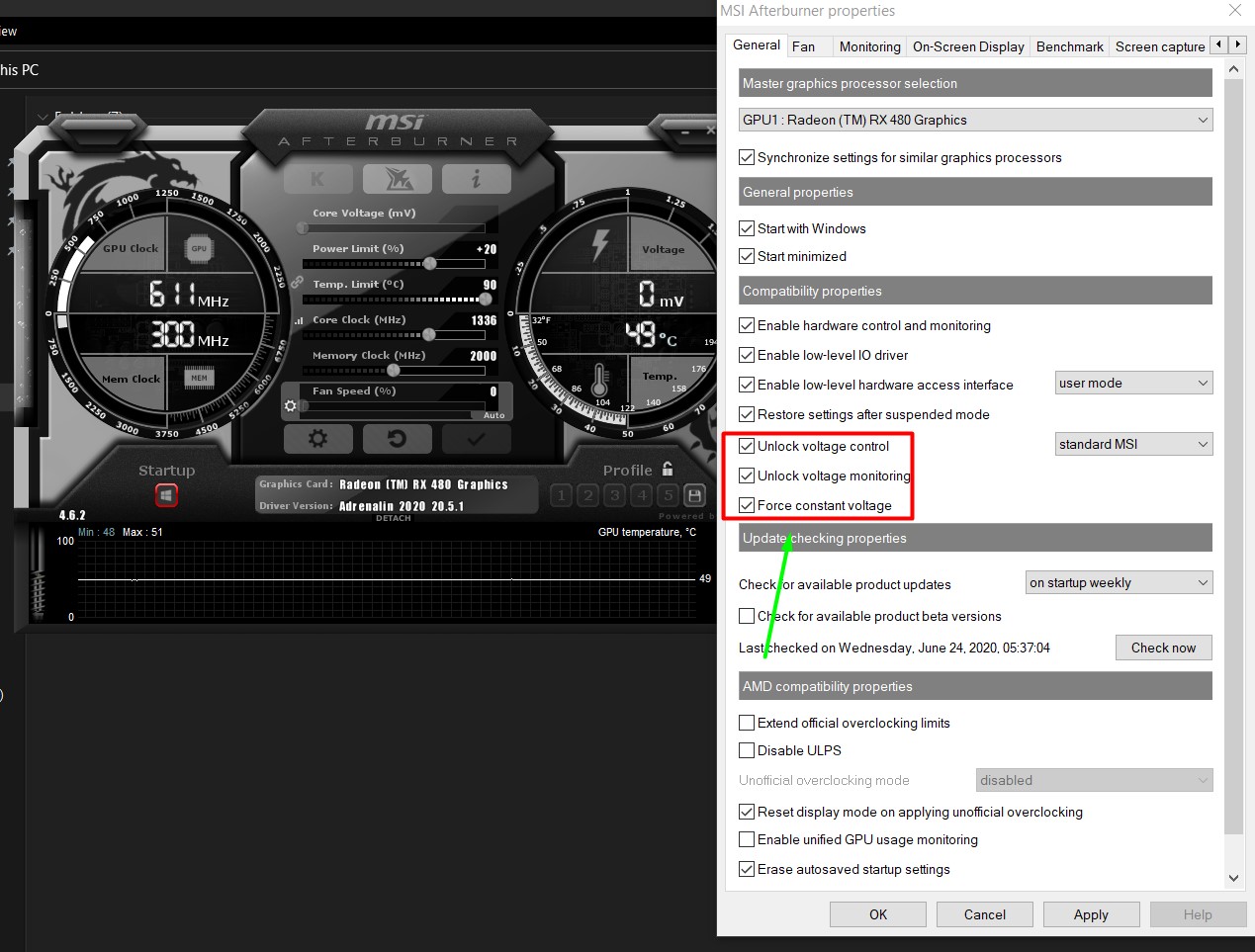
- 如果捲軸處於非活動狀態(灰色),請點選 齒輪圖標 開啟 Afterburner 設定。
![]()
- 在選項卡下 一般規格請勾選以下方框 相容性屬性:
- 解鎖電壓控制
- 解鎖電壓監控
- 恆壓
![]()
- 重新啟動 MSI Afterburner 並進行調整 功率限制 (%) 達到最大程度。
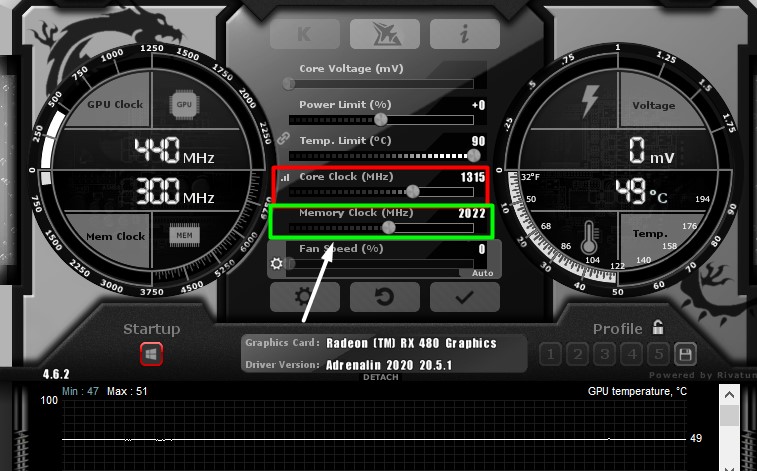
- Z 核心時鐘 隨著增加 10-15MHz,然後輕點 在斷裂前,.
![]()
- 前往 Unigine Heaven 並觀察是否有幀率下降、卡頓或視覺失真(圖形錯誤)。
- 如果基準測試失敗,請將處理器速度降低到上次穩定值並重新開始測試。
- 重複步驟 5-7 記憶時鐘.
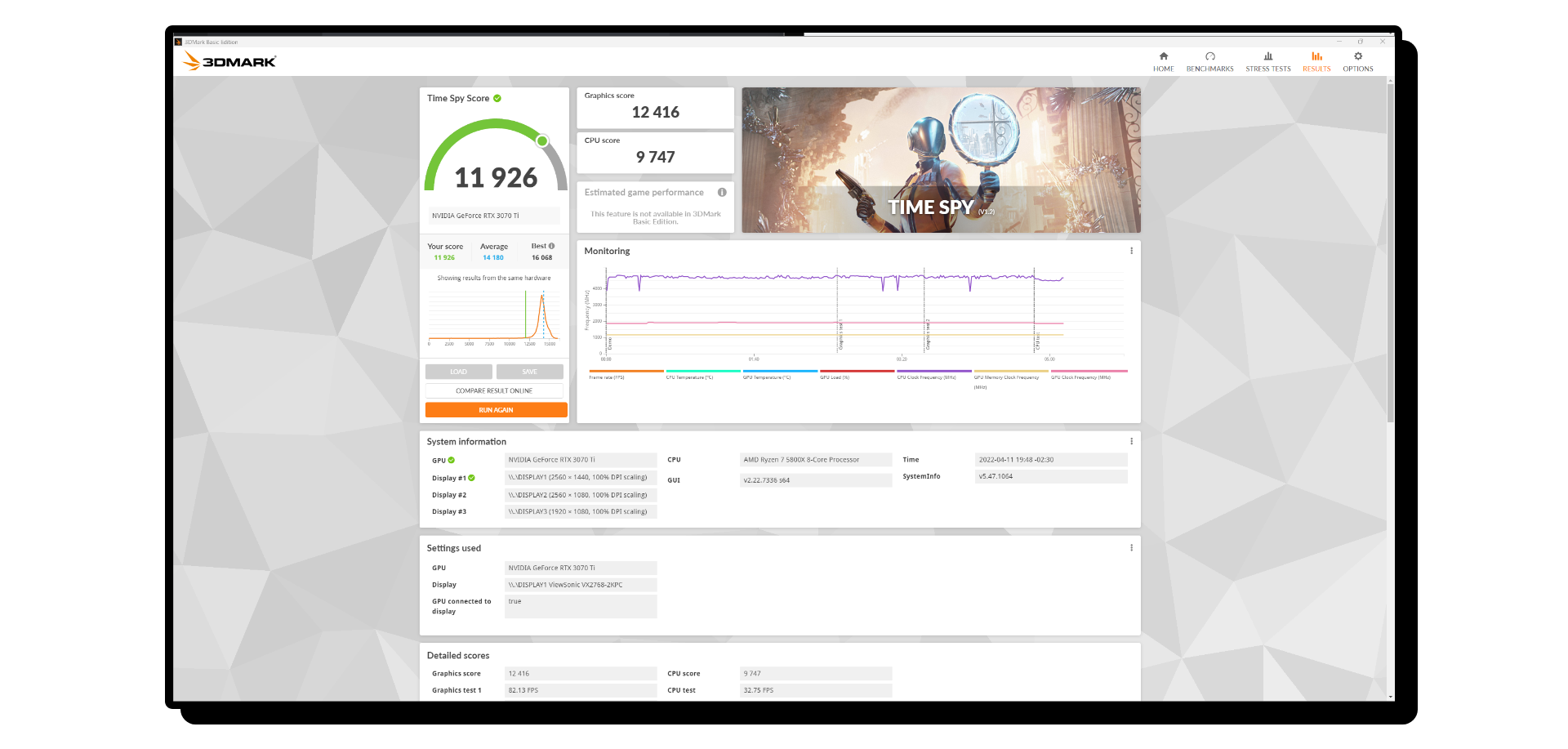
超頻完成後,運行性能測試。 3DMark 用於測量性能提升和監測溫度 GPU 你自己試試看。玩一些畫面精美的遊戲來測試你的壓力水平,進一步檢驗你的設定。 GPU 您的。如果您發現任何故障或不穩定情況,請稍微降低處理器速度。
如果您的顯示卡過熱但風扇超頻不足,請調整風扇曲線以改善散熱。請參閱Appuals 的顯示卡風扇設定優化深度指南。如果過熱問題仍然存在,請稍微降低超頻幅度以確保系統穩定性。
評論被關閉。