
如何使用 Ryzen Master 對 AMD 處理器進行超頻
如今,AMD Ryzen 微處理器已成為業界標準。無論是科技愛好者、硬派遊戲玩家,還是僅僅想投資最新市場領先技術的用戶,這些晶片都已成為以極具競爭力的價格提供卓越性能的首選。
然而,許多人並不知道他們的 Ryzen 處理器能夠超越其預設性能,只需進行一些調整即可超頻以達到最佳性能。
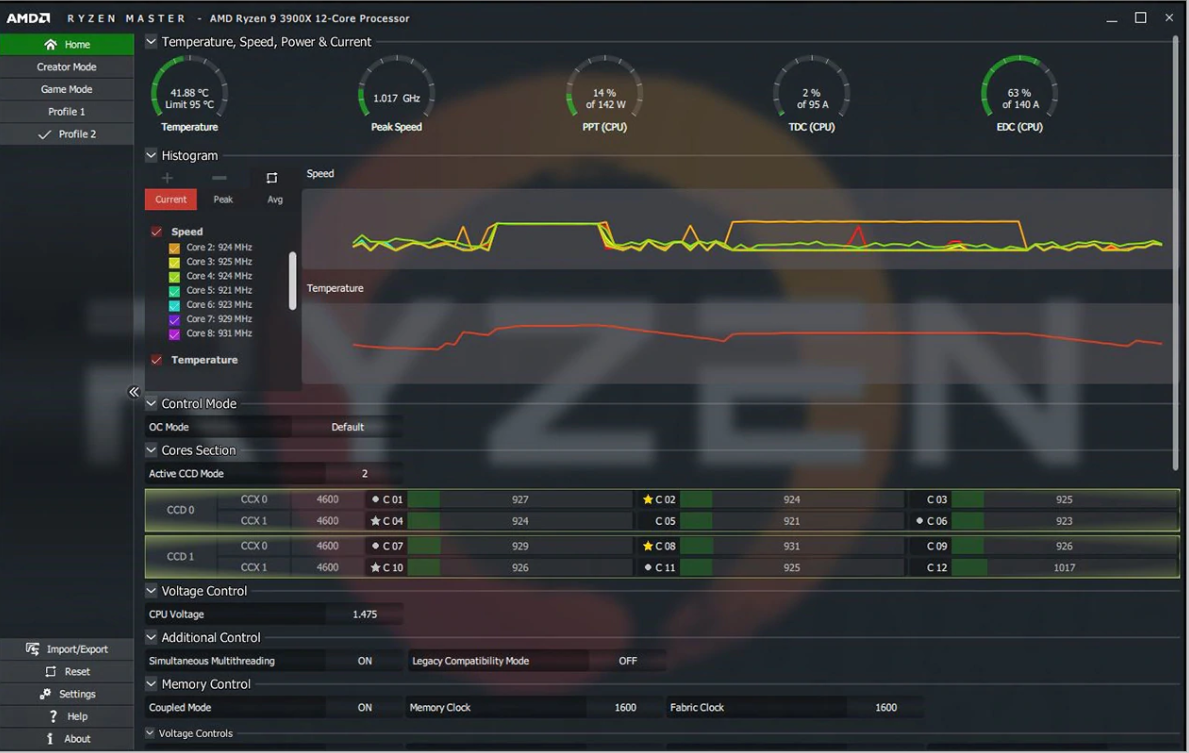
現在操作更加簡便。為了幫助您調整 Ryzen 處理器的各項參數,AMD Ryzen Master 應用程式可讓您調整處理器電壓、各個核心的速度以及處理器記憶體分配等參數,還可以監控處理器的效能和溫度。
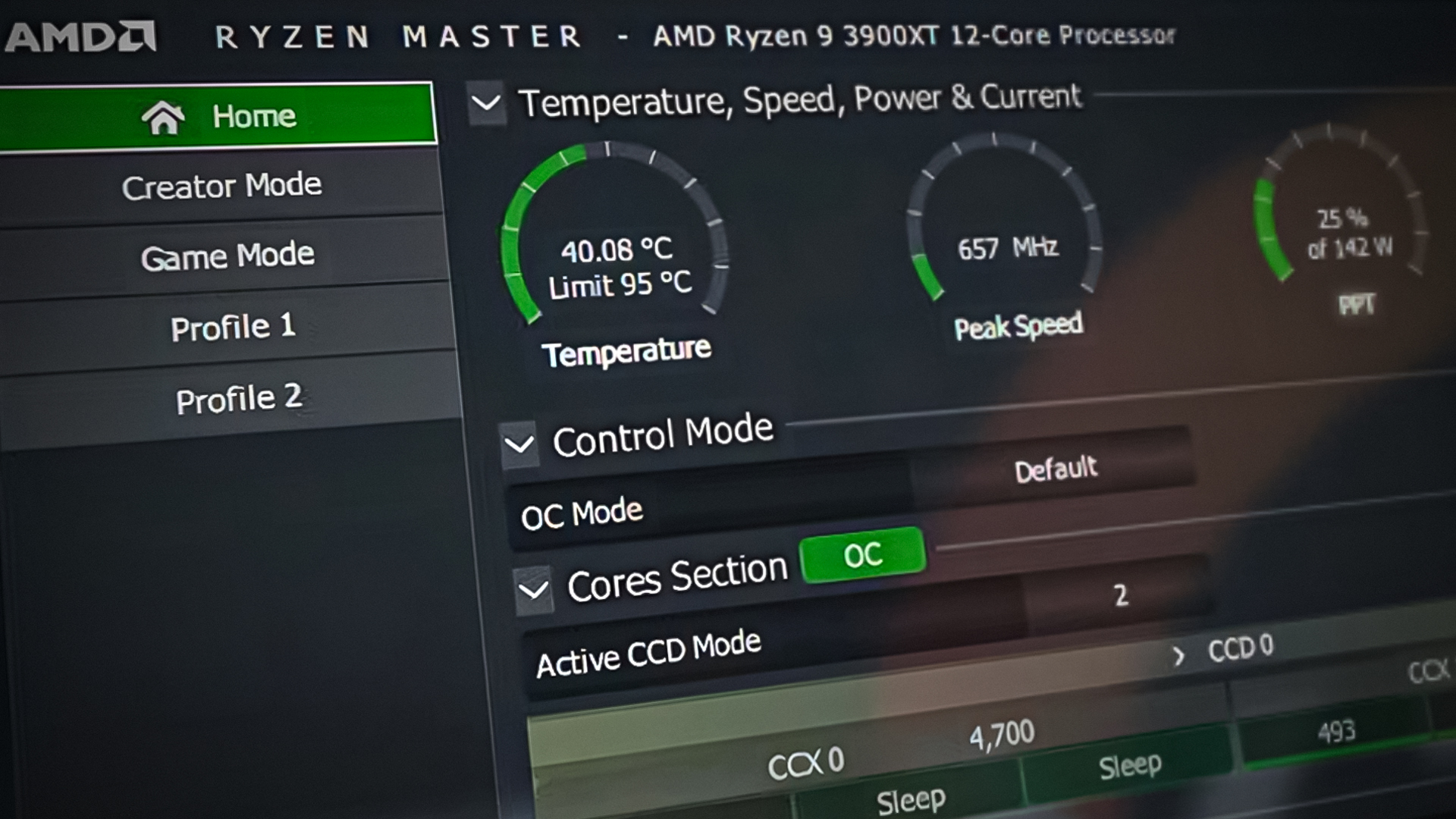
Ryzen Master是什麼?它如何對我的AMD處理器進行超頻?
Master應用程式是一個功能全面的工具,一旦您了解如何使用它,就能幫助您充分發揮Ryzen處理器的效能。簡而言之,它允許您修改參數,從而自訂和超頻AMD Ryzen處理器的效能。
使用 Ryzen Master 進行超頻安全嗎?
對於想要進一步提升效能的用戶來說,這款應用程式或許有用,但它也存在降低效能或影響系統穩定性的風險。因此,務必先了解這款應用的工作原理,並循序漸進地進行操作,觀察系統在每個階段的反應情況。
Ryzen Master應用程式是如何運作的?
遊戲模式設定檔已預先配置在應用程式中,適用於 8 核心或以上的處理器。這對於運行在 AMD Ryzen 9 3900X 等處理器上的舊遊戲尤其有用。 Ryzen 3/5/7 處理器無需此配置文件,但通常情況下,如果預設的創作者模式設定無法提供最佳遊戲效能,則可以套用此設定檔來覆蓋預設值。
Ryzen Master 2.2 於 2020 年 5 月發布,它不僅具備先前版本的所有功能,還新增了對 AMD Ryzen 3330X 和 3100 系列處理器的支援。此版本的一些限制包括無法停用核心或在新支援的 Ryzen 處理器上顯示相對核心排名。
如何使用 Ryzen Master 對處理器 (CPU) 進行超頻?
以下是如何開始自訂設定的方法。
步驟 1. 安裝
在開始前請注意,Ryzen Master 只能安裝在搭載 AMD Ryzen/Ryzen Threadripper 處理器並執行 Windows 10 系統的電腦上。如果您選擇將其安裝在無法超頻的處理器(CPU 已鎖定 - 以出廠預設速度運行)的電腦上,該應用程式雖然可以運行,但只能用於監控系統,而無法修改參數以提高效能。
要完成安裝過程,首先要確保 BIOS 已更新至主機板製造商提供的最新版本,並且 Windows 10 中的基於虛擬化的安全性 (VBS) 功能已停用。
現在,請前往Ryzen Master 下載頁面,下載安裝檔進行安裝。

步驟 2. 在 Ryzen Master 中調整參數
安裝完成後,該應用程式會先建立目前系統設定的預設備份設定文件,以便您隨時還原到這些設定。如果您使用預先配置參數進行安裝,這些參數也會被記錄為預設重設點。
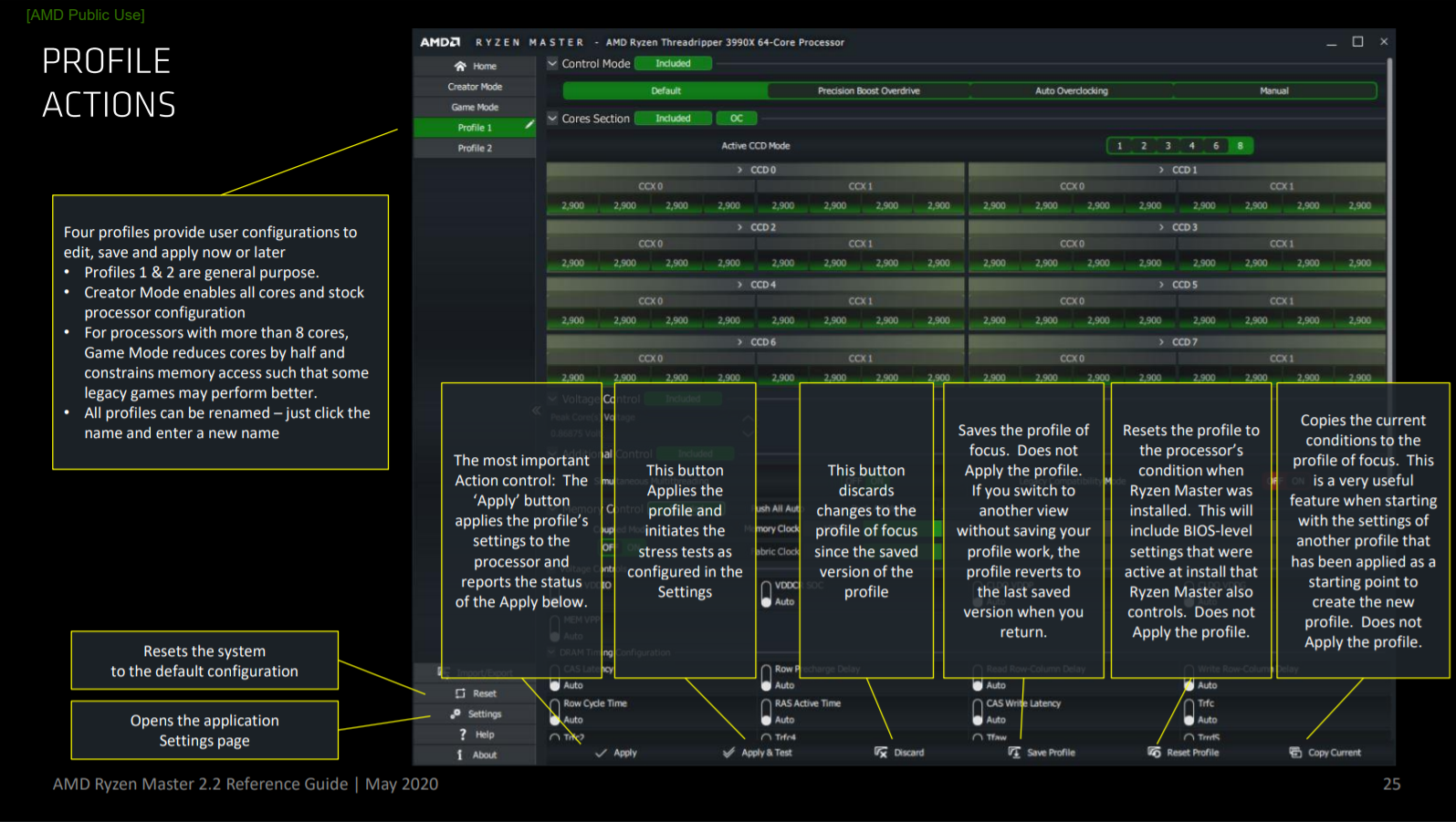
您應該了解的一些功能包括:
- 在 Ryzen Master (OC) 和 Windows (OS) 中切換核心選項。
- 允許資料包功率追蹤 (PPT)、設計電流 (EDC) 和設計熱電流 (TDC) 設定即使在重新啟動後仍然有效。
-
- 升級 PPT 可以讓線程數量龐大或密度高的應用程式在更高的允許插槽功耗下運行。
- EDC 根據主機板上的電壓調節器在峰值性能時的狀態來確定其提供的最大電流。
- TDC 會根據熱限制條件決定可提供的最大電流。
-
- 節能模式可讓您降低功耗。
- Precision Boost Overdrive 是一種簡單的自動超頻模式,它能顯著提高電壓,進而提升頻率,進而改善效能。如果您不想經歷手動超頻的繁瑣步驟,可以使用此功能。
- 峰值核心電壓可讓您查看給定時刻的最高核心電壓。
- 平均核心電壓提供所有核心的平均電壓讀數,同時考慮了核心的空閒時間。
- CPU核心頻率和速度調整。對於某些核心,也可以停用它們。
- 監控CPU溫度。
- 記憶體頻率和速度調整。
- 如果需要設定多個裝置或共用設置,您可以建立自己的自訂設定檔並匯出配置以進行共用。
![]()
使用 Ryzen Master 手動超頻
在開始超頻之前,請先確定一個想要達到的特定頻率(高於目前頻率設定),以便相應地調整設定。例如,AMD Ryzen 9 3900X 是一款效能卓越的處理器,擁有 12 個核心和 24 個線程,最高頻率可達 4.6 GHz。此外,在開始超頻之前,您還應該準備一個性能良好的標準散熱器。
AMD 提供 Wraith Spire 散熱器,部分 Ryzen 處理器標配此散熱器。它能應付有限的超頻,但如果您打算將處理器頻率推至極限(這必然會導致系統溫度升高),最好還是投資一款更好的散熱器。一體式散熱器或任何 TDP 至少為 180-200W 的優質 CPU 散熱器都足以滿足需求。
在應用程式內選擇四個可用設定檔之一,並將「控制模式」設定為「手動」。若要加快系統速度,您可以調整基頻或倍頻值。調整基頻較為複雜,因此建議調整倍頻值。
點擊“應用並測試”,將每個核心數略微增加(例如,如果設定為 35,則增加到 40),以執行壓力測試。這將幫助您了解可以增加多少參數以避免系統崩潰。監控系統 10 分鐘,確保其不會當機或出現藍色畫面死機。
設定好倍頻後,將CPU核心電壓設定為手動,並調整電壓值。您需要查閱處理器製造商的規格說明,找到適合您處理器的電壓值。更改電壓值後,儲存BIOS設定並重新啟動。等待10分鐘,檢查系統是否能在指定電壓下正常運行,或是否出現當機和嚴重錯誤。
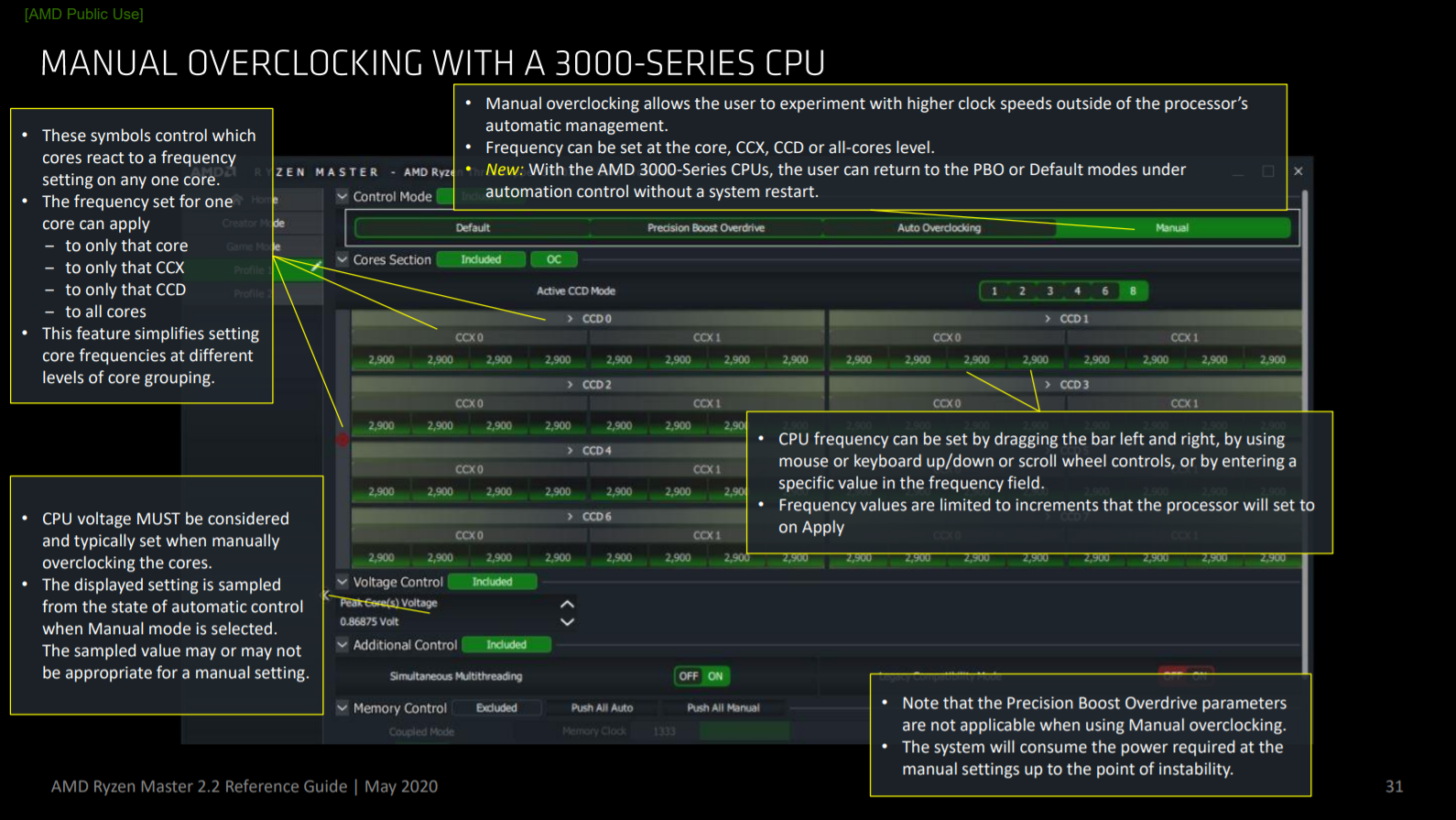
請注意,為了保持更高的處理速度,您的系統需要更多電力。您需要隨著倍頻係數的增加而逐步提高電壓。持續這樣做,直到系統當機或出現藍色畫面死機為止。此時,嘗試調整相關數值,重新啟動系統後再嘗試恢復正常。如果感覺無法進一步改善,則表示已經達到極限。
隨身攜帶筆記本,記錄影響不同績效結果的各項變化。這是一個反覆試驗的過程,記錄哪些方法有效、哪些無效會讓這個過程輕鬆許多。
調整參數時,請監控系統溫度和速度。在優化效能的同時,系統內部溫度也會升高,因此效能和速度的提升需要權衡。試著找出最佳平衡點,既能確保效能令人滿意,又能確保系統穩定運作。您可以像之前建議的那樣使用標準散熱器來降低溫度(強烈建議)。盡量將溫度保持在 85°C 以下。您也可以查看處理器製造商規定的溫度限制,以了解其能夠承受的最高溫度。
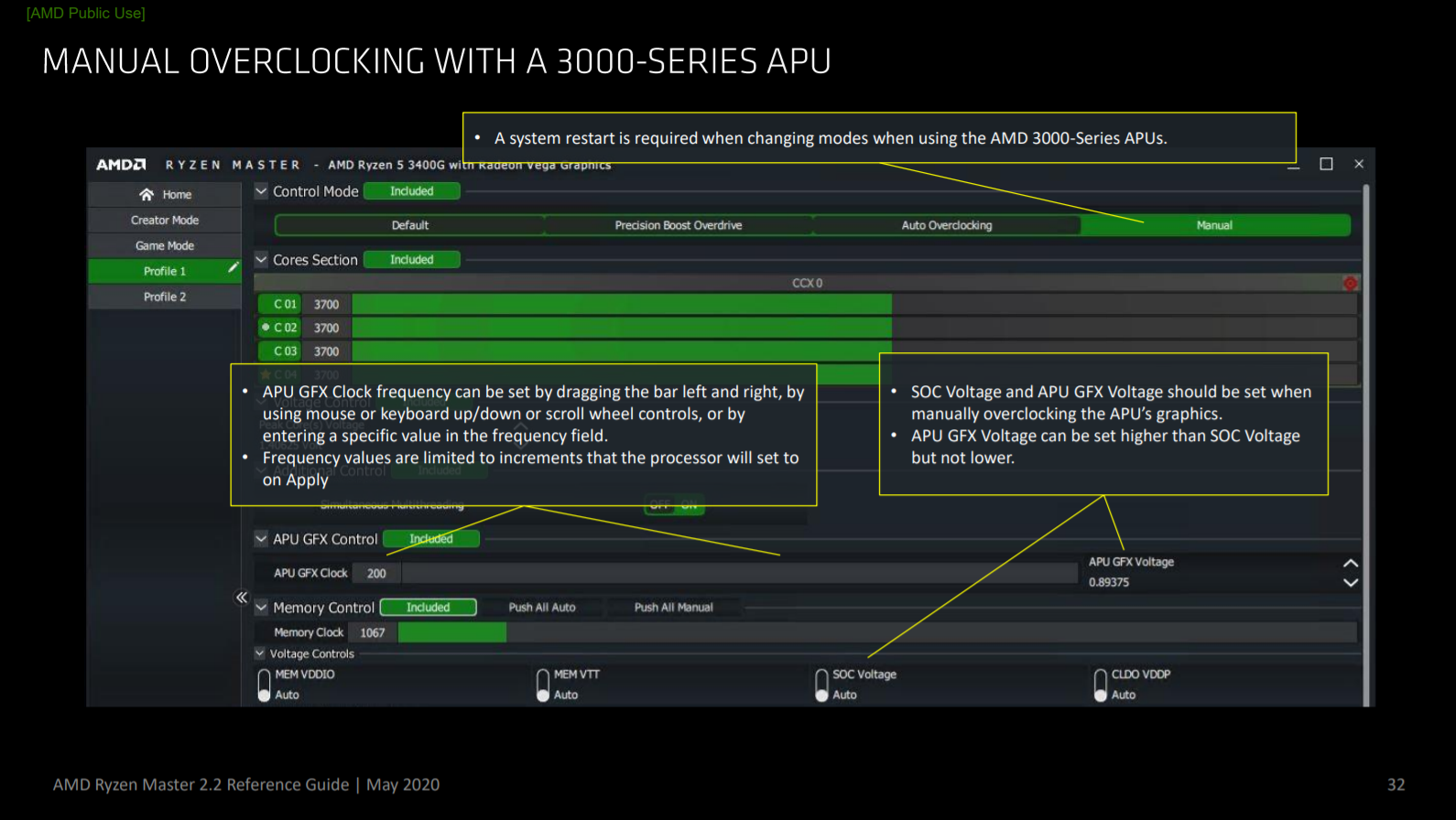
如果您想在此階段進一步提高效能(以達到最大可能的效能),您可以執行負載線校準 (LLC) 或啟動 XMP 並對 RAM 進行超頻。
在 LLC 模式下,透過更精確地分配電源,可以避免電壓降至「Vcore」參數指定的電壓以下。在高頻率運作時,LLC 有助於提高系統穩定性並防止過熱。但是,請勿過度使用 LLC,因為這可能會導致電壓突然飆升,進而造成系統過熱。
在 Ryzen 處理器中,AMD Infinity Fabric 架構允許使用更大的內存,從而顯著提升處理器的效能。您可以手動調整記憶體頻率和電壓,也可以啟用 XMP,使記憶體以額定頻率運行,而不是最低要求頻率。
接下來,就像之前的倍頻和電壓調整步驟一樣,等待觀察系統是否崩潰或出現錯誤。如果順利通過 10 分鐘,就放心享受系統升級後的強勁效能了!
最後的想法
Ryzen處理器系列旨在提供卓越的效能。每款Ryzen處理器都擁有各自的超頻潛力。例如,AMD Ryzen 3900X可以超頻至4.6 GHz。大多數用戶在出廠時就將其運行在4.2 GHz的基礎頻率下,並未意識到其強大性能的真正潛力。
如果你對硬體的預設設定感到滿意,那當然很好。但如果你想突破硬體的出廠限制,透過調整電壓和頻率來提升速度,那麼上述方法就足夠了。從小幅度調整開始,並觀察每次變更的效果。這將有助於你進行正確的調整,從而達到理想的速度。
評論被關閉。