
在 Windows 系統中重新啟動顯示卡驅動程式的正確方法
重新啟動顯示卡驅動程式可以重置顯示卡的配置參數,這通常可以修復與驅動程式相關的、導致螢幕凍結、崩潰、卡頓和遊戲紋理品質降低的問題。
在本文中,我們使用了兩種不同的方法來向您展示如何重新啟動顯示卡驅動程式。
1. Windows 熱鍵快捷方式
如果您的顯示卡驅動程式導致電腦當機,這個預設的 Windows 捷徑或許可以解決問題。此捷徑可以幫助您的 Windows 電腦從正常使用或執行 3D 應用程式時發生的嚴重當機中復原。
- 使用鍵盤按鍵“Win + Ctrl + Shift + B” 要重新啟動顯示卡驅動程序,只需同時按下以下按鈕: 關鍵 B 按住的同時 轉移، 按Ctrlوو Win.
![使用鍵盤快速鍵“Win+Ctrl+Shift+B”重置顯示卡驅動程式。]()
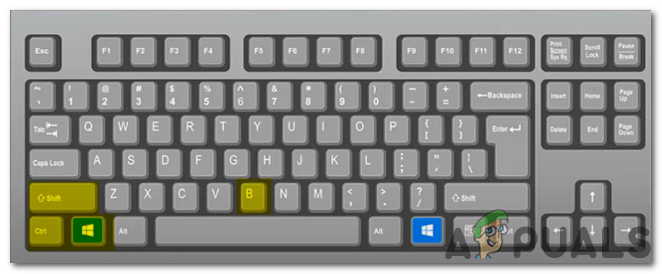
你會聽到一聲嗶嗶聲,螢幕會短暫變黑。之後,所有內容都會恢復到你按下快捷鍵之前的狀態。你不會丟失任何工作,所有打開的應用程式都會保持打開狀態。
此快捷鍵將重新啟動您的 NVIDIA、AMD 和 Intel 顯示卡驅動程序,因為它是 Windows 的內建功能。無論您的電腦使用何種顯示卡硬件,此快捷鍵均有效。
2. 停用並重新啟用您的顯示卡驅動程式
停用並重新啟用顯示卡驅動程式可以重置它,這在顯示卡驅動程式導致系統崩潰、錯誤、死機和卡頓等問題時非常有用。透過停用並重新啟用驅動程序,您可以修復這些問題並提高顯示卡的效能。
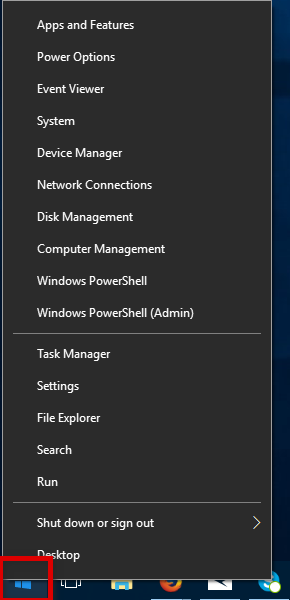
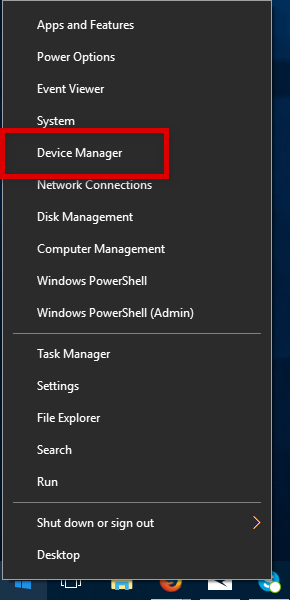
- 右鍵點擊 開始圖示 或按 “ Win + X” 然後選擇裝置經理從選單中打開它。
![右鍵單擊“開始”圖標]()
- 打開 裝置經理訪問 裝置經理用滑鼠左鍵點擊它。
![]()
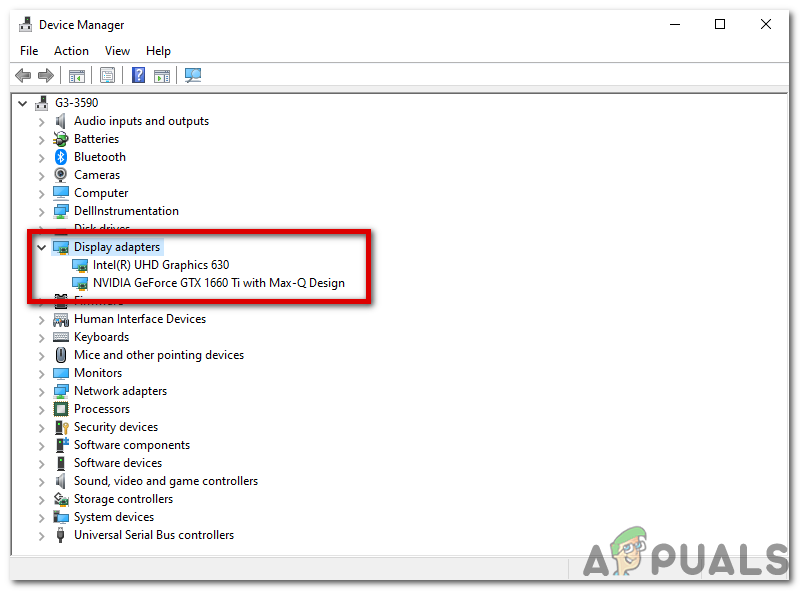
- 雙擊 顯示適配器。
![雙擊顯示適配器]()
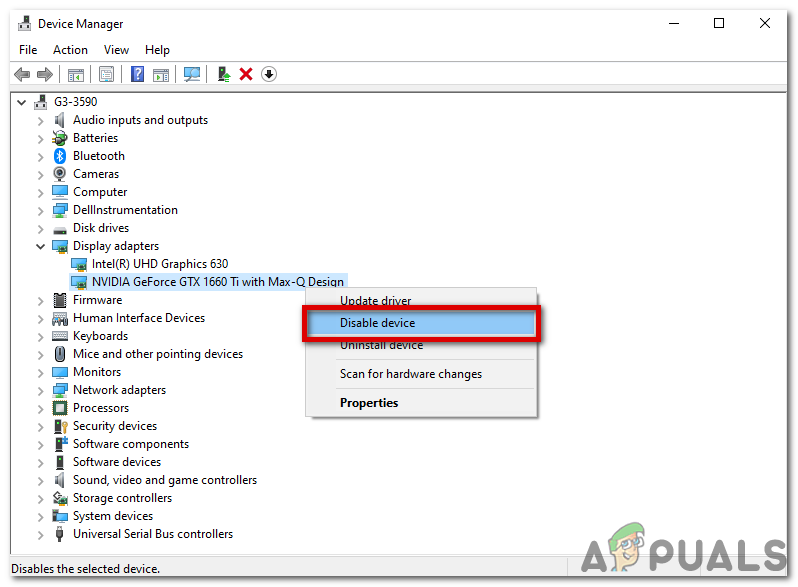
- 右鍵單擊您的主圖形處理單元 (GPU),在我的例子中是 “NVIDIA GeForce GTX 1660 Ti Max-Q 設計版” 然後選擇 禁用設備您的系統可能會重啟,或者螢幕可能會閃爍。如果您安裝了多個顯示卡驅動程序,其他驅動程式將取代最近發生故障的驅動程式。
![選擇禁用設備]()
- 停用顯示卡驅動程式後,請重新啟動電腦以使變更生效。
- 請參閱 裝置經理 重新啟動電腦後,故障的顯示卡驅動程式將會運作。
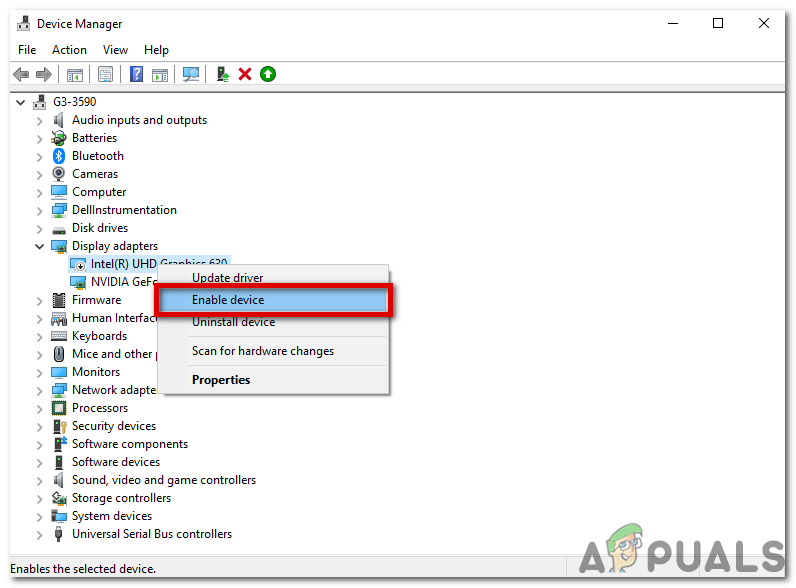
- 輕按 啟用設備 從顯示卡驅動程式的右鍵選單中選擇此選項,即可強制重設並重新啟動顯示卡驅動程式。
![點擊“啟用裝置”]()
如果您有多個顯示卡驅動程序,則可能需要對每個顯示卡驅動程式重複這些說明。
就這麼簡單!你的顯示卡驅動程式現在應該已經重新啟動了。
評論被關閉。