

Windows 通知旨在讓您隨時了解最新更新、警報和訊息。 Windows 11 擁有現代化的介面和內建的智慧功能,但頻繁的通知可能會分散注意力。無論是更新提醒、應用警報、瀏覽器彈出視窗或系統提示,這些持續不斷的通知都可能打斷您的工作、遊戲、學習,甚至線上會議。
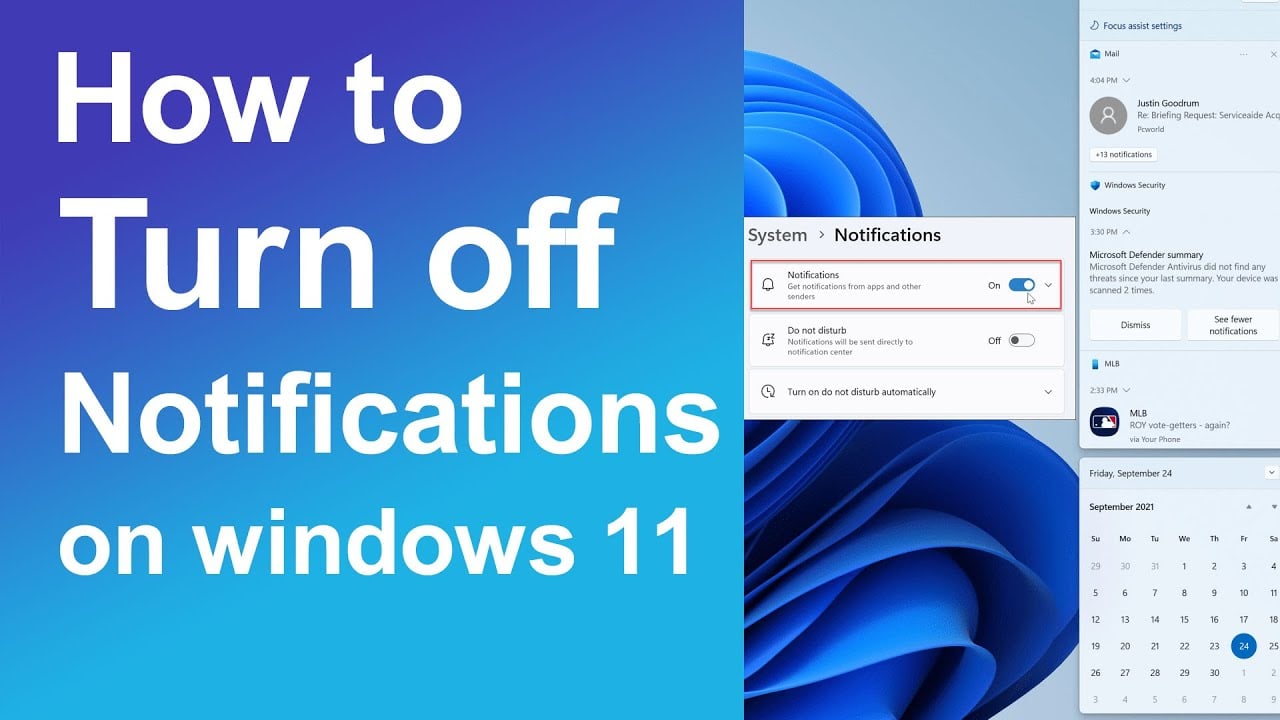
因此,如果您是每天工作 12 小時的忙碌上班族,那麼了解如何在Microsoft Windows 11上關閉通知就至關重要。
本詳細逐步指南將引導您了解部分或完全關閉系統通知的所有可能方法。
步驟 1:關閉所有通知
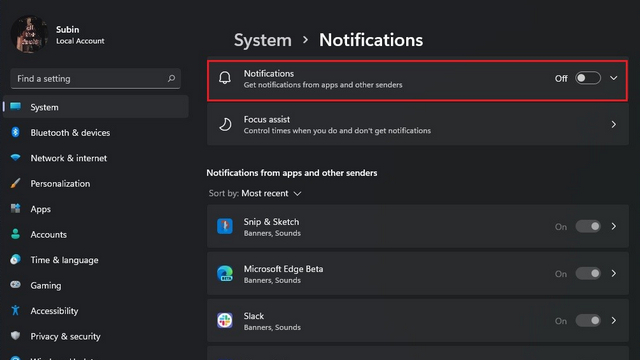
關閉所有通知。圖片來源:Beebom
如果您希望在工作時享受安靜的環境,此方法可讓您停用所有通知。
應該採取哪些步驟?
- 選擇“開始”選單
- 單擊設置
- 然後繼續討論系統。
- 點擊通知
- 到達這一步後,關掉它。
因此,一旦您按照這些步驟關閉通知,Windows 將自動停止顯示來自應用程式或系統的任何通知。此方法最適合不希望受到任何干擾的使用者。
步驟二:僅關閉特定應用的通知
即使關閉了通知,您可能仍然需要接收其他重要應用程式(例如電子郵件或簡訊)的提醒。您可以依照以下步驟關閉特定應用程式的通知。
應該採取哪些步驟?
- 選擇設定
- 轉到“系統”,然後選擇“通知”。
- 現在您可以向下捲動查看所有應用程式清單。
- 選擇您要管理的應用程式。
- 接下來,關閉此應用程式的通知。
此外,您可以對任何您不想接收通知的應用程式重複相同的操作。
步驟 3:關閉通知聲音
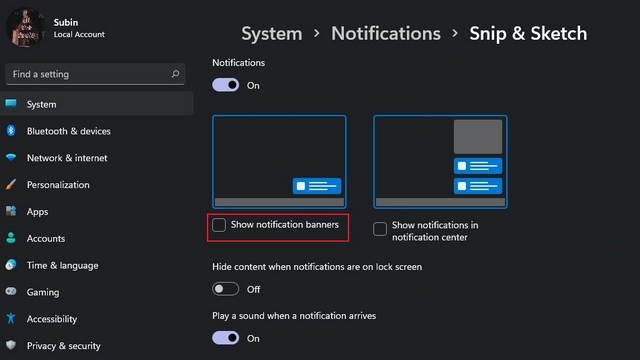
關閉聲音。圖片來源:Beebom
有時,使用者只會受到通知聲音的干擾,而不會受到彈出視窗本身的干擾。
應該採取哪些步驟?
- 點擊“設定”,然後進入“系統”。
- 點擊通知。
- 從清單中選擇任意應用程式。
- 之後,你只需要關閉「收到任何通知時播放聲音」。
使用此方法,您將看到通知,但不會有任何聲音提醒。
第四步:使用「請勿打擾」或「專注輔助」功能
專注助手是 Windows 11 中的一項功能,可讓您在執行某些活動時阻止通知一段時間。
啟用專注輔助
- 點擊“設定”
- 然後轉到“系統”並選擇“專注”。
- 然後,開啟專注輔助功能。
在這種情況下,您可以允許接收重要通知,並在演示或玩遊戲時封鎖提醒。您也可以設定靜音時段。此外,Windows 還提供「僅優先級通知」和「僅提醒」等預設模式,非常適合在會議或高強度工作時使用。
第五步:關閉瀏覽器通知
網站或社群媒體平台(例如 Facebook)也可以發送通知,特別是相關的新聞或公告。
微軟邊緣
- 開啟 Edge 瀏覽器,點選「設定」。
- 然後指定 cookie 和網站權限。
- 設定通知
- 接下來,移除或封鎖不需要的網站通知。
谷歌瀏覽器
- 開啟Chrome瀏覽器,點選設定。
- 前往隱私與安全
- 選擇“網站設定”,然後選擇“通知”。
- 點選「封鎖」或「移除網站」。
最後的想法
Windows 11 的設計宗旨是幫助用戶,但前提是這種幫助是恰當的。如果收到過多通知,可能會降低工作效率並增加壓力。因此,Windows 11提供了完全的靈活性,您可以徹底關閉通知、靜音特定應用程式或使用專注助手。
評論被關閉。