

更新 Windows 作業系統意味著效能、穩定性和安全性的提升,但許多使用者在檔案被刪除時會遇到不愉快的經歷。
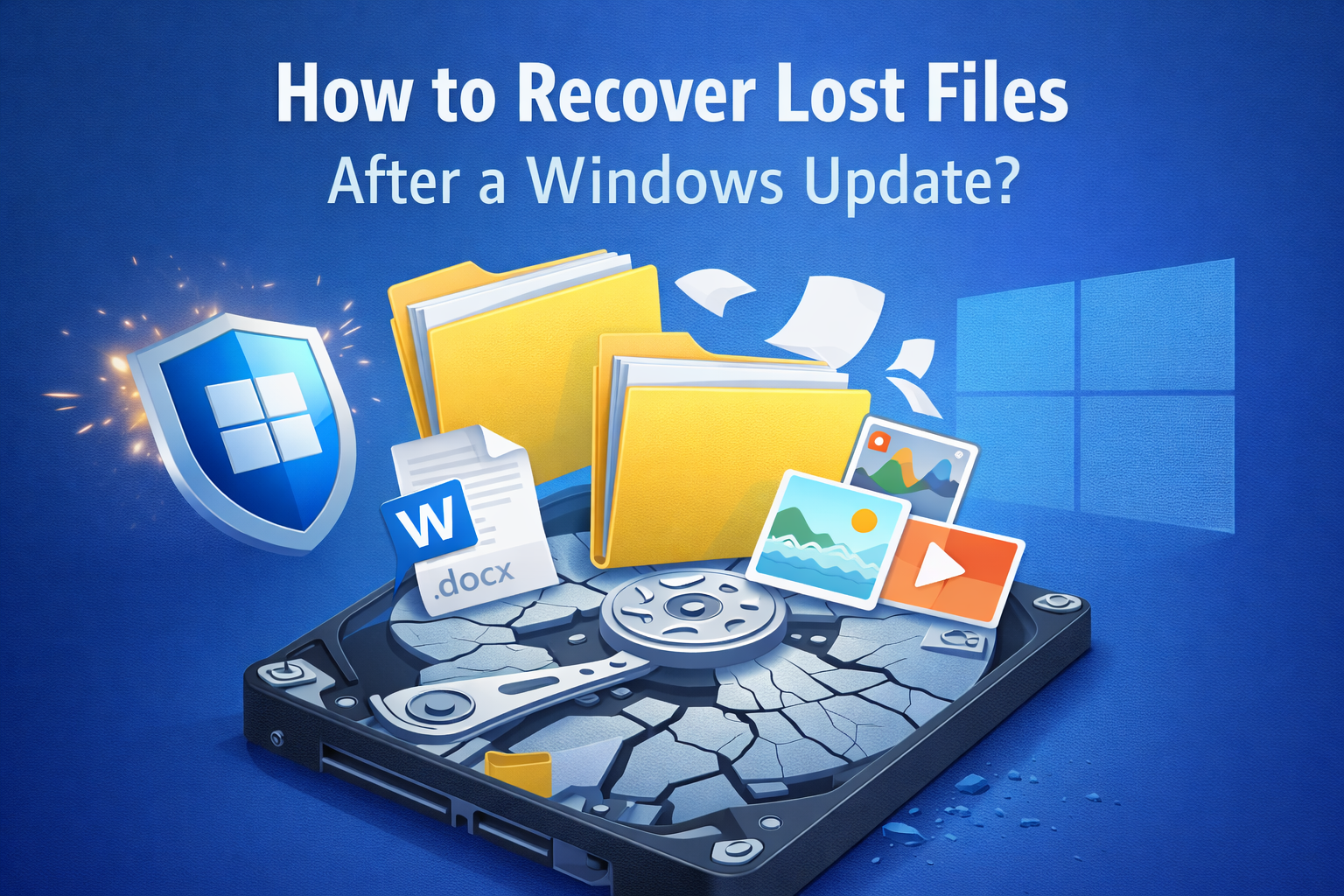
所以,如果您遺失了文件、文件、照片和工作資料夾,請不要驚慌。這些文件通常只是暫時無法訪問,而不是永久丟失。
無論你使用的是Windows 11還是 Windows 10,這篇部落格都會帶你了解恢復檔案的不同方法。
檢查您的 Windows.old 資料夾
Windows 更新時,會將您先前的資料儲存在名為 Windows.old 的資料夾中。此資料夾包含您的桌面檔案、下載內容、影片和圖片。
你覺得怎麼樣?
- 點選檔案總管圖示
- 搜尋: C:Windows.old的
- 然後搜尋:
C:\Windows.old\Users\您的使用者名
找到文件後,只需複製(Ctrl+C)並貼上(Ctrl+V)到您最近使用的資料夾中即可。您必須盡快操作,因為微軟會在更新後 10 天自動刪除 Windows.old 資料夾。
請仔細檢查您是否使用了錯誤的帳號登入。
有時,在系統更新完成後,Windows 經常會建立新的或暫時的使用者設定文件,讓您誤以為所有檔案都已刪除。
如何驗證這一點?
- 點選“開始”選單
- 然後,只需點擊您的個人資料圖示即可。
- 仔細檢查是否有多個帳戶。
因此,如果您看到任何其他與您同名或管理員同名的帳戶,請切換到該帳戶並檢查您的檔案。
從文件歷史記錄中恢復您的文件
如果在更新前啟用文件歷史記錄備份,復原過程將變得容易得多。
你可以採取哪些措施?
- 單擊設置
- 然後轉到“更新和安全性”。
- 選擇備份
- 選擇從目前備份還原檔案的選項。
- 查找缺失數據
- 找到後,點選「恢復」。
這種方法更直接,可以恢復已刪除或被覆蓋的檔案。
使用 Windows 搜尋尋找文件
有時候,你的檔案仍然在系統中,只是被移動了位置。
সেসা
- 選擇 Windows + S
- 輸入:.docx、.pdf、.jpg 和 .mp4
你會驚訝於這種方法的有效性,因為 Windows 會掃描你的系統以找到匹配的資料。
從還原點還原數據
如果更新後檔案和資料夾立即消失,您可以嘗試回溯系統狀態。
你可以採取哪些措施?
- 按下 Windows + R 鍵
- 進入: rstrui.exe
- 請選擇以下選項
- 更新前請點選還原點
- 選擇完成
因此,透過這種方法,您可以將系統和檔案設定恢復到先前的狀態。
如何防止將來文件遺失?
以下是一些防止將來再次發生文件遺失的預防措施:
- 啟用檔案歷史記錄的方法是:進入“設定”,然後選擇“更新和安全性”,選擇“備份”,然後將其開啟。
- 始終使用 OneDrive 備份,啟用桌面備份、文件備份和相片備份。
- 此外,也要建立系統還原點。找到一個還原點,點擊“建立”,然後將其命名為“Windows 更新之前”。
雖然丟失文件令人擔憂,但你可以找回它們,因為它們仍然存在於某個地方。
評論被關閉。