

蘋果一直以來都佔有重要的地位。 作為一個重視隱私的品牌,macOS Tahoe 透過透明的控制和功能延續了這項傳統。然而,問題在於大多數基本的隱私保護措施都隱藏在設定深處,或者預設為停用。

本指南將引導您完成應檢查的隱私設置,以保護您的瀏覽習慣和個人資訊安全。
查看應用程式權限
查看隱私設定時,首先應該做的就是進入“系統設定”,然後點擊“隱私和安全性”設定。
在這些部分中,您可以看到多個類別,例如位置服務、麥克風、相機設定、聯絡人、文件和資料夾。
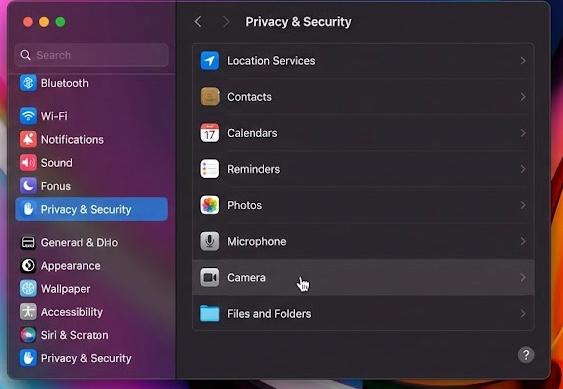
查看 macOS 中的應用程式權限
macOS Tahoe 提供精確的存取權限,但隨著時間的推移,我們常常忘記我們授予了哪些權限。
確保網站服務安全
許多應用程式會要求存取位置數據,而位置數據屬於高度敏感資訊。在這種情況下,請前往“系統設定”,點擊“隱私和安全性”,然後選擇“位置服務”。
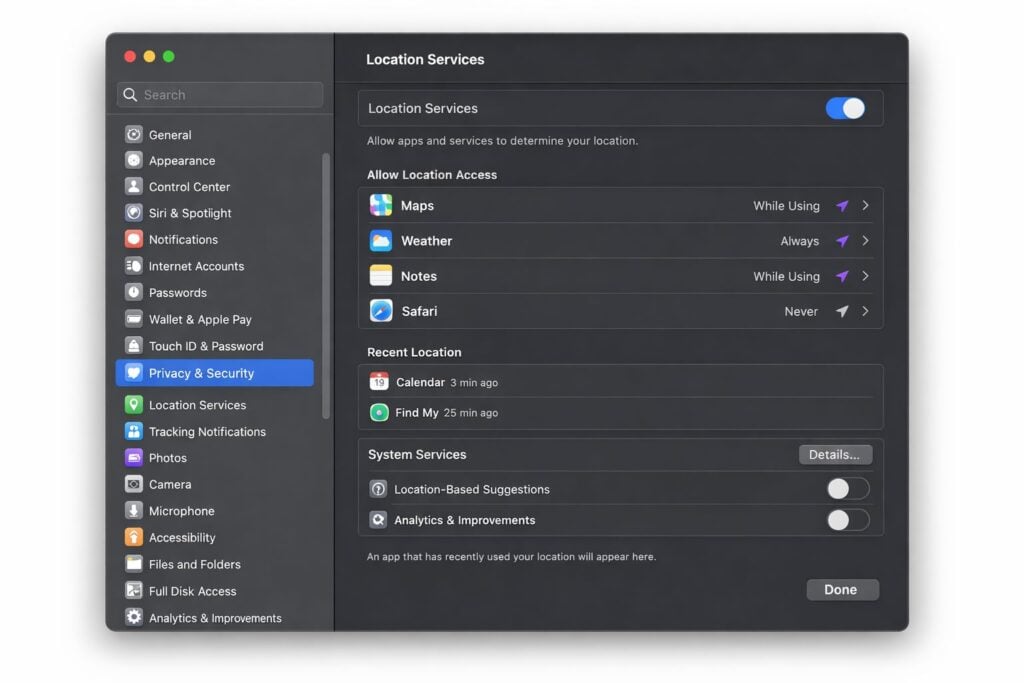
確保網站服務安全
建議的更改
- 請務必停用所有不必要的應用程式的網站存取權。
- 始終將存取權限切換為“使用應用程式期間”,而不是“始終”。
- 關閉您不需要的服務,例如分析、最佳化和基於位置的建議。
macOS Tahoe 會顯示網站的最後造訪時間,更容易偵測到任何可疑活動。
禁用過度分析和資料共享
蘋果會請求診斷數據,但用戶無權共享所有數據。此外,請前往「隱私與安全」設置,然後點擊「分析與改進」。現在,請關閉「共享 Mac 分析」、「共享 iCloud 分析」和「改進 Siri 與聽寫」選項。
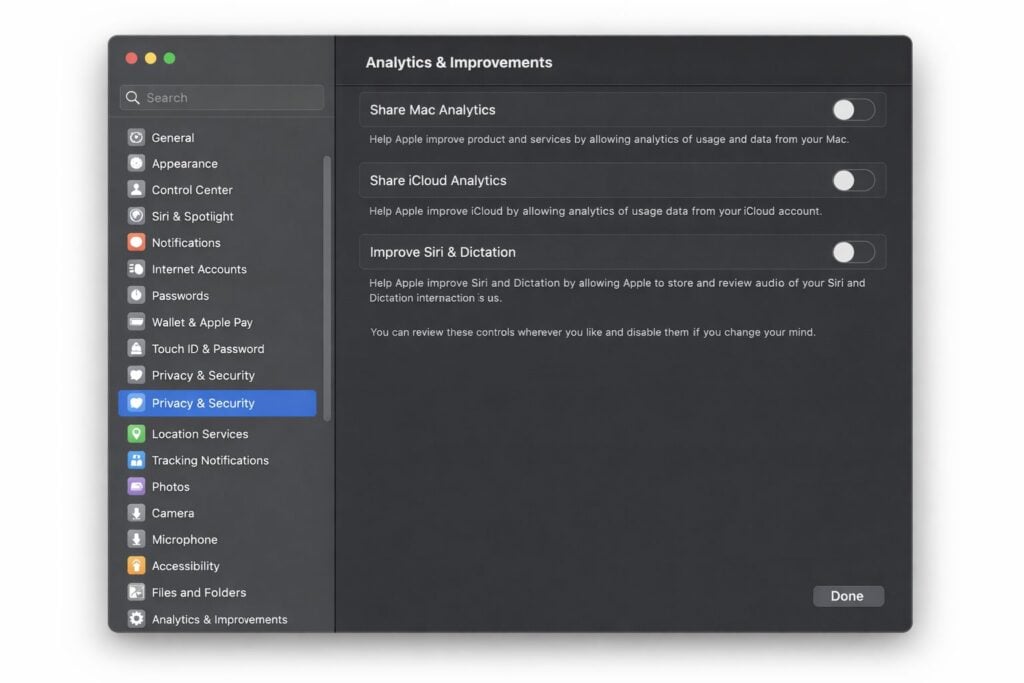
禁用過度分析和資料共享
因此,這可以防止用戶的使用模式被傳送到蘋果伺服器。同時,它還能在不影響作業系統效能的前提下提升隱私保護。
Safari 隱私設定
Safari 是 macOS Tahoe 內建強大隱私保護工具的應用程式之一,但前提是您必須啟用這些工具。選擇 Safari,前往“設定”,然後點選“隱私權設定”。
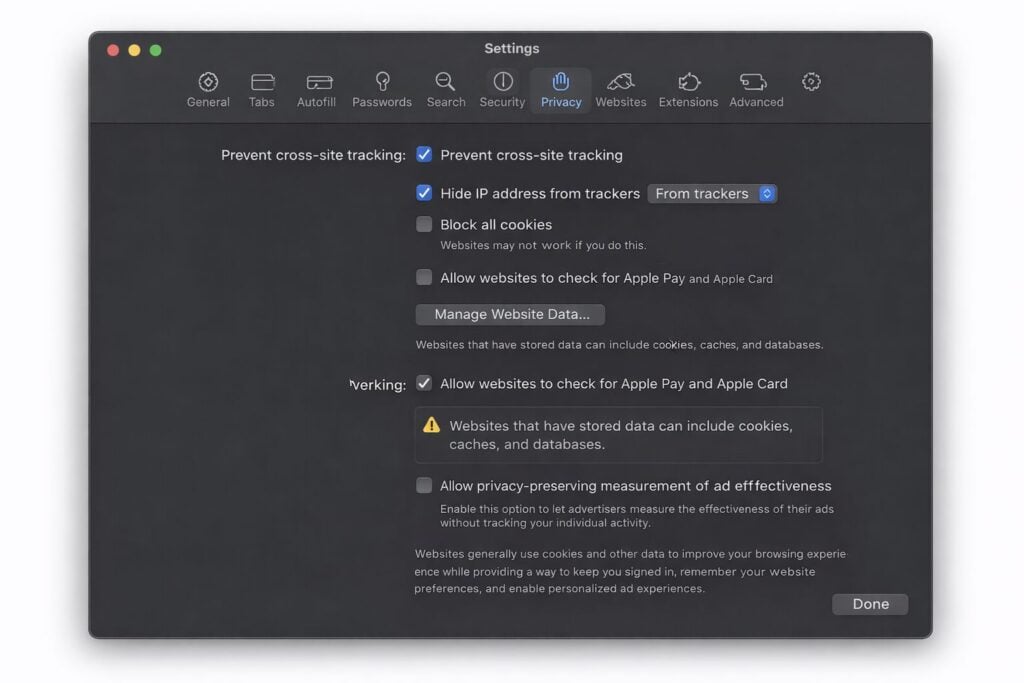
啟用 Safari 隱私權設定中的選項
啟用限制跨網站追蹤、隱藏您的 IP 位址以防止駭客攻擊以及阻止所有 Cookie 的選項(儘管阻止 Cookie 是可選的)。
接下來,前往「擴充功能」選項卡,移除所有您不完全信任的擴充功能。瀏覽器擴充功能仍然是迄今為止最大的隱私威脅。
限制 Siri 和 Spotlight 的資料使用
Siri 和 Spotlight 是數位助理,可以幫助您處理電子郵件、資訊和應用程式。輕按“Siri 與 Spotlight”,然後前往“Siri 建議”。找到「隱私與安全」選項,然後選擇「Siri 與聽寫」。
因此,您應該關閉以下選項:
- 從此應用程序中學習
- 鎖定畫面上的 Siri 建議
- 分享錄音。
此外,這也會減少作業系統可以處理的上下文資訊量。
檢視登入元素和後端流程
後台運行著許多應用程序,它們會收集敏感資料。點擊“常規”,然後轉到“登入項目”。
সেসা
- 刪除所有你無法辨識的應用程式。
- 關閉後台助手
- 請密切注意那些啟用了「允許後台運行」功能的應用程式。
因此,macOS Tahoe 會識別靜默運行的應用程序,並利用這項特性為使用者帶來優勢。
需要記住的最重要一點是,macOS Tahoe 提供了出色的隱私設置,但蘋果公司並沒有強制用戶啟用這些設置。此外,這意味著您的隱私取決於您如何謹慎地配置這些設定。
評論被關閉。