

您是否收不到電子郵件通知、WhatsApp 彈跳視窗錯過或日曆不顯示?別擔心,您並非個案。許多 Windows 用戶都遇到了這個問題,通知要么延遲出現,要么沒有聲音。不過好消息是,大多數情況下,這些都只是設定問題,而非系統故障。
本指南將引導您修復Windows 10 和 11 作業系統上的應用程式通知問題。
在 Windows 設定中啟用通知
有時,可以直接在系統範圍內停用通知。但在 Windows 11 中,您需要依序進入“設定”、“系統”、“通知”,然後停用通知。請確保「在鎖定畫面上顯示通知」和「允許通知播放聲音」已啟用。
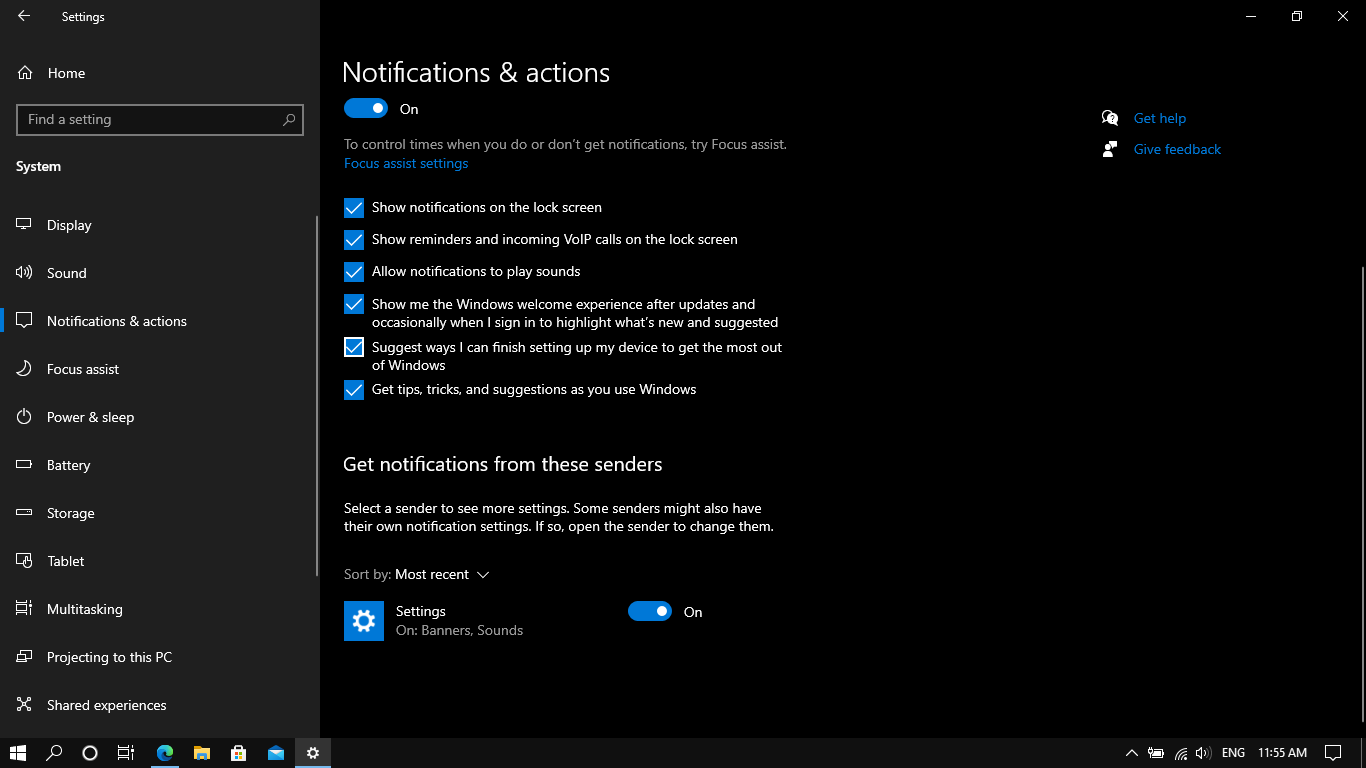
另外,如果您使用的是 Windows 10,請轉到“設定”,打開“系統”,然後點擊“通知和操作”,並啟用“接收來自應用程式和其他寄件者的通知”。如果此設定目前處於停用狀態,啟用它應該可以立即解決通知問題。
檢查應用程式的通知設定
有時,即使啟用了系統通知,個別應用程式也可能會被阻止。
- 進入“設定”,然後選擇“系統”,再選擇“通知”。
- 接下來,向下捲動到“接收來自這些應用程式的通知”
- 找出未發送通知的應用
- 請確保已啟用通知、已開啟聲音、已正確設定優先順序並已啟用橫幅廣告。
例如,如果 Zoom 或 WhatsApp Desktop 不顯示通知,您應該按照上述步驟操作。
關閉「專注助理」或「請勿打擾」功能
Windows 系統內建了一項功能,可阻止在特定時間內接收通知。對於Windows 11 系統,請依照下列步驟操作:
- 進入“設定”,然後選擇“系統”,再選擇“通知”。
- 關閉“請勿打擾”
如果您想在 Windows 10 中停用此功能,請依照下列步驟操作:
- 進入“設定”,然後選擇“系統”,再選擇“專注助手”。
- 現在,點選「關閉」。
此外,也要仔細檢查是否啟用了「在這些時間段內」或「當螢幕重複顯示時」等自動規則。
允許應用程式在背景運行
某些應用程式需要後台權限才能發送提醒或通知。因此,請按照下列步驟操作(適用於 Windows 11):
- 進入“設定”,然後選擇“應用”,再選擇“已安裝的應用程式”。
- 現在,找出這三個點。
- 點選“進階選項”。
- 在「後台應用程式權限」下,選擇「始終」。
此外,對於 Windows 10,請依照下列步驟操作:
- 進入“設定”,然後選擇“隱私”。
- 選擇“後台應用程式”。
- 請確保允許該特定應用程式運行。
如果後台訪問被阻止,通知將無法及時送達。
關閉省電模式
省電模式可以限制後台活動,從而節省電腦電量並關閉通知。若要啟用省電模式,請依序進入“設定”、“系統”、“電源和電池”,然後關閉省電模式。如果您使用的是 Windows 10,請依序進入“設定”、“系統”、“電池”,最後關閉省電模式。
Windows 通知對於提高工作效率至關重要。因此,請按照上述步驟操作,即可快速恢復通知功能。
評論被關閉。