

Windows 11 擁有眾多現代功能,但坦白說,它也預先安裝了許多用戶從未需要過的後台服務和應用程式。從冗餘的系統實用程式、促銷應用程式到預裝遊戲,這些不必要的程式都會對電腦效能產生負面影響。此外,它們還會使「開始」功能表雜亂不堪,消耗更多系統資源。
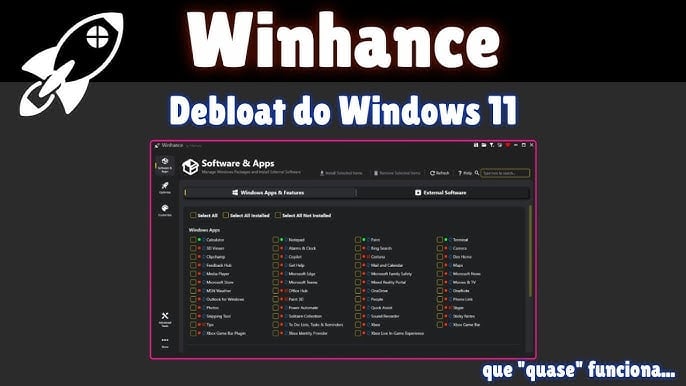
因此,如果您是那些苦於系統清理問題的用戶之一,Winhance 最適合滿足您的需求。
Winhance是什麼?
Winhance 已在平台上推出。 GitHub上Winhance 是一款免費開源的工具,用於優化 Windows 系統並移除不必要的程式。它旨在從 Windows 11 中移除不必要的應用程式並優化系統設定。 Winhance 的移除過程幾乎和自訂 Linux 發行版一樣簡單。
與複雜的註冊表修改和 PowerShell 腳本不同,Winhance 提供了一個清晰易用的介面。因此,它可用於停用遙測、調整隱私設定、管理啟動項目以及最佳化效能。
由於它是開源的,用戶還可以查看程式碼以確定其是否安全。
如何使用 Winhance 從 Windows 11 中刪除不必要的程式?
讓我們一起來仔細閱讀這份指南。
步驟 1:下載 Winhance
- 前往 GitHub
- 搜尋 Winhance 以從 Windows 中刪除不必要的程序
- 下載並安裝最新版本
- 現在,解壓縮該壓縮檔。
- 以管理員身份執行可執行文件
以管理員身份運行程式對於刪除應用程式尤其重要,因為它需要高級權限。
步驟 2:檢查已安裝的應用程式
Winhance 啟動後,將顯示已安裝的應用程式、選用功能、系統項目、遙測資料和背景服務清單。
此外,您會在想要移除的應用程式旁邊看到複選框。常見的移除應用程式包括 Xbox、混合實境入口網站、回饋中心和 Clipchamp。
步驟 3:現在選擇您要移除的內容
Winhance 最令人興奮的功能之一是簡化了命令。您無需編寫冗長的 PowerShell 命令,只需選擇應用程序,保留關鍵系統元件不變,然後查看安全卸載流程即可。
此工具通常將物品分為進階移除、選用移除和安全移除三類。
步驟 4:套用更改
選擇應用程式後,點擊「應用」或「開始消除腹脹」標籤。您需要等待工具執行腳本清除程序。之後,請耐心等待過程完全完成。
第五步:重啟系統
您可以重新啟動電腦以使變更生效。重新啟動後,您會發現「開始」功能表更簡潔、記憶體佔用量更少、啟動速度更快、後台服務也更少。
由於 Winhance 託管在 GitHub 上,使用者可以在執行程式之前查看其功能。因此,請務必從官方 GitHub 倉庫下載,建立系統還原點,並避免刪除重要檔案。
評論被關閉。