

就像電腦中的許多組件一樣,顯示器也可以超頻,方法是將其刷新率提高到超過預設的 60Hz 設置,從而每秒顯示更多幀。這可以提升顯示器的顯示效能,帶來更流暢的遊戲體驗。對於那些對 CPU 和 GPU 等其他組件進行超頻的使用者來說,顯示器超頻可以起到錦上添花的作用,避免顯示器以標準頻率運作而影響其他組件的超頻效果。讓我們直奔主題!

1. 了解螢幕超頻:它是如何運作的?
對顯示器進行超頻時,目標是將更新率提升到預設的 60Hz 以上。由於大多數顯示器都內建了縮放器,因此最高可以超頻到 80Hz。特別是 QNIX 顯示器,由於其設定中沒有縮放器,因此可以達到 96Hz 的更新率。需要注意的是,GPU 和 DIV-D 線材的差異會影響顯示器的超頻能力,從而限制您可以達到的最高更新率。
顯示器超頻與大多數人熟悉的處理器或顯示卡超頻並不完全相同。雖然兩者非常相似,但仍存在一些關鍵差異。首先,不穩定的顯示器超頻會導致顯示失真,甚至完全沒有影像。處理器或顯示卡超頻時也會出現類似的明顯錯誤,表示超頻操作不當。然而,兩者的主要區別在於,有時顯示器可能看起來顯示正常,給人一種超頻穩定的錯覺,但實際上顯示器可能正在丟失幀。
2. 檢查你的設備:你的螢幕頻率可以超頻嗎?
簡而言之,任何顯示器都可以超頻。超頻的程度取決於您使用的特定顯示器型號。與顯示卡超頻一樣,即使是同一型號、規格完全相同的顯示器,其性能也並非完全一致,這是不爭的事實。正因如此,超頻才成為可能:由於設備之間存在細微差異,製造商會為顯示器設定一個較小的、可調節的頻率範圍來彌補誤差,並在該範圍內設定一個標準工作值,以此來決定顯示器的性能表現。
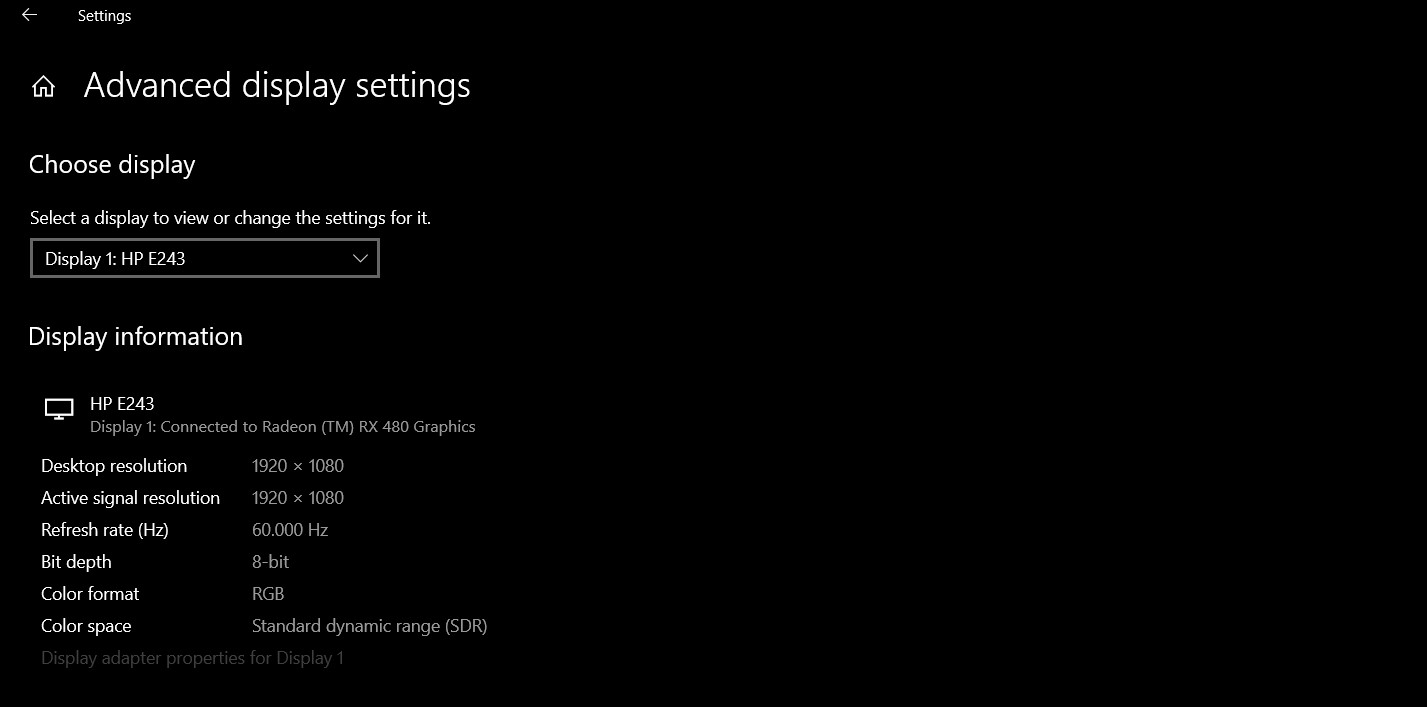
您的顯示器將與其他同型號顯示器具有相同的標準設置,但這些標準值的範圍會有所不同。因此,根據您顯示器的特定範圍上限,您可以相應地提高其刷新率。
有鑑於此,即使兩台裝置的型號和規格完全相同,您也不應該參考其他使用者的成功案例,並期望您的顯示器也能以相同的方式進行超頻。
3. 必須考慮的安全因素
雖然對顯示器進行超頻是一個相對簡單的過程,只要按照步驟操作就能有效完成,但這確實需要修改電腦上的 AMD 和 NVIDIA 驅動程式。因此,務必清楚自己正在執行的操作,以免永久更改計算機賴以運行的設定。例如,此類驅動程式修改可能會導致組件故障或完全無法使用,因此建議您在操作前了解潛在後果以及這些步驟的永久性。本指南在設計時已充分考慮所有必要的安全預防措施,以防止您犯下任何嚴重錯誤。
超頻前,首先要檢查螢幕製造商是否已經對設備進行超頻。如果已經過超頻,那麼進一步超頻會大大增加造成永久性損壞或導致嚴重錯誤的風險。
需要考慮的潛在錯誤或損壞包括螢幕變暗、視覺失真、伽馬值降低以及設備保固失效(請諮詢顯示器製造商或查看保固條款和條件以確認)。螢幕超頻的潛在影響正是大多數用戶即使了解這些風險也仍然選擇超頻的原因。
現在您已經了解了超頻的原理、它在您的顯示器上的作用以及潛在的安全風險,接下來我們來詳細了解超頻過程。超頻主要有兩種方法:您可以選擇使用第三方程序,例如 Custom Resolution Utility,或使用 AMD、NVIDIA 或 Intel 的內建應用程式進行超頻。所有這些軟體都是免費且易於使用的。本指南將介紹這兩種方法;您可以選擇最適合您的方法。
4. 自訂解析度實用程式方法
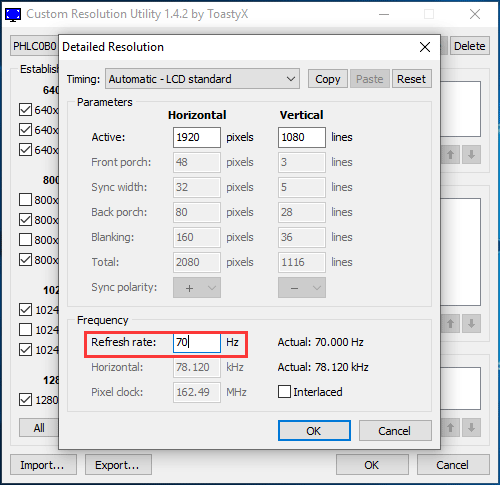
自訂解析度實用程式是用於顯示器超頻的最古老的程式之一。正因如此,它並非總是與所有GPU相容,尤其是整合Intel顯示卡。不過,據觀察,它與AMD顯示卡配合良好。在選擇此方法之前,您應該檢查您的GPU是否與該程式相容。
第一步是從這裡下載 CRU並將其安裝到您的電腦上。安裝完成後,請執行以下操作:
- 運行應用程序。
- 將出現兩個視窗:一個用於詳細解析度定義,另一個用於標準解析度定義。在詳細解析度定義視窗中,按一下「新增」。
- 點擊“計時”,然後選擇“LCD 標準”。
- 現在,將刷新率變更為高於預設值的值(預設值可能是 60Hz)。先增加 5Hz,然後按一下「確定」。
- 重啟你的電腦。
- 在 Windows 10 中,右鍵點選桌面螢幕,然後從選單中選擇此選項,即可開啟顯示設定。
- 點擊“高級顯示設定”,找到“顯示適配器屬性”,然後點擊它。
- 開啟螢幕標籤中的下拉式選單,選擇刷新率。
- 如果超頻失敗,螢幕將顯示黑屏,並在 15 秒後自動恢復到先前的設定。如果調整成功,請重複步驟 4 及後續步驟,直到達到最大超頻更新率值(如果您感覺尚未達到)。請務必以較小的增量進行調整。
5. AMD Radeon 設定方法
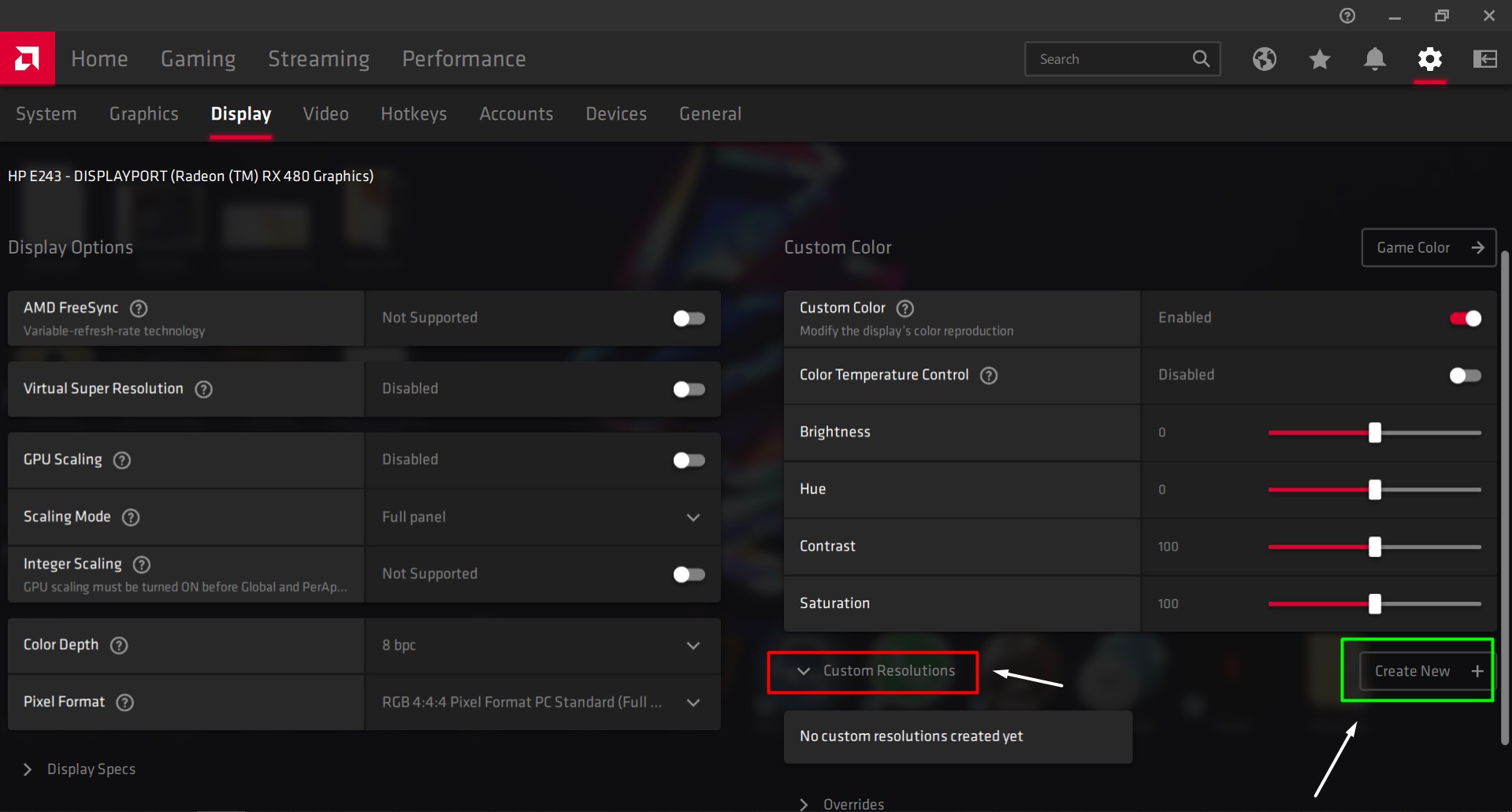
如果您的電腦上安裝了 AMD Radeon 顯示卡以優化圖形處理單元 (GPU),請右鍵單擊桌面並開啟 AMD Radeon 設定。請依照以下步驟操作:
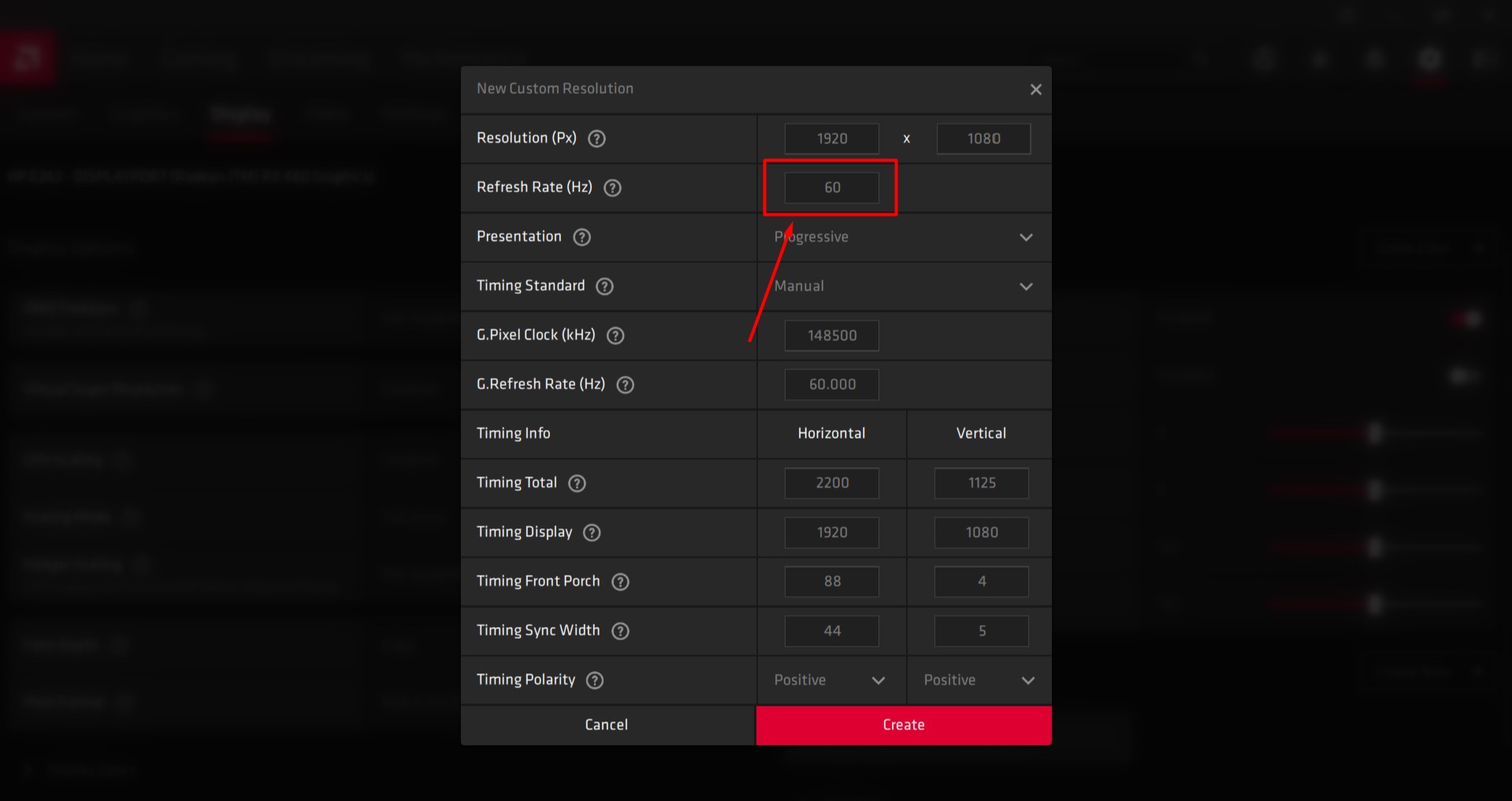
- 開啟顯示選項卡。
- 點擊“創建”。您會在“自訂解析度定義”旁邊找到此選項。
- 將刷新率設定為所需值。建議比目前值增加 5 Hz。
- 儲存這些設定。
- 重啟你的電腦。
- 在 Windows 10 中,右鍵點選桌面螢幕,然後從選單中選擇此選項,即可開啟顯示設定。
- 點擊“高級顯示設定”,找到“顯示適配器屬性”,然後點擊它。
- 開啟螢幕標籤中的下拉式選單,選擇刷新率。
- 如果超頻失敗,螢幕將顯示黑屏,並在 15 秒後自動恢復到先前的設定。如果調整成功,請重複步驟 4 及後續步驟,直到達到最大超頻更新率值(如果您感覺尚未達到)。請務必以較小的增量進行調整。
6. 如何使用 NVIDIA 控制面板
如果您的電腦上安裝了 NVIDIA 控制面板以簡化圖形處理單元 (GPU) 的工作,請右鍵單擊桌面並開啟其設定。請依照以下步驟操作:
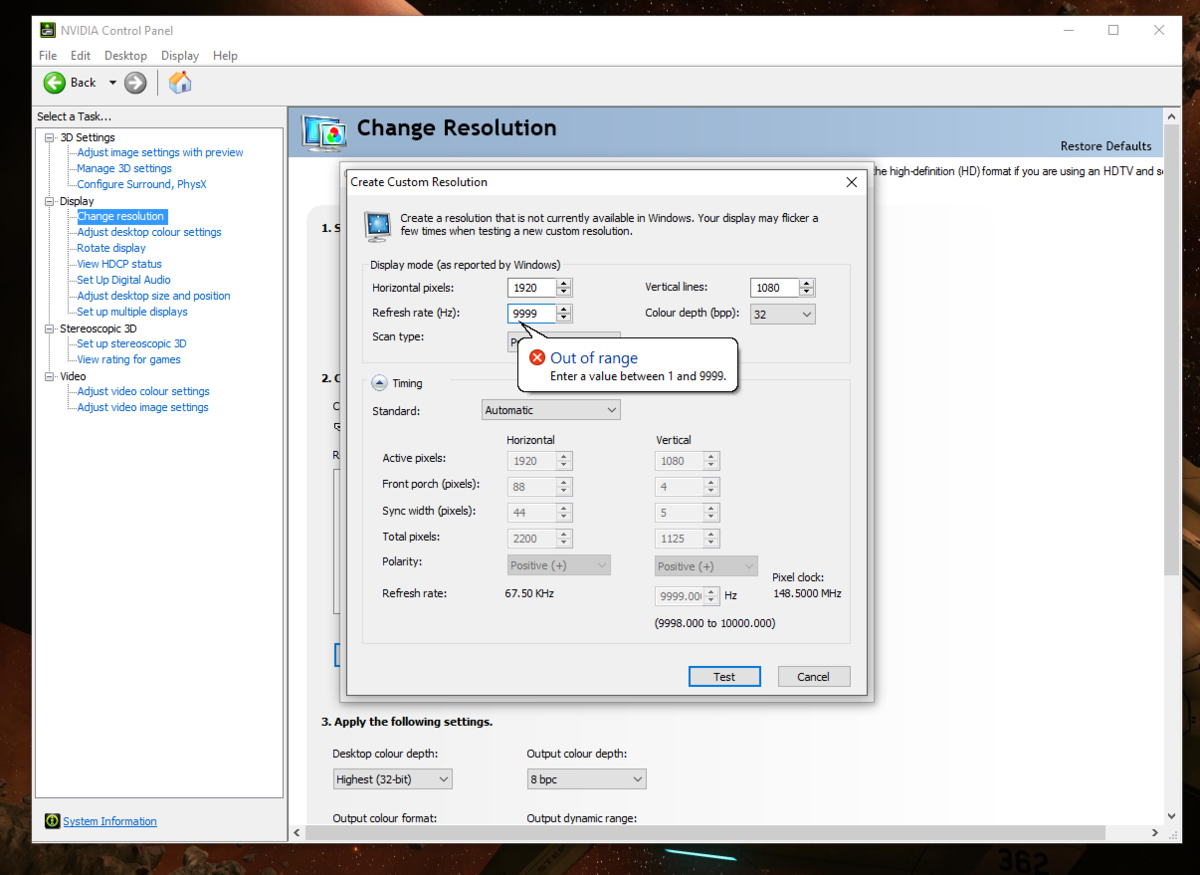
- 打開顯示菜單。
- 點擊“更改解析度”。
- 點擊“建立自訂解析度”。
- 將刷新率設定為所需值。建議比目前值增加 5 Hz。
- 儲存這些設定。
- 重啟電腦。
- 在 Windows 10 中,右鍵點選桌面螢幕,然後從選單中選擇此選項,即可開啟顯示設定。
- 點擊“高級顯示設定”,找到“顯示適配器屬性”,然後點擊它。
- 開啟螢幕標籤中的下拉式選單,選擇刷新率。
- 如果超頻失敗,螢幕將顯示黑屏,並在 15 秒後自動恢復到先前的設定。如果調整成功,請重複步驟 4 及後續步驟,直到達到最大超頻更新率值(如果您感覺尚未達到)。請務必謹慎操作,每次調整幅度要小。
7. 英特爾顯示卡控制面板方法
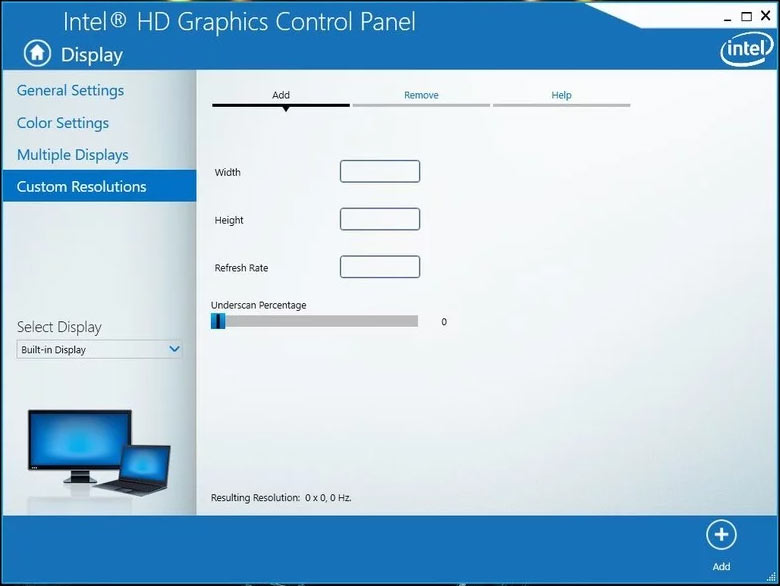
如果您的電腦上安裝了 Intel 圖形控制面板來管理圖形處理器 (GPU),請在桌面上按 CTRL + ALT + F12 啟動 Intel 圖形控制面板。請依照以下步驟操作:
- 打開顯示菜單。
- 點擊自訂解析度。
- 請將所需的寬度、高度和刷新率值新增至此自訂設定檔。為確保安全運行,請勿將更新率提高超過目前值 5 Hz。
- 儲存這些設定。
- 重啟電腦。
- 在 Windows 10 中,右鍵點選桌面螢幕,然後從選單中選擇此選項,即可開啟顯示設定。
- 點擊“高級顯示設定”,找到“顯示適配器屬性”,然後點擊它。
- 開啟螢幕標籤中的下拉式選單,選擇刷新率。
- 如果超頻失敗,螢幕將顯示黑屏,並在 15 秒後自動恢復到先前的設定。如果調整成功,請重複步驟 4 及後續步驟,直到達到最大超頻更新率值(如果您感覺尚未達到)。請務必謹慎操作,每次調整幅度要小。
8. 檢查超頻:是否成功?
為確保超頻成功,請開啟瀏覽器並執行此連結上的線上測試。瀏覽器畫面將顯示必要的步驟,請依照步驟操作。測試將自動偵測您設定的刷新率。
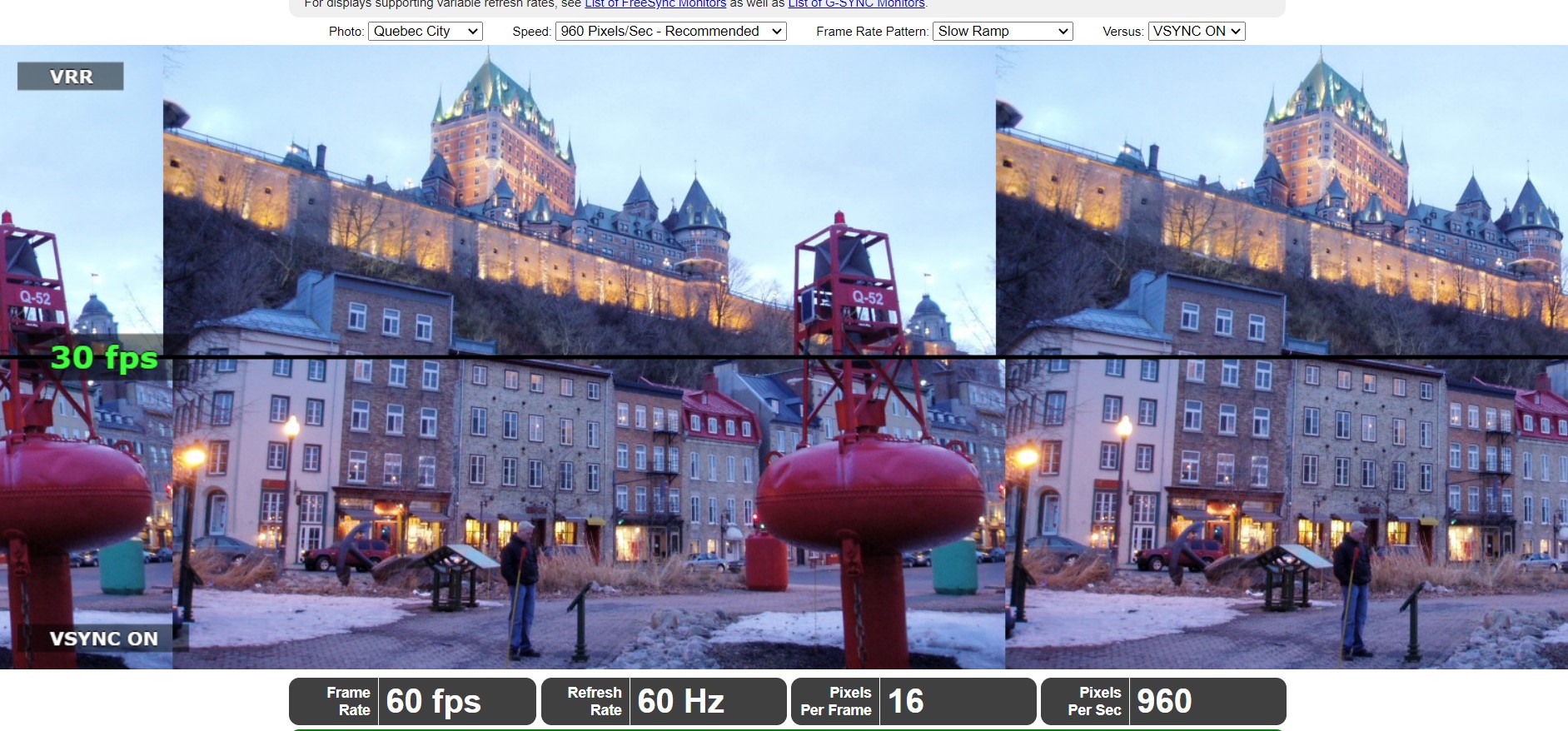
螢幕上會出現動畫圖形。請使用慢速快門相機拍攝此螢幕影像。圖像應如下圖所示。如果灰色陰影方塊排列成一條完整的直線,則超頻成功。如果方塊不在直線上或出現斷斷續續,螢幕會出現丟幀現象,雖然看起來運作正常(沒有出現黑畫面),但超頻不穩定且未成功。
最後的想法
與任何超頻活動一樣,設備的超頻幅度及其效率完全取決於您的系統,即使是相同型號和規格的設備,其性能也會有所不同。通常,此過程非常簡單,只需修改一個變數:更新率,這與 CPU 或 GPU 超頻不同,後者取決於電壓和多個時序參數。
對顯示器進行超頻並不能像對處理器和圖形處理器 (GPU) 進行超頻那樣帶來顯著的效能提升。然而,在完成這些組件的超頻之後,對顯示器進行超頻可以充分發揮其潛力。像 QNIX 這樣沒有縮放器的顯示器可以大幅超頻,從而獲得更清晰的顯示效果。
評論被關閉。